Not
Bu sayfaya erişim yetkilendirme gerektiriyor. Oturum açmayı veya dizinleri değiştirmeyi deneyebilirsiniz.
Bu sayfaya erişim yetkilendirme gerektiriyor. Dizinleri değiştirmeyi deneyebilirsiniz.
Note
Bu makale, standard harness ile desteklenen ajanlarda veya ajan akışlarında kullanılan özellikleri açıklamaktadır.
Microsoft Copilot Studio'daki kod yorumlayıcı ve prompt oluşturucu istemleri kullanarak, üreticiler şu AI ajanları oluşturabilirler:
- Veri analizi, Word, Excel, PowerPoint ve PDF dosyalarını işlemek ve görselleştirmeler için Python kodunu çalıştırın. Word belge içeriği sınırlamaları hakkında bilgi edinin, "Ajanın yüklenen belgeleri nasıl okuyor" bölümünde.
- Üretken yanıtlar için dil modelleri kullanın.
Bu özellik geliştiriciler, iş analistleri ve düşük kod oluşturucular için uyarlanmıştır. Kod oluşturma ve yürütme, güçlü, yapay zeka temelli çözümler oluşturmak için Copilot Studio ekosistemiyle sorunsuz bir şekilde tümleştirilir.
Dataverse Predict mesajını kullanarak istimleri çağırmak ve geri dönen yanıtları işlemek için geliştiriciler Code interpreter for developers (Geliştiriciler için Yorumlayıcı) okumalı ve Code interpreter Power Apps Component Framework (PCF) bileşen örneğini incelemelidir.
Prerequisites
Lisanslama: Microsoft Copilot Studio faturalama ve lisanslama. Kod oluşturma ve yürütme metin ve üretken yapay zeka araçları (premium) özellikleri olarak sayılır.
Desteklenen bölgeler: Tüm genel bulutlar için kullanılabilir. Bağımsız bulutlar şu anda desteklenmemektedir.
Kod yorumlayıcı özellikleri
Kod yorumlayıcısını kullanan ajanlar, gelişmiş görevler için Python kodu yazabilir ve çalıştırabilir. Kullanım örnekleri şunlardır:
- Excel dosya işleme: Excel çalışma sayfalarını bir çalışma defterinde oluşturmak, kopyalamak ve güncellemek. Hücre stillerini okuyun ve uygulayın. Hücreler arasında biçimlendirmeyi kopyalayın. Formülleri hücreler arasında kopyalayıp güncelleye ve daha fazlasını yap.
- Word ve PowerPoint dosyalarını işleme. Word belgeleri için, ajan, belge gövdesindeki standart paragraflar ve tablolardan metin okur. Daha fazla bilgiyi şu bölümde bulabilirsiniz: Temsilci yüklenen belgeleri nasıl okuyor.
- PDF dosya işleme: PDF dosyaları oluşturun ve kopyalayın. Tabloları ve metin paragraflarını okuyun.
- Dataverse tablosu veri işleme.
- Karmaşık matematiksel ve istatistiksel hesaplamalar.
- Veri analizi, işleme ve görselleştirme (örneğin, grafikler ve çizelgeler).
Kod yorumlayıcı istemlere aşağıdaki özellikleri ekler:
- İstemlerde çıkış türü olarak dosyalar için destek.
- İstemler için giriş ve çıkış türleri olarak Excel dosyalarına destek.
Note
Excel dosya içeriği üzerinde arama yapmak için semantik arama yerine kod yorumlayıcısı kullanın. Semantik aramanın hücre indeksleme için sınırlamaları vardır.
İstemleri iki yoldan biriyle oluşturun:
- Power Apps: AI Hub'da Kendi isteminizi oluşturun seçeneğini kullanın.
- Copilot Studio'da: Aracı veya konu düzeyinde bir istem aracı olarak ekleyin.
istemlere genel bakış bölümünde istemler hakkında daha fazla bilgi edinin.
Copilot Studio'daki aracı sohbetinde kod yorumlayıcı da kullanabilirsiniz.
Power Apps AI Hub'da yeni bir istem başlatın ve kod yorumlayıcıyı açın
Power Apps'da AI Hub'da yeni bir istem başlatabilir ve komut istemi ayarlarında kod yorumlayıcısını açabilirsiniz.
Şuraya git: Power Apps.
Sol bölmede AI hub'ı seçin.
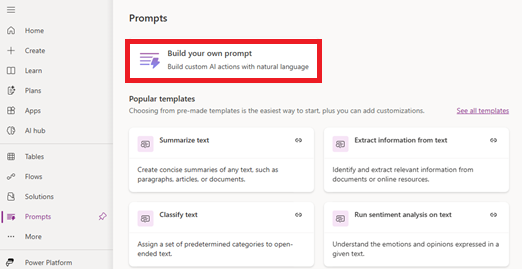
İstemler'i seçin.
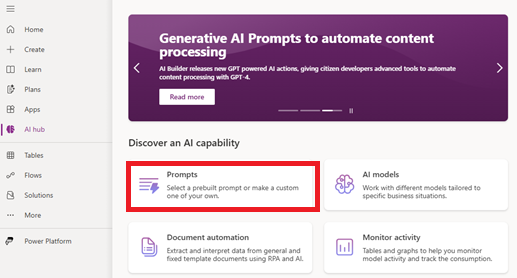
Kendi isteminizi oluşturun'u seçin.
İsteminiz için bir ad girin.
Yönergeler bölümünde üç noktayı (...) ve ardından Ayarlar'ı seçin.
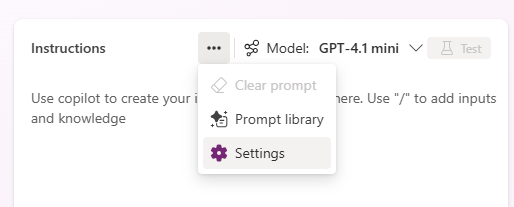
Ayarlar'da kod yorumlayıcıyı açın.
İstem düzenleyicisine dönmek için Ayarlar'ı kapatın.
komut istemi düzenleyicisi açık ve kod yorumlayıcı açık. Ardından, komutunuz için yönergeleri yazın.
Ajanda bir araç olarak yeni bir komut satırı başlatın ve kod yorumlama modunu etkinleştirin.
Copilot Studio'da bir aracının içinde yeni bir istem başlatabilir ve bu istem için kod yorumlayıcısını açabilirsiniz.
Copilot Studio'da, kod yorumlayıcısını kullanmak istediğiniz aracıya gidin.
Aracıya, aracı düzeyinde veya konu düzeyinde bir araç olarak yeni bir istem ekleyin.
Aracı düzeyinde bir istem ekleyin:
Araçlar sayfasına gidin.
Araç ekle>Komutu seçin.
Konu düzeyinde bir istem ekleyin:
Konular sayfasına gidin ve istemi eklemek istediğiniz konuyu seçin.
Eklemek istediğiniz istemin konumunda Düğüm ekle'yi seçin.
Araç ekle>Yeni istem'i seçin.
Eklenmiş istem oluşturucusu istem yazma arabirimi açılır.
Bilgi çubuğunda üç noktayı (...) ve ardından Ayarlar'ı seçin.
Ayarlar sayfasında Kod yorumlayıcısını etkinleştir'i seçin.
İstem düzenleyicisine dönmek için Ayarlar'ı kapatın.
komut istemi düzenleyicisi açık ve kod yorumlayıcı açık. Ardından, komutunuz için yönergeleri yazın.
İsteminiz için talimatları yazın
Sonra, prompt talimatlarını yazın, gerektiğinde promptu yapılandırın ve promptu oluşturmak için kaydedin.
Kod yorumlayıcı istemi örneklerindeki istemlerde kod yorumlayıcısını kullanma hakkında daha fazla bilgi edinin.
komut isteminde kod yorumlayıcı için en iyi yöntemler
- Diğer yapay zeka araçlarını, örneğin Copilot'u, kullanarak optimize edilmiş istemi başlatın.
- Örneklerle kesin istemler kullanın (birkaç atışlık istem).
- Çıkışları belirtin (örneğin, "JSON olarak döndür" veya "Excel" veya "PDF").
Limitations
Note
Ajan, yalnızca metin kutularında, şekillerde, WordArt'ta, SmartArt'ta, başlıklarda veya altlıklarda veya gömülü veya bağlı nesnelerde görünen Word belgelerindeki metni okuyamaz. Detayları ve ipuçlarını acentenin yüklenen belgeleri nasıl okuduğu bölümünde öğrenin.
- Tek bir istemde yüklenen birden çok dosyanın analizi desteklenmiyor.
- Tek bir istemde birden çok dosya çıktısı döndürülmez.
- Yüklenen bir dosya hakkında birden fazla turda soru sormak desteklenmiyor.
- Kod yorumlayıcısını kullanmak için, ajan ayarlarında ajanınızı kullanıcı doğrulamasını kullanacak şekilde yapılandırmanız gerekir. Örneğin, Direct Line ile No authentication seçildiğinde, kod yorumlayıcısı kullanan senaryolar için çalışmaz.
Troubleshooting
Kod yorumlayıcı kullanırken hatalarla karşılaşırsanız aşağıdaki adımları deneyin:
- Tüm gerekli izinlerin verildiğine emin olun. Kullanıcı hesabının ve aracının kod yorumlayıcı istemlerini yürütmek için gerekli izinlere sahip olduğunu doğrulayın.
- Yapılandırma ayarlarını doğrulayın. komut istemi ayarlarında kod yorumlayıcının etkinleştirildiğini ve aracınızın kullanıcı kimlik doğrulamasını kullanacak şekilde yapılandırıldığını onaylayın.
- Ayrıntılı bilgi için hata günlüklerine başvurun. Sorunun kök nedenini belirlemek ve düzeltici işlem yapmak için Copilot Studio veya ilişkili Power Platform ortamındaki hata günlüklerini gözden geçirin.