Not
Bu sayfaya erişim yetkilendirme gerektiriyor. Oturum açmayı veya dizinleri değiştirmeyi deneyebilirsiniz.
Bu sayfaya erişim yetkilendirme gerektiriyor. Dizinleri değiştirmeyi deneyebilirsiniz.
Bir Copilot Studio aracı oluşturduğunuzda, aracının kimliğini bilen herkes, Demo web sitesi ve Özel web sitesi kanalları üzerinden araca anında erişebilir. Bu kanallar varsayılan olarak kullanılabilir ve yapılandırma gerekmez.
Microsoft Teams uygulaması için, gelişmiş web kanalı güvenlik seçeneklerini yapılandırabilirsiniz.
Not
Yalnızca Teams lisansınız varsa güvenli erişimi etkinleştirmek için gizli anahtarlar oluşturamazsınız. Güvenli erişim belirteçleri sizin için otomatik olarak oluşturulur ve güvenli erişim varsayılan olarak etkinleştirilir.
Kullanıcılar, aracı kimliğini doğrudan Copilot Studio içinden veya bir başkasından alarak bulabilirler. Ancak, aracının yeteneklerine ve hassasiyetine bağlı olarak, bu erişim istenmeyen bir durum olabilir.
Direct Line tabanlı güvenliği kullanarak, Direct Line gizli anahtarları veya belirteçleriyle güvenli erişimi etkinleştirerek yalnızca sizin kontrolünüz altındaki konumlara erişim sağlayabilirsiniz.
Ayrıca, gizli anahtarları takas edebilir, yeniden oluşturabilir ve belirteçleri yenileyebilir ve artık kullanmak istemiyorsanız güvenli erişimi kolayca devre dışı bırakabilirsiniz.
Not
Copilot Studio, Bot Framework Direct Line kanalını kullanarak Web sayfanızı veya uygulamanızı aracıya bağlayabilir.
Wen kanal güvenliğini etkinleştirme veya devre dışı bırakma
Her aracı için gizli anahtarların ve belirteçlerin kullanımını zorunlu kılabilirsiniz.
Bu seçeneği etkinleştirdiğinizde kanallar, istemcinin isteklerini ya bir gizli anahtar kullanarak ya da çalışma zamanında elde edilen bu gizli anahtarla oluşturulan bir belirteç kullanarak doğrulamasını gerektirir.
Bu güvenlik önlemini sağlamayan, aracıya erişim girişimleri başarısız olur.
- Aracınızın Ayarlar sayfasına gidin, Güvenlik seçeneğini belirleyin ve ardından Web kanalı güvenliği seçeneğini belirleyin.
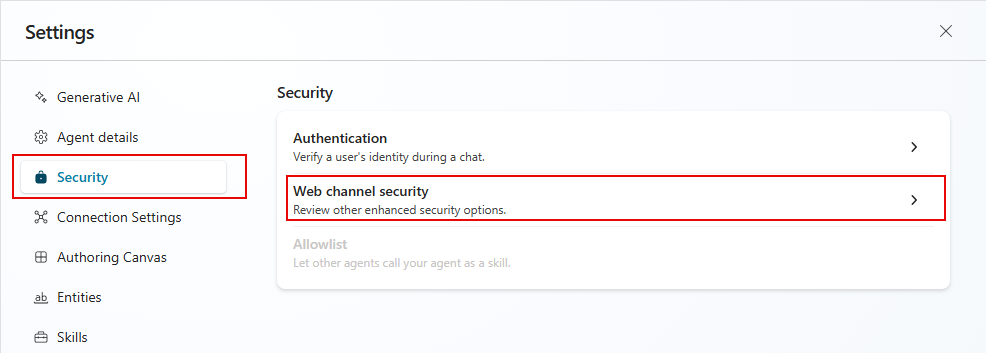
- Güvenli erişim gerektir seçeneğini etkinleştirin.
Uyarı
Güvenli erişim gerektir seçeneğini etkinleştirdiğinizde veya devre dışı bıraktığınızda, sistemin ayarları tüm sisteme yayması ve bu ayarların yürürlüğe girmesi iki saate kadar sürebilir. O zamana kadar, önceki ayar geçerli olacaktır. Bu değişikliğin yürürlüğe girmesi için aracıyı yayınlamanıza gerek yoktur.
Aracılarınızı istemeden riske atmamak için önceden plan yapın.
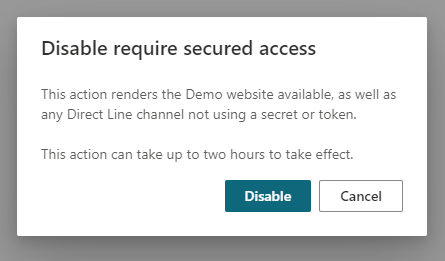
Web kanalı güvenlik seçeneğini devre dışı bırakmanız gerekiyorsa Güvenli erişim gerektir seçeneğinin işaretini kaldırarak bunu yapabilirsiniz. Güvenli erişimi devre dışı bırakmanın etkili olması iki saate kadar sürebilir.
Gizli anahtar veya belirteç kullanma
Hizmetten hizmete uygulaması oluşturuyorsanız, yetkilendirme üst bilgisi isteklerinde gizli dizinin belirtilmesi en basit yaklaşım olabilir.
İstemcinin web tarayıcısında veya mobil uygulamada çalıştığı bir uygulama yazıyorsanız, müşteri tarafından görülebilir hale gelebilir, belirteç için gizli anahtar alışverişi yapmanız gerekir. Belirteç kullanmıyorsanız, gizli anahtarınızın güvenliği tehlikeye girebilir. Hizmetinizin belirtecini almak için istek yaparken, yetkilendirme üstbilgisinde gizli anahtarı belirtin.
Belirteçler yalnızca tek bir konuşma için çalışır ve yenilenmediği sürece zaman aşımına uğrar.
Durumunuza en uygun güvenlik modelini seçin.
Uyarı
Tarayıcıda çalışan, bir ağ çağrısıyla aktarılan veya sabit kodlanmış bir kodda gizli anahtarı ortaya çıkarmayın.
Hizmet kodunuzdaki gizli anahtarı kullanarak belirteci elde etmek, Copilot Studio aracınızı korumak için en güvenli yoldur.
Gizli anahtarları alma
Uygulamanızın yetkilendirme üstbilgisi isteklerinde veya benzeri bir yerde belirtebilmeniz için gizli anahtar gerekir.
Gezinti menüsünde, Ayarlar altında Güvenlik'i seçin. Ardından Web kanalı güvenliği kutucuğunu seçin.
Panoya kopyalamak için Gizli anahtar 1 veya Gizli anahtar 2 için Kopyala seçeneğini belirleyin. Gizli anahtarı görüntülemek için görünürlük simgesini
 seçin. Görüntülemek için önce bir uyarı istemi görüntülenir.
Gizli anahtarları değiştirme
Aracınızın kullandığı bir gizli anahtarı değiştirmeniz gerekirse, bunu aksama veya kesinti olmadan yapabilirsiniz.
Copilot Studio, aynı anda çalışan iki gizli anahtar sağlar. Aracınızın kullandığı gizli anahtarı diğeriyle değiştirebilirsiniz. Gizli anahtarlar değiştirildikten ve kullanıcılarınızın tümü yeni gizli anahtarla bağlandıktan sonra, gizli anahtarı yeniden oluşturabilirsiniz.
Gizli anahtarı yeniden oluşturma
Gizli anahtarı yeniden oluşturmak için, gizli anahtarın yanındaki Yeniden üret'i seçin.
Uyarı
Orijinal gizli anahtarı veya bu gizli anahtardan elde edilen bir belirteci kullanarak bağlanan kullanıcı profilinin bağlantısı kesilir.
Belirteç oluşturma
Tek bir aracıyla sohbet başlatırken kullanacağınız bir belirteç oluşturabilirsiniz. Daha fazla bilgi için Mobil veya özel uygulamalara bir aracı yayınlama bölümündeki Direct Line belirtecini alma bölümüne bakın.
Bir belirtecin gizli anahtarını değiş tokuş etmek için servis kodunuzda aşağıdaki isteği gönderin. 1. adımda elde ettiğiniz gizli anahtar değerini
<SECRET>ile değiştirin.POST https://directline.botframework.com/v3/directline/tokens/generate Authorization: Bearer <SECRET>
Aşağıdaki parçacıklar, oluşturulan belirteç isteği ve yanıtı için örnekler sunar.
Belirteç oluşturma isteği örneği
POST https://directline.botframework.com/v3/directline/tokens/generate
Authorization: Bearer RCurR_XV9ZA.cwA.BKA.iaJrC8xpy8qbOF5xnR2vtCX7CZj0LdjAPGfiCpg4Fv0
Belirteç oluşturma yanıtı örneği
HTTP/1.1 200 OK
[other headers]
{
  "conversationId": "abc123",
  "token": "RCurR_XV9ZA.cwA.BKA.iaJrC8xpy8qbOF5xnR2vtCX7CZj0LdjAPGfiCpg4Fv0y8qbOF5xPGfiCpg4Fv0y8qqbOF5x8qbOF5xn",
  "expires_in": 1800
}
İstek başarılı olursa yanıtta bir konuşma için geçerli olan bir belirteç ve belirtecin süresi doluncaya kadar olan saniye sayısını belirten bir expires_in değeri bulunur.
Belirtecin geçerliliğini korumak için süresi dolmadan önce belirteci yenilemeniz gerekir.
Belirteci yenileme
Süresi dolmadığı sürece, bir belirteci sınırsız sayıda yenileyebilirsiniz.
Süresi dolmuş belirteçleri yenileyemezsiniz.
Bir belirteci yenilemek için aşağıdaki isteği gönderin ve <TOKEN TO BE REFRESHED> yerine yenilemek istediğiniz belirteci yazın.
POST https://directline.botframework.com/v3/directline/tokens/refresh
Authorization: Bearer <TOKEN TO BE REFRESHED>
Aşağıdaki parçacıklar, belirteç yenileme isteği ve yanıtının örneklerini sunar.
Örnek yenileme isteği
POST https://directline.botframework.com/v3/directline/tokens/refresh
Authorization: Bearer CurR_XV9ZA.cwA.BKA.iaJrC8xpy8qbOF5xnR2vtCX7CZj0LdjAPGfiCpg4Fv0y8qbOF5xPGfiCpg4Fv0y8qqbOF5x8qbOF5xn
Örnek yenileme yanıtı
İstek başarılı olursa yanıtta önceki belirteçle aynı konuşma için geçerli olan yeni bir belirteç ve belirtecin süresi doluncaya kadar olan saniye sayısını belirten bir expires_in değeri bulunur.
Yeni jetonun geçerliliğini korumak için, süresi dolmadan önce belirteci yeniden yenileyin.
HTTP/1.1 200 OK
[other headers]
{
  "conversationId": "abc123",
  "token": "RCurR_XV9ZA.cwA.BKA.y8qbOF5xPGfiCpg4Fv0y8qqbOF5x8qbOF5xniaJrC8xpy8qbOF5xnR2vtCX7CZj0LdjAPGfiCpg4Fv0",
  "expires_in": 1800
}
Bir belirteci yenileme hakkında daha fazla bilgi için Direct Line API'si - Kimlik Doğrulama bölümündeki Direct Line Belirtecini Yenileme bölümüne bakın.