Not
Bu sayfaya erişim yetkilendirme gerektiriyor. Oturum açmayı veya dizinleri değiştirmeyi deneyebilirsiniz.
Bu sayfaya erişim yetkilendirme gerektiriyor. Dizinleri değiştirmeyi deneyebilirsiniz.
Note
Bu makale, standard harness ile desteklenen ajanlarda veya ajan akışlarında kullanılan özellikleri açıklamaktadır.
İstemler, üretken yapay zeka modeline belirli bir şekilde davranması veya belirli bir görevi gerçekleştirmesi talimatını vermenizi sağlar. Bir istemi dikkatlice oluşturarak, özel iş ihtiyaçlarınıza uygun yanıtlar oluşturabilirsiniz. Bu yaklaşım, modeli çeşitli görevleri yerine getirebilen esnek bir araca dönüştürür.
Important
- İstem oluşturucu istemleri, Azure OpenAI Service tarafından desteklenen dil modellerinde çalıştırılır.
- Bu yetenek bazı bölgelerle sınırlıdır.
- Bu özellik, kullanım sınırlarına veya kapasite kısıtlamasına tabi olabilir.
Desteklenen diller
İstem oluşturucusunda istemler için desteklenen dillerin aşağıdaki listesi güncelleştirmeye tabidir:
Arapça, Çince (Basitleştirilmiş), Çekçe (Çek Cumhuriyeti), Danca (Danimarka), Felemenkçe (Hollanda), İngilizce (Amerika Birleşik Devletleri), Fince (Finlandiya), Fransızca (Fransa), Almanca (Almanya), Yunanca (Yunanistan), İbranice, İtalyanca (İtalya), Japonca (Japonya), Korece (Kore), Lehçe (Polonya), Portekizce (Brezilya), Rusça (Rusya), İspanyolca (İspanya), İsveççe (İsveç), Tayca (Tayland), Türkçe (Türkiye)
Daha ilgili yanıtlar için belirli bir metin kullanma
İstem mühendisliğinin amacı, modelden daha ilgili bir yanıt almak için mümkün olduğunca belirli bir talimat oluşturmaktır. Istemleriniz bir konuya özgü olmalıdır ve amacınızı iletmelidir.
Bir istem aşağıdaki bilgileri içerebilir:
- Konu
- Konuyla ilişkilendirilmiş anahtar sözcükler veya deyimler
- Yanıtın tonu
- Hedef kitle
Oluşturulan metin çok uzunsa veya ilgisiz bilgiler içeriyorsa, istemi ayarlayın. İyi bir komut aşağıdaki özelliklere sahiptir:
- Net ve kısa: Anlaşılması kolay olan dili kullanarak net ve öz bir şekilde kullanılır.
- Özel: Dil modelini doğru yönde yönlendirecek kadar özeldir.
- Bağlamsal: Dil modelinin anlamlı bir çıkış oluşturması için yeterli bağlam sağlar.
- İlgili: Görevle ilgilidir ve dil modeline anlamlı bir çıkış oluşturmak için yeterli bilgi sağlar.
İstemin bölümleri
Bir istem genellikle iki bölümden oluşur: yönerge ve bağlam.
- Yönerge, istemin ilk kısmıdır. GPT modelinin ne yapması gerektiğine dair net talimatlar sağlamalıdır, örneğin, Bu e-postayı üç madde halinde özetleyin.
- Bağlam, istemin ikinci kısmıdır. Modelin uygun bir yanıt oluşturmak için ihtiyaç duyduğu bilgileri sağlamalıdır, örneğin, E-posta geçen haftaya ait müşteri geri bildirimlerini içerir.
Özel bir bilgi istemi, soruları yanıtlamak, metinleri tamamlamak, dilleri çevirmek, belgeleri özetlemek ve metindeki görevleri, yapılacakları ve eylem öğelerini tanımlamak için modele rehberlik edebilir. Özel bir istemin karmaşıklığı, göreve bağlı olarak tek bir cümleden daha karmaşık içeriklere kadar değişiklik gösterebilir.
İndirin: istem oluşturucu istem mühendisliği kılavuzu
Kılavuzu buradan indirin: Copilot Studio | prompt tasarımcısı: Prompt mühendisliği kılavuzu
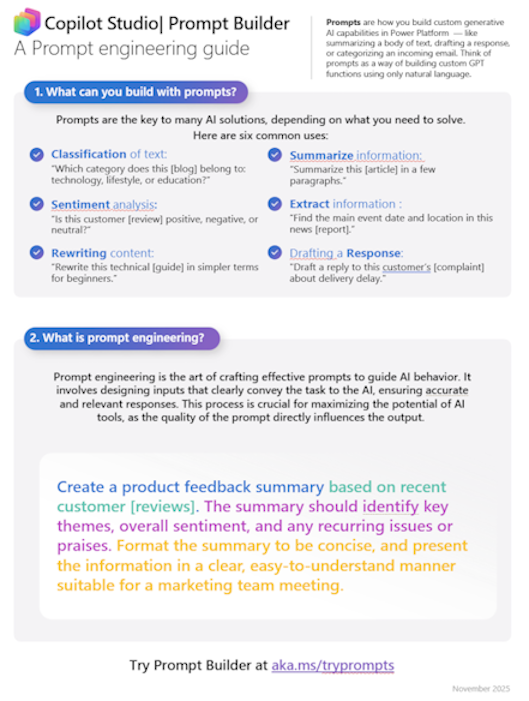
İstem oluşturucusu istemi mühendislik kılavuzunu (9 sayfa, 10x13 inç boyut) indirip yazdırarak kullanışlı tutun ve istem oluşturma konusunda yardım alın.
Yeni istem oluşturma
prompt builder, giriş değişkenlerini tanımlayarak kendi özel isteminizi oluşturma esnekliği sağlar. Giriş değişkenleri, dinamik çalışma zamanı içeriğini bir istem içinde birleştirmenizi sağlar. Size istemi doğrulama yeteneği vererek, iş çözümlerinize entegre etmeden önce en iyi istem performansını ve yanıtın doğruluğunu sağlama imkanı verir.
Power Apps, Power Automate veya Copilot Studio'da oturum açın.
Power Apps ve Power Automate için AI merkezi>İstemler>Kendi isteminizi oluşturun'u seçin.
Copilot Studio için bir istem oluşturmanın birden fazla yolu vardır:
Aracılar> bölümünü seçin, bir aracı seçin veya oluşturun >Araçlar>Araç ekle>Yeni İstem Ekle.
Aracılar> öğesini seçin ve bir aracı seçin veya oluşturun >Konular. Bir konu seçin veya oluşturun, Düğüm ekle'yi seçin ve ardından Araç ekle>Yeni istem'i seçin.
Araçlar>Araç ekle>Yeni araç>İstem öğesini seçin. Araçlar'da oluşturulan istemler herhangi bir aracı veya konuda kullanılabilir.
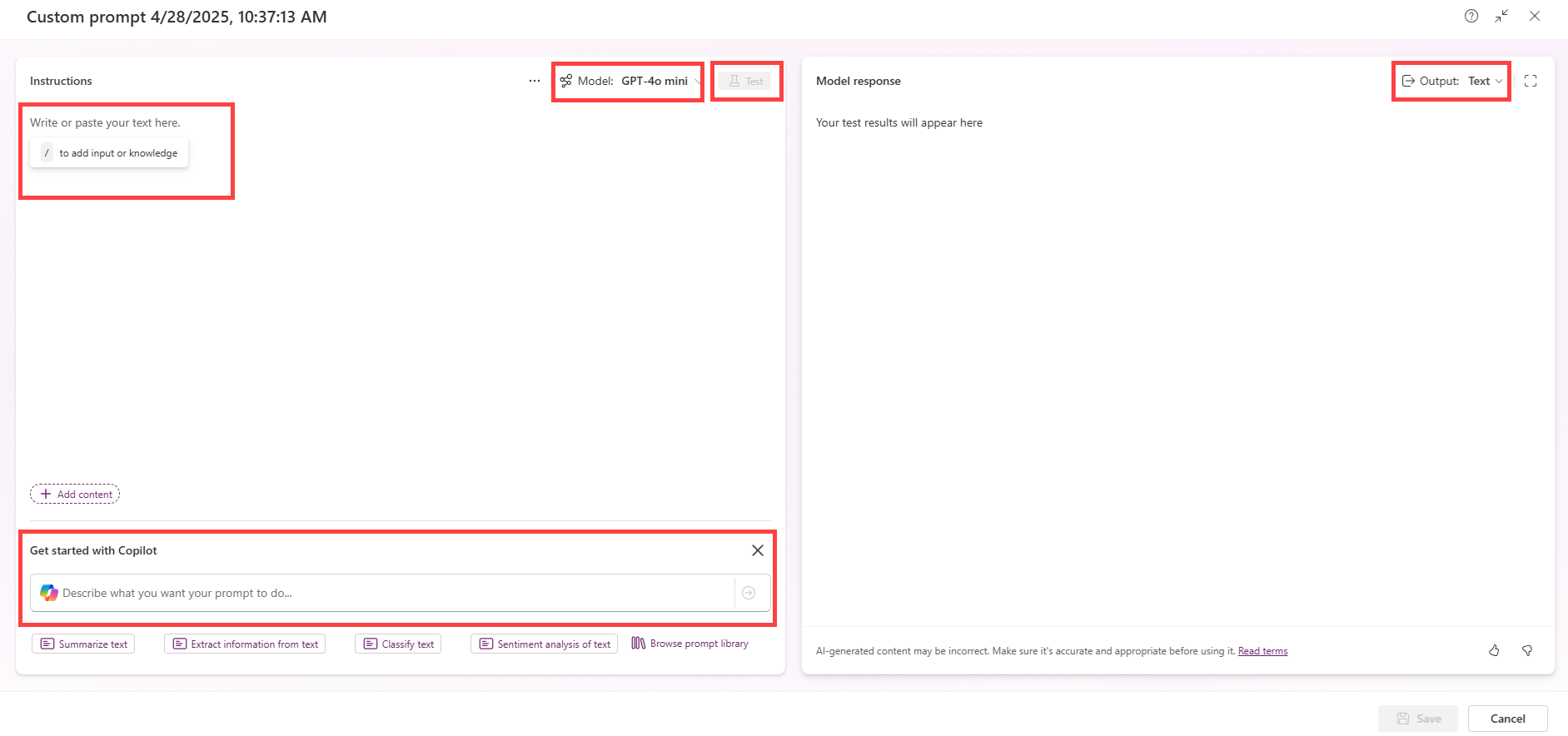
İsteminizi yapılandırma ve test etme
İstemin sol üst kısmında oluşturulan adı seçerek isteminiz için özel bir ad girin.
İsteminizi yazın veya bir istem şablonu seçin.
/ yazarak veya İçerik ekle'yi seçerek bir giriş nesnesi ekleyin ve ardından Giriş bölümünde Metin veya Resim veya belge'yi seçin. Girişler, çalışma zamanı sırasında açılış metnine dinamik değerler geçirmenize olanak tanır.
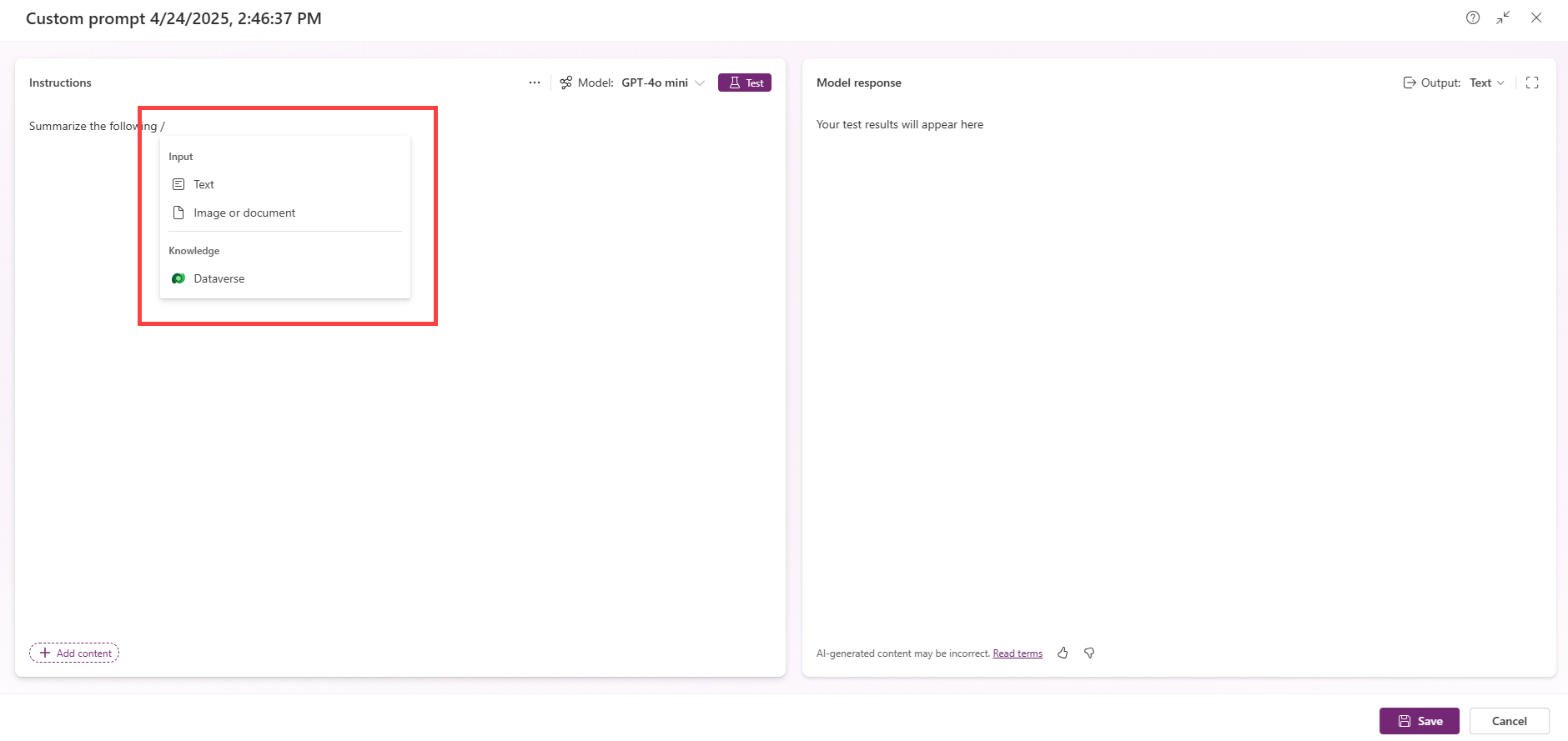
Bu görünümde, Bilgi bölümünde bir bilgi nesnesi de seçebilirsiniz. Bilgi nesnesi, Dataverse gibi bir veri kaynağı bağlantısı aracılığıyla alınan bir veri kümesini temsil eder. Kuruluşa özgü veriler, isteminizin iş verilerinizle ilgili yanıtlar oluşturmasını sağlar.
Her giriş için bir örnek değer yazın.
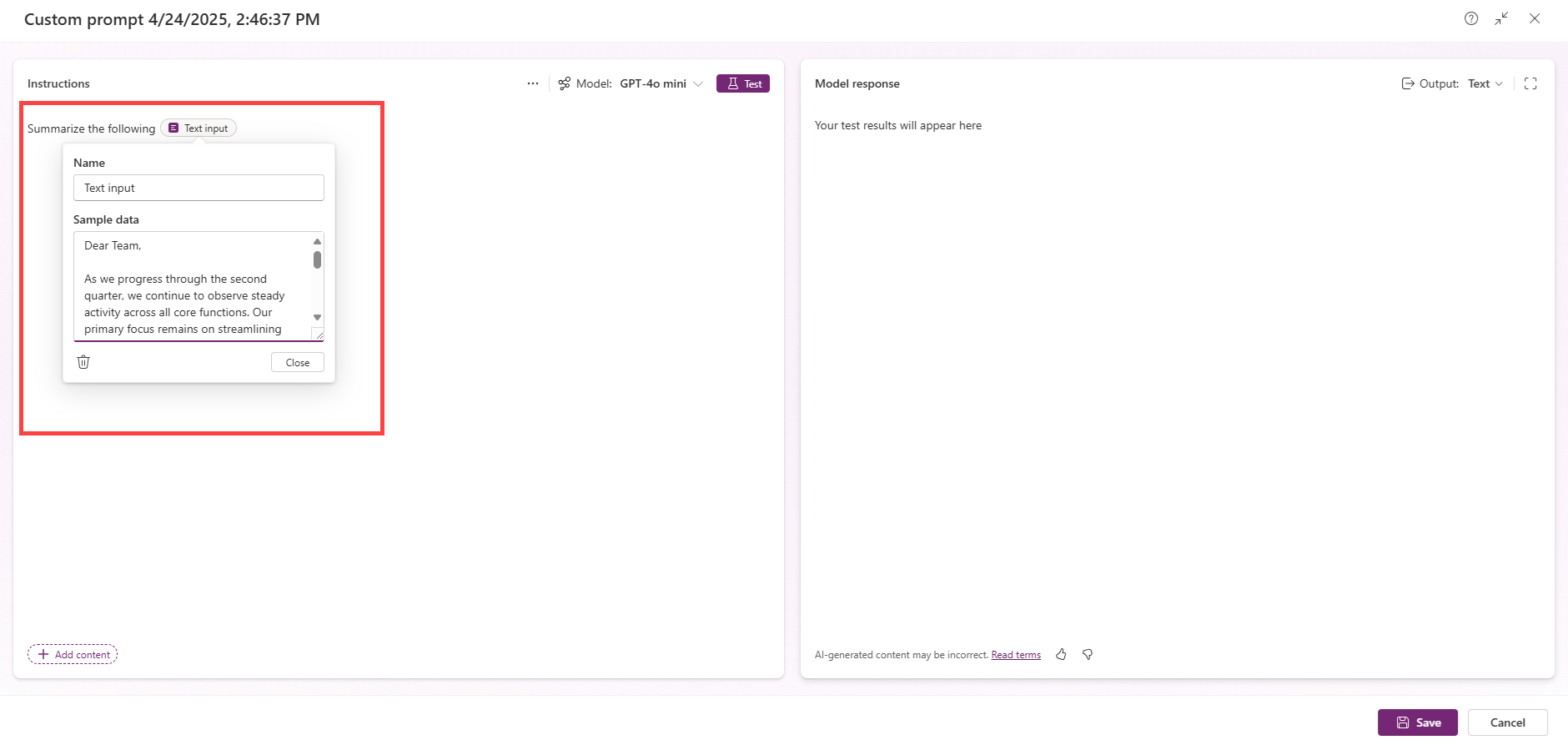
İstemi çalıştırmak ve yanıtını incelemek için Test'i seçin.
Memnun olduğunuzda Kaydet öğesini seçin.
Komutunuzu bir akışta kullanın
Bir akışa istem eklemeyi öğrenmek için bu kısa videoyu izleyin.