Not
Bu sayfaya erişim yetkilendirme gerektiriyor. Oturum açmayı veya dizinleri değiştirmeyi deneyebilirsiniz.
Bu sayfaya erişim yetkilendirme gerektiriyor. Dizinleri değiştirmeyi deneyebilirsiniz.
Note
Bu makale, standard harness ile desteklenen ajanlarda veya ajan akışlarında kullanılan özellikleri açıklamaktadır.
Aracılarla eylem olarak çalışmak için aracı akışı şunları gerektirir:
- Bir aracı akışı çağırdığında tetikleyicisini ve Aracıya yanıt ver yanıt eylemini kullanın.
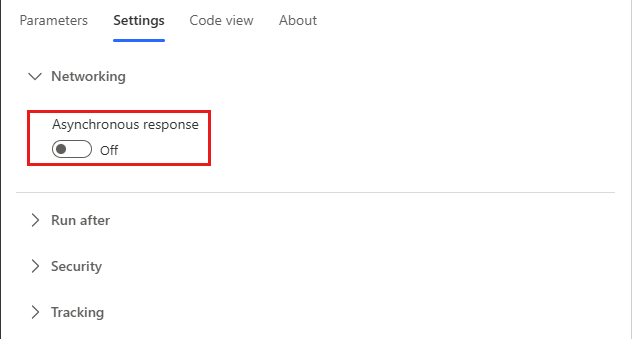
- Zaman uyumsuz olarak değil, gerçek zamanlı olarak yanıt verecek şekilde yapılandırılmalıdır. Asenkron yanıt geçişi, Aracı yanıtla eylem ayarlarındaki Ağ altında Kapalı olarak ayarlanmalıdır.
- 100 saniyelik hareket süresi içinde aracıya yanıt veriniz. Akış mantığını, sorguları ve döndürülen veri miktarını iyileştirin, böylece tipik bir çalıştırma bu 100 saniye sınırının altında olur. Akışta daha uzun süre çalışması gereken eylemler, 30 günlük akış çalışma süresi sınırına kadar çalışmaya devam etmeleri için Aracıya yanıt verin eyleminden sonra yerleştirilebilir.
Aracınızla kullanmak istediğiniz farklı bir tetikleyiciye sahip bir akışınız varsa, akışı Bir aracı akışı çağırdığında tetikleyicisini ve Aracı yanıtla yanıt eylemini kullanacak şekilde değiştirebilir ve bunun özel aracıyla aynı ortamda bulunan bir çözümde olduğundan emin olabilirsiniz.
Akışınızın depolandığı ortamı seçmek için Power Automate portalına gidin ve sağ üstteki ortam seçiciyi kullanın.
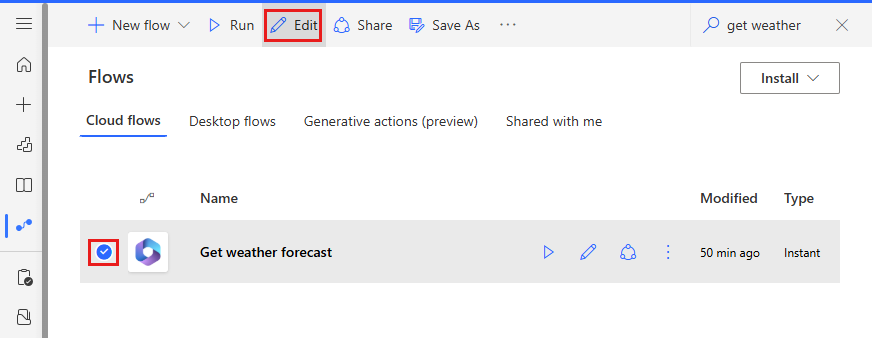
Sol gezinti bölmesinde Akışlarım seçin ve değiştirmek istediğiniz akışı arayın.
Akışınızı seçin ve daha sonra Düzenle'yi seçin.
Ajan tetikleyicisi ve yanıt eylemi ekle
Akışınız gerekli akış tetikleyicisini ve yanıt eylemini içermiyorsa akışı aracınızla kullanabilmeniz için önce bunları eklemeniz gerekir.
Tetik kartındaki üç noktayı (...) seçip Sil seçeneğini seçerek mevcut tetikleyicileri kaldırın.
Tetikleyici ekle altında Copilot için arama yapın ve Aracı akışı çağırdığında öğesini seçin.
Akışınızın sonuna yeni bir adım ekleyin.
Copilot bağlayıcısını arayın ve aracıya yanıt ver seçeneğini seçin. Yanıt eylemi akış içinde birden çok dallı olarak kullanılabilir, ancak her kullanımda aynı çıkışlara sahip olmalıdır.
Akışı kaydedin ve yayınlayın.
Yanıt eyleminin gerçek zamanlı olarak döndürülecek şekilde ayarlandığından emin olun
Aracı içinde kullanmak istediğiniz akışlar, değerleri gerçek zamanlı olarak veya zaman uyumlu olarak döndürmelidir. Arka planda veya zaman uyumsuz olarak çalışan akışlar, aracınız bunları çalıştırmaya çalıştığında hataya neden olabilir. Aracı, akışı çalıştırmak yerine "Beklenmeyen bir durum oluştu. Bunu araştırıyoruz. Hata kodu: 3000."
Copilot Studio'dan akış oluşturduğunuzda asynchronous responses varsayılan olarak kapatılır. Zaman uyumsuz yanıtların açık olduğu mevcut bir akışı değiştirdiyseniz ayarı denetlemek ve kapalı olduğundan emin olmak için şu adımları izleyin:
Akışınızı açın ve Aracıya yanıt ver eylemlerini bulun.
Ayarlar sekmesini seçin.
Zaman uyumsuz yanıt'ı Kapalı olarak ayarlayın ve ardından Kaydet'i seçin.
Akışı bir çözüme ekle
Aracıların erişimine açık olması için akışların aynı Power Platform ortamındaki bir çözüm içinde saklanması gerekir. Akış bir çözümde yer alıyorsa akışın ayrıntı sayfasında akışın hangi çözümlerde olduğunu listeleyen bir Çözümler kutucuğu görünür. Akışlar, aracılarla kullanılmak üzere Varsayılan Çözüm'e eklenebilir veya aşağıdaki adımlar kullanılarak farklı bir çözüme taşınabilir:
Power Automate gidin.
Çözümler'e gidin ve mevcut bir çözümü seçin veya akışınız için bir çözüm oluşturun.
Yeni bir çözüm oluşturmak istiyorsanız:
Yeni Çözüm'ü seçin.
Yeni çözümünüze bir ad verin, Yayıncı alanında CDS Varsayılan Yayımcısı'nı seçin ve bir Sürüm numarası girin.
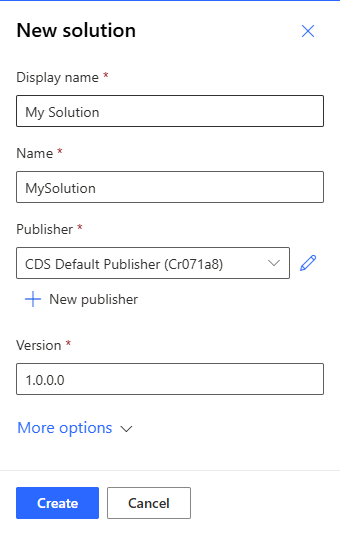
Oluştur'i seçin.
Akışınızı mevcut bir çözüme eklemek istiyorsanız istediğiniz çözümü seçin ve Düzenle'yi seçin.
Var olanı ekle>Otomasyon>Bulut akışı'nı seçin.

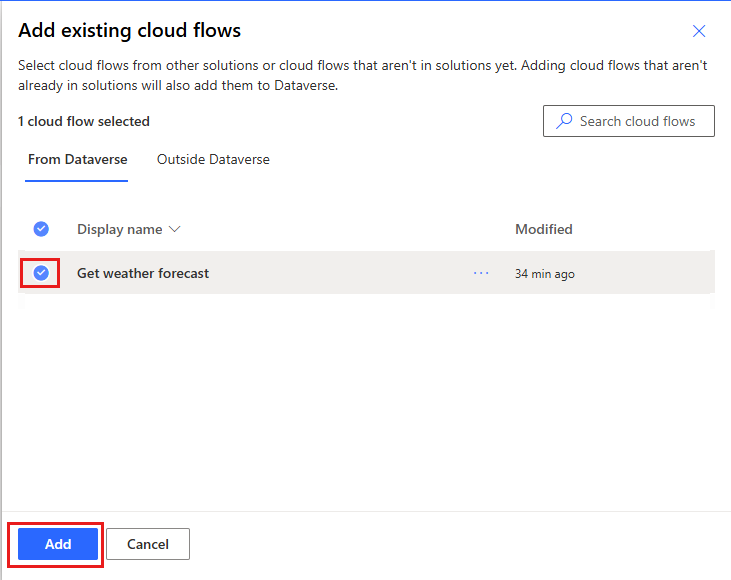
Mevcut akışları ekle paneli görünür.
Akışınızı seçin ve daha sonra Ekle'yi seçin.