Not
Bu sayfaya erişim yetkilendirme gerektiriyor. Oturum açmayı veya dizinleri değiştirmeyi deneyebilirsiniz.
Bu sayfaya erişim yetkilendirme gerektiriyor. Dizinleri değiştirmeyi deneyebilirsiniz.
Konular, YAML desteği bulunan kod düzenleyicide yazılıp düzenlenebilir. YAML, "YAML Markup Dili Değildir" anlamına gelir. YAML genellikle yapılandırma dosyalarını yazmak için kullanılır ve XML veya JSON'a göre daha kolay okunur. YAML dosyalarında .yaml veya .yml dosya uzantısı kullanılır. YAML dosyalarını, dizeler, sayılar, Boole değerleri, listeler ve sözlükler gibi veri yapılarını gösterecek şekilde boşluk ve girinti kullanarak biçimlendirirsiniz.
Bir konudan kod düzenleyicisine erişmek için, araç çubuğunda (…) Daha fazla seçeneğini ve ardından Kod düzenleyicisini aç seçeneğini seçin.
Kod düzenleyicisinde YAML'nin nasıl kullanılacağına ilişkin genel bakış için bu videoyu izleyin:
Önemli
Herhangi bir yapımcı, bir konunun yapılandırmasını keşfetmek için kod düzenleyiciyi kullanabilir. Geliştiriciler ve ileri düzey kullanıcılar, kod düzenleyicisi içinde tasarım ve düzenleme yapmayı seçebilir. Ancak, kod düzenleyicide değişiklik yaparken dikkatli olun. Noktalama veya sözdizimi hataları karmaşık hata mesajlarına yol açabilir veya mevcut konuşmayı bozabilir. Teknik destek ekiplerimiz kod düzenleyici hataları konusunda destek sağlayamaz. YAML düzenleme konusunda yeniyseniz, herhangi bir değişiklik yapmadan önce konunun bir kopyasını oluşturun.
Kod düzenleyicisini kullanırken
Copilot Studio, YAML'ı sıfırdan yazmanızı gerektirmez. Bunun yerine, konu tuvalinde nesneler oluşturduğunuzda YAML otomatik olarak oluşturulur. Daha sonra ayarları daha iyi anlamak için kod düzenleyicisinde yapılandırmayı inceleyebilir veya YAML'de değişiklik yapmayı seçebilirsiniz. Kod düzenleyicisi için örnek kullanım örnekleri:
- Kod düzenleyicisi, bir konudaki ayrı ayrı iletişim kutusu öğeleriyle etkileşime girmeye gerek kalmadan bir konunun tam yapılandırmasını gösterir. Bir konudaki tüm ayarları merkezi olarak görüntüleyebileceğiniz tek noktadır.
- Üreticiler, Kopyala ve Yapıştır simgelerini kullanmak yerine, belirli düğümleri bir konudan kopyalayıp diğer konulara yapıştırmayı tercih edebilir. Bu, yapılandırmada birden fazla düğüm seçmekten daha kolay olabilir.
- Üreticiler, Çağrı ve Eylem menüsüne senkronizasyonu beklemek yerine, Power Automate akış kimliğini YAML'da güncellemeyi tercih edebilir.
- Üreticiler, benzer olduklarında Soru düğümlerini veya İleti düğümlerini klonlamayı ve revize etmeyi seçebilirler. Ancak, bu tür durumlarda tüm kimliklerin ve değişkenlerin benzersizliğini korumasını sağlamak kritik öneme sahiptir. Klonlanmış ID'leri düzenleyerek benzersiz ID'ler haline getirmeyi unutmayın.
- Üreticiler, kod düzenleyicisinde konu ifadelerine bir terim eklemek gibi basit düzeltmeleri doğrudan yapmayı tercih edebilir, çünkü metni YAML koduna yazmak veya kopyalayıp yapıştırmak daha hızlı olabilir.
Kod düzenleyicisinde YAML'yi anlama
Aşağıdaki görselde tipik bir YAML bloğunun örneği gösterilmektedir.
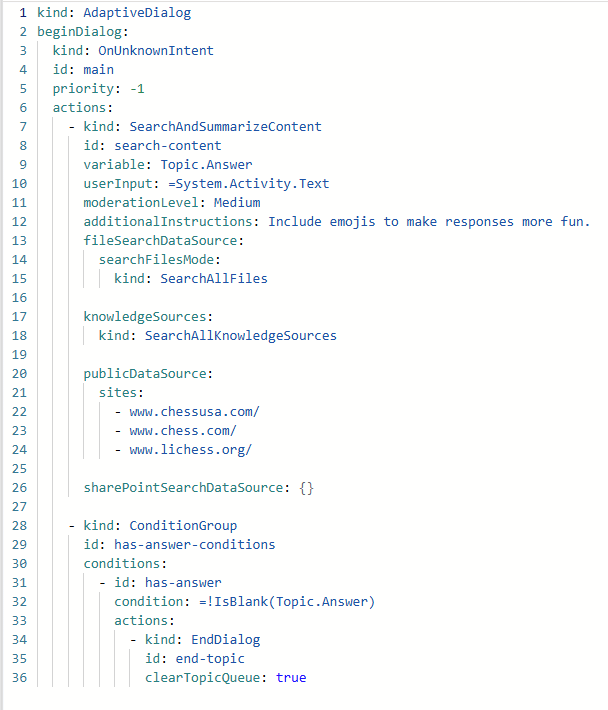
İşte bu kodun, tuvalde görünen konuya nasıl uygulandığı.
- Satır 1: Konu türü.
- 2-3. satırlar: konuşma geliştirme konusunun başlangıcını belirtir.
- Satır 7: Üretken yanıtlar düğümünü gösterir.
- Satır 9: ilgili değişken.
- 11-12. satırlar: İstem ve özel talimatlarla ilgili ayrıntıları:
- 20-26. satırlar: bilgi kaynağı bağlantıları.
- Satırlar 28-32: Koşul grubu. Her koşul, benzersiz bir kimliğin yanı sıra formül ayrıntılarına ve yönlendirmelere sahiptir.
Kod düzenleyicisinde YAML'yi test etme
Bu kodu test etmek istiyorsanız, Copilot Studio'da aşağıdaki adımları tamamlayın:
Aracı oluşturun.
Aracınızın Ayarlar sayfasına gidin, Üretici AI'yı seçin ve Üretici'yi seçin.
Konular sayfasına gidin, Sistem ve Konuşma geliştirme konusunu seçin.
Kod düzenleyicisini açın.
Mevcut kodu aşağıdaki örnek YAML koduyla değiştirin.
kind: AdaptiveDialog beginDialog: kind: OnUnknownIntent id: main priority: -1 actions: - kind: SearchAndSummarizeContent id: search-content userInput: =System.Activity.Text variable: Topic.Answer moderationLevel: Medium additionalInstructions: Include emojis to make responses more fun. publicDataSource: sites: - "www.chessusa.com/" - "www.chess.com/" - "www.lichess.org/" sharePointSearchDataSource: {} - kind: ConditionGroup id: has-answer-conditions conditions: - id: has-answer condition: =!IsBlank(Topic.Answer) actions: - kind: EndDialog id: end-topic clearTopicQueue: trueKaydet'i seçip kod düzenleyicisini kapatın.
Test panelinde, "Bir at nasıl hareket eder?" gibi satrançla ilgili bir soru sorarak aracıyı test edin.