Not
Bu sayfaya erişim yetkilendirme gerektiriyor. Oturum açmayı veya dizinleri değiştirmeyi deneyebilirsiniz.
Bu sayfaya erişim yetkilendirme gerektiriyor. Dizinleri değiştirmeyi deneyebilirsiniz.
Copilot Studio'nun Aracılar sayfasında, oluşturucular yayınlanan aracıların güvenlik ve yönetişim standartlarına uygun olup olmadığını tek bir aracı düzeyinde belirleyebilir ve bir aracının tehdit algılamasının etkin olduğunu doğrulayabilir. Daha fazla bilgi için bkz. Temel kavramlar - Copilot Studio güvenliği ve yönetimi.
Yayınlanan aracıların güvenlik durumu, Aracılar sayfasındaki Koruma durumu sütununda görünür. Her aracının koruma durumunu Korumalı, İnceleme gerekli veya Bilinmiyor olarak göstererek oluşturucular tehdit algılamanın etkin olduğunu ve aracılarının korumalı olduğunu hızla belirleyebilir.
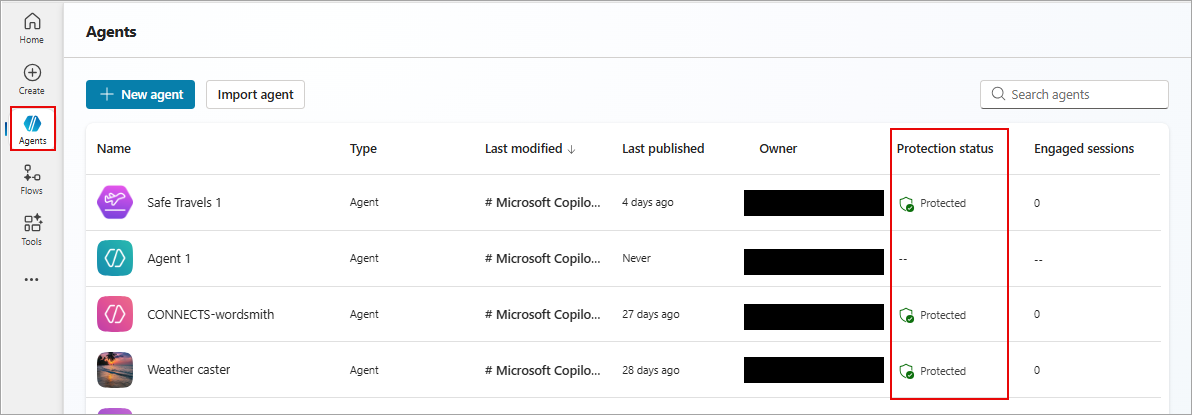
Yayınlanan bir aracının Koruma durumu altında sahip olabileceği olası değerler Korumalı, İnceleme gerekiyor ve Bilinmiyor şeklindedir.
Bir aracının aracı düzeyindeki durumu Korumalı olduğunda, acil bir eylem gerekmez (tespit edilen sinyallere göre). Durum Korumalı olduğunda, bu aracının korunduğunu görsel olarak vurgulamak için yeşil bir kalkan simgesi görüntülenir ( ).
).
Aracı düzeyinde durum İnceleme gerekiyor olduğunda, aracının ilkeleri ihlal edilmiştir ya da kimlik doğrulama yetersizdir. Durum ne olursa olsun, oluşturucular aracılarının güvenliği hakkında kategorilere ayrılmış daha fazla bilgi içeren aracı düzeyinde bir özet iletişim kutusu görmek için detaya inebilirler.
Aracınızın koruma durumunun aracı düzeyinde özet iletişim kutusunu görmek için Koruma durumu sütununda aracınızın durumunu seçin.
Koruma durumu özeti
Koruma durumu özeti iletişim kutusunda, aracınızın koruma profili üç kategoriye ayrılır: Kimlik Doğrulama, Politikalar ve İçerik denetimi. Bu kategorilerin her biri, Aracılar sayfasındaki aracı düzeyinde özet durumunda olduğu gibi Korumalı, İnceleme gerekiyor veya Bilinmiyor şeklinde olası bir duruma sahiptir.
Ayrıca, bu iletişim kutusu potansiyel tehditler, ilke ihlalleri ve içerik denetleme ayarlarının ihlalleri nedeniyle engellenen mesajların sayısını gösterir. Potansiyel tehditler ya doğrudan ya da dolaylıdır. Örneğin, potansiyel bir tehdit, yönetici erişimine sahip bir kullanıcının güvenlik ayarlarını geçersiz kılması şeklinde olabilir. Alternatif olarak, potansiyel bir tehdit referans alınan bir bilgi kaynağı olabilir. Yayımlanan tüm aracılarda tehdit algılama otomatik olarak etkinleştirilir ve Etkin etiketi görüntülenir.
Aracı düzeyinde koruma durumunda olduğu gibi, Kimlik Doğrulama ya da İlkeler aracınızın güvenlik kurulumu tarafından tanımlandığı şekilde kabul edilen güvenlik standartlarını ihlal ediyorsa özet iletişim kutusundaki kategorinin yanında bir İnceleme gerekiyor etiketi görünür. Bu kategorilerden herhangi birinde İnceleme gerekiyor etiketi varsa bu etiket Aracılar sayfasındaki tek aracı düzeyinde koruma durumuna aktarılır.
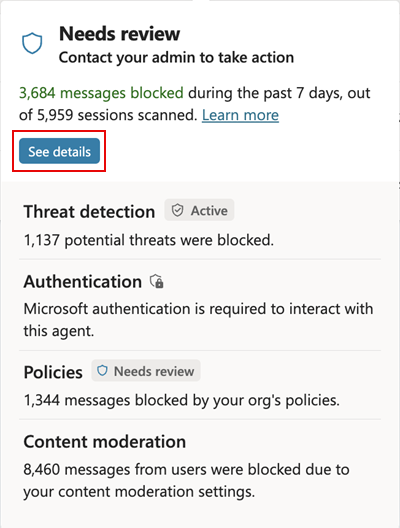
Aracı düzeyinde özet koruma iletişim kutusundan daha fazla ayrıntı görmek istiyorsanız Ayrıntıları görüntüle'yi seçerek Güvenlik analizi iletişim kutusunu açın.
Güvenlik analizleri
Güvenlik analizi iletişim kutusu, engellenen iletilerle ilgili istatistikleri ve eğilimleri ve kimlik doğrulama, ilkeler ve içerik denetimi kategorilerinde aracının durumunu görüntüler.
Görmek istediğiniz güvenlik analiz verilerinin tarih aralığını seçin. Aşağıdaki aralıklardan birine veya daha fazlasına denk gelen verileriniz yoksa, bu aralıklar tarih aralığı seçicide seçilebilir seçenekler olarak görünmez. Aşağıdaki aralık seçenekleri arasından uygun olanları belirleyin:
- Son 7 gün
- Son 14 gün
- Son 30 gün
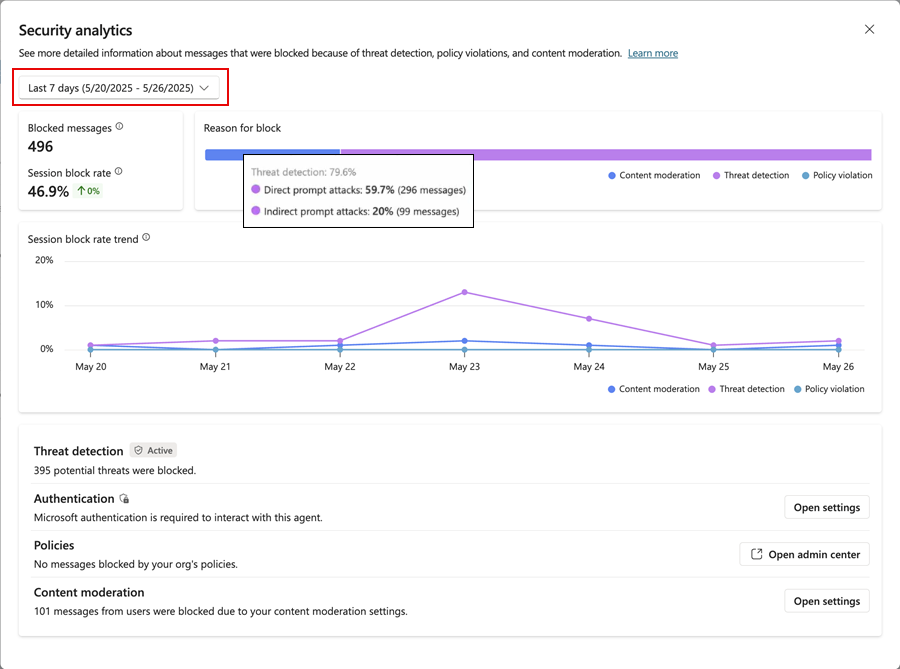
Engelleme nedeni yığılmış çubuk grafiği, yapılandırılan zaman diliminde engellenen tüm iletilerin toplamını, ayrı uzunlukları her bir engelleme nedeni için orantılı payı gösteren renk kodlu çubuk segmentlerine ayırır. Örneğin, grafikte son yedi gün içinde 496 engellenen ileti vardır. Bu engellenen iletilerin %79,6'sı olası tehditler olarak engellenir (pembe çubuk segmenti) ve engellenen toplam ileti sayısının yaklaşık %60'ı doğrudan istem saldırılarıdır. Oturum engelleme oranı eğilimi grafiğine hızlı bir bakış, olası tehditlerin algılanması nedeniyle ileti engelleme oranının 23 Mayıs'ta zirveye ulaştığını gösterir.
Oturum engelleme oranı eğilim grafiği, bir istemin zaman içinde eğilim çizgisi olarak engellendiği toplam oturum sayısının payını gösterir. Üç koruma kategorisinin her biri, Engelleme Nedeni çubuk grafiğiyle aynı renk kodlaması kullanılarak ayrı, renk kodlu trend çizgileri olarak ayrı ayrı temsil edilmektedir. Konuşma oturumları hakkında daha fazla bilgi için bkz. Konuşma oturumları.
| Tehdit algılama veya koruma kategorisi | Açıklama | Eylem |
|---|---|---|
| Tehdit algılama | Bu bileşen, varsayılan olarak etkin bir şekilde engellenen istem saldırılarıyla ilgili istatistikleri gösterir. Oluşturuculara saldırıların sayısı ve eğilimler hakkında içgörü sağlayarak aracılarının güvenlik ortamını anlamalarına yardımcı olur. | |
| Kimlik doğrulaması | Bu bileşen, aracının son kullanıcı kimlik doğrulaması gerektirip gerektirmediğini veya genel olup olmadığını gösterir. Bir otonom aracı herkese açıksa, hassas verileri potansiyel saldırganlara veya yetkisiz kişilere ifşa edebilir. Bu gibi durumlarda durum, yapıcının dikkatini gerektirebilecek olası bir tehdit vektörünü yansıtır. | Aracınızın Ayarlar>Güvenlik>Kimlik Doğrulama sayfasına gitmek için Ayarları aç seçeneğini seçin; burada kimlik doğrulama yöntemini seçebilirsiniz. |
| İlkeler | Bu bileşen, yöneticiler tarafından Power Platform yönetim merkezinde ayarlanan ilke ihlallerini yansıtır. Aracılar bu ilkeleri ihlal edebilir ve yapımcıların bu ihlallerin farkında olması ve gerekli düzenlemeleri yapması gerekir. Örneğin, kuruluşsal bir veri ilkesi, aracının kullanmaya çalıştığı bir bağlayıcıyı engelleyebilir. | Kuruluşunuzun ilkeleriyle uyumlu olması için aracınızda gerekli değişiklikleri yapın. İlkelerden kaynaklanan hataları gözden geçirmek için İlkeler altındaki Hataları gözden geçirin bağlantısını seçin. Bunun yerine, kuruluşunuzun ilkelerini değiştirmek gerekiyorsa ve erişim izniniz varsa, Power Platform yönetim merkezine gitmek için Yönetim merkezini aç seçeneğini seçin; böylece kuruluşunuzun ilkelerini görüntüleyebilir veya düzenleyebilirsiniz. |
| İçerik moderasyonu | Bu bileşen koruma durumunu doğrudan etkilemez ancak yapıcı için mevcut olan istatistiklerin ve eğilimlerin bir parçasıdır. Aracı tarafından oluşturulan içeriğin istenen hassasiyet seviyelerine uymasını sağlamaya yardımcı olur. | Aracınızın Ayarlar>Üretken AI sayfasına gitmek için Ayarları aç'ı seçin ve Moderasyon>İçerik moderasyonu düzeyi altında, kaydırıcıyı istediğiniz içerik moderasyonu düzeyine ayarlayın. |