Not
Bu sayfaya erişim yetkilendirme gerektiriyor. Oturum açmayı veya dizinleri değiştirmeyi deneyebilirsiniz.
Bu sayfaya erişim yetkilendirme gerektiriyor. Dizinleri değiştirmeyi deneyebilirsiniz.
Uyarı
Bu aracıyı oluşturmak için kullanılan altyapı, kullanım tabanlı faturalandırma kullanır. Ajanları kullanmak, inşa etmek, test etmek ve değerlendirmek Copilot Kredileri tüketebilir. Daha fazla bilgiyi Kullanım Tabanlı Faturalandırma Genel Bakışı'nda öğrenin.
Ya mevcut yayımlanmış bir ajanı seçebilir ya da iş akışı tasarımcısından ayrılmadan doğrudan düğüm içinde yepyeni bir ajan oluşturabilirsiniz. Inline ajanlar, bir iş akışına yapay zeka eklemenin en hızlı yoludur. Düğüme bir yönerge verin, isteğe bağlı olarak araçları ve bilgileri ekleyin ve işiniz bitti.
Ajan düğümü, bir akışın bir adımını, muhakeme yürütebilen, araç çağırabilen ve bir sonuç döndürmeden önce bilgi kaynaklarından bilgi çekebilen bir yapay zekâ ajanına devretmesini sağlar. Bir adımın karar vermesi, çok adımlı koordinasyon veya akışın dışından bilgi gerektirmesi durumunda kullanın.
Aracı düğümünü kullanarak aşağıdaki işlemleri gerçekleştirebilirsiniz:
- Mevcut bir temsilciyi arayın.
- Aracıya önceki adımlardan dinamik içerik de dahil olmak üzere doğal dil yönergesi verin.
- Aracıyı, eyleme geçebilmesi için araçlarla (Model Bağlam Protokolü (MCP) sunucuları ve bağlayıcıları) donatın.
- İçeriğinizden yanıt verebilmesi için aracıyı bilgiyle (SharePoint siteleri, genel web siteleri) donatın.
- Akışın ilerleyen aşamalarında ajanın yanıtını kullanın.
Bir aracı düğümü ekleme
Copilot Studio'da İş Akışları'na gidip mevcut bir iş akışını açın ya da yeni bir iş akışı oluşturun.
- Yeni iş akışı: Tetikleyiciyi yapılandırmak için tasarımcıya ulaşırsınız.
- Mevcut iş akışı: İş akışını açın ve Oluştur sekmesine gidin.
Ekle panelinde Aracı simgesini seçin. Aracı düğümü için yapılandırma paneli açılır.
Aracı düğümü için mevcut bir aracı seçme
Aracı düzenleyicisinde, Aracı altında iki seçenek arasından birini belirleyin:
- Mevcut bir aracı: Listeden yayımlanmış bir aracı seçin. Aracı, önceden yapılandırılmış olan tüm talimatlar, araçlar ve bilgilerle çalışır.
- Bu iş akışı için yeni aracı: Bu iş akışına özel bir satır içi aracı oluşturun. Aracının talimatları, araçları, bilgisi ve çıktı biçimi düğümün içinde yapılandırılır ve iş akışıyla birlikte ilerler. Bu seçeneği, aracının görevi bu otomasyona özgü olduğunda ve başka bir yerde paylaşmanız gerekmediğinde kullanın.
Bu makalenin devam eden kısmı, yeni bir satır içi aracı yapılandırmaya odaklanmaktadır. Mevcut bir aracıyı seçerseniz Aracıya ileti gönderme bölümüne atlayın.
Aracı düğümü için yeni bir aracı yapılandırma
Bu iş akışı için Yeni aracı'yı seçtiğinizde, aracıyı yerinde şekillendirebilmeniz için yapılandırma paneli genişler.
Yönergeler
Satır içi bir aracı için, Talimatlar alanı hem aracının iş tanımı hem de çalıştırma başına istem görevi görür. Ayrı bir İleti alanı yoktur. Ajanın ne yapması gerektiğini sade dilde yazın ve bu çalışma için veri sağlamak üzere önceki adımlardan dinamik içerikleri ekleyin.
Görev, aracının bekleyebileceğiniz girişler ve geri almak istediğiniz yanıtın biçimi hakkında ayrıntılı olun. Daha net yönergeler, daha güvenilir çalıştırmalar anlamına gelir.
Örneğin, iş akışı tetikleyicisi Yeni bir e-posta geldiğinde ise talimatlarınız şu şekilde olabilir: Read the email below and decide whether it's a sales lead, a support request, or something else. Reply with a single word., ardından tetikleyicideki Konu ve Gövde değişkenleri gelir.
Ajanı çalıştıran modeli seçmek için talimatlar kutusundaki model açılır menüsünü kullanın. Görev çok adımlı akıl yürütme veya dikkatli yorumlama gerektirdiğinde daha yetenekli bir model seçin. Görev basit olduğunda ve yüksek hacimde çalıştığında daha hızlı bir model seçin.
İş IQ'su
Work IQ'ı açarak aracının yanıtlarını temel almak için posta, Teams, takvim, OneDrive ve SharePoint bağlamı gibi çalışan kullanıcının son iş etkinliğini kullanmasına izin verin. Bu bağlam, iş akışı bir kişinin adına hareket ettiğinde ve kişisel bağlamın cevabı daha iyi hale getirdiği durumlarda faydalıdır.
Tools
Araçlar aracıya ileti gönderme, kayıt sorgulama, arama çalıştırma veya API çağırma gibi eylemler gerçekleştirme olanağı sağlar. Araçlar olmadan, ajan yalnızca okuyabilir ve akıl yürütebilir. Araçları kullanarak da hareket edebilir.
Bir araç eklemek için:
Araçlar bölümünde artı işaretini (+ ) seçin.
Araç Ekle içinde istediğiniz aracı göz atın veya arayın.
Eklemek için aracı seçin. Tek bir aracıya çoklu araçlar ekleyebilirsiniz.
İki tür araç ekleyebilirsiniz:
- Model Bağlam Protokolü (MCP) sunucuları: Seçilmiş bir özellik kümesini kullanıma sunan önceden oluşturulmuş sunucular.
- Bağlayıcılar: Herhangi bir Power Platform bağlayıcı eylemi.
Aracı, çalışma sırasında hangi bağlı araçları hangi sırayla ve hangi argümanlarla çağıracağına karar verir. Aletleri birbirine kablolamak zorunda değilsiniz.
Bilgi
Bilgi aracıya okuyacak bir şey verir. Aracıya bir soru sorduğunuzda, yanıtını yalnızca modelin halihazırda bildiklerine dayanmak yerine, eklediğiniz kaynaklara dayandırabilir.
Bilgi kaynağı eklemek için:
Bilgi bölümünde artı işaretini (+ ) seçin.
Bilgi ekle bölümünde kaynak türünü seçin:
- Genel web siteleri: Aracının bu sitelerden içerik alıntılayabilmesi için bir veya daha fazla genel URL'yi dizine ekleyin.
- SharePoint: Bir SharePoint sitesine, kütüphanesine veya belirli bir belgeye bağlanın, böylece ajan dahili içerikten yanıt verebilir.
URL'yi girin ve sonra kaydedin.
Doğru cevap, modelin eğitilmediği içeriğe bağlı olduğunda, örneğin iç politikalar, ürün spesifikasyonları, müşteri anlaşmaları veya web sitenizdeki en son fiyat sayfası gibi durumlarda bilgiyi ekleyin.
Çıkış
Aracının döndürdüğü sonucun biçimini ayarlamak için Çıktı açılır menüsünü kullanın. Şekil, sonraki iş akışı adımlarının sonucu nasıl kullanacağını belirler.
| Çıkış türü | Ne elde edersiniz? | Ne zaman kullanılır? |
|---|---|---|
| Metin yanıtı | Tek bir dize. | Sonraki adım yalnızca ajanın yanıtını ekler. |
| Yapılandırılmış çıkış | Adlandırılmış alanlara sahip önceden tanımlanmış bir nesne. | Şema yazmadan tutarlı alanlar istiyorsunuz. |
| Özel yapılandırılmış çıkış | Tanımladığınız bir JSON şemasıyla eşleşen bir nesne. | Sonraki aşamadaki iş akışının, dallanma işlemleri gerçekleştirmek, sütunlara veri yazmak veya bir API'ye veri göndermek için katı ve makine tarafından okunabilir alanlara ihtiyacı vardır. |
Yapılandırılmış bir çıkış seçtiğinizde, her alan, alt işlem eylemlerinin doğrudan başvurabileceği kendi dinamik içerik belirteci haline gelir.
Temsilciye mesaj gönderin
Mevcut bir ajanı seçtiğinizde, düğüm bir Mesaj alanı gösterir. Bu alanı kullanarak ajana bu koşu için ne yapacağını söyleyin. Aracının talimatları, araçları ve bilgileri, yayınlanan aracı profilinde zaten ayarlanmış durumdadır.
İleti alanına bu çalıştırmanın istemini yazın. Önceki adımlardan tokenlar eklemek için dinamik içerik seçiciyi kullanın, böylece ajan gerçek çalışma zamanı verileri üzerinde akıl yürütebilsin. Örneğin, bir takvim etkinliği oluşturulduğunda tetiklenen bir iş akışında, mesajın Prepare a brief forardından Gerekli katılımcılar değişkeni gelebilir.
Uyarı
Inline ajanlar ayrı bir Mesaj alanı kullanmaz. Yönergeler alanı, her çalıştırma için istem olarak da kullanılır. Bkz. Yönergeler.
Emin olmadığınız durumlarda insan yardımı isteyin
Emin olmadığında insan yardımı iste seçeneğini etkinleştirin. Böylece sistem kendi başına harekete geçmek için yeterince emin olmadığında aracının durumu yönlendirmesine olanak tanır. Aracı, geri bildirim için bağlantı sahibine e-posta gönderir ve devam etmeden önce yanıt bekler.
Yanlış yapmanın yavaş olmaktan daha pahalı olduğu yüksek riskli kararlar için bu ayarı açın; örneğin finansal işlemlerde istisna yönetimi, kenar vaka onayları veya müşteri yükseltmelerinde karar kararları gibi.
İş akışınızda ajan yanıtını kullanın
Aracı düğümü çalıştığında iş akışı, aracının görevini tamamlamasını bekler. Aracı yanıtı daha sonra herhangi bir sonraki adımda kullanabileceğiniz dinamik içerik olarak kullanılabilir hale gelir.
Aracı yanıtını bir sonraki adımdaki eylemde kullanmak için:
Sonucu kullanmak istediğiniz sonraki eylemi seçin.
Doldurmak istediğiniz alanda dinamik içerik seçiciyi açın.
Aracı adımından çıktıyı seçin:
- Metin yanıt çıktısı: Tek bir ajan yanıt değişkeni.
- Yapılandırılmış veya Özel yapılandırılmış çıktı: Tanımladığınız alan için bir değişken.
Yaygın desenler:
- E-posta gövdesine, Teams iletisine veya belgeye metin yanıtı ekleyin.
- İş akışını
priority == "high"gibi yapılandırılmış bir alana göre dallandırın. - Yapılandırılmış alanları Dataverse, Excel veya SharePoint liste yazın.
Bir ajan düğümünü test ve değerlendir
Bir ajan düğümünü yapılandırmaktan sonra, iş akışınızı yayınlamadan önce beklendiği gibi davranıp davranmadığını test edin. Test, ajanın talimatlarını, araçlarını, bilgi kaynaklarını, girdilerini ve çıktılarını tek başına doğrulamanızı sağlar, tüm iş akışını çalıştırmadan.
Değerlendirmeler, bir test çalışmasının sonuçlarına dayanır ve oluşturulan yanıtın kalitesini değerlendirmenize yardımcı olur. Test ve değerlendirmeler birlikte, yinelemeli bir geliştirme iş akışını destekler: Configure → Test → Evaluate → Improve.
Bir ajan düğümünü test et
Ajanın yan panelindeki Test panelini kullanarak ajan düğümünü çalıştırın ve çıktısını inceleyin.
Aracı düğümünü seçerek özellik yan panelini açın.
Test sekmesini seçin.
Girişleri manuel olarak girin veya önceki bir iş akışı çalıştırmasından gelen girişleri kullanın.
Testi çalıştır'ı seçin.
Test çalışması, ajanı mevcut yapılandırmasını kullanarak çalıştırır ve üretilen çıktıyı gösterir. Test, ajanın başarılı çalıştığını ve beklediğiniz türde yanıt verdiğini doğrulamaya yardımcı olur. Bir test sonucu oluşturduktan sonra, o yanıtın kalitesini değerlendirmek ve beklentilerinizi ve gereksinimlerinizi ne kadar iyi karşıladığını belirlemek için değerlendirmeler kullanın.
Bir ajan düğümünü değerlendirin
Başarılı bir test çalışmasından sonra, test yöntemleriyle yanıtı değerlendirin.
Bir test yöntemi, iyi bir yanıtın nasıl olması gerektiğini doğal dilde (ve ne olmayacağını) tarif etmenizi sağlar. Değerlendirme sırasında, ajanın çıktısı bu kriterlere göre değerlendirilir ve amaçlanan sonucu elde edip etmediğinin belirlenmesine yardımcı olur. Test yöntemleri, aşağıdaki gibi kriterleri değerlendirmenize olanak tanır:
- Yanıtın kullanıcının isteğine yanıt verip vermediği.
- Doğru aletlerin kullanılıp kullanılmadığı.
- Çıktının beklenen bir formatı veya şemayı takip edip etmediği.
- Yanıtın ajanın amaçlanan davranışıyla uyumlu olup olmadığı.
Bir değerlendirme yapmadan önce, bir test çalışması tamamlamalı ve en az bir test yöntemi oluşturmalısınız. Test yöntemlerini manuel olarak oluşturabilir veya Otomatik Oluştur'u seçerek otomatik olarak oluşturabilirsiniz. Yapay zeka tarafından oluşturulan test yöntemleri, ajanın talimatları ve yapılandırılmış araçlarına dayanır ve değerlendirmeye daha hızlı başlamanıza yardımcı olabilir.
Birden fazla test yönteminiz varsa, her test yönteminin yanındaki işaret kutularını kullanarak değerlendirme çalışmasına hangi yöntemlerin dahil edileceğini kontrol edin. Bir test yöntemini silmeden geçici olarak hariç tutmak için onay kutusunun işaretini kaldırın.
Test yöntemini silmek için, Evaluate panelinin sağ üst köşesindeki Run evaluation butonunun yanındaki simgeyi seçerek modal değerlendirme deneyimini açın. Oradan, kaldırmak istediğiniz test yöntemini seçin ve silin.
Test sonucunu değerlendirmek için:
Ajan düğümü için bir test yapın.
Değerlendir seçeneğini seç.
Bir değerlendirici oluşturun veya mevcut bir değerlendirici seçin.
Değerlendirmeyi çalıştır seçeneğini seçin.
Her sınıf öğrencisi için değerlendirme şöyle sonuçlanır:
- Bir Başarılı veya Başarısız sonucu.
- Sonucu açıklayan kanıt veya gerekçe.
- Başarısız bir sonuç olursa, değerlendirme kriterleri karşılanmadığında ajanı iyileştirmeye yardımcı olacak yapay zeka tarafından oluşturulmuş öneriler alabilirsiniz.
Geliştir ve tekrar test et
Ajan geliştirme yinelemeli bir süreçtir. Değerlendirme sonuçlarını kullanarak ajanın şu yönlerini iyileştirin:
- Yönergeler
- Tools
- Bilgi kaynakları
- Çıkış biçimi
Değişiklikler yaptıktan sonra, iyileştirmeleri doğrulamak için başka bir test ve değerlendirme yapın. Bu sürecin tekrarı, ajanı yayınlamadan veya üretim iş akışında kullanmadan önce ajan kalitesini ve güvenini artırmaya yardımcı olur.
Bilinen sınırlamalar
Değerlendirme deneyiminin şu anda aşağıdaki sınırlamaları vardır:
- Değerlendirmeler yalnızca iş akışlarında oluşturulan yeni ajanlar için geçerlidir.
- Değerlendirmeler için özel bir model seçemezsiniz.
- Bir değerlendirme yapmak için en az bir test çalışması tamamlamalı ve en az bir test yöntemini yapılandırmanız gerekir.
- Değerlendirmeler en güncel test çıktısına göre yürütülür. Ajanın talimatlarını, araçlarını, bilgisini veya yapılandırmasını güncellerseniz, yeniden değerlendirmeden önce yeni bir test yapın.
- Her ajan düğümü için en fazla beş yapay zeka tarafından oluşturulan test yöntemi oluşturabilirsiniz.
- Her bir ajan düğümü için günde 20'ye kadar değerlendirme yapabilirsiniz.
Otomasyon senaryoları
Aracı düğüm, daha uzun bir iş akışında bir adım olarak en iyi şekilde işlev görür. Önceki adımlar girişleri toplar ve normalleştirir, aracı mantığı yapar ve daha sonraki adımlar birden çok sistemdeki sonuç üzerinde işlem yapar.
Gelen destek biletlerini değerlendirme ve kategorize etme
Dataverse'de yeni bir bilet oluşturulduğunda bir iş akışı tetikler. Daha önceki adımlarda bilet gövdesi, ekler ve müşterinin yakın tarihli vaka geçmişi alınır. Ajan düğümü daha sonra her şeyi okur, ürün bilgi tabanına dayanır ve , priority, suggested_owner, ve draft_replyile yapılandırılmış bir çıktı categorydöndürür. Sonraki adımlar, arızalar için nöbetçi mühendisi çağırmak veya bileti atamak ve taslak yanıtı inceleme için sıraya almak üzere priority üzerinde dallanır.
gider raporlarını ilkeye göre gözden geçirme
Bir gider raporu gönderildiğinde iş akışı tetiklenir. Önceki adımlarda satır öğeleri yüklenir ve USD dışı tutarları dönüştürür, böylece aracı tek bir bazda amaç yapar. Aracı düğümü, kendisini politika SharePoint sitesine bağlar ve satır başına compliant bayrağı artı reason döndürür. Daha sonraki adımlar ya otomatik onay alır ve günlük girişini AP sistemine gönderir ya da temsilcinin gerekçesini ekleyerek onay eylemi başlatır ve finans inceleyicisini bekler.
Toplantı brifingi hazırlama
Her sabah bir iş akışı çalıştırılır, Outlook'tan o günkü toplantıları listeler ve her birini tek tek işler. Her toplantı için, daha önceki bir adım Dynamics 365'ten hesap bağlamını çeker. Ajan düğümü daha sonra Work IQ kullanarak katılımcılarla yapılan son posta ve Teams başlıklarını tarar ve konuşma noktalarını, açık riskleri ve önerilen soruları geri döndürür. Daha sonraki adımlar, toplantıdan 30 dakika önce e-postayla gönderilmek üzere HTML formatına dönüştürülen çıktıyı biçimlendirir ve bunu Teams'de uyarlamalı bir kart olarak yayınlar.
Belgelerden veri çıkarma
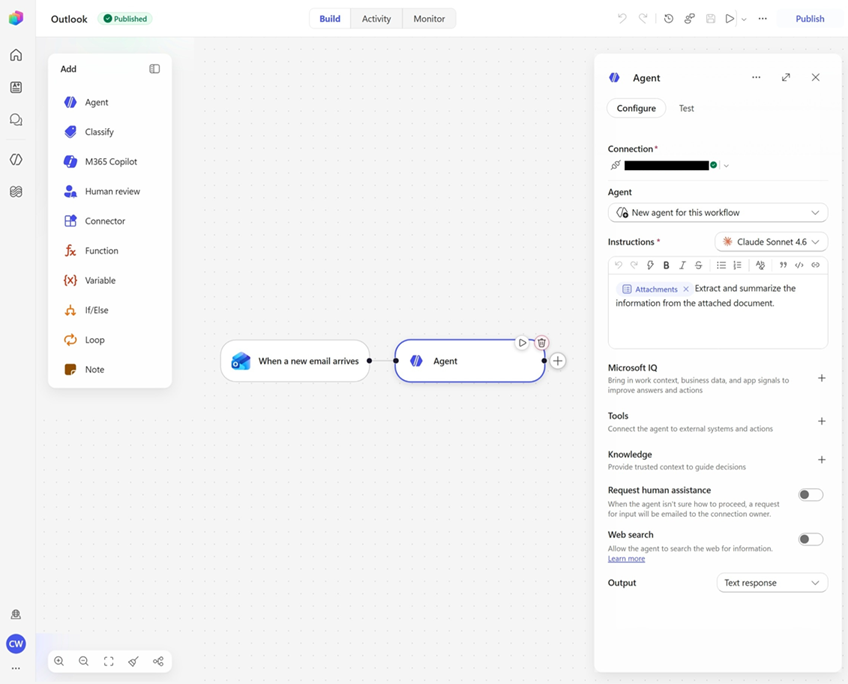
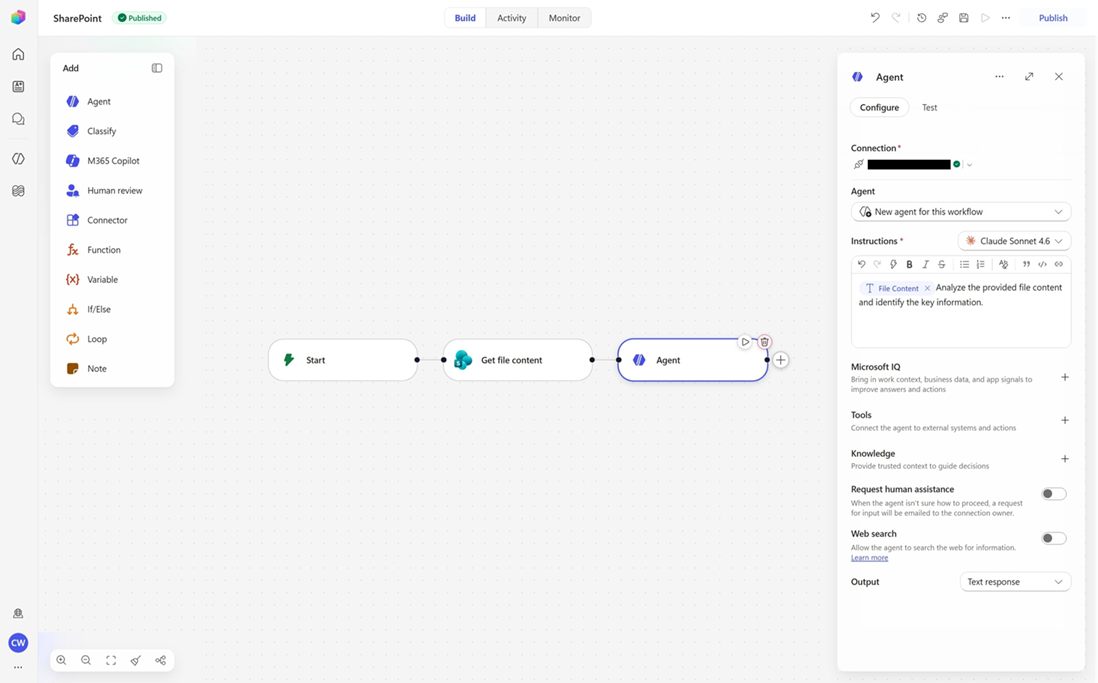
Bir iş akışı, belgelerden gelen verileri birden fazla şekilde kullanabilir. İki yaygın senaryo Outlook e-posta ekleri ve SharePoint dosyalarıdır.
E-posta için, yeni bir e-posta geldiğinde tetikleyici Office 365 Outlook bir e-posta alındığında iş akışını başlatır. Ajan düğümü, tetikleyici çıktısını kullanarak e-postanın eklerinden veri çıkarabilir.
SharePoint için, SharePoint "Dosya içeriğini al" düğümü kullanarak dosyaları alabilir ve bu dosyaları SharePoint sitesinde depolanan belgelerden veri çıkarabilen ajan düğümüne iletebilirsiniz. Daha sonraki adımlar, çıkarılan bilgileri kayıtları güncellemek, sistemleri doldurmak veya içgörü oluşturmak için kullanabilir.
Sık sorulan sorular
Ne zaman satır içi aracı kullanmalıyım, ne zaman mevcut aracı kullanmalıyım?
Ajanın işi tek bir iş akışına özel olduğunda ve yönergeler, araçlar, bilgi ve çıkış dahil her şeyin iş akışıyla birlikte taşınmasını istiyorsanız satır içi ajan kullanın. Satır içi aracılar, yapılandırmaları bunları kullanan adımların hemen yanında yer aldığı için kurulumu daha hızlıdır ve anlaşılması daha kolaydır.
Aynı ajan birden fazla iş akışı veya yüzey arasında paylaşıldığında ya da ajan farklı bir ekip tarafından sahiplenildiğinde ve sadece onu adlandırmak istediğinizde mevcut bir ajan kullanın.
Satır içi aracı bu iş akışının dışında yeniden kullanılabilir mi?
No. Bir satır içi aracı, kendi iş akışının kapsamı içindedir. Aynı satır içi aracıyı birden fazla iş akışında oluşturuyorsanız onu yayınlanmış bir aracıya yükseltin ve bunun yerine her iş akışından bu aracıyı çağırın.