Not
Bu sayfaya erişim yetkilendirme gerektiriyor. Oturum açmayı veya dizinleri değiştirmeyi deneyebilirsiniz.
Bu sayfaya erişim yetkilendirme gerektiriyor. Dizinleri değiştirmeyi deneyebilirsiniz.
Uyarı
Bu makaledeki özellikler, GitHub Copilot demetiyle desteklenen ajanlar veya iş akışları tarafından kullanılır.
Kullanıma dayalı faturalandırma, ajanların kullanımı, oluşturulması, test edilmesi ve değerlendirilmesi için geçerlidir. Bu işlemler Copilot Kredileri tüketebilir. Daha fazla bilgiyi şu bölümde öğrenin: GitHub Copilot demetiyle çalışan ajanlar için maliyetleri yönetin.
Copilot Studio'daki yeniden tasarlanmış görsel tasarımcıda iş akışları oluşturun ve düzenleyin. Tasarımcı, bir otomasyon oluşturabileceğiniz veya düzenleyebileceğiniz, eylemleri ekleyip kaldırabileceğiniz, hata olup olmadığını kontrol edebileceğiniz ve iş akışınızı tasarımcıdan ayrılmadan yayınlayabileceğiniz bir tuval sağlar.
Tasarımcıda bir iş akışı gösterin
Tasarımcıda iş akışını göstermek için Copilot Studio'yu açın, Workflows'u seçin, iş akışını seçin ve ardından Build sekmesini seçin.
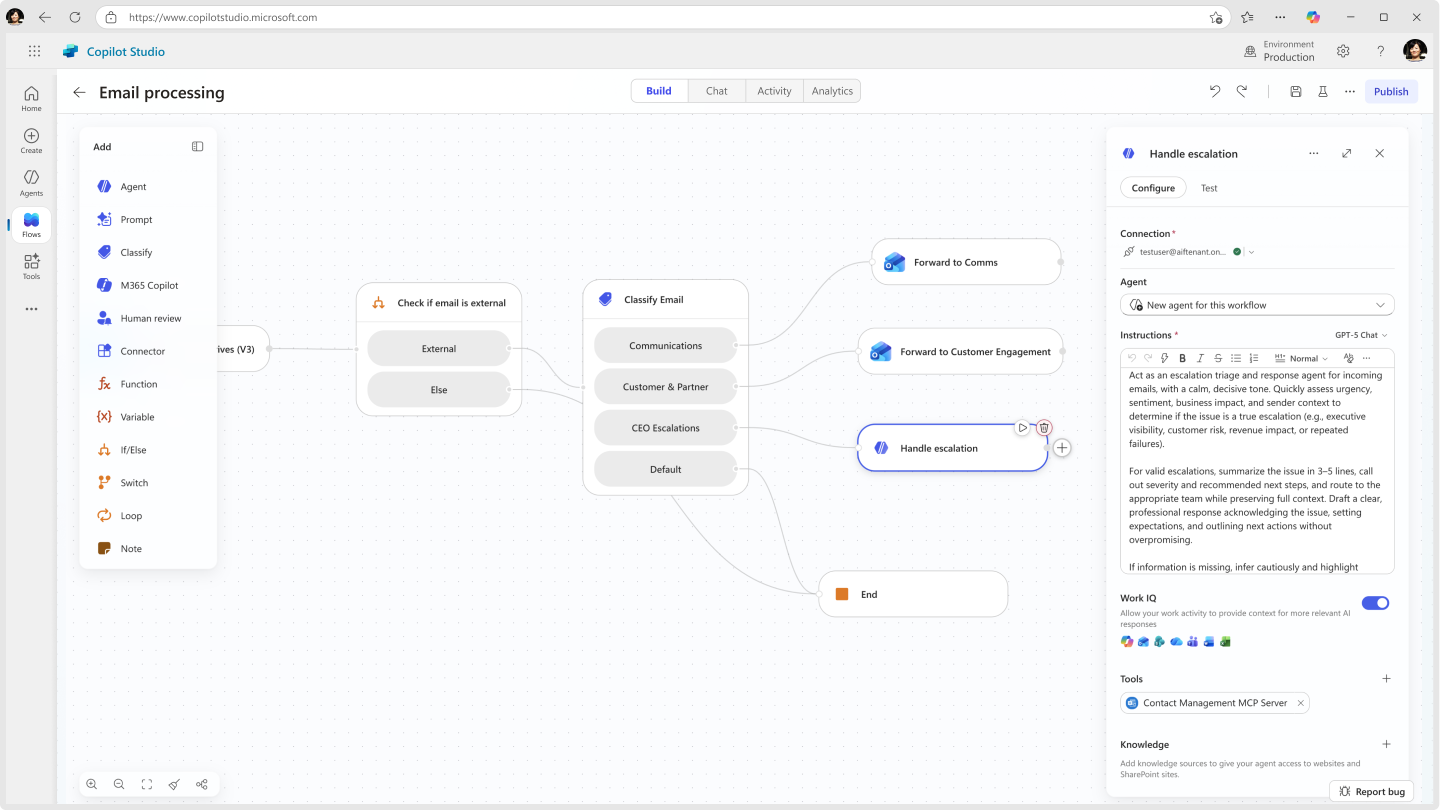
İş akışınızın nasıl gösterildiğini değiştirin
İş akışınızın boyutu ve karmaşıklığına bağlı olarak, gösterim şeklini ayarlamak isteyebilirsiniz, böylece çalışmayı kolaylaştırabilirsiniz. Görünümü kontrol etmek için tuvalin sol alt köşesindeki araç çubuğunu kullanın.
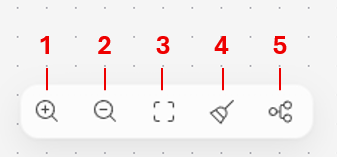
Açıklama:
- Yakınlaştır: Tuvaldeki iş akışının boyutunu artırın.
- Uzaklaştırma: Tuvaldeki iş akışının boyutunu küçültün.
- Görünümü Sığdır: Görünümü, iş akışının tamamı tuvale sığacak şekilde yeniden boyutlandırın.
- Düzenleme: Daha temiz bir uçtan uca görünüm için iş akışını ve dalları yeniden düzenleyin.
- Dikey düzen: İş akışının dikey düzen görünümüne geçin.
Eylem ekle ve kaldır
Eylemi eklemek istediğiniz kartta Adım ekle'yi seçin. Ekle bölmesi açılır.
Ekle bölümünden, iş akışınızın yapmasını istediğiniz işlemi veya eklemek istediğiniz bağlayıcıyı yazmaya başlayın ve listeden onu seçin. Seçiminize bağlı olarak, işlemi tamamlamak için daha fazla bilgi vermeniz gerekebilir.
Eyleme ihtiyacınız olmadığını belirlerseniz, eylemin sağ üst köşesindeki Silme simgesini seçin.
İş akışı parametrelerini kontrol et
İş akışınızdaki bir tetikleyicinin veya eylemin parametrelerini görüntülemek için kartını seçin. Yapılandırma paneli sağ tarafta açılır. Bir parametreye değer girmek için açılır liste içinde bir seçenek belirleyin veya değeri dinamik olarak ayarlamak için bir ifade girin.
Hataları denetle
İş akışı eylemlerindeki hatalar kırmızıyla gösterilir. Tek bir eylemdeki bir hatanın ayrıntılarını görüntülemek için hatayı seçin. Tüm iş akışındaki tüm hataları listelemek için sağlık merkezi banner'ını açın. Her bir hatanın ayrıntılarını görüntülemek için hatayı seçin.
Important
Hata içeren bir iş akışı yayımlayamazsınız. Yayınlamadan önce tüm hataları düzeltmeniz gerekir.
İş akışınızı yayımlama
İş akışınızda hata yoksa yayımlayabilirsiniz. Tuvalin üstündeki menüde Yayınla'yı seçin.
İş akışınızı test etme
Test çalışmaları, tasarımcıdan ayrılmadan bir adımı veya tüm iş akışını doğrulamanızı sağlar. Ya gerçek yukarı akış verilerini, kendinizi taklit ettiğiniz değerleri ya da önceki bir çalışmadan çıktıları kullanın.
Test çalıştırmanın iki yolu vardır:
| Doğrulamak istediğiniz şey | Nasıl test edilir | Nerede bulunur? |
|---|---|---|
| Tek bir eylem veya yapay zeka adımı tek başına | Bu düğümü test edin | Düğümün yan panelindeki Test sekmesi |
| Tam iş akışı, uçtan uca | Akış testi çalıştırma | Üst komut çubuğundaki oynat butonu (Test) |
Her iki yüzey de aynı fikri paylaşır: girişler (gerçek veya sahte) sağlayın, çalıştırın ve çıkışı inceleyin.
bir iş akışında tek bir düğümü test edin
İş akışınızdaki herhangi bir eylemi veya düğümü açın ve oynat butonunu (Test) seçin. Üç bölüm vardır:
Çalıştırma / Testi sıfırlama: adımı isteğe bağlı olarak çalıştırır veya geçerli girişleri ve çıkışı temizler.
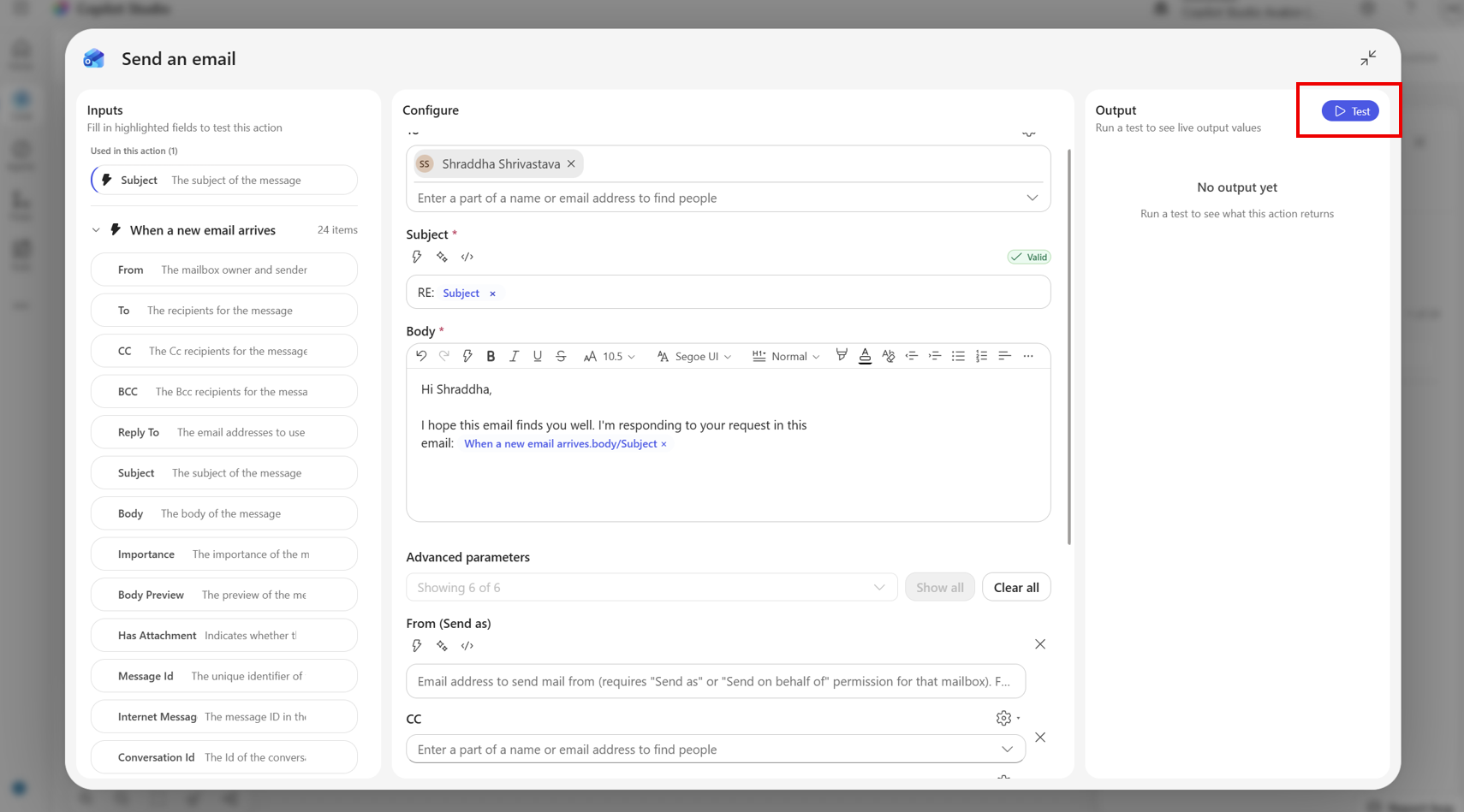
Önceki çalıştırmadan değerleri yükle: Bu iş akışının son çalıştırmalarını içeren bir açılır liste. Birini seçmek, ilgili ön işlem adımı çıktısını aşağıdaki giriş alanlarına çeker.
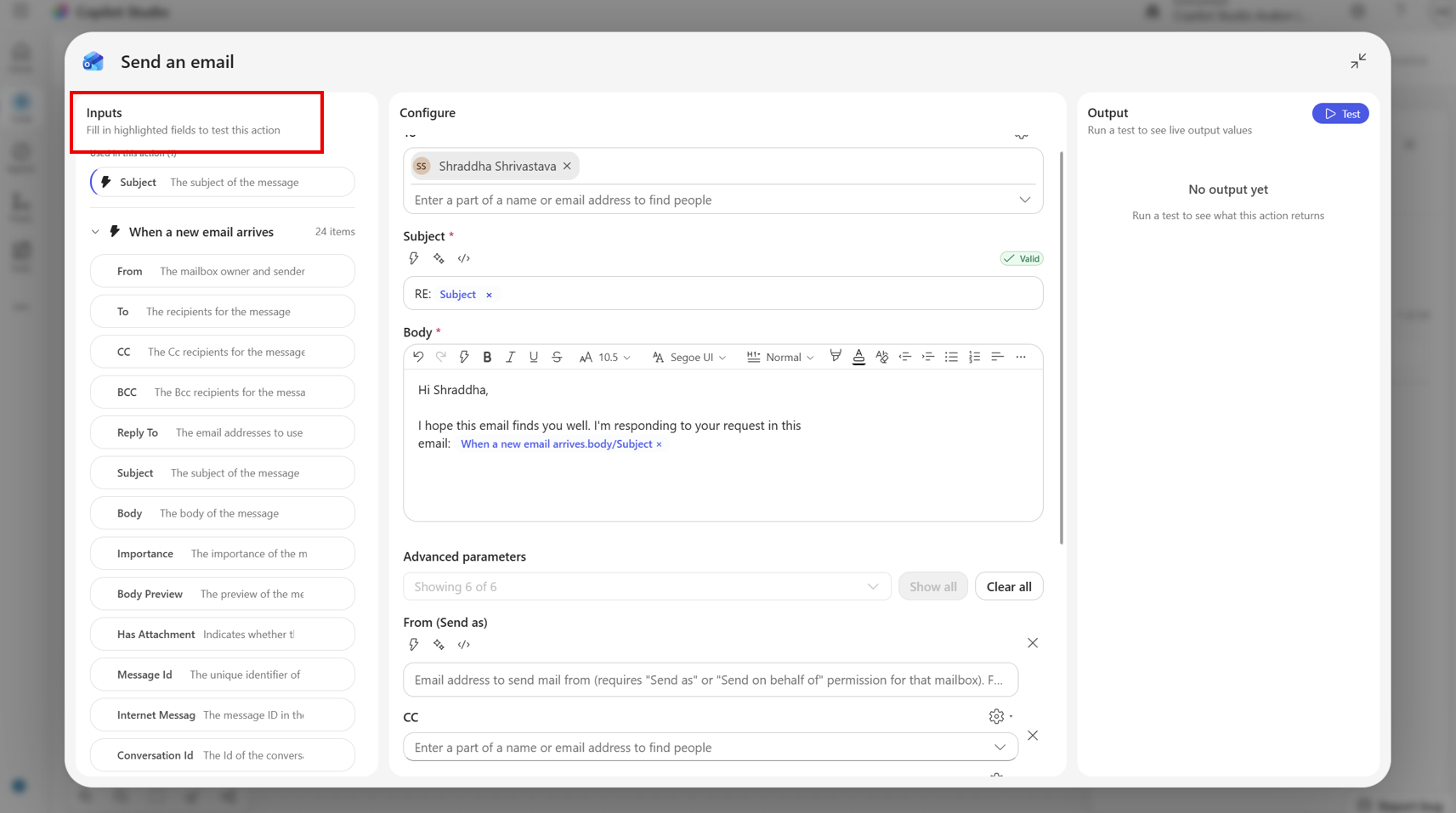
Girişler: Yukarı akış adımı başına bir düzenlenebilir alan, düğüm başvurularının çıkışını oluşturur. Her satırın sağındaki rozet, alanın beklenen türünü (diz, e-posta, tarih-saat, numara vb.) gösterir.
Çıktı: En son testin canlı sonucu, düğüm türüne göre biçimlendirilmiştir.
Sahte test girişleri
Varsayılan olarak giriş alanları boş olur. Şunları yapabilirsiniz:
- Herhangi bir değeri doğrudan bir alana yazın. Alan, sağ taraftaki rozette gösterilen türü kabul eder.
- Adımınız buna bağlı değilse alanı boş bırakın.
Tavsiye
Test sekmesi, bu düğümün ifadelerinin referans verdiği yukarı akış adım çıktılarını otomatik olarak listeler. Düğüme yeni bir token eklerseniz, ilgili alan bir sonraki Test açtığınızda görünür.
Önceki çalıştırmadan değerleri yükleme
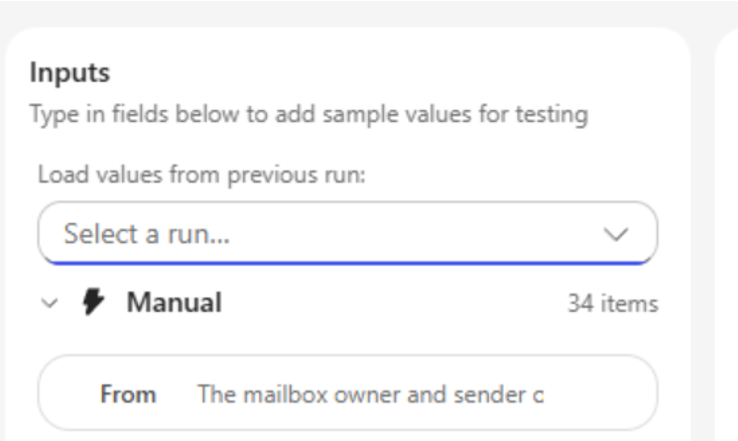
İş akışınız daha önce çalıştıysa, verileri elle girmek yerine gerçek verileri yeniden kullanabilirsiniz:
Önceki çalıştırmaların birinden değerleri yükle açılır listeden bir çalıştırma seçin.
Tasarımcı, o çalışmanın aşama çıktısını alır ve bunları düğümünüzün giriş şemasıyla eşleştirir. Eşleşen değerler giriş alanlarına yazılır.
Senaryoyu değiştirmek istiyorsanız daha sonra herhangi bir alanı düzenleyin.
Açılır listede herhangi bir duruma ait en son 10 çalıştırma gösterilir. Bir çalıştırma, önceki adımlarınızdan biri için çıktılar içermiyorsa — çünkü o adım atlandı ya da o yol izlenmedi — yalnızca mevcut alanlar doldurulur. Diğerleri olduğu gibi kaldı.
Eğer iş akışı daha önce çalışmadıysa, önceki çalışma seçeneği yok ve açılır menü gizlenir.
Testi çalıştırma
Testi çalıştır'ı seçin. Düğme, çağrı uçuşta olduğu sürece yoğun bir durumu gösterir; Çıkış bölümü bir spinner, ardından sonucu veya hatayı gösterir.
- Sıfırlama testi hem girişleri hem de son çıkışı temizler.
- Test, düğümü bağlayıcının API'sine karşı yalıtarak çalıştırır. Test iş akışının geri kalanını tetiklemiyor.
Tüm iş akışını test edin
Üst komut çubuğunda yürüt düğmesini (Test) seçin. Test, iş akışınızı canlı çalışma ortamında uçtan uca çalıştırır.
Çalıştırma başlamadan önce tasarımcı:
- Kaydedilmemiş değişiklikleriniz varsa veya ilk kez oluyorsa iş akışını kaydeder ve yayımlar.
- İlk çalıştırmada yeni bağlantıları yükler.
- Çalıştırmayı tetikler. Yol, tetikleyici türünüze bağlıdır.
| Tetikleyici türü | Test'i seçtiğinizde ne olur? |
|---|---|
| Manuel / HTTP isteği | Tetikleyici girişlerini girmeniz için bir diyalog açılır, ardından iş akışı hemen çalışır. |
| Yinelenme/kayan pencere/sorgulama | Ya zamanlama başlar ve ilk çalıştırma otomatik olarak başlar ya da zaten kuruluysa iş akışı bir kez çalışır. |
| Bağlayıcı olayı (örneğin, bir e-posta geldiğinde) | İş akışı yayınlanır ve bekler. Tetikleyici bekleniyor... ifadesini görebilirsiniz. Çalıştırmayı tetiklemek için kaynak sistemde eylemi gerçekleştirin. |
| HTTP web kancası | İş akışı yayımlanır; Normal şekilde harici sistemden tetikleyin. |
Simülasyon girişleri (manuel tetikleme)
Manuel tetikleyiciler için, Enter manuel tetik girişleri diyalogu, tetikte belirlediğiniz her giriş için bir alan gösterir:
- Metin/sayı/e-posta/tarih: Uygun giriş denetimi.
- Boolean: Geçiş anahtarı.
- Tek seçenekli (enum): Açılır menü.
- Çoklu seçim: Çoklu seçim açılır listesi.
- Dosya: Dosya Seçici. İçerik koşu sırasında yüklenir.
- Nesne/dizi: JSON yapıştırabileceğiniz çok satırlı metin alanı.
İş akışını bu girdilerle başlatmak için Çalıştır'ı veya çalıştırmadan kapatmak için İptal'i seçin. Gerekli alanlar yıldız işaretiyle işaretlenir. Değerler eksik veya geçersizse, satır içi doğrulama iletileri görüntülenir ve çalıştırma düzeltene kadar engellenir.
Test seçtiğinizde bu diyalog her kez görünür. Değerler çalıştırmalar arasında kaydedilmez, bu nedenle farklı senaryoları hızla deneyebilirsiniz.
Çalışmayı izleyin
Bir çalıştırma uçuşa geçtikten sonra:
- Çalıştırma etkinken komut çubuğunda İptal düğmesi gösterilir.
- Sağdaki Aktivite paneli, mevcut koşuyu en üstte bir durum rozeti ile listeler: Çalıştırıyor, Bekleyiyor, Başarılı, Başarısız veya İptal edilmiş. Herhangi bir çalıştırmayı kanvasta açmak için seçin ve her adımın girişlerini ve çıkışlarını inceleyin.
Geçmiş çalıştırmaları seçin
Aktivite paneli, iş akışınızın çalışma geçmişi olarak da kullanılır:
- Üstteki açılır menüyü kullanarak Hepsi/Başarılı/Başarısız/Çalışıyor ölçütüne göre filtreleyin.
- Listeyi yeniden eklemek için Yenile'yi seçin.
- Alttaki Daha Fazla Yükle'yi seçerek sayfa geri dönün.
- Bir çalıştırma seçildiğinde tuvale yüklenir ve burada her düğüm aldığı girişleri ve bu çalıştırma için ürettiği çıkışları gösterir. Veriler, açılan listeden bir çalıştırma seçtiğinizde düğüm düzeyi Test sekmesinin kullandığıyla aynıdır.
Her test türü ne zaman kullanılır?
- Tek bir yapay zeka adımı veya bağlayıcı hareketi üzerinde yineleme mi var? Bu düğümü test et. Daha hızlı, yayımlamıyor ve sadece önemli olan üst akış değerlerini taklit etmenize olanak tanıyor.
- Uçtan uca davranışı doğrulamak mı yoksa tetikleyici mantığı mı? Akış testini çalıştır. Gerçek çalışma zamanı ortamında tüm grafı çalıştırıp test eder.
- Bir prodüksiyon sayısını yeniden mı üretiyor? Başarısız çalıştırmayı Activity panelinden açın, ardından başarısız olan düğümü açın ve Test sekmesindeki Önceki çalıştırmadan değerleri yükle seçeneğini kullanarak tam olarak aynı yukarı akış verilerini eylemde yeniden oynatın.
Token seçicideki örnek değerler
Yukarı akış adımının çıktısına başvuran bir ifade yazdığınızda, token seçici her tokenın yanında örnek bir değer gösterir; böylece bu adımdan gelen gerçek verilerin nasıl göründüğünü görebilirsiniz. Örnek değerleri, iş akışınızın en son tamamlanmış test çalışmasından otomatik olarak alınır, böylece bir çalışma seçmenize veya manuel olarak token eklemenize gerek kalmaz.
Davranış şöyledir:
- Örnek değerleri, her yukarı akış adımının çıktısı için satırda sıralı olarak görünür.
- Yalnızca en son tamamlanan seriden başarılı çıktılar gösteriliyor. Atlanan, ulaşılmayan veya başarısız olan adımların örnek değeri yoktur.
- Eğer iş akışı henüz çalışmadıysa veya en son çalıştırma referans edilen adımı içermiyorsa, o tokenın yanında örnek değeri görünmüyor.
Örnek değerler sadece okunabilir önizleme verileridir. Bir ifadeyi düzenlemek, temelindeki çalıştırmayı değiştirmez ve seçiciyi kapatmak hiçbir şeyi silmez.
Copilot sohbetinden oluşturulan bir iş akışını sil
Ana sayfadaki Copilot sohbetinde veya bir ajanın build sohbetinden bir iş akışı oluşturabilirsiniz. Bunu yaptığınızda, sohbet iş akışı için satır içi bir artefakt kartı gösterir. Bir iş akışını yayınlandıktan sonra bile kartından silebilirsiniz.
Sohbetteki iş akışı kartında ... menüsünü seç.
İş akışını sil seçeneğini seç.
Bu eseri sil diyalogunda, eserin adını gözden geçirip onaylayın.
'ı seçin,'i silin.
İş akışı kalıcı olarak kaldırılır. İlgili çalıştırma geçmişi de silinir.
Sil iş akışı öğesi, iş akışı kaydedilip yayınlandıktan sonra etkinleştirilir. İş akışı hâlâ kaydediliyor veya yayımlanıyorken ya da henüz ilk kez yayımlanmadan önce, menüde öğe devre dışı olarak gösterilir ve bunun nedenini açıklayan kısa bir ipucu metni görüntülenir. Silme kalıcıdır—geri alma yoktur.