Not
Bu sayfaya erişim yetkilendirme gerektiriyor. Oturum açmayı veya dizinleri değiştirmeyi deneyebilirsiniz.
Bu sayfaya erişim yetkilendirme gerektiriyor. Dizinleri değiştirmeyi deneyebilirsiniz.
Yönetici olarak, Satış uygulamasındaki özellikleri etkinleştirebilir veya devre dışı bırakabilirsiniz. Ayrıca güvenlik gruplarını belirterek bu özelliklere kimlerin erişebileceğini de denetleyebilirsiniz.
Toplantı içgörüleri
Toplantı içgörülerinin Dataverse'de depolanıp depolanmadığını denetleyebilirsiniz. Varsayılan olarak özellik açıktır; dolayısıyla yapay zeka tarafından oluşturulan notlar, sorular ve kaydedilen tüm satış toplantılarındaki eylem öğeleri de dahil olmak üzere toplantı sonrası içgörüler Dataverse'de depolanır. Toplantı içgörülerini tüm kullanıcılar veya belirli güvenlik grupları için depolamayı seçebilirsiniz.
Uyarı
Toplantı Özel olarak işaretlenmişse, seçtiğiniz ayarlardan bağımsız olarak toplantı içgörüleri Dataverse'de depolanmaz. Bu, hassas bilgilerin gizli kalmasını ve kuruluştaki diğer kişiler tarafından erişilebilir olmamasını sağlar.
Önkoşullar
Kuruluşunuz veya ortamınız için Copilot AI özellikleri açık olmalıdır.
Toplantı içgörüleri erişim ayarlarını yapılandırma
Ortam'ın altında Erişim ayarları'nı seçin.
Toplantı içgörülerine izin ver'i seçin.
Toplantı içgörülerini etkinleştir bölmesinde açma kapama ayar düğmesini açın veya kapatın.
İki durumlu düğmeyi açarsanız, toplantı içgörülerini tüm kullanıcılar için veya yalnızca belirli güvenlik grupları için depolamayı seçebilirsiniz. Bu özelliğe kimler erişebilir? bölümünde aşağıdaki seçeneklerden birini belirleyin:
Kısıtlama yok: Tüm kullanıcıların toplantı içgörüleri depolanır.
Erişim kısıtlamalarını ayarlama: Hangi kullanıcıların toplantı içgörülerinin depolanacağına karar vermek için güvenlik gruplarını kullanın.
- Erişime izin ver: Özelliğe erişebilen güvenlik gruplarını arayın ve ekleyin.
- Erişimi kısıtla: Özelliğe erişemeyen güvenlik gruplarını arayın ve ekleyin.
Değişiklikleri kaydetmek için bölümlerden herhangi birinde güvenlik grupları eklemeniz gerekir.
Kaydetseçeneğini seçin.
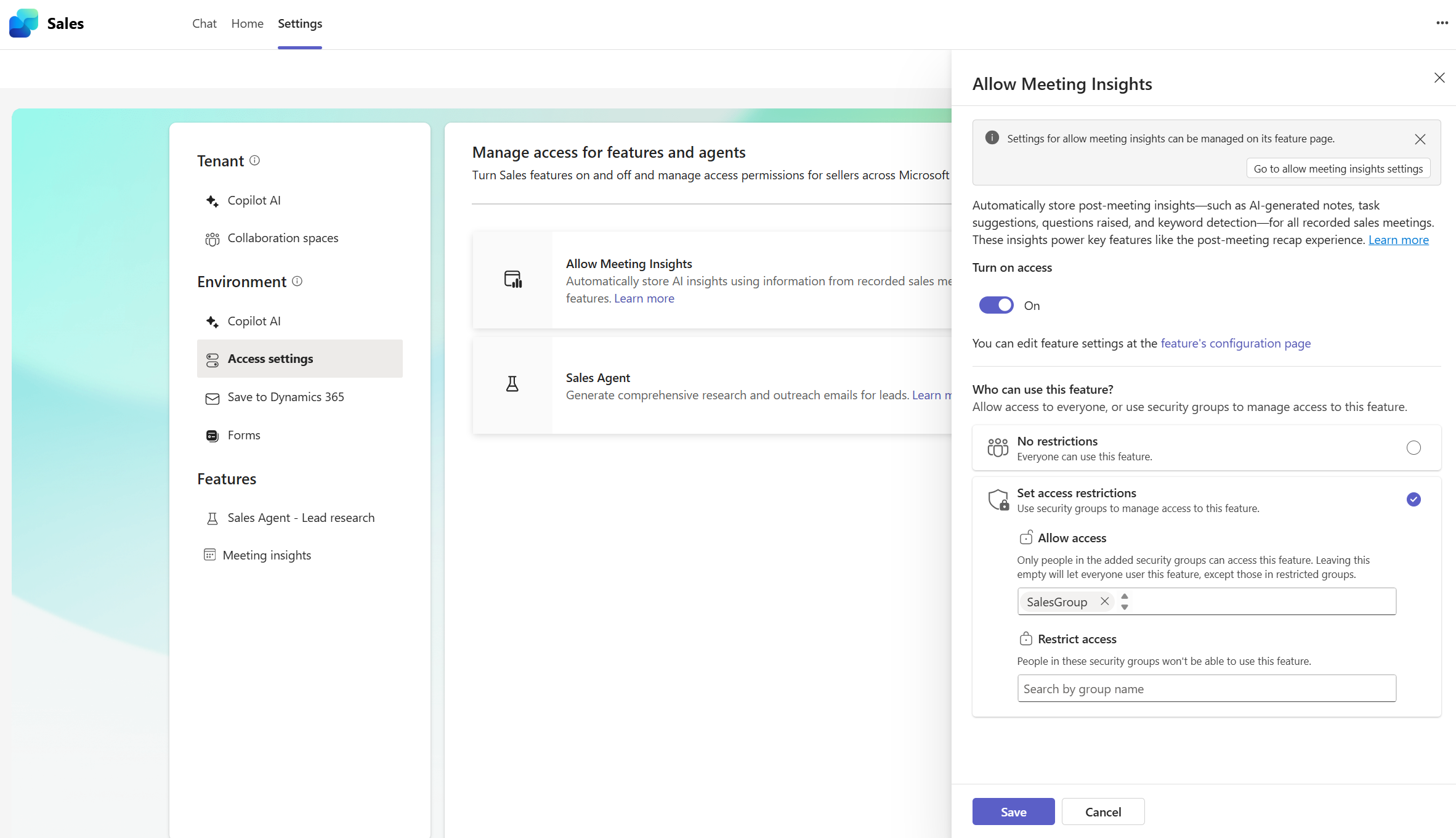
Satış toplantılarının otomatik kaydedilmesi ve toplantı öncesi ve sonrası bildirim yapılandırmaları gibi toplantı içgörüleri ayarlarını Toplantı içgörüleri ayarları sayfasında yapılandırabilirsiniz.
Toplantı içgörüleri depolamayı kapatmak istiyorsanız, Toplantı içgörülerine izin ver bölmesine erişmek için aynı adımları izleyin ve ardından anahtarı kapatın. Bu ayarı kapatırsanız, kullanıcılar artık toplantı içgörüleri almaz ve ilgili özellikler gizlenir.
Satış Temsilcisi - Müşteri Adayı Araştırması (önizleme)
[Bu bölüm yayın öncesi belgelerdir ve değiştirilebilir.]
Önemli
- Bu bir önizleme özelliğidir.
- Önizleme özellikleri, üretimde kullanıma yönelik değildir ve sınırlı işlevselliğe sahip olabilir. Bu özellikler, ek kullanım koşullarına tabidir ve müşterilerin önceden erişmesi ve geri bildirim sağlaması amacıyla resmi sürümden önce kullanıma sunulur.
Sales Agent, satıcıların müşteri adayı araştırmalarını otomatikleştirmesine ve müşteri adayları hakkında içgörüler elde etmesine olanak tanır. Satışçıların müşteri adayı hakkında şirket ayrıntıları ve son haberler gibi ilgili bilgileri sağlayarak toplantılara hazırlanmasına yardımcı olur.
Varsayılan olarak, Satış Aracısı kapalıdır. Bu özelliği açtığınızda, Sales Agent'ın tüm satıcılar için mi yoksa yalnızca belirli güvenlik grupları için mi kullanılabilir olduğunu denetleyebilirsiniz.
Sales Agent'ı açmak için:
Ortam'ın altında Erişim ayarları'nı seçin.
Satış Temsilcisi'ne tıklayın.
Satış Aracısı bölmesinde anahtarı açın.
Bu özelliğe kimler erişebilir? altında, tüm satıcılara veya yalnızca belirli güvenlik gruplarına erişim izni vermeyi seçin. Bunu yapmak için aşağıdaki seçeneklerden birini belirleyin:
Kısıtlama yok: Ortamdaki tüm satıcılar bu özelliği kullanabilir.
Erişim kısıtlamalarını ayarlayın: Özelliği hangi satıcıların kullanabileceğine karar vermek için güvenlik gruplarını kullanın.
- Erişime izin ver: Özelliğe erişebilen güvenlik gruplarını arayın ve ekleyin.
- Erişimi kısıtla: Özelliğe erişemeyen güvenlik gruplarını arayın ve ekleyin.
Değişiklikleri kaydetmek için bölümlerden herhangi birinde güvenlik grupları eklemeniz gerekir.
Kaydetseçeneğini seçin.
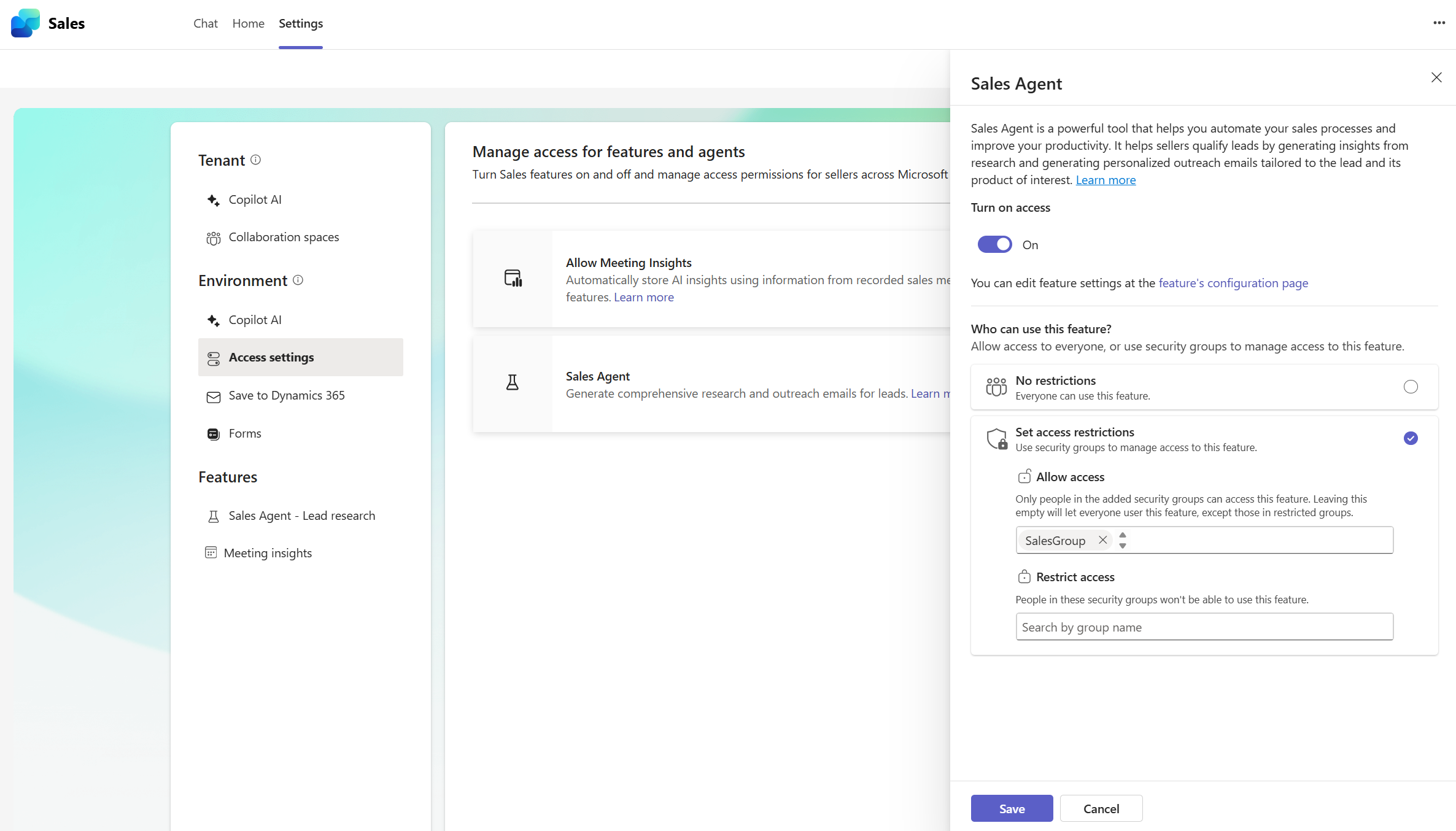
Satış Aracısı'nı etkinleştirdikten sonra Satış Aracısı - Müşteri Adayı Araştırma ayarları sayfasından Satış Aracısı özelliğini ayarlayabilir ve etkinleştirebilirsiniz.
Satış Aracısı'nı kapatmak istiyorsanız, Satış Aracısı bölmesine erişmek için aynı adımları izleyin ve anahtarı kapatıp etkin olmayan duruma getirin. Bu ayarı kapatırsanız, satıcılar artık Sales uygulamasında Sales Agent özelliğini görmez. Aracıyı kapatmak, ajanın müşteri adaylarını araştırmayı durdurur.
Microsoft 365 Copilot'ta satış temsilcisi (önizleme)
[Bu bölüm yayın öncesi belgelerdir ve değiştirilebilir.]
Önemli
- Bu bir önizleme özelliğidir.
- Önizleme özellikleri, üretimde kullanıma yönelik değildir ve sınırlı işlevselliğe sahip olabilir. Bu özellikler, ek kullanım koşullarına tabidir ve müşterilerin önceden erişmesi ve geri bildirim sağlaması amacıyla resmi sürümden önce kullanıma sunulur.
Satış temsilcisi, satıcıların satış verileriyle doğal dil kullanarak etkileşim kurmasına olanak tanıyan yapay zeka destekli bir sohbet arabirimidir. Satıcılar, CRM verilerinden ve geçmiş müşteri konuşmalarından sorular sorabilir ve içgörüler elde edebilir. Varsayılan olarak, Satış aracısı tüm kullanıcılar için açıktır. Erişimi belirli güvenlik gruplarına kısıtlamayı veya özelliği tamamen kapatmayı seçebilirsiniz.
Satış aracısı erişim ayarlarını yapılandırmak için:
Ortam'ın altında Erişim ayarları'nı seçin.
Satış Sohbetine erişime izin ver'i seçin.
Satış Sohbetine erişimi izin ver bölmesinde anahtarı açın veya kapatın.
İki durumlu düğmeyi açarsanız, tüm kullanıcılar veya yalnızca belirli güvenlik grupları için erişime izin vermeyi seçebilirsiniz. Bu özelliğe kimler erişebilir? bölümünde aşağıdaki seçeneklerden birini belirleyin:
Kısıtlama yok: Tüm kullanıcılar bu özelliği kullanabilir.
Erişim kısıtlamalarını ayarlama: Özelliği hangi kullanıcıların kullanabileceğine karar vermek için güvenlik gruplarını kullanın.
- Erişime izin ver: Özelliğe erişebilen güvenlik gruplarını arayın ve ekleyin.
- Erişimi kısıtla: Özelliğe erişemeyen güvenlik gruplarını arayın ve ekleyin.
Değişiklikleri kaydetmek için bölümlerden herhangi birinde güvenlik grupları eklemeniz gerekir.
Kaydetseçeneğini seçin.
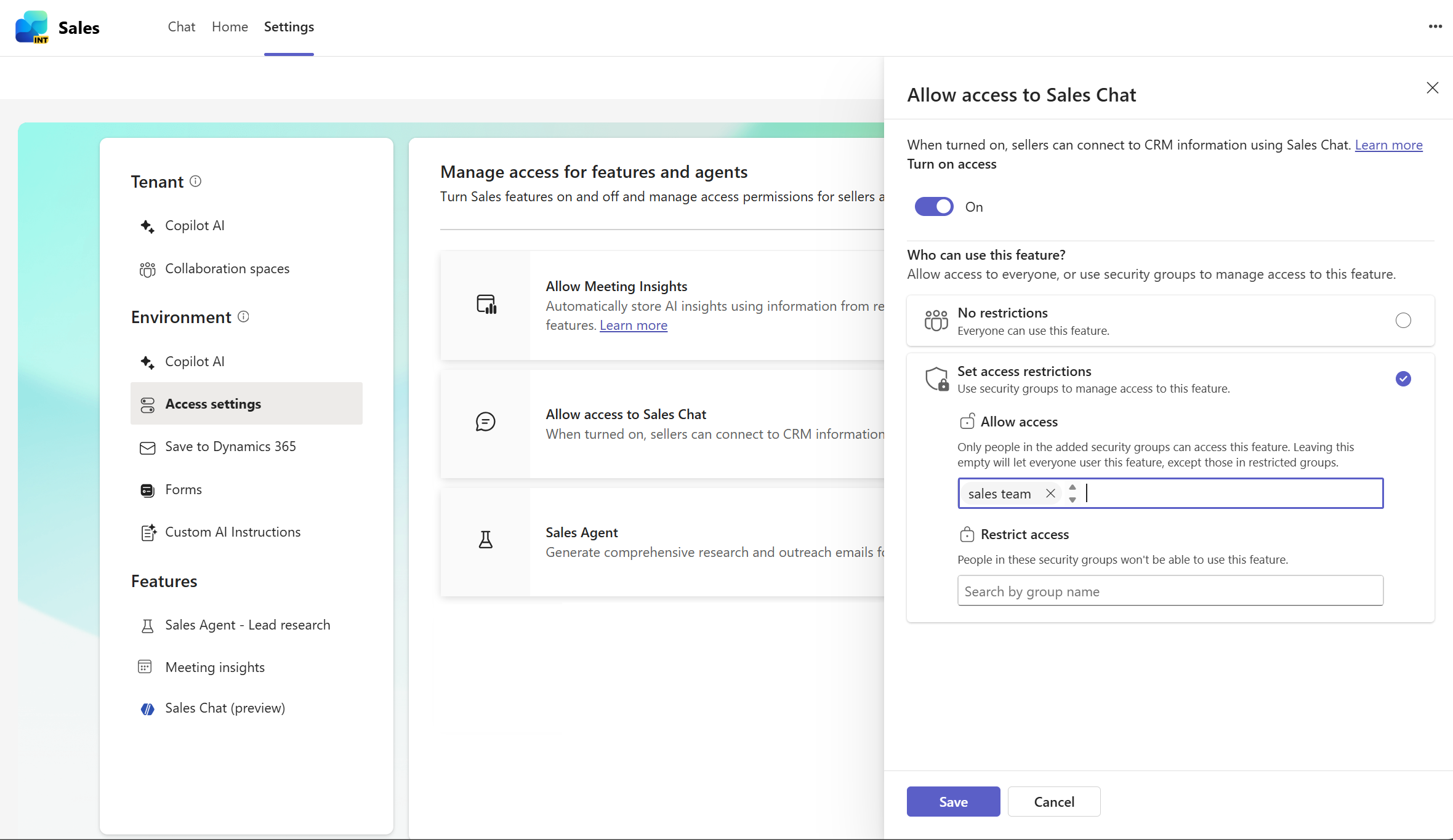
Satış aracısı'nı etkinleştirdikten sonra Satış temsilcisini Satış Sohbeti ayarları sayfasından ayarlayabilir ve yapılandırabilirsiniz.
Satış temsilcisi erişimini kapatmak istiyorsanız, Satış Sohbetine erişime izin ver bölmesine erişmek için aynı adımları izleyin ve anahtarı kapatın. Bu ayarı kapatırsanız, Copilot for Sales uygulaması yüklü olan kullanıcılar Microsoft 365 Copilot sohbetinde Satış'ı hala bir aracı olarak görmeye devam edecektir. Yine de soru sorabilir ve yanıt alabilirler, ancak yanıtlar Sales verilerini içermez.