Not
Bu sayfaya erişim yetkilendirme gerektiriyor. Oturum açmayı veya dizinleri değiştirmeyi deneyebilirsiniz.
Bu sayfaya erişim yetkilendirme gerektiriyor. Dizinleri değiştirmeyi deneyebilirsiniz.
Power Apps ana sayfası; site kendi uygulamalarınızı oluşturmak, sizin veya başkalarının oluşturduğu uygulamaları açmak ve ilgili görevleri gerçekleştirmek için çeşitli seçenekler sunar. Bu görevler size erişim veren lisansı veya lisansları belirlemek gibi en basit görevlerden belirli veri kaynaklarına özel bağlantılar oluşturmak gibi daha gelişmiş özelliklere kadar çeşitli görevleri içerir.
Kuruluşunuzda yapay zeka etkinleştirilmişse yeni Copilot özellikleri de kullanılabilir.
Daha fazla bilgi edinmek için aşağıdaki uygun sekmeyi seçin.
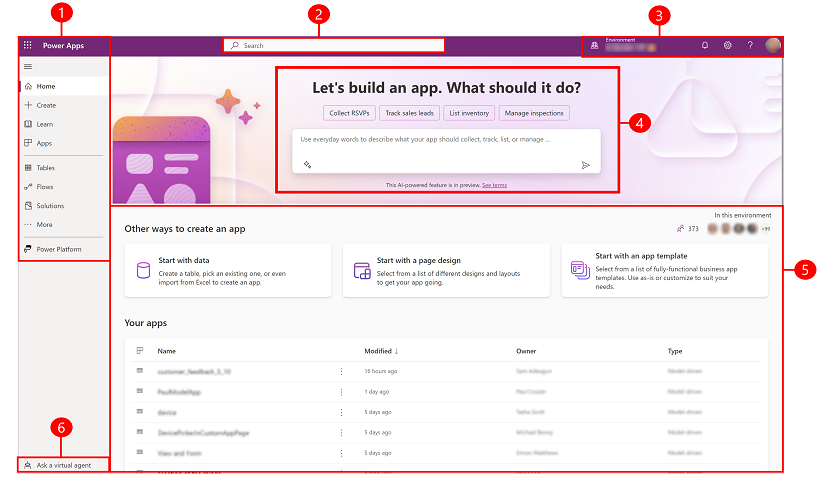
Açıklama:
- Sol gezinti bölmesi
- Ara
- Ortam bilgileri ve ayarları
- Yeni Power Apps deneyimini deneyin
- Power Apps'te Copilot
- Uygulama oluşturma
1 - Sol gezinti bölmesi
Sol gezinti bölmesiyle ihtiyacınız olanı bulun. Power Apps giriş sayfasında oturum açtığınızda sol gezinti bölmesinde aşağıdaki menü öğeleri görüntülenir:
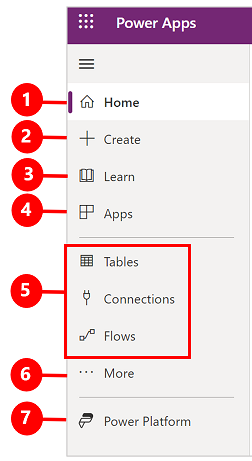
Açıklama:
- Giriş Sayfası: Sizi Power Apps giriş sayfasına yönlendirir.
- Oluşturun: Tuval uygulamaları, model temelli uygulamalar, sohbet botları ve yapay zeka modelleri gibi uygulamalar oluşturun.
- Bilgi edinin: Öğrenme merkezi; belgeleri, eğitim malzemelerini keşfetmenizi, Power Apps topluluğundan yardım almanızı ve Power Apps oluşturmanıza ve derlemenize yardımcı olan diğer kaynakları bulmanızı sağlar.
- Planlar: Planlarınızı görüntüleyin ve düzenleyin. Daha fazla bilgi için: Plan tasarımcısını kullanın (önizleme).
- Yapay zeka merkezi: İş süreçlerinizi iyileştiren yapay zeka modelleri oluşturun ve kullanın. Daha fazla bilgi: AI Builder'a genel bakış.
- Uygulamalar: Bir uygulama oluşturduysanız (veya başka biri oluşturup sizinle paylaştıysa) bu uygulamayı yürütebilir ya da düzenleyebilirsiniz. Uygulama listesini, uygulamayı yakın zamanda açıp açmadığınız gibi ölçütlere göre filtreleyerek de bulabilirsiniz.
- Tablolar, Bağlantılar, Akışlar gibi en çok kullanılan sayfalarınız: İlk kez oturum açtığınızda en çok kullandığınız ilk üç sayfa sol gezinti bölmesinde sabitlenir. Bu sayfalardan herhangi birinin sabitlemesini kaldırmak ve başka bir şey sabitlemek için Diğer seçeneğini kullanın.
- Diğer: En çok kullanılan öğelerinizi tablolar, akışlar ve daha fazlası gibi soldaki gezinmeye sabitleyin.
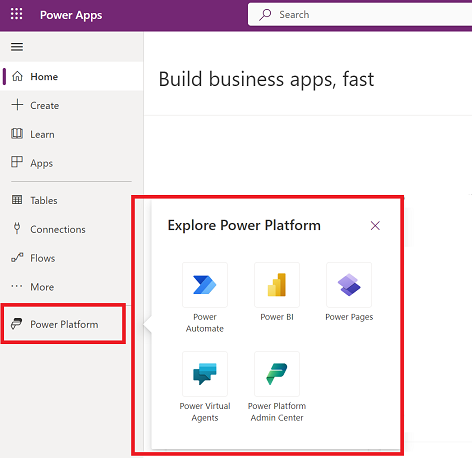
- Power Platform: Diğer Power Platform ürünleri ve hizmetlerini keşfedin.
Sabitleme ve sabitleme kaldırma
En çok kullandığınız sayfaları gezinti bölmesine sabitleyin, böylece sık kullandığınız özelliklere hızlı bir şekilde erişebilirsiniz. Diğer sayfalara bağlantılar Diğer bağlantı üzerinden kullanılabilir. Bir öğeyi sabitlediğinizde, Diğer öğesinin üzerindeki orta bölümde görünür.
Oturum açtığınızda sistem, en çok ve en son kullandığınız sayfaları sol gezinti bölmesinde otomatik olarak sabitler. Ancak, sayfaları sabitleyebilir ve kaldırabilir ve tercihinize göre özelleştirebilirsiniz.
Sol gezinti bölmesinden bir sayfayı sabitlemek veya kaldırmak için Diğer'i seçin ve ardından  sabitle
  sabitlemeyi kaldır düğmesini seçin.

Ayrıca, diğer düğmesini seçip Sabitlemeyi Kaldır'ı seçerek öğenin sabitlemesini kaldırabilirsiniz.
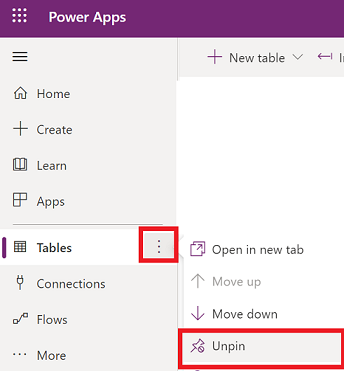
Tümünü keşfedin
Tüm Power Apps uygulamalarınızı görmek için sol gezinti bölmesinden Diğer>Tümünü keşfedin'i seçin.
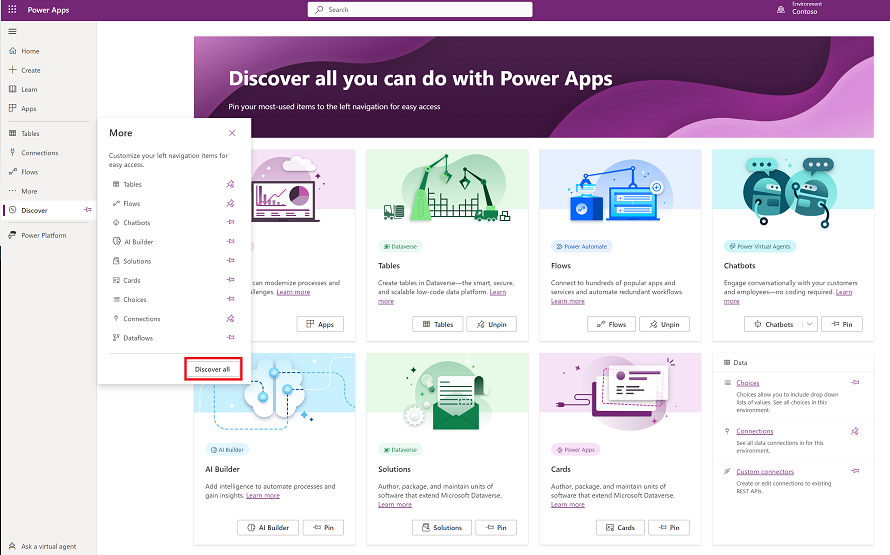
Tümünü keşfedin'i seçerek sol gezinti bölmesinde Keşfet sayfasını görebilirsiniz. Sabitlenmiş halde tutmak için sabitleme düğmesini seçin.
Yukarı veya aşağı taşıma
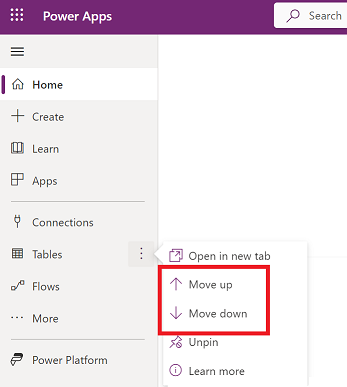
Gezinti bölmesinde sabitlenmiş birkaç sayfanız olduğunda, bunları yukarı veya aşağı taşımaya başlayabilirsiniz.
Bir sayfayı yukarı veya aşağı taşımak için taşımak istediğiniz sayfanın yanındaki diğer düğmesini seçin ve sonra Yukarı taşı veya Aşağı taşı'yı seçin.
Power Platform
Power Platform Yönetim Merkezi, Power BI ve Power Automate gibi Power Platform hizmetlerine erişmek için sol gezinti bölmesinden Power Platform'u seçin.
2 - Arama
Uygulamaları bulmak, uygulamalar oluşturmak veya yardım belgelerini bulmak için Arama'yı kullanın.
Uygulamanızı bulmak için arama çubuğunda bir veya daha fazla karakter yazmaya başlayın. Aradığınız uygulamayı bulduğunuzda uygulamayı yürütmek veya düzenlemek için başlık simgesini seçin.
3 - Ortam bilgileri ve ayarları
Ortam bilgilerinizi ve ayarlarınızı görüntüleme.
Ortam seçin
En iyi sonuçlar için giriş sayfasının doğru ortama ayarlandığından emin olarak başlayın. Daha fazla bilgi: Ortam seçme.
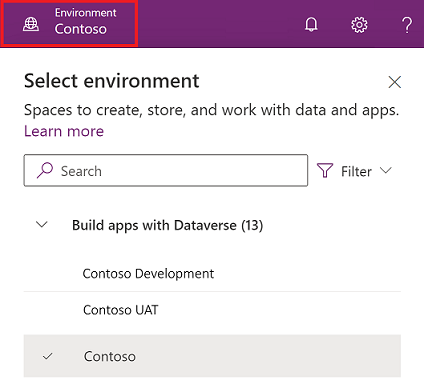
Ortamlar, Power Platform yönetim merkezini kullanarak yönetilebilir.
Notifications
Bildirimleri görmek için zil simgesini seçin. Bildirimler, siz onları kapatıncaya kadar veya süreleri doluncaya kadar Bildirim Merkezi'nde depolanır.
Ayarlar
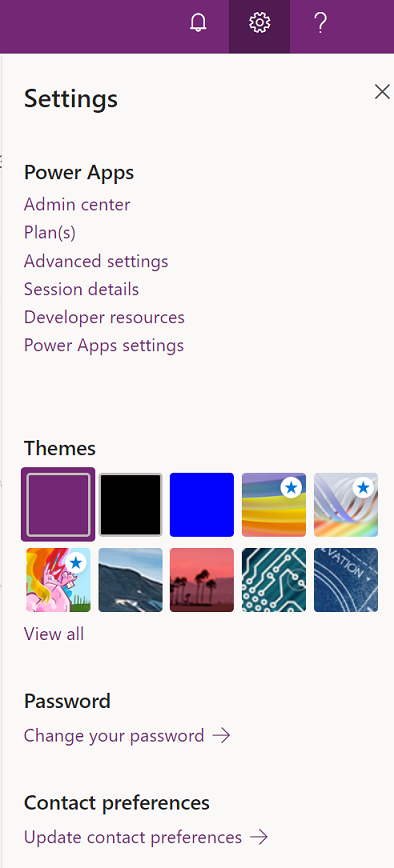
Veri kaynaklarına bağlanmak, Power Apps lisanslarınızı belirlemek ve yönetim görevlerini gerçekleştirebileceğiniz sayfayı açmak gibi görevleri gerçekleştirmek için dişli simgesini seçin.
Yönetim merkezi: Başka bir pencere açar ve Power Platform yönetim merkezine yönlendirir.
Planlar: Lisanslarınızı görüntüleyin. Daha fazla bilgi: Lisanslamaya genel bakış
Gelişmiş ayarlar: Yönetici ayarlarınızı yönetin. Daha fazla bilgi: Microsoft Dataverse ayarlarını yönetme.
Oturum ayrıntıları: Oturum kimliği, kiracı kimliği, ortam kimliği ve daha fazlası gibi Power Apps oturumu ayrıntılarınızı görüntüleyin.
Geliştirici kaynakları: Geliştirici kaynaklarına erişin.
Power Apps ayarları: Dil ve saat ayarlarınızı, bildirimlerinizi veya erişim dizinlerinizi görüntüleyin veya güncelleştirin.
Temalar: Tema listesinden, kuruluşunuz için bir tema seçin.
Parola: Parolanızı değiştirin.
İletişim tercihleri: İletişim bilgilerinizi güncelleştirin.
Yardım
Üst bilgide, tuval uygulamaları veya model temelli uygulamalar hakkında daha fazla bilgi bulmak için soru işareti simgesini seçin.

Belgelere, Power Apps eğitimine, Microsoft Learn, diğer kuruluşlardaki kullanıcılarla bilgi paylaşabileceğiniz Power Apps Topluluğuna ve en yeni özelliklerin duyurulduğu Power Apps bloguna bağlantılar bulabilirsiniz.
4 - Yeni Power Apps deneyimini deneyin
Yeni Power Apps deneyimini deneyin düğmesini açarak Plan tasarımcısını (önizleme) kullanın.
5 - Power Apps'te Copilot
Kuruluşunuzda Power Apps'te Copilot (önizleme) etkinse Power Apps Giriş ekranında Copilot yardımcısını görüntüleyebilirsiniz. Daha fazla bilgi için bkz. Konuşma yoluyla uygulamalar oluşturma (önizleme).
6 - Uygulama oluşturma
Manuel iş operasyonlarını dijital, otomatik süreçlere dönüştürmek için zengin iş mantığı ve iş akışı yetenekleri sağlayan uygulamalar oluşturun.
Uygulama oluşturmak için aşağıdaki seçenekler arasından seçim yapın:
Verilerle başla: Bir Excel dosyası yüklemenize, bir tablo oluşturmanıza, bir Dataverse tablosu seçmenize veya uygulamanızı oluşturmaya başlamak için SharePoint, Excel veya SQL gibi harici bir veri kaynağından seçim yapmanıza olanak tanır.
Not
Kuruluşunuzda yapay zeka etkin durumdaysa Verilerle başla seçeneğini belirlediğinizde yapay zeka yardımcısını görürsünüz. Daha fazla bilgi için bkz. Konuşma üzerinden uygulamalar oluşturma.
Sayfa tasarımıyla başlayın: Oluşturmak istediğiniz uygulama türünü seçin. Şablonları uygulama türüne veya çevrimdışı kullanım, duyarlı tasarım veya diğer Microsoft 365 ürüne yerleştirme gibi özelliklere göre daraltmak için sağ üstteki Filtre seçeneğini kullanın. Daha fazla bilgi: Power Apps'te uygulama oluşturmaya genel bakış.
Bir uygulama şablonuyla başlayın: Mobil uygulamalar için veri merkezli şablonlar da dahil olmak üzere uygulama şablonları arasından seçim yapın. Daha fazla bilgi: Şablondan tuval uygulaması oluşturma.
Not
Dataverse kullanarak bir uygulama oluşturmayı deniyorsanız ancak bu seçenek kullanılamıyorsa aşağıdaki izinler tablosunu inceleyin.
Uygulamalarınız: Ana sayfada, sahibi olduğunuz veya sizinle paylaşılan uygulamaları bulun. Ayrıca aradığınız uygulamayı bulmak için uygulamaları hızlıca filtreleme ve sıralama seçeneğiniz de vardır. Uygulama adının üzerine gelin ve Düzenle, Oynat seçeneklerini görüntüleyin veya uygulamayı paylaşmak, uygulama ayrıntılarını görüntülemek ve uygulama ayarlarına erişmek gibi çeşitli eylemleri gerçekleştirmek için Komutlar seçeneğini seçin.
Dataverse için izinler
Tabloda, Microsoft Dataverse gerektiren uygulamalar oluşturulurken karşılaşılan senaryolar ve sonuçlar özetlenmektedir.
| Oluşturucunun bir geliştirici ortamına erişimi vardır | Oluşturucunun bir geliştirici ortamı oluşturma izni vardır | Oluşturucunun gerekli izinlere sahip başka bir Dataverse ortamına erişimi vardır | Eylem |
|---|---|---|---|
| Evet | Yok | Yok | Alfabetik listede ilk sırada görüntülenen geliştirici ortamına geçiş yapma |
| Hayı | Evet | Yok | Geliştirici ortamı oluşturun |
| Hayı | Hayı | Evet | Ortam seçiciyi kullanarak başka bir ortama geçiş yapma |
| No | No | No | Yöneticinizle iletişime geçin |