Not
Bu sayfaya erişim yetkilendirme gerektiriyor. Oturum açmayı veya dizinleri değiştirmeyi deneyebilirsiniz.
Bu sayfaya erişim yetkilendirme gerektiriyor. Dizinleri değiştirmeyi deneyebilirsiniz.
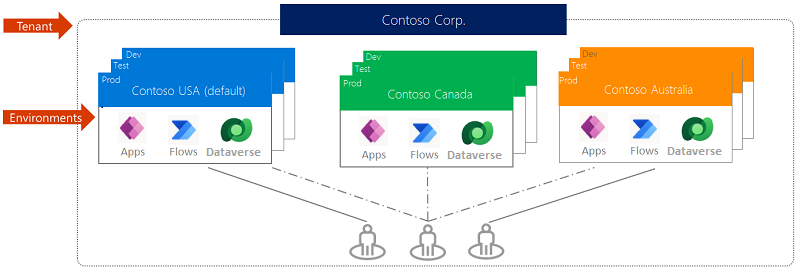
Power Platform ortamı kuruluşunuzun ticari verilerini, uygulamalarını, sohbet botlarını ve akışlarını depolamak, yönetmek ve paylaşmak için kullanılan bir alandır. Farklı rollere, güvenlik gereksinimlerine veya hedef kitlelere sahip olabilen uygulamaları ayırmak için kapsayıcı işlevi de görür. Ortamlardan nasıl yararlanacağınız, kuruluşunuza ve oluşturmaya çalıştığınız uygulamaya göre değişir. Örneğin:
- Uygulamalarınızı ve sohbet botlarınızı yalnızca tek bir ortamda oluşturmayı seçebilirsiniz.
- Uygulamalarınızın veya sohbet botlarınızın test ve üretim sürümlerini gruplayan ayrı ortamlar oluşturabilirsiniz.
- Her biri her hedef kitle için ilgili verileri ve uygulamaları içeren şirketinizdeki belirli takımlara veya departmanlara karşılık gelen ayrı ortamlar oluşturabilirsiniz.
- Ayrıca, şirketinizin farklı global dalları için ayrı ortamlar da oluşturabilirsiniz.
Ortamların kapsamı
Her ortam bir Microsoft Entra kiracısı altında oluşturulur ve kaynaklarına yalnızca bu kiracıdaki kullanıcılar erişebilir. Ortam, Amerika Birleşik Devletleri gibi coğrafi bir konuma da bağlıdır. Bir ortamda uygulama oluşturduğunuzda, bu uygulama yalnızca bu makro bölgesi coğrafyasında bulunan veri merkezlerine yönlendirilir. Bu ortamda oluşturduğunuz tüm öğeler (sohbet botları, bağlantılar, ağ geçitleri, Microsoft Power Automate kullanan akışlar ve daha fazlası dahil) ortamlarının konumuna da bağlıdır. Makro bölgeleri hakkında daha fazla bilgi edinin.
Her ortamda, uygulamalarınız ve sohbet botlarınız için depolama sağlayan sıfır veya bir Microsoft Dataverse veritabanı olabilir. Ortamınız için veritabanı oluşturup oluşturamayacağınız, Power Apps için satın aldığınız lisansa ve bu ortamdaki izinlerinize bağlıdır. Daha fazla bilgi için bkz . Fiyatlandırma bilgileri.
Bir ortamda bir uygulama oluşturduğunuzda, bu uygulamanın yalnızca bağlantılar, ağ geçitleri, akışlar ve Dataverse veritabanları da dahil olmak üzere aynı ortamda dağıtılmış veri kaynaklarına bağlanmasına izin verilir. Örneğin, 'Test' ve 'Dev' adlı iki ortam oluşturmuş ve her bir ortamda bir Dataverse veritabanı oluşturduğunuz bir senaryoyu ele alalım. 'Test' ortamında bir uygulama oluşturursanız, yalnızca 'Test' veritabanına bağlanma izni olur ve 'Dev' veritabanına bağlanamaz.
Ayrıca, kaynakları ortamlar arasında taşıyabilirsiniz. Daha fazla bilgi için bkz. Kaynakları taşıma.
Çevre rolleri
Ortamlarda ortam içindeki izinlere erişim sağlayan iki yerleşik rol bulunur:
-
Ortam Yöneticisi rolü, bir ortamda aşağıdakiler de dahil olmak üzere tüm yönetim eylemlerini gerçekleştirebilir:
- Ortam Yöneticisi veya Ortam Oluşturucusu rollerinden biriyle bir kullanıcı ya da grup ekleme veya kaldırma.
- Ortam için bir Dataverse veritabanı hazırlayın.
- Ortamda oluşturulan tüm kaynakları görüntüleme ve yönetme.
- Veri kaybını önleme ilkeleri ayarlama. Daha fazla bilgi: Veri kaybı önleme ilkelerini yönetme
Ortamda veritabanını oluşturduktan sonra Ortam Yöneticisi rolü yerine Sistem Yöneticisi rolünü kullanabilirsiniz.
- Environment Maker rolü, Power Automate kullanarak bir ortamda uygulamalar, bağlantılar, özel bağlayıcılar ve akışlar gibi kaynaklar oluşturabilir.
Ayrıca Ortam Oluşturucular bir ortamda oluşturdukları uygulamaları bireysel kullanıcılar, güvenlik grupları veya kuruluştaki tüm kullanıcılarla paylaşarak kuruluşunuzdaki diğer kullanıcılara da dağıtabilirler. Daha fazla bilgi:
Ortamın veritabanına (varsa) yönelik erişim, bu ortam rollerine atanan kullanıcılara veya gruplara otomatik olarak verilmez. Söz konusu erişimlerin ayrı ayrı verilmesi gerekir.
Bir ortamdaki kaynaklar için Kullanıcı güvenliğini yapılandırma'da açıklanan adımları izleyerek, kullanıcılar veya güvenlik grupları bir ortam yöneticisi tarafından bu iki rolden birine atanabilir .
Erken yayın döngüsü ortamları
Özellikleri erken alan, yani herhangi bir standart sürüm ortamı bunları almadan alan belirli bölgelerde ortamlar oluşturabilirsiniz.
İş açısından kritik ortamları güncelleştirmeden önce senaryolarınızı doğrulama olanağı, yeni özellikleri keşfetmek ve senaryolarınızı etkileyebilecek güncelleştirmelelri yakalamak için iyi bir yoldur. Erken sürüm ortamları oluşturma hakkında bilgi için bkz. Power Platform yönetim merkezinde ortam oluşturma ve yönetme.
Ortam türleri
Birden çok ortam türü vardır. Türü, ortamın amacını gösterir ve özelliklerini belirler. Aşağıdaki tabloda karşılaşabileceğiniz geçerli ortam türleri özetlenmiştir.
Important
Teams için Dataverse ve yönetilmeyen geliştirici ortamları kullanımdan kaldırılmıştır. Teams ortamları için Microsoft Dataverse'in kullanımdan kaldırılması ve yönetilmeyen geliştirici ortamlarının ve Power Apps Geliştirici Planı'nın kullanımdan kaldırılması hakkında daha fazla bilgi edinin.
| Türü | Description | Security |
|---|---|---|
| Üretim | Bu, bir kuruluştaki kalıcı çalışma için kullanılmak üzere tasarlanmıştır. 1 GB kullanılabilir veritabanı kapasitesi olması koşuluyla, bir yönetici veya Power Apps lisansına sahip herhangi biri tarafından oluşturulabilir ve sahip olunabilir. Bu ortamlar, sürüm 9.0 veya üstüne yükseltildiğinde var olan her Dataverse veritabanı için de oluşturulur. Bağlı olduğunuz ortamlarda üretim ortamlarını kullanmanız gerekir. | Tam denetim. |
| Default | Bu, deneme, araştırma ve basit uygulama denemesi geliştirme için tasarlanmış önceden tanımlanmış bir ortam türüdür. Varsayılan ortam herhangi bir yedekleme garantisi sağlamaz ve üretim iş yükleri için kullanılmamalıdır. Her kiracının otomatik olarak oluşturulan bir varsayılan ortamı vardır. Özellikleri , Varsayılan ortam bölümünde ele alınmıştır. |
Sınırlı denetim. Tüm lisanslı kullanıcılar1 ortam oluşturucusu rolüne sahiptir. |
| Korumalı alan | Bunlar, kopyalama ve sıfırlama gibi özellikleri sunan üretim dışı ortamlardır. Sandbox ortamları, geliştirme ve test etme için, üretimden ayrı olarak kullanılır. Korumalı alan ortamlarının sağlanması sadece yöneticilerle sınırlı olabilir (çünkü üretim ortamı oluşturmanın engellenebilmesi mümkündür), ancak üretimden korumalı alan ortamına dönüştürülmesi engellenemez. | Tam denetim. Sınama için kullanıldığında yalnızca Kullanıcı erişimi gerekir. Geliştiricilerin kaynak oluşturabilmesi için ortam oluşturucusu erişimi gerekir. |
| Trial | Deneme ortamları, kısa süreli test ihtiyaçlarını desteklemek üzere tasarlanmıştır ve kısa bir süre sonra otomatik olarak temizlenirler. 30 gün sonra süreleri dolar ve kullanıcı başına bir tane ile sınırlıdır. Deneme ortamlarının hazırlanması sadece yöneticilerle sınırlı olabilir. | Tam denetim. |
| Developer | Geliştirici Planı lisansına sahip kullanıcılar geliştirici ortamları oluşturur. Bunlar yalnızca sahibi tarafından kullanılması amaçlanan özel ortamlardır. Yöneticiler, geliştirici ortamlarını kimlerin oluşturabileceğini kısıtlayabilir. Daha fazla bilgi: Denetim ortamı oluşturma. geliştirici ortamı, Power Apps Geliştirici Planı'nı etkin bir şekilde kullandığınız sürece kullanılabilir. Daha fazla bilgi: Power Apps Geliştirici Planı Yönetilmeyen geliştirici ortamları artık önerilmiyor. Yeni yönetilmeyen geliştirici ortamları 15 Kasım 2026'dan itibaren oluşturulamaz ve mevcut ortamlar 15 Aralık 2026'dan itibaren askıya alınacaktır. Geliştirici ortamı türü varolmaya devam eder, ancak yalnızca yönetilen bir geliştirici ortamı olarak varlığını sürdürür ve her kullanıcı yalnızca bir yönetilen geliştirici ortamı oluşturabilir. Mevcut yönetilen geliştirici ortamları değiştirilmez. Yönetilmeyen geliştirici ortamlarını kullanımdan kaldırma ve Power Apps Geliştirici Planı hakkında daha fazla bilgi edinin. |
Sınırlı denetim. Geliştirici ortamlarına güvenlik grupları atayamazsınız. |
| Teams için Microsoft Dataverse | İlk kez uygulamayı kullanarak Teams'de uygulama oluşturduğunuzda veya uygulama kataloğundan bir uygulama yüklediğinizde seçili takım için Dataverse for Teams ortamları otomatik olarak oluşturulur. Daha fazla bilgi: Teams için Dataverse ortamı hakkında. Teams için Dataverse ortamları kullanımdan kaldırılmıştır. Teams için yeni Dataverse ortamları 15 Kasım 2026'dan itibaren oluşturulamaz. Dataverse'e yükseltilmeyen ortamlar 15 Eylül 2026'da askıya alınır ve 30 Ekim 2027'de kullanımdan kaldırılır. Teams ortamları için Microsoft Dataverse’in kullanımdan kaldırılması bölümünde daha fazla bilgi edinin. |
Sınırlı denetim. Yöneticilere Teams ortamları için sınırlı ayarlar sunulur. Güvenlik rolü veya atama özelleştirmeleri kullanılamaz. Teams üyeleri, sistem tarafından otomatik olarak atanmış ilgili güvenlik rolüyle birlikte Sahip, Üye ve Konuk olarak kendi Teams üyelik türlerine otomatik olarak eşlenir. |
1Power Apps, Power Automate, Microsoft 365 ve Dynamics 365 için lisanslanan kullanıcılar, bağımsız lisanslar ve ücretsiz/deneme lisansları.
Varsayılan ortam
Her kiracı için Power Apps tarafından otomatik olarak tek bir varsayılan ortam oluşturulur ve bu kiracıdaki tüm kullanıcılar tarafından paylaşılır. Yeni bir kullanıcı Power Apps'e kaydolduğunda, otomatik olarak varsayılan ortamın Oluşturucu rolüne eklenir. Varsayılan ortamın Ortam Yöneticisi rolüne hiçbir kullanıcı otomatik olarak eklenmez. Varsayılan ortam, Microsoft Entra kiracısının varsayılan bölgesine en yakın bölgede oluşturulur ve şu şekilde adlandırılır: "{Microsoft Entra kiracı adı} (varsayılan)".
varsayılan ortamı silemezsiniz. Varsayılan ortamı el ile yedekleyemezsiniz; Sistem yedeklemeleri sürekli olarak yapılır.
Varsayılan ortam 1 TB depolama kapasitesine sınırlı olur. Daha fazla veri depolamanız gerekirse bir üretim ortamı oluşturabilirsiniz. Varsayılan ortamda aşağıdaki dahil edilen depolama kapasitesi vardır:
- 3 GB Dataverse Veritabanı Kapasitesi
- 3 GB Dataverse Dosya Kapasitesi
- 1 GB Dataverse Günlük Kapasitesi
Yeni ortamlar oluşturmadan önce gerçekleştirilen kapasite denetiminde, yeni ortam oluşturmak için yeterli kapasiteye sahip olup olmadığınız hesaplanırken varsayılan ortamın dahil edilen depolama kapasitesi hariç tutulur.
Varsayılan ortama yönetici atama
Microsoft 365 Power Platform yöneticilerine artık varsayılan ortamda Dataverse sistem yöneticisi güvenlik rolü otomatik olarak atanmayacak. Sistem yöneticisi rolüne erişme hakkında daha fazla bilgi için bkz. Microsoft Entra Privileged Identity Management ile yönetici rollerini yönetme. Başka kullanıcılar, varsayılan ortama yönetici olarak otomatik eklenmez. Varsayılan ortamda yönetimsel bir kilitlenme olasılığından kaçınmak için, güvenilir birkaç kullanıcıya sistem yöneticisi güvenlik rolü atamanız, ancak bu kullanıcılara Power Platform yöneticisi rolü atamaktan kaçınmanız önerilir. Daha fazla bilgi: Dataverse veritabanı bulunan ortamlar
Varsayılan ortamı yeniden adlandırma
Varsayılan ortam {Microsoft Entra kiracı adı} (varsayılan) adlandırma kuralı kullanılarak oluşturulur. Power Platform yöneticileri varsayılan ortamın adını Kişisel Üretkenlik Ortamı gibi, ortamın kullanım amacını açıkça ifade eden bir adla değiştirebilir.
Note
Varsayılan ortamın adını değiştirdikten sonra, Power Platform yönetim merkezinden ortam TürüVarsayılan olan tek ortam olarak tanımlamaya devam edebilirsiniz.
Daha fazla bilgi: Bir ortamın özelliklerini düzenleme
Varsayılan ortam en iyi uygulamaları
Varsayılan ortama yönelik daha ayrıntılı kılavuzluk almak için Varsayılan ortamı yönetme ve Varsayılan ortamın güvenliğini sağlama bölümlerine gidin.
Üretim ve deneme ortamları
Farklı amaçlarla ortam oluşturabilirsiniz. Deneme ortamı, Dataverse ile birlikte bir veritabanı kullanmanın deneyimini ve ortamını test etmek içindir. Belirli bir süre sonra süresi dolar.
Power Platform Yönetim merkezinde ortamları yönetme
Yönetim merkezinde ortamlarınızı Power Platform görüntüleyebilir ve yönetebilirsiniz.
- Power Platform yönetim merkezinde oturum açın.
- Gezinti bölmesinde, Yönet öğesini seçin.
- Yönet bölmesinde Ortamlar'ı seçin.
- Ortamlar sayfasında bir ortam seçin.
- Ortam listesini düzenlemek için Sırala veya Filtre seçeneklerini kullanın. Bu seçenekler, çok sayıda ortamı yönetirken yararlıdır.
Ortam ayrıntıları
URL, tür, geçerli durum, barındırıldığı bölge dahil olmak üzere bu ortamın ayrıntılarını görüntülemek için bir ortam seçin.
Ayrıntılar bölmesinde:
- Ortam ayrıntılarını görmek için Tümünü gör'ü seçin.
- Ortam ayrıntılarını gözden geçirmek ve düzenlemek için Düzenle'yi seçin .
Çevre konumu
Ortam türüne bağlı olarak ortam konumu değişir.
| Türü | Konum bilgileri |
|---|---|
| Üretim | Oluşturma sırasında kullanıcıya göre ayarlanır. |
| Default | Kiracının ev konumunu ayarlayın. |
| Korumalı alan | Oluşturma sırasında kullanıcıya göre ayarlanır. |
| Trial | Oluşturma sırasında kullanıcıya göre ayarlanır. |
| Developer | Ortamı yönetici portalı aracılığıyla oluşturursanız, oluşturma sırasında konumu belirtebilirsiniz. Ortamı kayıt sırasında oluşturursanız, ortamın konumu kiracının ana konumuna ayarlanır. Geliştirici Planına kaydolma artık 15 Kasım 2026'dan itibaren bir geliştirici ortamı oluşturmaz. |
| Teams için Microsoft Dataverse | Kiracının ev konumunu ayarlayın. Teams için yeni Dataverse ortamları 15 Kasım 2026'dan itibaren oluşturulamaz. |
Ortam geçmişi
Ortam geçmişi, ortamın oluşturulmasından silinmesine ve bu süre içinde gerçekleştiren tüm eylemlere (Düzenle, Kopyala, Sıfırla vb.) kadar ortam yaşam döngüsünün tamamına dair zaman çizelgesini yöneticilere sunar. Zaman çizelgesi biçimindeki eylemler şunlardır:
- Eylem adı: ör. oluştur
- Başlangıç zamanı
- Bitiş zamanı: varsa
- Başlatan: kullanıcı
- Durum: ör. başarılı veya başarısız oldu
Ortam geçmişini görmek için:
- Power Platform yönetim merkezinde oturum açın.
- Gezinti bölmesinde, Yönet öğesini seçin.
- Yönet bölmesinde Ortamlar'ı seçin.
- Ortamlar sayfasında, bir ortam seçin.
- Komut çubuğunda Geçmiş'i seçin .
Note
- Düzenle gibi bazı eylemler düzenlemeyi eylem olarak gösterir ancak eylem ayrıntılarını göstermez.
- Bir ortam silindikten sonra ortam geçmişi de silinir. Bu nedenle, bir ortam kalıcı olarak silindikten sonra kim tarafından silindiğini bilmek mümkün olmayabilir.