Not
Bu sayfaya erişim yetkilendirme gerektiriyor. Oturum açmayı veya dizinleri değiştirmeyi deneyebilirsiniz.
Bu sayfaya erişim yetkilendirme gerektiriyor. Dizinleri değiştirmeyi deneyebilirsiniz.
[Bu makale yayın öncesi belgedir ve değişebilir.]
Özel sütun görselleştirmeleri, sütunun verilerini düz metin yerine doğrudan kılavuz hücrelerinin içinde küçük bir grafik (ölçer, eğilim çizgisi, renkli çubuk veya yıldız kümesi gibi) olarak işleyen bir görüntüleme seçeneğidir. Bu seçenek, bir sütunu taramayı ve bir bakışta birçok satırdaki değerleri karşılaştırmayı kolaylaştırır.
Power Apps açılan listesinden sütunda bir görselleştirme seçin. Bu sütunu gösteren her kılavuz veya görünüm grafiği otomatik olarak görüntüler. Bu makalede kullanılabilir görselleştirmeler, her birinin beklediği veriler, yaygın veri sorunları ve verilerinizin nasıl hazırlayacağınız açıklanmaktadır.
Important
- Bu bir önizleme özelliğidir.
- Önizleme özellikleri, üretimde kullanıma yönelik değildir ve sınırlı işlevselliğe sahip olabilir. Bu özellikler, müşterilerin erken erişim elde etmesi ve geri bildirim sağlaması amacıyla resmi sürümden önce kullanıma sunulur.
Kullanılabilir görselleştirmeler
Özel sütun görselleştirmeleri, Dört grafik ekran türü ve Yok'un seçilmesiyle standart metin görünümü sunar. Her görselleştirme belirli bir veri şekline uygundur.
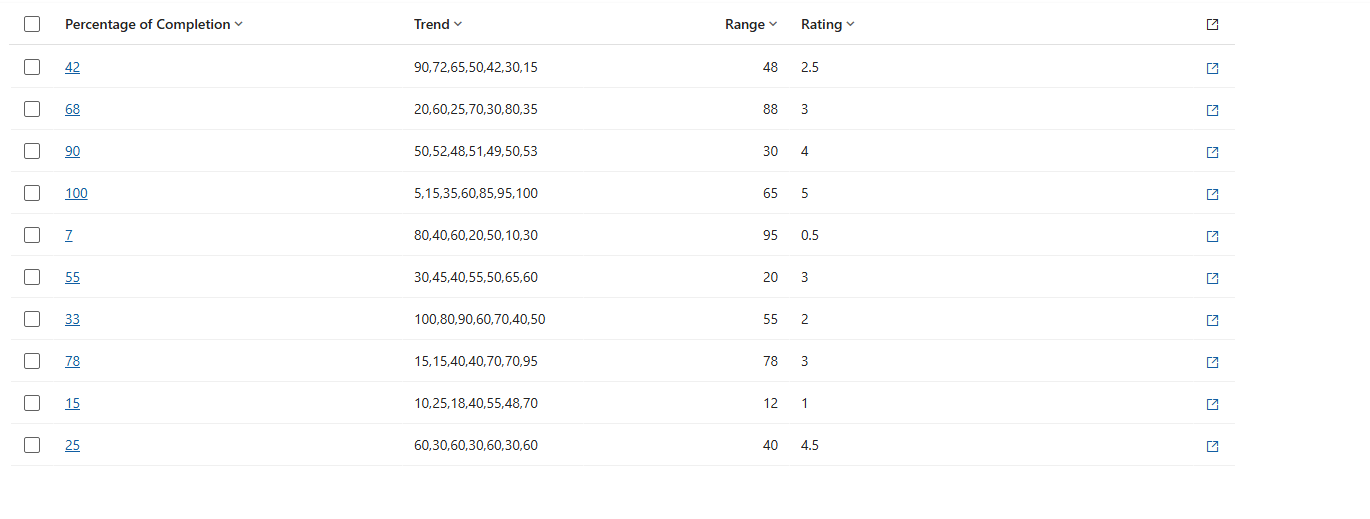
Aşağıdaki görüntüde, görselleştirmeler uygulanmadan sütunları düz metin olarak görüntüleyen bir kılavuz gösterilmektedir:
Görselleştirmelerin uygulandığı verileri satırlar arasında karşılaştırmak daha kolaydır:
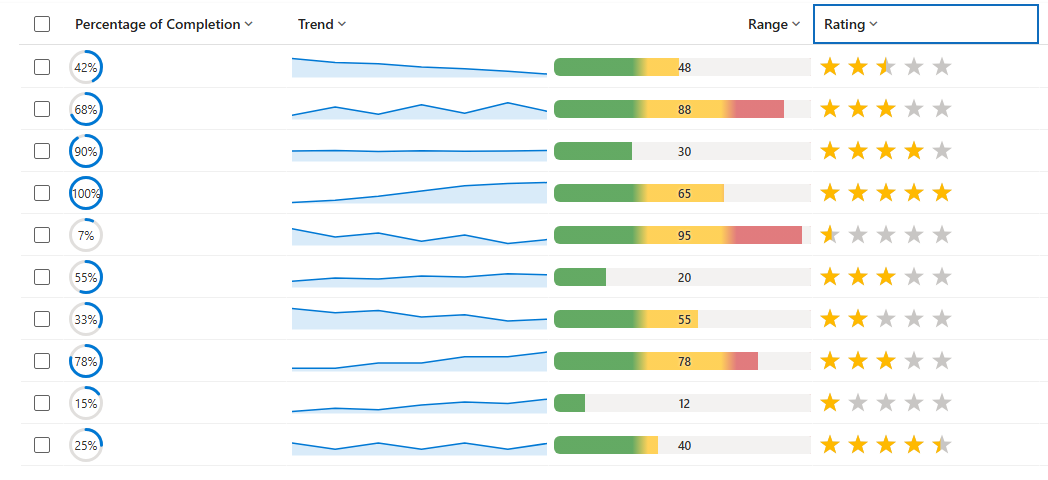
Aşağıdaki tablo ve görüntü, bir görünümde veya kılavuzda görüntülemek için sütunla kullanabileceğiniz farklı görselleştirme türlerinin ayrıntılarını sağlar.
| Visualization | Name | Ne gösterir | En uygun sütun verileri |
|---|---|---|---|

|
Radyal Arama | Değerin ortada gösterildiği yüzdeye doldurulmuş dairesel bir ölçer. | 0-100 ölçeğinde tek bir sayı (yüzde). Daha fazla bilgi: Radyal arama |

|
Çizgi Grafik | Birkaç nokta arasında küçük bir eğilim çizgisi (mini grafik). | Virgülle ayrılmış birkaç sayı içeren bir metin sütunu. Daha fazla bilgi: Çizgi grafik |

|
Isı Haritası | Rengi değerle değişen yatay çubuk (örneğin yeşil → sarı → kırmızı). | Tanımlı aralıktaki tek bir sayı (varsayılan olarak 0-100). Daha fazla bilgi: Isı haritası |

|
Yıldız Derecelendirmesi | Değerle eşleşecek şekilde doldurulmuş bir yıldız satırı. | 0'dan yıldız sayısına kadar bir tamsayı (varsayılan olarak 0-5). Daha fazla bilgi: Yıldız derecelendirmesi |
Sütun için görselleştirmeyi yapılandırma
Power Apps (make.powerapps.com) oturumu açın, Çözümler'e gidin ve istediğiniz tabloyu açın.
Tablonun Sütunlar alanında, özelliklerini düzenlemek veya yeni bir sütun oluşturmak için bir sütun açın.
Gelişmiş seçenekler'i genişletin ve ardından Bu sütunun verilerinin uygulamada nasıl görselleştirileceğini seçin seçeneğinin yanında şu seçeneklerden birini belirleyin: Yok, Isı Haritası, Çizgi Grafik, Radyal Arama ve Yıldız Derecelendirmesi. Yok'un seçilmesi sütunu standart metin görüntüsüne döndürür. Daha fazla bilgi için bkz . Sütun ayrıntıları için görselleştirmeler.
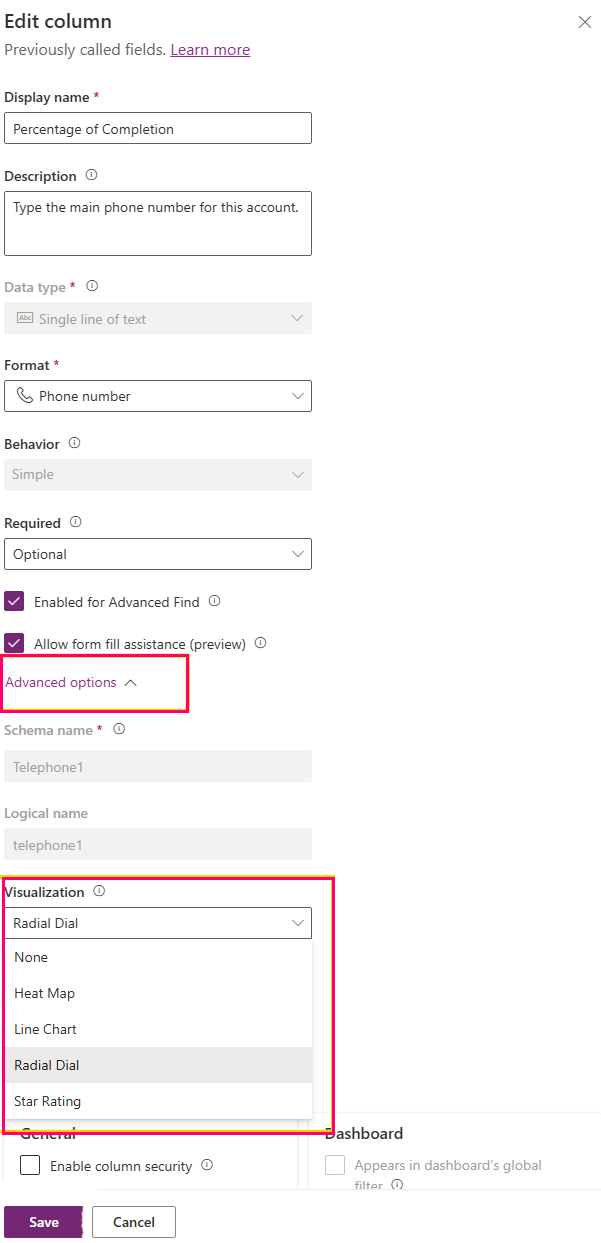
Kaydetseçeneğini seçin. Sütunu kaydettiğinizde, bu sütunu görüntüleyen tüm kılavuzlar veya görünümler grafiği otomatik olarak gösterir.
Sütun ayrıntıları için görselleştirmeler
Radyal arama
Radyal kadran dairesel bir halka ölçerdir. Dolu parça (varsayılan olarak mavi), değeri açık gri bir parça üzerinde göstermek için saat yönünde büyür ve yuvarlak yüzde halkanın ortasında gösterilir.
Veri biçimi: 0 ile 100 ölçeğinde yüzde olarak okunan tek bir sayısal değer. Tam sayılar veya ondalık sayılar kabul edilir ve 60%gibi sondaki yüzde işaretine izin verilir. Değerler otomatik olarak 0-100 aralığıyla sınırlıdır.
Örnek değerler:
| Sütun değeri | Sonuç |
|---|---|
| 0 | Boş halka, ortada "0%". |
| 60 (veya "60%") | Ortadaki "60%" harfini çaldırın. |
| 100 | Tamamen tam halka, ortada "100%". |
| "Yüksek" gibi bir kelime. | Sayı değil– 0%gösterir. |
En iyi uygulamalar:
- Değeri 0-100 ölçeğinde depolayın. Verileriniz 0 ile 1 aralığında bir kesirse, önce 100 ile çarpın.
- Sayısal sütun türü (tamsayı veya ondalık) kullanın.
- Hücreyi birim, para birimi simgesi ve binlik ayırıcılardan arındırın.
Bilinen veri biçimi sorunları:
- Ölçer 0-100 ile eşlendiğinden, 100 üzerindeki değerler tamamen dolu ve 0'ın altındaki değerler boş görünür.
- "Yüksek" gibi metinler veya birim veya para birimi içeren değerler. Örneğin, "$60" veya "60 pts", sayı olarak okunamayabilir ve 0%gösterebilir.
- Oran olarak yazılan 0,6 gibi bir değer,%0,6 olarak değerlendirilir, bu nedenle halka neredeyse boş görünür.
Çizgi grafik
Çizgi grafik küçük bir mini grafiktir: altında açık gölgeli bir alan bulunan ve hücrenin içinde soldan sağa doğru bir sayı dizisini takip eden eğilim çizgisi (varsayılan olarak mavi).
Veri biçimi: Virgülle ayrılmış birkaç sayı içeren tek bir metin değeri, örneğin 10,20,30,45. Her sayı sırasıyla satırda bir noktadır. Sayıların etrafındaki boşluklar iyidir.
Örnek değerler:
| Sütun değeri | Sonuç |
|---|---|
| 10,20,30,45 | Dört nokta boyunca yükselen bir çizgi. |
| 5, 8, 6, 9, 12 | Beş nokta boyunca bir çizgi (boşluklar yoksayılır). |
| 42 | Tek bir nokta (yalnızca bir nokta). |
| (boş) | Boş bir hücre. |
En iyi uygulamalar:
- Virgülle ayrılmış seriyi tutmak için metin sütunu (tek satır veya çok satırlı) kullanın.
- Tüm noktaları tutarlı bir ölçekte tutun. Mümkün olduğunda 0-100 kullanın.
- En az iki nokta sağlayın. Daha fazla puan daha net bir eğilim gösterir.
- Veri olmadığında yok gibi sözcükler yazmak yerine hücreyi boş bırakın.
Bilinen veri biçimi sorunları:
- Grafiğin çizgi çizmek için birden fazla sayıya ihtiyacı vardır; tek bir sayı yalnızca nokta olarak görünür.
- Grafik noktalı virgül, kanal veya boşluk gibi virgül dışında ayırıcıları tanımaz.
- Listedeki sayı olmayan herhangi bir girdi. Örneğin, n/a satırda bir boşluk haline gelir.
- Tamamen boş veya okunamayan bir değer boş bir hücreyi gösterir.
- Varsayılan olarak, noktalar 0-100 ölçeğinde çizilir. Bu aralığın dışındaki değerler üst veya alt kenarda düzleştirilmiştir.
Isı haritası
Isı haritası, değeri etiket olarak gösterilen yatay renkli bir çubukdur. Çubuğun rengi, değerin aralığındaki yere bağlı olarak değişir. Örneğin, varsayılan renkler düşük için yeşil, orta için sarı ve yüksek için kırmızıdır.
Veri biçimi: Tek bir sayı. Varsayılan olarak, aralık 0 ile 100 arasındadır ve değerin bu aralıktaki konumu rengi seçer. Seçim (seçenek kümesi) sütunları için, seçilen seçimin arkasındaki sayısal değer kullanılır ve seçim metni etiket olarak gösterilir.
Örnek değerler:
| Sütun değeri | Sonuç |
|---|---|
| 12 | Alt ucun yakınında çubuk, "düşük" için renkli. |
| 55 | Ortadaki çubuk, "orta" için renkli. |
| 90 | Yüksek ucun yakınında çubuk, "yüksek" için renkli. |
| "Yüksek" gibi bir seçim. | Seçimin değerine göre renklendirilir; etiketinde "Yüksek" ifadesi gösterilir. |
En iyi uygulamalar:
- Beklenen aralık içinde tek bir sayısal değer depolayın.
- Sayısal bir sütun türü veya değerleri mantıksal düşükten yüksek sıraya atanmış bir seçim sütunu kullanın.
- Değerleri birim ve simgelerden uzak tutun.
Bilinen veri biçimi sorunları:
- Aralığın dışındaki değerler aralığın en yakın sonuna çekilir (varsayılan olarak 0 veya 100).
- Sayısal olmayan metin boş bir hücre olarak işlenir.
- Seçim sütunları için renk, her seçime atanan sayıyı izler ve bu sayı düşükten yükseke sıralı değilse görünür liste sırasıyla eşleşmeyebilir.
Yıldız derecelendirmesi
Yıldız derecelendirmesi bir yıldız dizisidir. Dolu yıldızlar (varsayılan olarak altın), değeri temsil eder ve kalan yıldızlar açık "boş" renkte gösterilir. Varsayılan olarak beş yıldız vardır.
Veri biçimi: 0'dan yıldız sayısına kadar (varsayılan olarak 0 ile 5 arası) bir tamsayı. 3 değeri üç yıldızı doldurur. Tam sayılar veya sayısal metin kabul edilir.
Örnek değerler:
| Sütun değeri | Sonuç |
|---|---|
| 0 | Hiç yıldız dolmamıştı. |
| 3 | Üç yıldız dolu, iki boş. |
| 5 | Beş yıldızın hepsi doldu. |
| "Harika" gibi bir kelime. | Sayı değil, yıldız dolu değil. |
En iyi uygulamalar:
- 0 ile yıldız sayısı arasında bir tamsayı depolayın (varsayılan olarak 0-5).
- Derecelendirmeniz 0-10 gibi farklı bir maksimum değer kullanıyorsa, değerleri bu maksimum değer içinde tutun ve varsayılan ekranın beş yıldız olduğuna dikkat edin.
- Sayısal (tamsayı) sütun türü kullanın.
Bilinen veri biçimi sorunları:
- Değer yıldız sayısına göre ölçülür, bu nedenle beş yıldızlı bir ekranda her yıldızı 5'lik bir değer doldurur. Yıldız sayısının üzerindeki herhangi bir değer de her yıldızı doldurur.
- Ondalık değerler kısmen doldurulmuş bir yıldız oluşturur.
- Metin değerleri. Örneğin, Büyük hiçbir yıldız dolu olarak işleme.
Veri hazırlama kılavuzu
Temel sütun verileri her görselleştirmenin beklediği şekille eşleştiğinde görselleştirmeler güvenilir bir şekilde işlenir.
- Sütun türünü görselleştirmeyle eşleştirin: radyal arama, ısı haritası ve yıldız derecelendirmesi için sayısal sütunlar ve çizgi grafik serisi için bir metin sütunu kullanın.
- Temiz sayıları depolayın; birimler, para birimi simgeleri, yüzde işaretleri (radyal aramanın kabul ettiği sondaki % hariç) ve binlik ayırıcılardan kaçının.
- Değerleri her görselleştirme için beklenen aralıkta tutun.
- Boş hücreler normaldir; bunlar hata yerine boş bir görsel görüntüler.
- Sütunun görselleştirmesini değiştirdikten sonra, güncelleştirmeyi görmek için kılavuzu veya görünümü yenileyin.
Yaygın görüntüleme sonuçları
Bazı görsel sonuçlar, veriler ile görselleştirmenin beklenen biçimi arasında bir uyuşmazlık olduğunu gösterir.
| Gördükleriniz | Olası neden | Yapılması gerekenler |
|---|---|---|
| Boş bir hücre. | Değer boş veya beklenen biçimde değil. | Hücrenin doğru biçimde veri içerdiğini onaylayın (çizgi grafik için sayı veya virgülle ayrılmış sayılar). |
| Radyal arama her zaman dolu veya her zaman boş. | Değer 100'un üzerinde, 0'ın altında veya oran (0-1) olarak depolanır. | Değeri 0-100 ölçeğine dönüştürün. |
| Yıldız derecelendirmesi her yıldızın dolu olduğunu gösterir. | Değer, yıldız sayısına eşit veya bu değeri aşıyor (varsayılan olarak 5). | 0 ile 5 arasında bir değer depolayın. |
| Çizgi grafik tek bir nokta gösterir. | Yalnızca bir sayı var. | İki veya daha fazla virgülle ayrılmış sayı belirtin. |
| Çizgi grafikte boşluklar vardır. | Listedeki bazı girdiler sayı değildir. | Sayısal olmayan girdileri kaldırın veya değiştirin. |
| Isı haritası rengi bir seçim için yanlış görünüyor. | Seçim değerleri düşükten yüksek düzene sahip değildir. | Seçim değerlerini mantıksal sırada yeniden atayın. |