Not
Bu sayfaya erişim yetkilendirme gerektiriyor. Oturum açmayı veya dizinleri değiştirmeyi deneyebilirsiniz.
Bu sayfaya erişim yetkilendirme gerektiriyor. Dizinleri değiştirmeyi deneyebilirsiniz.
Microsoft Dataverse'de alanlar veya öznitelikler olarak da bilinen sütunlar, tablodaki bilgileri depolamak için kullanılabilecek tek tek veri öğelerini tanımlar. Sütun verileri, uygulamalarda formlarda, görünümlerde bilgi görüntülemek için kullanılır ve uygulama içindeki aramalarda kullanılabilir. Varsayılan olarak, firma ana formunda firma adı, telefon, faks, web sitesi vb. gibi birkaç sütun bulunur.
Seçenekler sütunları dışında, tüm sütunlar bir tabloya bağlıdır. Sütunlar metin, sayı, tarih ve saat, arama (başka bir tabloya bağlantılar), para birimi, otomatik sayı, dosya veya Power Fx formülü gibi birçok farklı veri türünü destekler.
Mevcut standart tablolar, gereksinimlerinizi karşılayacak sütunlara sahip olmadığında veri toplamak için yeni sütunlar oluşturun.
Tablo sütunları uygulamalarda nasıl kullanılır?
Yeni bir sütun oluşturduktan sonra, bunu uygun formlara form tasarımcısını kullanarak ve görünümlere görünüm tasarımcısını kullanarak ekleyebilirsiniz, böylece bunlar uygulamanızda kullanılabilir.
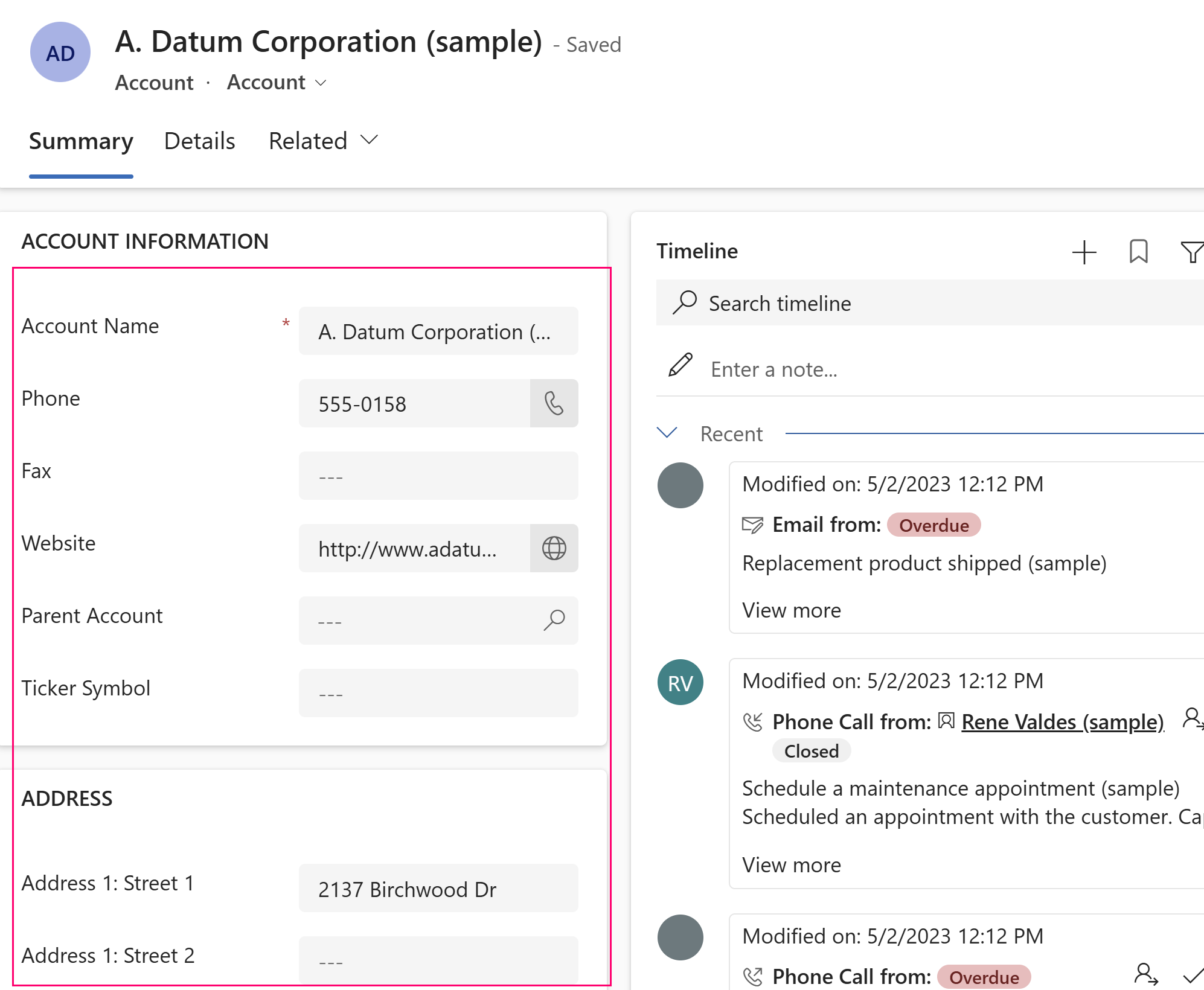
Model temelli bir uygulamadaki hesap tablosu için formdaki varsayılan sütunlar aşağıdadır.
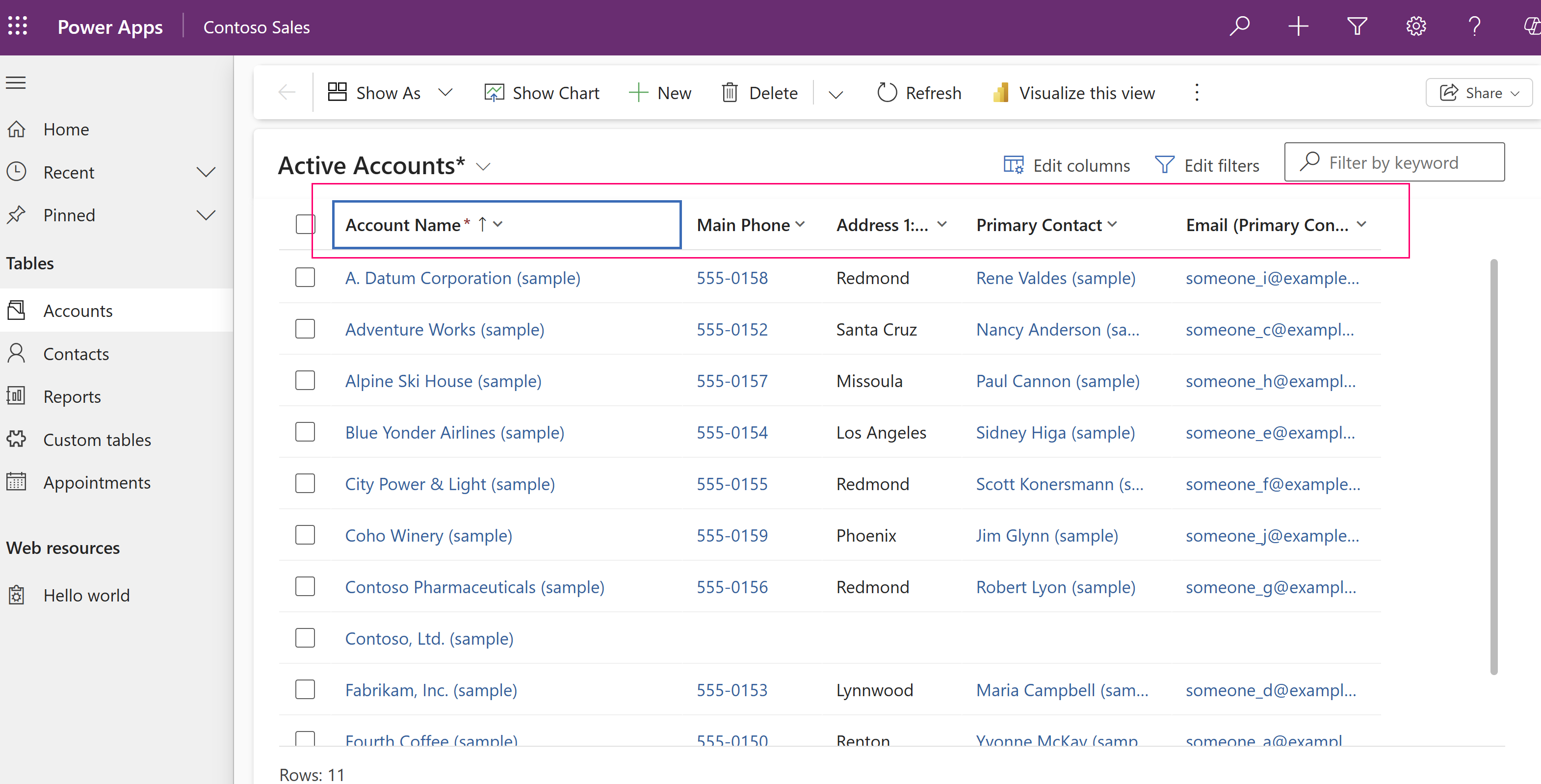
Model temelli bir uygulamada etkin hesaplar görünümünün varsayılan sütunları aşağıdadır.
Tablo sütunu oluşturma
Hızlı bir şekilde sütun oluşturmayı gösteren bu kısa videoyu izleyin.
Power Apps'te sütun oluşturma (make.powerapps.com). Model temelli uygulama form tasarımcısında veya görünüm tasarımcısında çalışırken de sütunlar oluşturabilirsiniz.
- Power Apps'e gidin ve ardından sol gezinme bölmesinde Çözümler'i seçin. Öğe yan panel bölmesinde yoksa ...Diğer'i ve ardından istediğiniz öğeyi seçin.
- Sütun eklemek istediğiniz tabloyu seçin. Çözümde tablo yoksa Varolan >ekle'yiseçin veya yeni bir tablo oluşturmak için Yeni>Tablo>Tablosu (gelişmiş özellikler)'i seçin. Daha fazla bilgi: Tablo için gelişmiş özellikleri ayarlama
- Tablonun Şema alanında Sütunlar'ı seçin.
- Tablonun sütun listesinde Yeni sütun'a tıklayın.
- Sütun için gerekli ve isteğe bağlı özellikleri tamamlayın ve Kaydet'i seçin.
Sütun oluşturma hakkında daha fazla bilgi için şu makalelere gidin: