Not
Bu sayfaya erişim yetkilendirme gerektiriyor. Oturum açmayı veya dizinleri değiştirmeyi deneyebilirsiniz.
Bu sayfaya erişim yetkilendirme gerektiriyor. Dizinleri değiştirmeyi deneyebilirsiniz.
Yalnızca özelleştirdiğiniz bileşenleri bulmak ve bunlarla çalışmak için bir çözüm oluşturun ve tüm özelleştirmelerinizi orada yapın. Daha sonra, bileşenleri eklerken, düzenlerken ve oluştururken her zaman özel çözüm bağlamında çalışmayı unutmayın. Bu, çözümünüzün yedeklenmesini ve başka bir ortama alınmasını kolaylaştırır.
Not
Tercih ettiğiniz çözüm olarak özel bir çözüm belirtmeyi göz önünde bulundurun. Bu şekilde, özel bir çözüm bağlamında özellikle oluşturmadığınızda çözüm bileşenlerinizin nerede depolandığını denetleyebilirsiniz. Daha fazla bilgi: Tercih edilen çözümü ayarlayın.
Çözüm Oluşturmak için:
Power Apps'te oturum açın ve sol gezinme menüsünden Çözümler'i seçin. Öğe yan panel bölmesinde yoksa ...Diğer'i ve ardından istediğiniz öğeyi seçin.
Yeni çözüm öğesini seçin ve çözüm için gerekli sütunları tamamlayın.
Alan Veri Akışı Açıklaması Görünen Ad Çözümler listesinde gösterilen ad. Bunu daha sonra değiştirebilirsiniz. Ad Çözümün benzersiz adı Yalnızca harf, rakam ve alt çizgi içermelidir. Ad, Görünen Ad sütununa girdiğiniz değerdeki izin verilen karakterlerden oluşturulur. Çözümü kaydetmeden önce bunu düzenleyebilirsiniz, ancak çözümü kaydettikten sonra onu değiştiremezsiniz. Yayıncı Varsayılan yayımcıyı seçebilir veya yeni bir yayımcı oluşturabilirsiniz. Çözümü kullanacağınız ortamlarda tutarlı şekilde kullanabileceğiniz bir yayımcı oluşturmanızı öneririz. bu makalenin ilerisindeki çözüm yayımcısı bakın. Sürüm Çözümünüzün sürümü için bir sayı girin. Bu yalnızca, çözümünüzü dışa aktarırsanız önemlidir. Çözümü dışa aktardığınızda, çözüm numarası dosya adına dahil edilir. Tercih ettiğiniz çözüm olarak ayarlayın Tercih edilen çözümü kullanmak, özel bir çözüm bağlamında özellikle oluşturmadığınızda çözüm bileşenlerinizin nerede depolandığını denetleyebileceğiniz bir yöntemdir. Tercih ettiğiniz çözüm ayarlı olmadığında, varsayılan olarak Common Data Services Varsayılan Çözümü tercih ettiğiniz çözümdür. Common Data Services Varsayılan Çözümü kullanılamıyorsa, tercih ettiğiniz çözüm olarak Varsayılan Çözüm adlı çözüm kullanılır. Daha fazla bilgi: Tercih edilen çözümü ayarlama Yapılandırma Sayfası Diğer seçenekler'in altında, isteğe bağlı olarak yapılandırma sayfası olarak kullanılacak bir web kaynağı seçin. Yapılandırma sayfası genellikle çözümlerini dağıtan bağımsız yazılım satıcıları (ISV'ler) tarafından kullanılır. Bu ayarlandığında, yeni bir Yapılandırma düğümü Bilgi düğüm altında, bu web kaynağını görüntülemek üzere belirir. Geliştiriciler, yapılandırma verilerini ayarlamanıza veya çözümlerini başlatmanıza olanak tanıyan yönergeler veya denetimler eklemek için html sayfası olan web kaynağını kullanır. Açıklama Diğer seçenekler'in altında isteğe bağlı olarak çözümün açıklamasını ekleyebilirsiniz. Bu, çözümü başkalarıyla paylaşmak veya çözümün ne için olduğunu hatırlamak istiyorsanız kullanışlıdır. Kaydet'i seçin.
Çözüm nesneleri ekleme veya kaldırma
Çözümünüzü oluşturduktan sonra hiçbir çözüm nesneleri içermez. Çözüme eklemek için yeni nesneler oluşturabilir veya mevcut nesneleri yeni çözümünüze ekleyebilirsiniz.
Çözümde nesne oluşturma
Farklı nesne türleri oluşturmak için Yeni komutunu kullanabilirsiniz. Yeni'yi seçip istediğiniz nesneyi seçtiğinizde, seçtiğiniz nesne türüne bağlı olarak farklı bir oluşturma deneyimine sahip olursunuz. Nesneyi oluşturmayı tamamladıktan sonra çözüme eklenir.
Çözüme var olan bir nesneyi ekleme
Sistem varsayılan çözümü değil yönetilmeyen çözümlerle, Çözümde henüz bulunmayan nesneleri getirmek için Varolanı ekle komutunu kullanabilirsiniz.
Not
Var olan nesnelerin listesi, ortamınızda içeri aktarılan sürüme ve çözümlere bağlı olarak farklıdır.
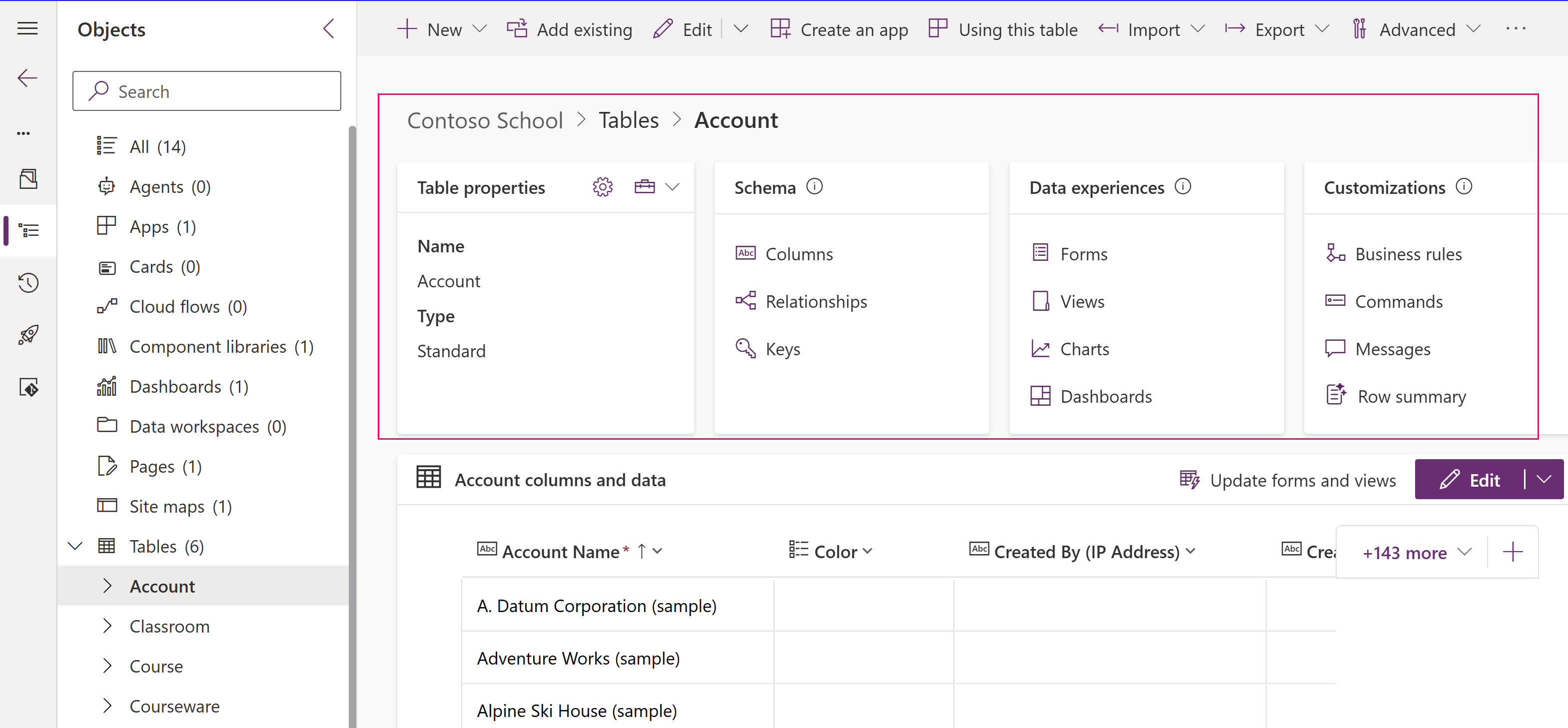
Yapmak istediğiniz özelleştirmelerin çoğu tablo içerir. Geçerli çözümdeki tüm tabloları filtrelemek ve görüntülemek için sol bölmedeki Tablolar'ı seçin. Bir tabloda detaya geçtikten sonra, bu ekran görüntüsünde hesap tablosunda gösterildiği gibi tablonun parçası olan nesneleri görüntüleyebilirsiniz.
Çözümden nesne kaldırma
Yönetilmeyen bir çözümden nesneleri kaldırabilirsiniz. Çözüm açıkken nesneyi seçin ve ardından komut çubuğunda Bu çözümden kaldır'ı seçin.
Nesne kaldırıldığında, artık çözümün bir parçası olmaz. Ancak, nesne ortamda hala var ve başka bir çözüme eklenebilir. Nesne ortamdaki tüm çözümlerden kaldırıldıktan sonra silinebilir.
Önemli
Nesne silindikten sonra kurtarılamaz ve özel bir tabloyu sildiğinizde tablo kayıtları gibi ilişkili tüm veriler kaybolur. Nesneyi korumak ancak çözümde bulundurmamak istiyorsanız, silmeden çözümden kaldırın.
Bir nesneyi silmek için nesneyi seçin ve ardından Bu ortamdan sil'i seçin.
Değişiklikleri yayımlama
Bir ortamda yönetilmeyen değişiklikler yaptığınızda tablolar, formlar, model temelli uygulamalar, site haritaları ve görünümler gibi bazı nesneler yayımlanmamış durumda kaydedilir. Yayımlama işlemi, bu değişiklikleri aktif duruma geçirerek son kullanıcıların erişimine ve çözüm dışa aktarımı için kullanıma sunar.
Özelleştirmelerinizi yayımlama
Sol gezinti gezintisinde Çözümler'i seçin. Öğe yan panel bölmesinde yoksa ...Diğer'i ve ardından istediğiniz öğeyi seçin.
Yayımlamak istediğiniz çözümü açın.
Komut çubuğunda Tüm özelleştirmeleri yayımla'yı seçin.
Önemli
Özelleştirmelerin hazırlanması biraz zaman alabilir. Tarayıcı sayfasının yanıt vermediğini belirten bir ileti görürseniz, sayfanın yanıt vermesini bekleyin ve kapatmayın.
Çözüm yayımcısı
Oluşturduğunuz her uygulama veya yaptığınız her özelleştirme, bir çözümün parçasıdır. Her çözümün bir yayımcısı vardır. Yayımcıyı, bir çözüm oluşturduğunuzda belirtirsiniz.
Çözüm yayımcısı, uygulamayı kimin geliştirdiğini gösterir. Bu nedenle anlamlı bir çözüm yayımcısı oluşturmanız gerekir. Çözümü seçip ardından ... seçeneğini belirleyerek çözümün çözüm yayımcısını görüntüleyebilirsiniz.>Power Apps'teki Çözümler alanından komut çubuğundaki ayarlar. Çözüm yayımcısı hakkında daha fazla bilgi için Power Platform ALM kılavuzunda Çözüm yayımcısı'na gidin.
Not
Common Data Services Varsayılan Çözümü, Microsoft Dataverse Varsayılan Yayımcısı ile ilişkilidir. Varsayılan özelleştirme ön eki bu yayımcı için rastgele atanır, örneğin olabilir cr8a3. Bu, bu çözümde kuruluşunuz için oluşturulan her yeni meta veri öğesinin adının, öğeleri benzersiz olarak tanımlamak için kullanılan adlara eklendiği anlamına gelir.
Çözüm yayımcısını oluşturma
Power Apps'te Çözümler'i seçin. Öğe yan panel bölmesinde yoksa ...Diğer'i ve ardından istediğiniz öğeyi seçin.
Komut çubuğunda Yeni çözüm'e tıklayın, sağ bölmede Publisher'ın altında Yeni yayımcı'yı seçin.
Yeni Yayımcı formunda, gerekli ve isteğe bağlı bilgileri girin:
- Görünen Ad. Yayımcı için Görünen Ad öğesini girin.
- Ad. Yayımcı için benzersiz Ad öğesini girin.
- Description. İsteğe bağlı olarak, yayımcı için bir açıklama ekleyebilirsiniz.
- Önek. İstediğiniz yayıncı önekini girin.
- Seçim değeri ön eki. Bu sütun yayıncı önekine göre bir sayı oluşturur. Bu sayı, çoklu seçeneğe seçenekler eklediğinizde kullanılır ve seçeneği eklemek için hangi çözümün kullanıldığına dair bir gösterge sağlar.
Kaydet'i seçin.
Not
_upgrade çözüm adının bir parçası olarak kullanmayın. _upgrade, upgrade process çözümü için dahili bir ayrılmış sözcüktür.
Çözüm yayımcısını değiştirme
Aşağıdaki adımları izleyerek yönetilmeyen bir çözüm için çözüm yayımcısını değiştirebilirsiniz:
- Power Apps'teÇözümler'i seçin, istediğiniz çözümü seçin ve ardından ...>Komut çubuğundaki ayarlar. Öğe yan panel bölmesinde yoksa ...Diğer'i ve ardından istediğiniz öğeyi seçin.
- Çözüm ayarları bölmesinde, Yayımcı açılan listesinden farklı bir yayımcı seçin veya yeni bir yayımcı oluşturmak için Yeni yayımcı'yı seçin. Daha fazla bilgi: Çözüm yayımcısı oluşturma.
- güncelleştirme'i seçin.
Çözümde segmentlere ayrılmış tablolar kullanma
Tablo segmentasyonu kullanarak yalnızca çözüm güncelleştirmelerini dağıtırken güncelleştirilen tablo nesnelerini dahil edin. Daha fazla bilgi: Power Platform ALM kılavuzunda bölümlü çözümleri kullanın
Uygun tablo segmentasyonuna sahip bir çözüm oluşturmak için yönetilmeyen bir çözüm oluşturarak başlayın ve yalnızca güncelleştirdiğiniz nesneleri ekleyin.
Örneğin, Özel tablo adlı başka bir ortamda mevcut olmayan yeni bir özel tablo oluşturduğunuzu ve hesap tablosu için İlk On adlı yeni bir sütun eklediğinizi düşünün. Tablo segmentasyonuyla bir çözüm oluşturmak için aşağıdaki adımları izleyin.
Power Apps'e gidin ve ardından Çözümler'i seçin. Öğe yan panel bölmesinde yoksa ...Diğer'i ve ardından istediğiniz öğeyi seçin.
Yeni çözümler'i seçin ve bir çözüm oluşturun. Gerekli sütunlara bilgileri girin. Oluştur'u belirleyin.
Oluşturduğunuz çözümü açın. Komut çubuğunda Var olanı ekle'yi ve ardından Tablo'yu seçin.
Var olan tabloları ekle bölmesinde, çözüme eklemek istediğiniz bir veya daha fazla tabloyu seçin. Örneğin, Firma ve Özel tablo'yu seçin. İleri'yi seçin.
Tabloları seçin bölmesinde, dahil etmek üzere varlıklar arasından seçim yapabilirsiniz:
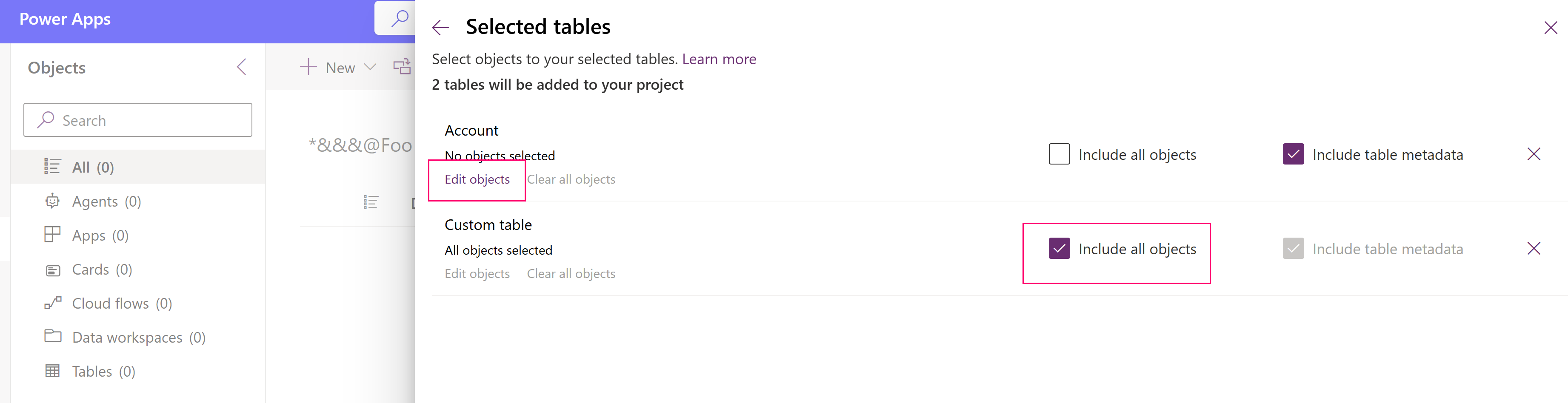
- Tüm nesneleri dahil et. Bu seçenek, tabloyla ilişkilendirilmiş tüm bileşenleri ve meta verileri içerir. İş süreci akışları, raporlar, bağlantılar ve kuyruklar gibi diğer tabloları ve tablo bileşenlerini içerebilir. Örneğin, özel tablo hedef ortama hiç içeri aktarılmış değilse bu seçeneği belirleyin. Bu örnekte özel tablo hiçbir zaman hedef ortama aktarılmış olmadığından Özel tablo için bu seçeneği belirleyin.
- Tablo meta verilerini dahil edin. Bu seçenek, yalnızca tabloyla ilişkilendirilmiş meta verileri içerir. Meta veriler; denetim, yinelenen öğe algılaması veya değişiklik izleme gibi tablo öznitelliklerini içerir.
- Nesneleri düzenle. Bu seçenek, tabloyla ilişkili her bileşeni (örneğin sütunlar, İlişkiler, iş kuralları, görünümler, formlar ve grafikler) tek tek seçmenize olanak tanır. Hesap tablosunun Dataverse'de yer aldığına ve tasarım gereği hedef ortamda da mevcut olduğuna dikkat edin. Bu nedenle, örneğimizde hesap tablosunda yalnızca İlk On özel sütunu yenidir, bu nedenle nesneleri düzenle'yi seçtikten sonra bunu seçersiniz (sonraki adımda).
-
Tüm nesneleri temizleyin. Nesneleri düzenle seçeneğini kullanarak nesneleri seçtiyseniz, tüm seçili nesneleri temizleyebilir ve baştan başlayabilirsiniz.
Daha fazla bilgi: Çözümde tablo segmentasyonu neden önemlidir?
Nesneleri düzenle'yi seçtiyseniz, bir nesne listesi bölmesi açılır. Burada çözüme eklemek istediğiniz belirli nesneleri seçebilirsiniz. Örneğimizde daha önce Hesap tablosunu seçtiniz, bu nedenle şimdi tablo için tek yeni veya düzenlenmiş bileşen olduğundan İlk On sütununu seçtiniz ve ekle'yi seçin.
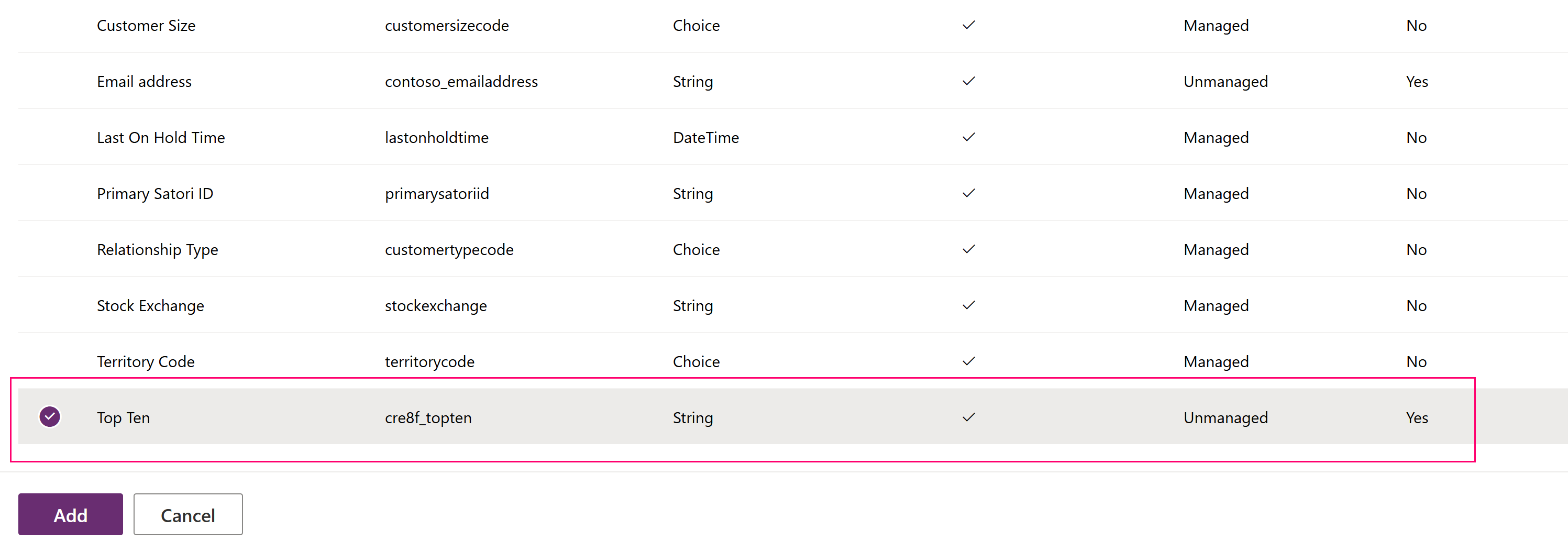
Nesneleri çözüme eklemek için Ekle'yi seçin.
Çözümdeki tablo segmentasyonu neden önemlidir?
Hesap veya kişi gibi mevcut bir sistem tablosunu veya alt akış ortamlarınıza zaten aktarılmış bir tablo için özel bir tabloyu bir çözüme eklediğinizde, en iyi uygulama yalnızca çözümünüzde güncellenen tablo nesnelerini eklemektir. Çözümü segmentlere ayırma yoluyla, çözüm güncelleştirmelerini seçtiğiniz tablo bileşenleriyle, örneğin tablo sütunları, formlar ve görünümlerle, dışarı aktarabilirsiniz, tabloları tüm bileşenleriyle birlikte bütün olarak dışarı aktarmanız gerekmez. Bu, diğer çözümlerin etkili olmasını engelleyen gereksiz katmanları ve diğer çözümlere gereksiz bağımlılıkları önler. Sistem, tablo yönetilmiyorsa Tüm nesneleri dahil et'i ve tabloda yönetilmeyen bir katman varsa Tablo meta verilerini dahil et'i otomatik olarak seçer. Sistem ayrıca yönetilmeyen veya yönetilmeyen özelleştirmeleri olan tablo varlıklarını da otomatik olarak önceden seçiyor. İşlemi tamamlamak için Ekle'yi seçmeden önce nesneleri düzenle bağlantısını seçerek bu seçimi gözden geçirebilirsiniz.
Önemli
Hedef ortamda mevcut olmayan tabloları segmentlere ayırmayın. Bir tablo hiç içeri aktarılmışsa veya hedef ortamda mevcut değilse, tabloyu çözüme eklerken, örneğin yakın zamanda oluşturduğunuz yeni bir özel tablo eklerken Tüm nesneleri ekle'yi seçmeniz gerektiğine dikkat edin. Aksi takdirde, çözümü içeri aktarmaya çalıştığınızda eksik bir bağımlılık hata iletisi alırsınız.
Çözüm gezginini kullanarak tablo segmentasyonu ile çözüm oluşturma
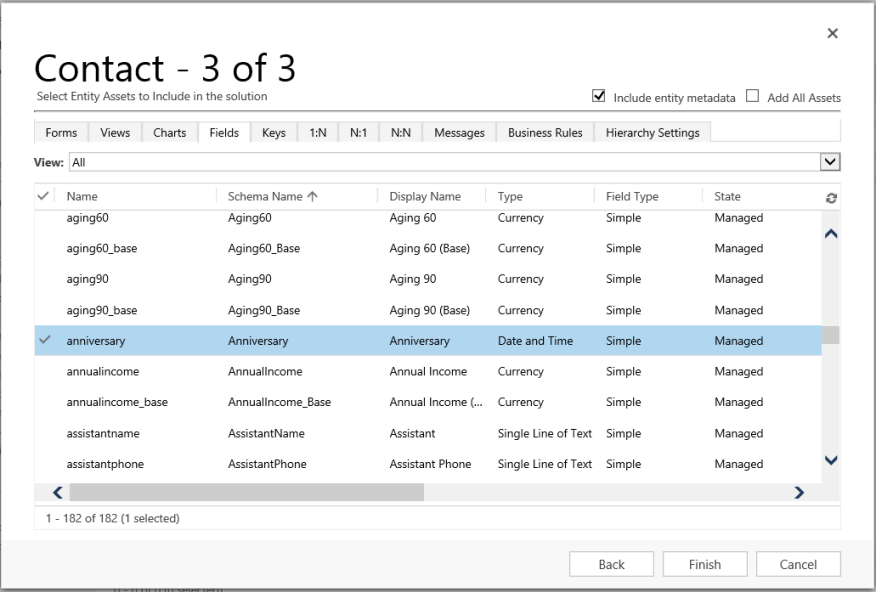
Aşağıdaki resimlerde Account, Case ve Contact tablolarından tablo varlıklarını seçerek segmentlere ayrılmış çözüm oluşturma örnekleri verilmiştir.
Not
Servis talebi tablosu, Dynamics 365 Customer Service gibi bazı Dynamics 365 uygulamalarına dahil edilmiştir.
Oluşturduğunuz bir yönetilmeyen çözümü açarak başlayın. Tablo bileşenini seçin.
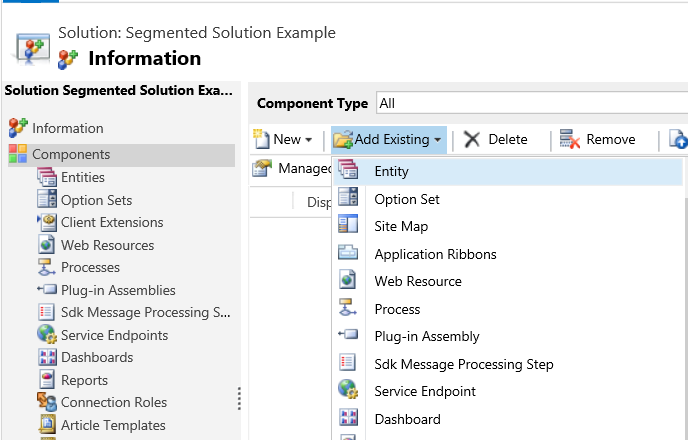
Daha sonra, çözüm bileşenini seçin.
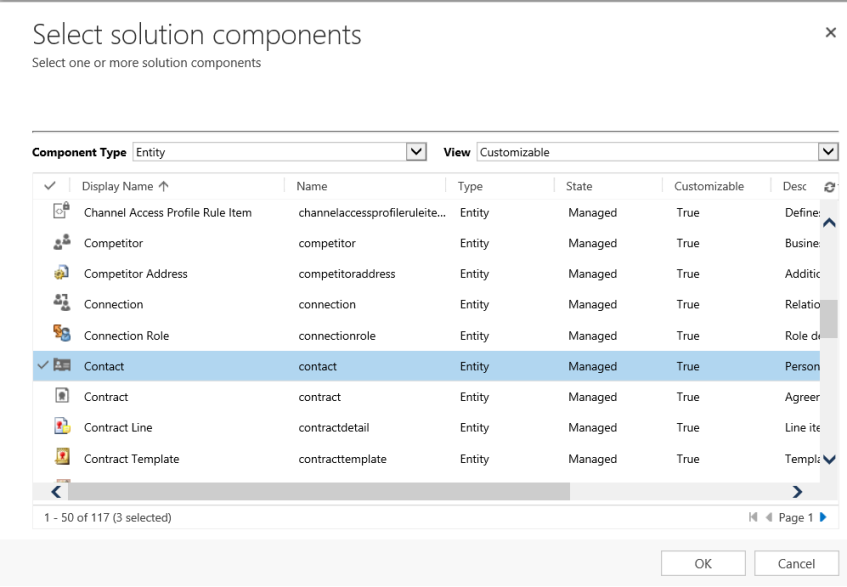
Sihirbazı takip edin. Alfabetik sırayla başlayan Adım 1'de, burada gösterildiği gibi birinci tablo Account tablosu için varlıkları seçin.
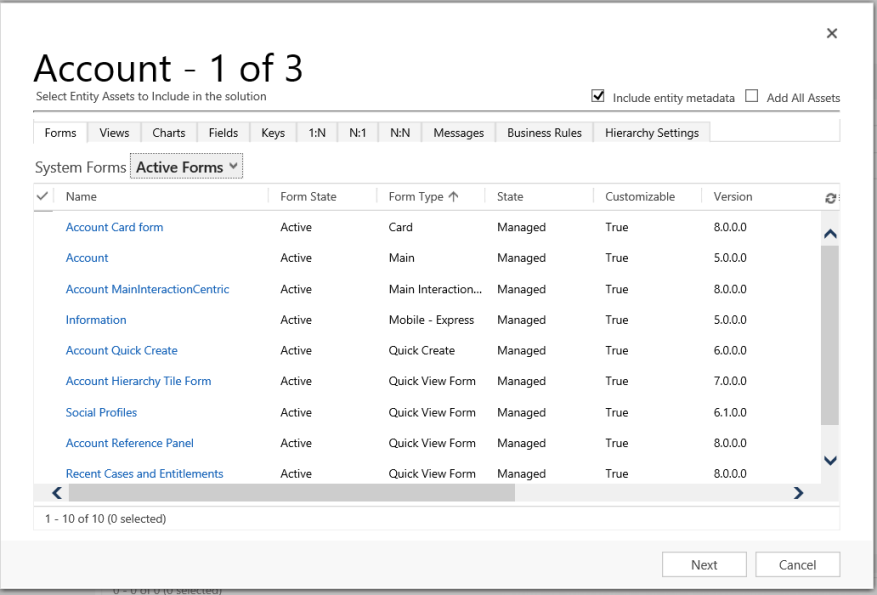
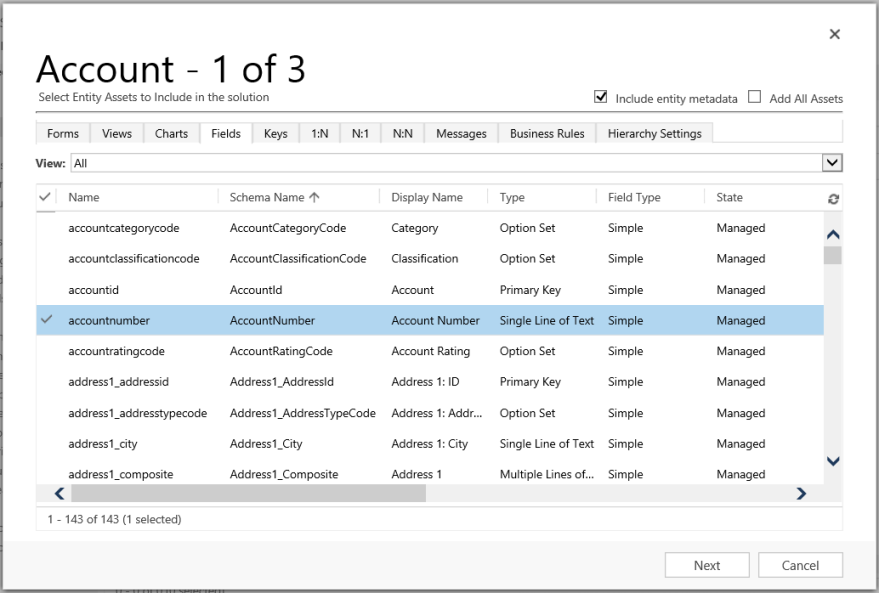
Alanlar sekmesini açın ve Firma Numarası sütununu seçin.
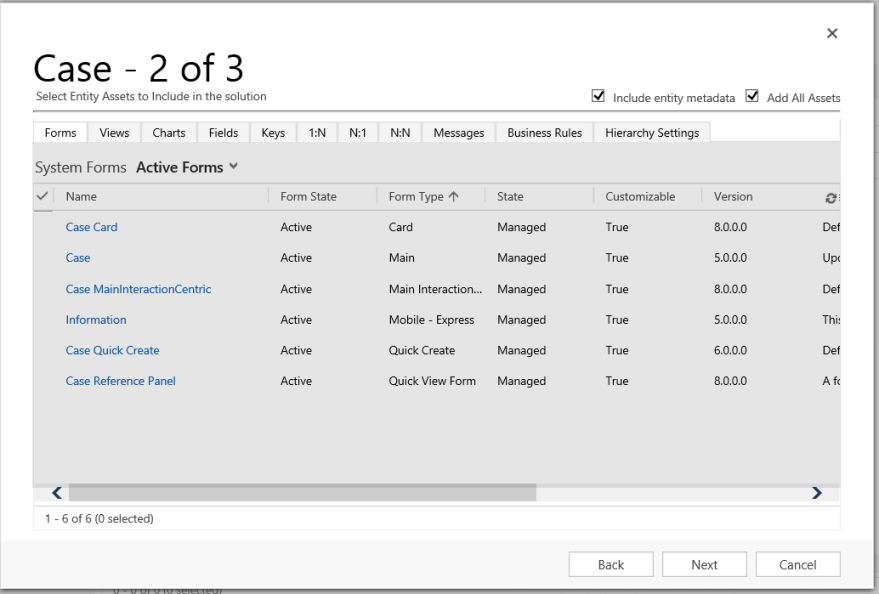
Adım 2'de, Servis Talebi tablosunda, tüm varlıkları ekleyin.
Adım 3'te, İlgili Kişi tablosu için Yıl dönümü sütununu ekleyin.
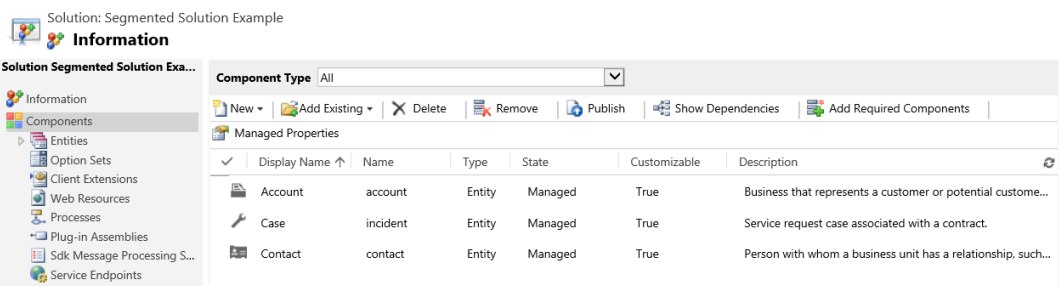
Sonuç olarak, oluşturulan parçalı çözüm üç tablo içerir: Account, Case ve Contact. Her tablo, yalnızca seçilen varlıkları içerir.
Çözüm silme
Yönetilen ve yönetilmeyen olmak üzere iki farklı çözüm türü olduğundan, her çözüm türünü silme davranışı farklıdır.
Silmek istediğiniz çözüm, diğer bileşenlere bağımlılıkları olan bileşenlere sahip olabilir. Bileşeni silebilmeniz için önce bu bağımlılıkların kaldırılması gerekir. Daha fazla bilgi: Power Apps'te bir bileşen için bağımlılıkları görüntüleme
Yönetilen çözümü silme
Yönetilen bir çözümü silmek, çözüm içindeki tüm bileşenleri siler (kaldırır). Ayrıca, ilişkili tüm veriler de silinir.
Dikkat
Çözüm içindeki tüm bileşenler ve ilişkili tüm veriler silindiğinden, yönetilen çözümü silerken dikkatli olun.
Yönetilmeyen çözüm silme
Yönetilmeyen bir çözümü silmek, çözüm kabını siler ancak içindeki yönetilmeyen bileşenlerden hiçbirini silmez. İlişkili tüm veriler de kalır. Yönetilmeyen çözümdeki tüm bileşenleri kaldırmak için yönetilmeyen her bileşenin tek tek silinmesi gerekir.
Yönetilen veya yönetilmeyen bir çözümü silin
Dikkat
Bir çözümü silmeden önce, sonuçlarını anladığınızdan emin olun. Bir çözüm silindikten sonra geri yüklenemez. Daha fazla bilgi: Yönetilen çözümü silme ve Yönetilmeyen çözümü silme
- Power Apps'te oturum açın.
- Sol gezinme bölmesinde Çözümler'i seçin ve ardından Çözümler listesinde silmek istediğiniz çözümü seçin (açmayın).
- Komut çubuğunda Sil'i seçin.
Sınırlamalar
- Çözüm boyutu 95 MB ile sınırlıdır.
- Çözüm sayısı Microsoft Dataverse kapasitesiyle sınırlıdır.
- Çözümdeki nesnelerin sayısı Dataverse kapasitesiyle sınırlıdır.