Not
Bu sayfaya erişim yetkilendirme gerektiriyor. Oturum açmayı veya dizinleri değiştirmeyi deneyebilirsiniz.
Bu sayfaya erişim yetkilendirme gerektiriyor. Dizinleri değiştirmeyi deneyebilirsiniz.
OneDrive'de bulunan bir Excel dosyasındaki verileri, sorunsuz bir şekilde Microsoft Dataverse'deki tablolar olarak temsil eden harici bir veri kaynağı olarak kullanmak için sanal bir tablo oluşturun. Sanal tablolar, Dataverse'deki verileri kopyalamadan harici verileri görüntülemenize, oluşturmanıza ve düzenlemenize olanak tanır.
Önkoşullar
- Microsoft Dataverse lisansı ile Power Apps veya Microsoft Dynamics 365 arasında. Microsoft 365 veya Teams lisansları sanal tablolar oluşturmak için kullanılamaz.
- Veri kaynağı olarak kullandığınız Excel dosyası OneDrive'de kayıtlı olmalıdır.
- Excel dosyasında tablo biçiminde veriler bulunmalıdır.
- Excel dosyasında GUID sütunu bulunmalıdır. Daha fazla bilgi: Excel sanal bağlayıcı sağlayıcısı için bağlantı oluşturma
Excel için sanal bağlayıcı sağlayıcısını indirme ve yükleme
Sanal bağlayıcıyı indirip kurun. Microsoft ticari markete gidin ve
Virtual Connector'u arayın veya sağlayıcıyı indirmek için bağlantıyı seçin: Dataverse içinde sanal bağlayıcılar
Şimdi edinin'i seçin. Oturum açma diyaloğunda iş veya okul hesap e-postanızı girin. Hüküm ve koşulları kabul ediyorsanız Devam'ı seçin. Power Platform yönetim merkezi otomatik olarak açılır.
Çözümü yüklemek istediğiniz ortamı seçin. Hüküm ve koşulları kabul ediyorsanız Yükle'yi seçin. Kurulum tamamlandıktan sonra Dataverse içindeki sanal bağlayıcılar uygulamasının Ortamlar -> [ortam adınız] -> Dynamics 365 uygulamaları altında yüklendiğini görürsünüz.

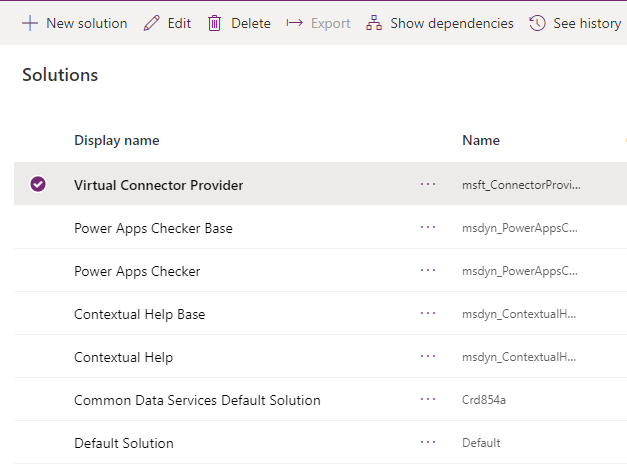
Power Platform ortamında etkinleştirilen Sanal Bağlayıcı Sağlayıcı çözümünü ve diğer çözümleri görmeniz gerekir.
Excel sanal bağlayıcı sağlayıcısı için bağlantı oluşturma
Excel sanal bağlayıcı sağlayıcısı ile sanal tablonun nasıl oluşturulacağını gösteren kısa videoyu izleyin.
- Power Apps'a (make.powerapps.com) gidin ve sanal tabloyu ayarlamak istediğiniz ortamı seçin.
- Sol gezinti bölmesinde, Bağlantılar bölümünü seçin ve ardından Yeni bağlantı öğesini seçin. Öğe yan panel bölmesinde yoksa ...Diğer'i ve ardından istediğiniz öğeyi seçin.
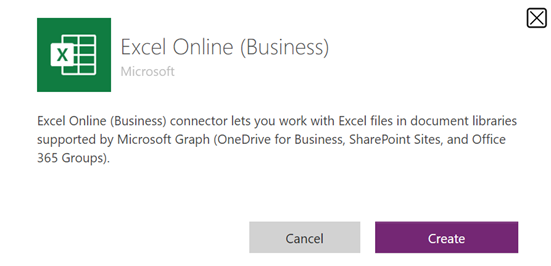
- Bağlantılar listesinden Microsoft Excel Online (Business) Sanal Bağlayıcısı'nı seçin.
- Veri kaynağına bağlanmak için ek ayrıntılar sağlamanız istenir.
-
Oluştur öğesini seçin, mevcut oturum açma kimlik bilgileriniz kullanılır.
Bağlantı başvurusu oluşturma
Excel sanal bağlayıcı sağlayıcısını kullanırken kendi bağlantı başvurunuzu oluşturmanız gerekir.
Çözümler'e gidin.
Sanal tabloyu oluşturmak için Varsayılan Çözümünü veya ortamınızda bulunan diğer mevcut çözümleri seçin.
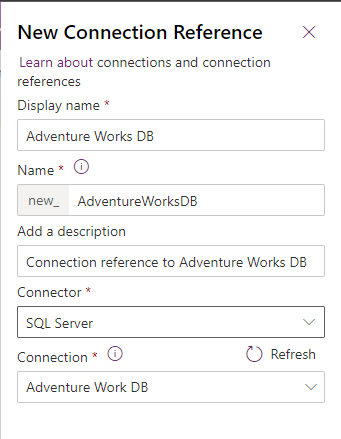
Yeni'yi seçin ve ardından Bağlantı Başvurusu seçeneğini belirleyin.
Görünen adı girin, Bağlayıcılar seçeneği için oluşturduğunuz bağlantıyı seçin ve ardından oluşturduğunuz veri bağlantısını seçin.
Veri kaynağı oluşturma
Artık Dataverse içinde sanal tablo veri kaynağını oluşturun.
Not
- Excel sanal bağlayıcı sağlayıcısını kullanırken sistem tarafından dış veri kaynağındaki tablo tanımlarını (meta veriler) kullanarak tüm kullanılabilir tabloların listesini sağlayan bir Varlık Kataloğu tablosu oluşturulur. Varlık kataloğu hiçbir bilgiyi kalıcı yapmaz ve her zaman dış veri kaynağının geçerli durumunu gösterir. Sanal tablolar oluşturmak için varlık kataloğundan tablolar seçebilirsiniz. Birden çok dış veri kaynağıyla çalışıyorsanız her dış kaynak için bir varlık kataloğu oluşturulur. Daha fazla bilgi: Varlık katalogu
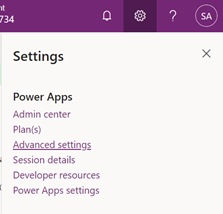
Dişli simgesi -> Gelişmiş Ayarlar'ı seçin.
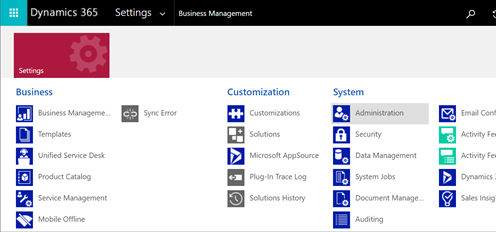
Üst gezinti çubuğunda, Ayarlar'ı ve ardından Yönetim'i seçin.
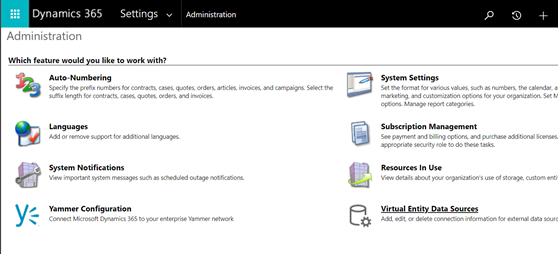
Sanal Varlık Veri Kaynakları'nı seçin.
Yeni'yi seçin. Açılır diyalogda Sanal Bağlayıcı Veri Sağlayıcısı'nı seçin.
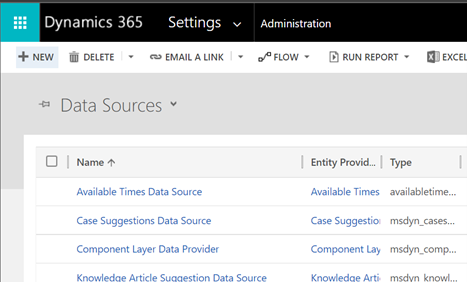
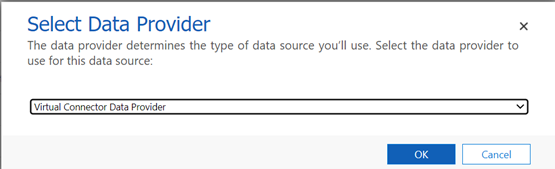
Veri Kaynağı'nızı adlandırın ve açılan listede oluşturduğunuz Bağlantı Başvurusu'nu seçin.

Veri kümesi değerinizi ekleyin
Veri Kümesi Değeri alanına uzantı dahil dosya adını yapıştırın. Dosyanın, OneDrive Bağlantı kurulumu için kullanılan konumunda olması gerektiğini unutmayın. (örneğin: SampleData.xlsx)
Kaydet'i seçin.
Varlık kataloğu
Bağlantı başvurusu ve sanal tablo veri kaynağı kurulumu kullanılarak, bir Varlık Kataloğuotomatik olarak oluşturulur. Varlık Kataloğu veri kaynağına özeldir ve ilgili veri kaynağında tüm tabloları listeler.
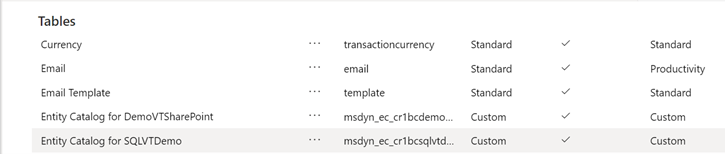
Not
- Varlık kataloğunun oluşturulması zaman uyumsuz bir işlemdir. Ortamınıza bağlı olarak bu işlem birkaç dakika sürebilir.
- Varlık kataloğunda görüntülenen tablolar kendi başlarına sanal tablolar değildir. İçinde Dataverse sanal tablo oluşturmak için dış verileri gösteren tablo listesinden seçim yapmanız gerekir.
İpucu
Varlık kataloğu oluşturma işlemi uzun sürüyorsa Ayarlar -> Sistem İşleri görünümü bölümüne giderek iş toplama durumunu kontrol edebilirsiniz.
Varlığı kataloğu görüntüleme
Veri>Tablolar öğesini ve ardından oluşturulan varlık kataloğunu seçin.
Gelişmiş Bul'u seçin ve Ara sütununu kullanın. Katalog, Varlık Katalogu için önekini ve ardından bağlantı referansını içerir (örneğin: Entity Catalog for Adventure Works). İlgili veri bağlantınızın varlık kataloğunu bulun ve tüm dış veri kaynağı tablolarını görüntülemek için Sonuçlar'ı seçin.
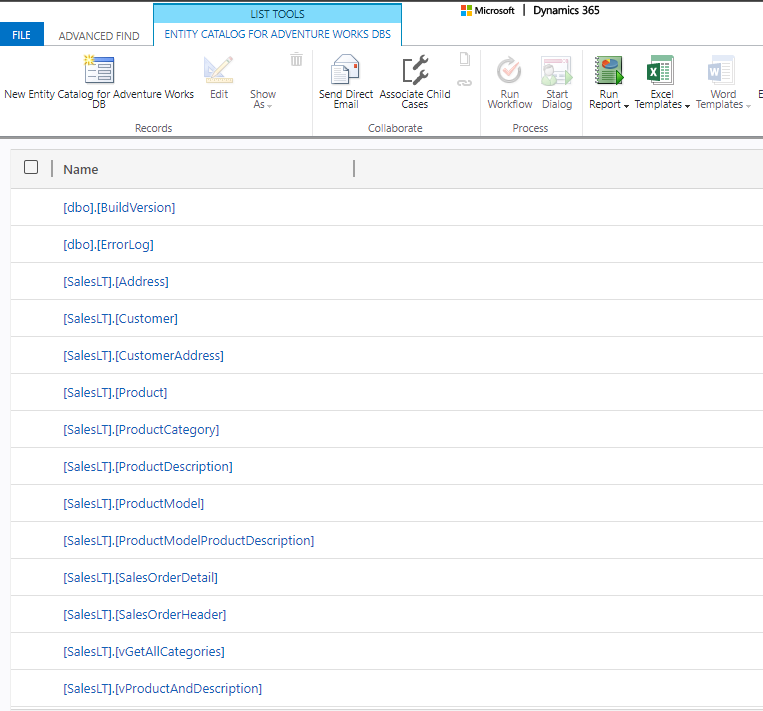
Not
Sanal tabloların toplu olarak oluşturulması şu anda desteklenmemektedir. Varlık kataloğu birden çok tablo seçmenize olanak olsa da, sanal tablolar oluşturmak için bir seferde bir tablo seçmeniz gerekir.
Sanal tablo oluşturmak üzere, varlık kataloğu için bir model kullanan uygulama oluşturulmalıdır. Varlık katalog tablosunu seçin.
Üst navigasyonda Bir uygulama oluştur öğesini seçin.
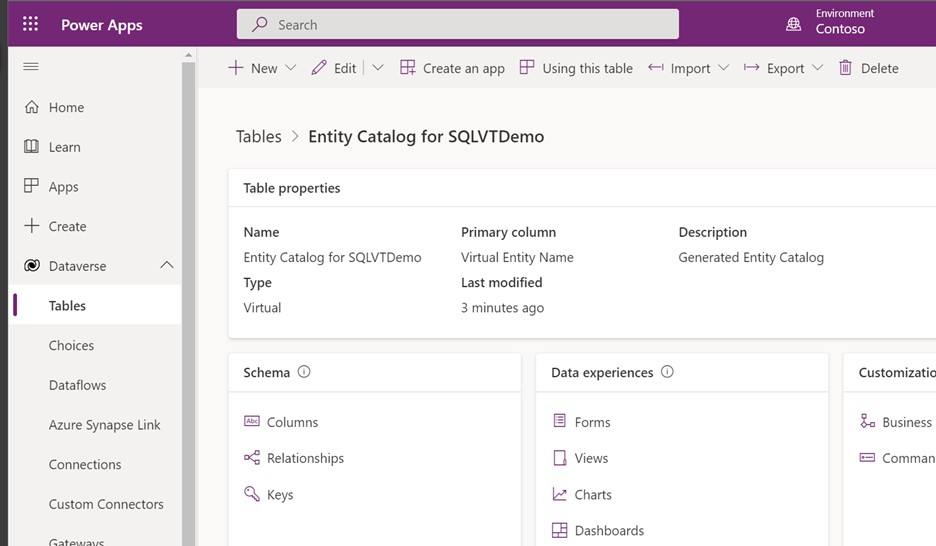
Uygulamayı adlandırın ve ardından Oluştur'u seçin.
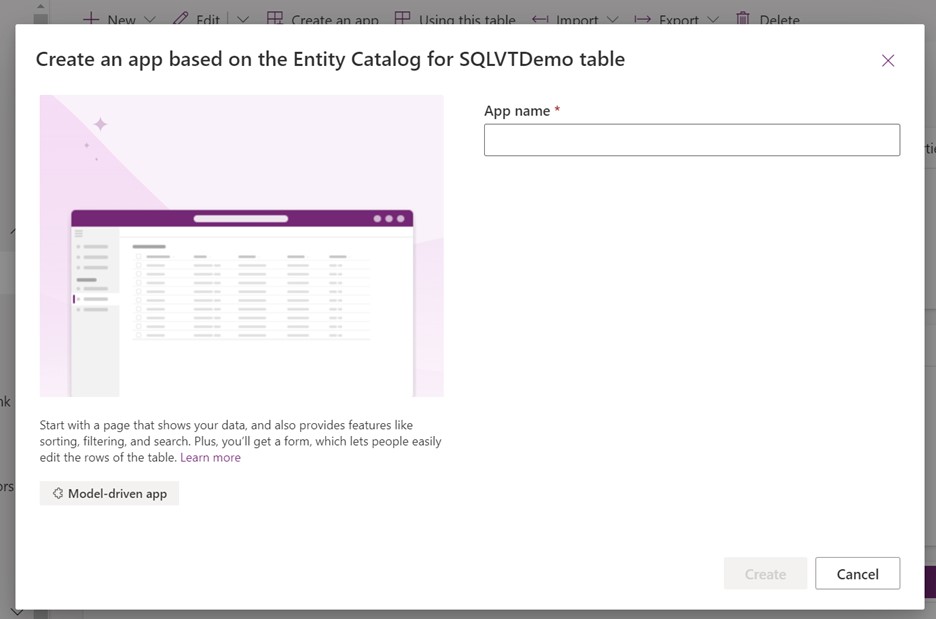
Uygulama, varlık kataloğu tablosu kullanılarak otomatik olarak oluşturulur.
Uygulama tamamlandığında, uygulamayı tamamlamak ve daha sonra kullanmak için Yayımla'yı seçebilirsiniz veya uygulamayı yayımlamadan sanal tablonuzu oluşturmak için Öde'yi seçebilirsiniz.
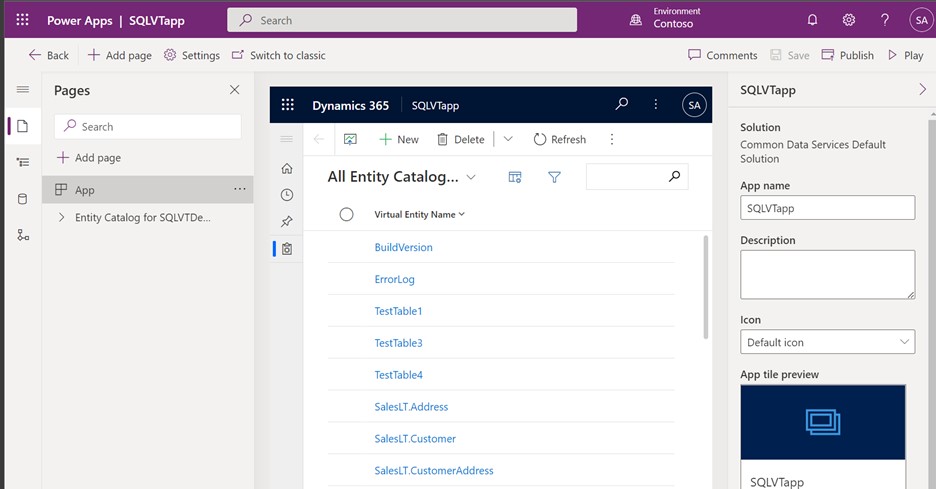
Excel dosyanızdaki tüm tablolar uygulama görünümünde sağlanır.
Varlık kataloğundan kullanmak istediğiniz veri kümesini seçin ve ardından gezinti çubuğunda Düzenle'yi seçin.
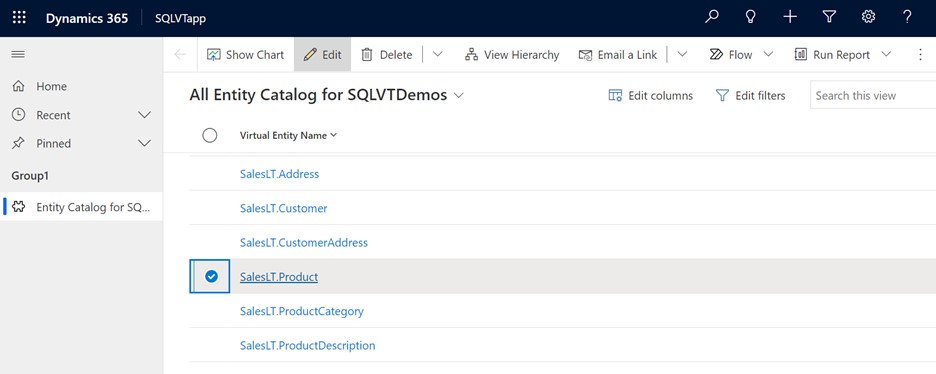
Düzenlemeden önce formun tamamen yüklenmesini bekleyin. Yüklendiğinde form şöyle görünür:
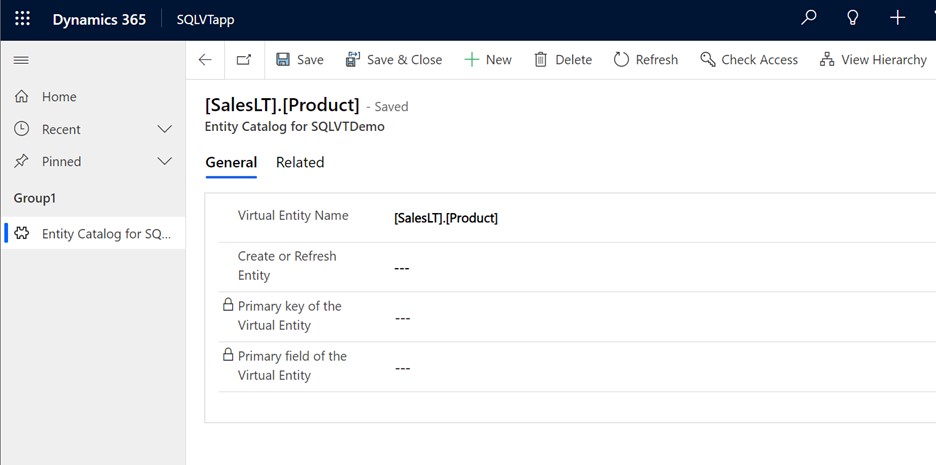
Sağlanan formda, Oluştur veya Varlığı Yenile sütununu Evet olarak ayarlayın.
Kullanmak istediğiniz sütunları bulmak için açılır listeleri kullanarak Birincil Anahtarı ve Birincil Alanı seçin.
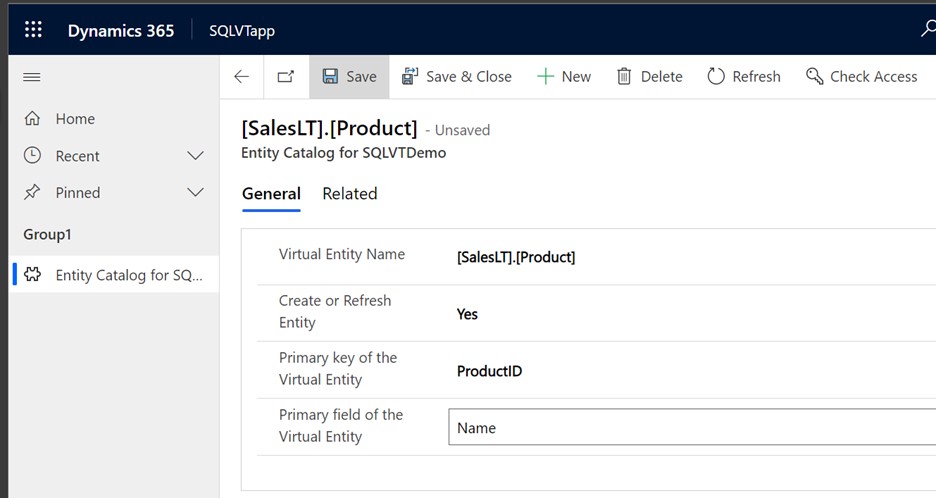
Sanal tablo oluşturmak için kaydı kaydedin.
Not
Kaydetme işlemi tamamlandıktan sonra, form boş olarak gösterilen tüm alanlar için "sıfırlanır". bu normaldir.
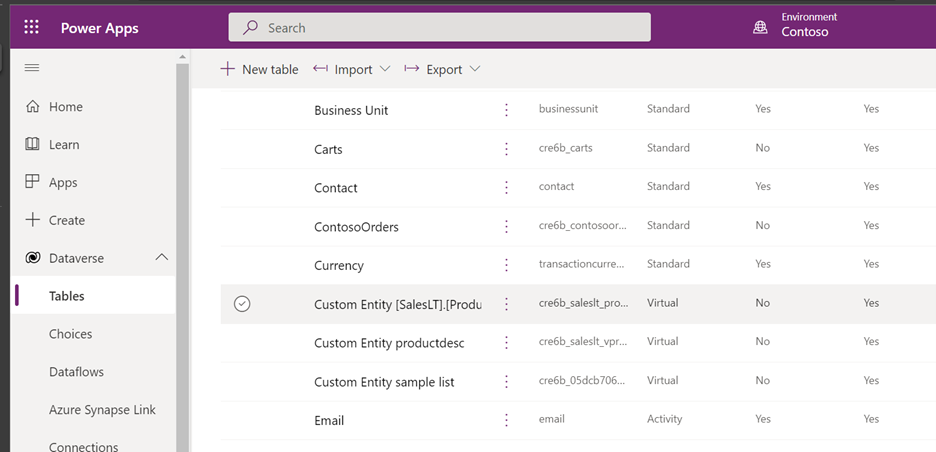
Power Apps ana sayfasına dönün ve Veriler'i seçin. Sanal tablonuz artık bir "Özel Varlık" önekiyle oluşturulmuştur. Oluşturma işleminin tamamlanması birkaç dakika sürebilir.
Önemli
- Sağlayıcı, sanal tabloyu oluştururken dış veri kaynağı ilişkilendirilen birincil anahtarı otomatik olarak eşler. Tüm CRUD işlemleri, oluşturulan sanal tabloda gerçekleştirilebilir.
- Dış verilerdeki tüm sütunlar otomatik olarak bağlayıcı tarafından desteklenen Dataverse türleriyle otomatik olarak eşlenir. Sanal tablo detaylarını inceleyebilir Ayarlar -> Özelleştirme – Varlıklar görünümüne giderek değişiklikler yapabilirsiniz.
- Sanal tablolar, Birincil Adsütunu olarak kullanmak üzere en az bir dize alanı gerektirir.
Sanal bir tablo oluşturduktan sonra, diğer tablolarla aynı şekilde çalışabilirsiniz. Ortamınızda, diğer tablolarla İlişkiler tanımlamayı başlatabilir ve bunları Power Apps ve Power Automate akışlarında kullanabilirsiniz.
İlgili makaleler
Sanal bağlayıcı sağlayıcısını kullanarak sanal tablolar oluşturma