Not
Bu sayfaya erişim yetkilendirme gerektiriyor. Oturum açmayı veya dizinleri değiştirmeyi deneyebilirsiniz.
Bu sayfaya erişim yetkilendirme gerektiriyor. Dizinleri değiştirmeyi deneyebilirsiniz.
Bir tablodaki veriler genellikle başka bir tablodaki verilerle ilgilidir. Örneğin, Öğretmenler tablonuz ve Sınıf tablonuz olabilir ve Sınıf tablosunun, hangi öğretmenin sınıfa talimat verdiği göstermek için Öğretmenler tablosuyla bir arama ilişkisi olabilir. Öğretmenler tablosundaki verileri göstermek için bir arama sütunu kullanabilirsiniz. Bu genellikle arama sütunu olarak adlandırılır.
Important
Bir arama sütununda değer kümesi olduğunda Dataverse, aramayı içeren tabloda aşağıdaki bilgileri döndürür:
- İlgili kaydın ID’si.
- İlgili kaydın birincil ad sütunundaki dize değeri.
Arama sütununu içeren kayda erişebilen herkes, ilgili kaydı görüntüleme izni olmasa bile birincil ad değerini görüntüleyebilir. Hassas bilgileri birincil ad sütununda depolamayın.
İlişki tanımlama
Bir tablodan diğerine (veya tabloyla kendisi arasında) çeşitli ilişki türleri oluşturabilirsiniz. Her tablonun birden fazla tabloyla ilişkisi olabilir ve her tablonun başka bir tabloyla birden fazla ilişkisi olabilir.
Ders, sınıf ve öğrenci tablolarınız olduğunu düşünün. Kullandığınız aşağıdaki yaygın ilişki türleri şunlar olabilir:
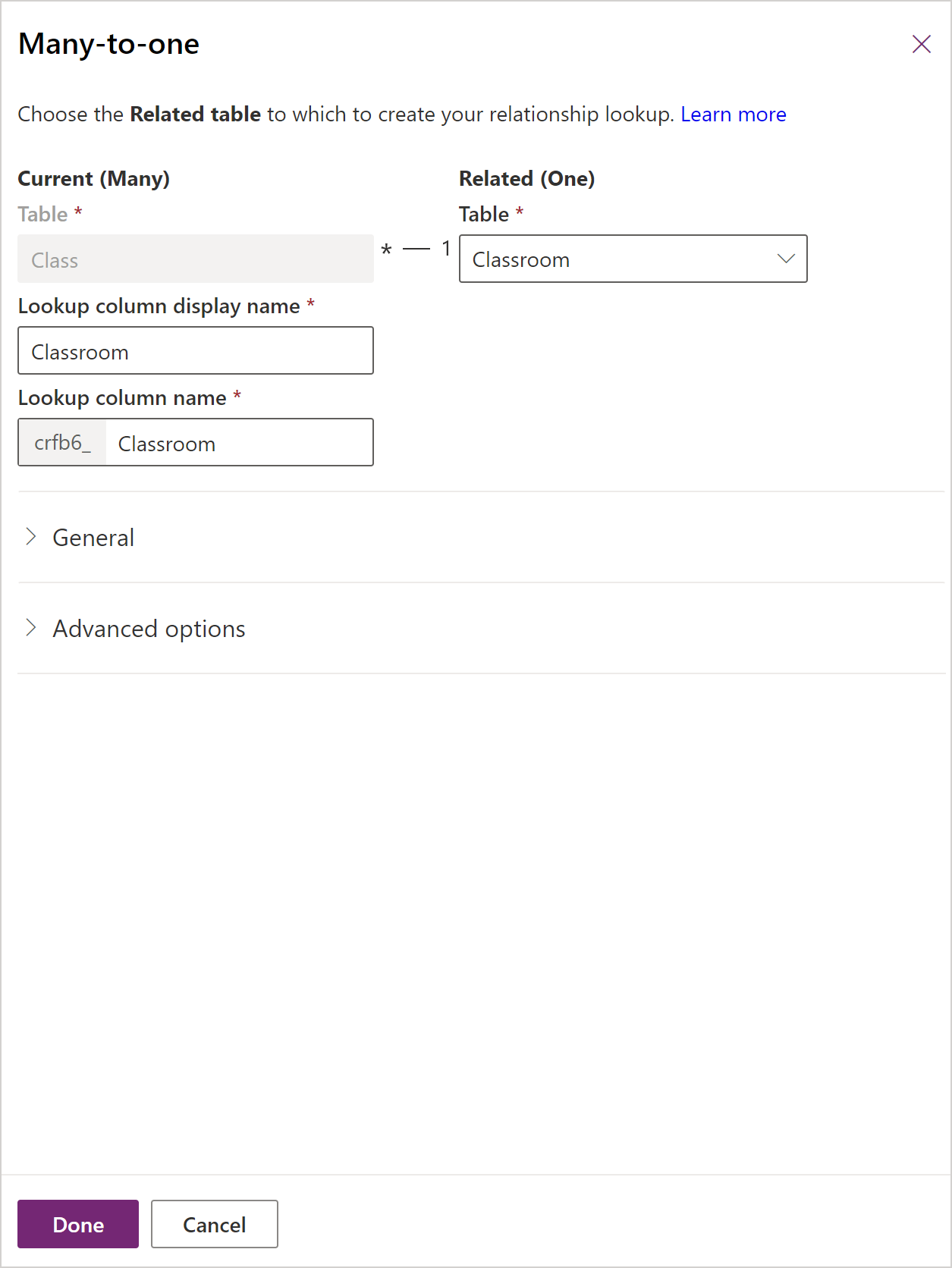
- Çoktan bire - Sınıf tablosundaki her satır Derslik tablosunda yalnızca bir satırla eşleşebilir, ancak her derslik birden çok sınıfla eşleşebilir. Örneğin, her sınıfın bir sınıfı vardır, bir sınıf ise birçok sınıfa ev sahipliği yapabilir. Sınıf tablosu arama sütununu içerir.
- Bire çok - Classroom tablosundaki her satır Sınıf tablosundaki birden çok satırla eşleşebilir, ancak her sınıf yalnızca bir sınıfla eşleşebilir. Örneğin, bir sınıf birçok sınıfa ev sahipliği yapabilir.
- Çoktan çoğa - Öğrenci tablosundaki her satır Sınıf tablosundaki birden çok satırla eşleşebilir ve Sınıf tablosundaki her satır Öğrenci tablosundaki birden çok satırla eşleşebilir. Örneğin, her öğrenci birçok derse katılabilir ve her sınıfta birden çok öğrenci olabilir.
Ek olarak, gelişmiş basamaklandırma davranışlarını çoktan bire veya birden çoğa ilişkilerini, bir ana tabloda herhangi bir eylem gerçekleştirildiğinde görebilirsiniz.
Bir arama sütunu ekleme (Çoğa bir ilişkisi)
Tabloya arama ilişkisi eklemek için İlişkiler alanının altında bir ilişki oluşturun ve ilişki oluşturmak istediğiniz tabloyu belirtin.
Power Apps'te sol gezinti bölmesinde Tablolar'ı seçin. Öğe yan panel bölmesinde yoksa ...Diğer'i ve ardından istediğiniz öğeyi seçin.
Var olan bir tabloyu veya Yeni tablo oluştur'u ve ardından İlişkiler'i seçin.
Yeni ilişki'yi seçin ve ardından, Çoktan bire gibi bir ilişki türü seçin.
Sağ bölmede Geçerli tablo için İlgili bir tablo seçin ve ardından Bitti'yi seçin.
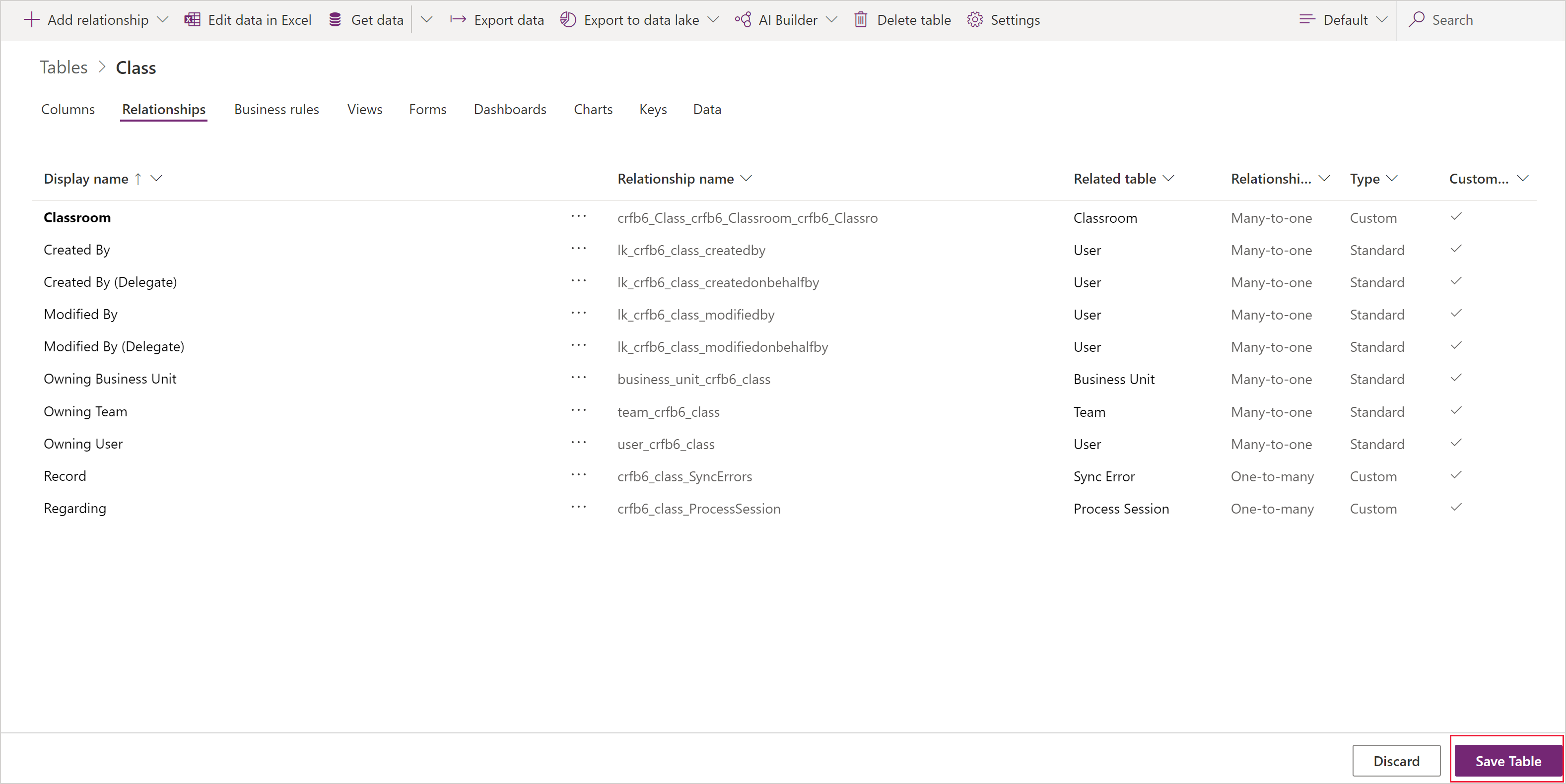
Tamam'ı seçin.
Bire çok ilişkisi ekleme
Bire çok ilişkisi eklemek için İlişkiler alanının altında bir ilişki oluşturun ve ilişki oluşturmak istediğiniz tabloyu belirtin.
Power Apps'te sol gezinti bölmesinde Tablolar'ı seçin. Öğe yan panel bölmesinde yoksa ...Diğer'i ve ardından istediğiniz öğeyi seçin.
Var olan bir tabloyu veya Yeni tablo oluştur'u ve ardından İlişkiler'i seçin.
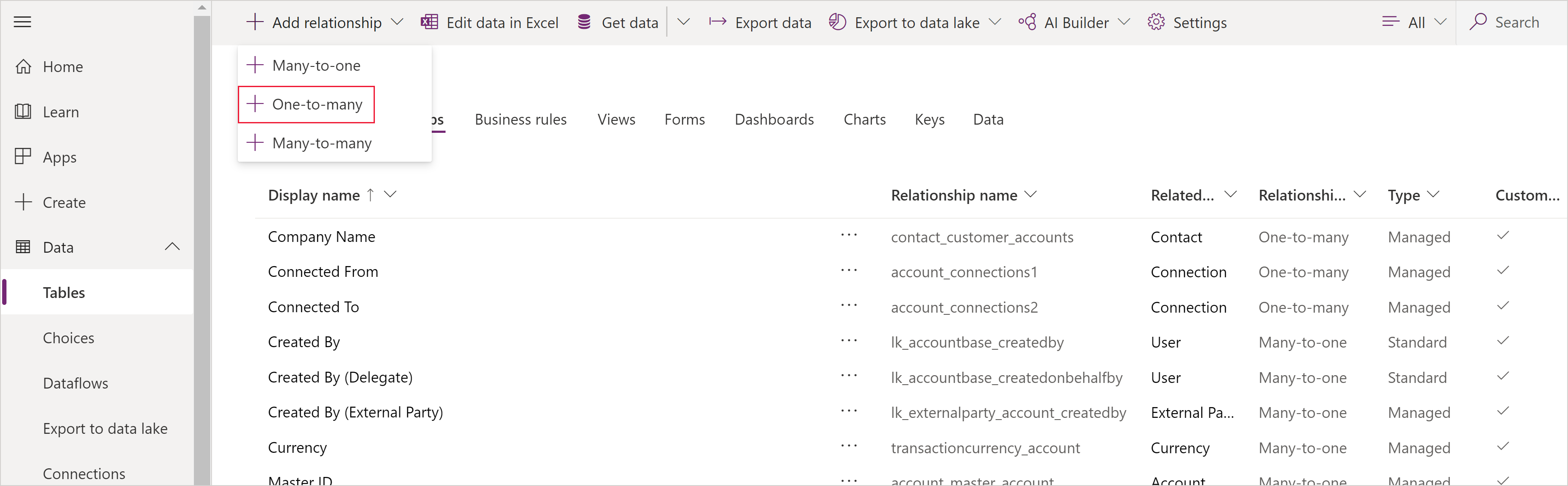
İlişki ekleyin'in sağındaki aşağı oku seçin ve ardından Bir-çok öğesini seçin.
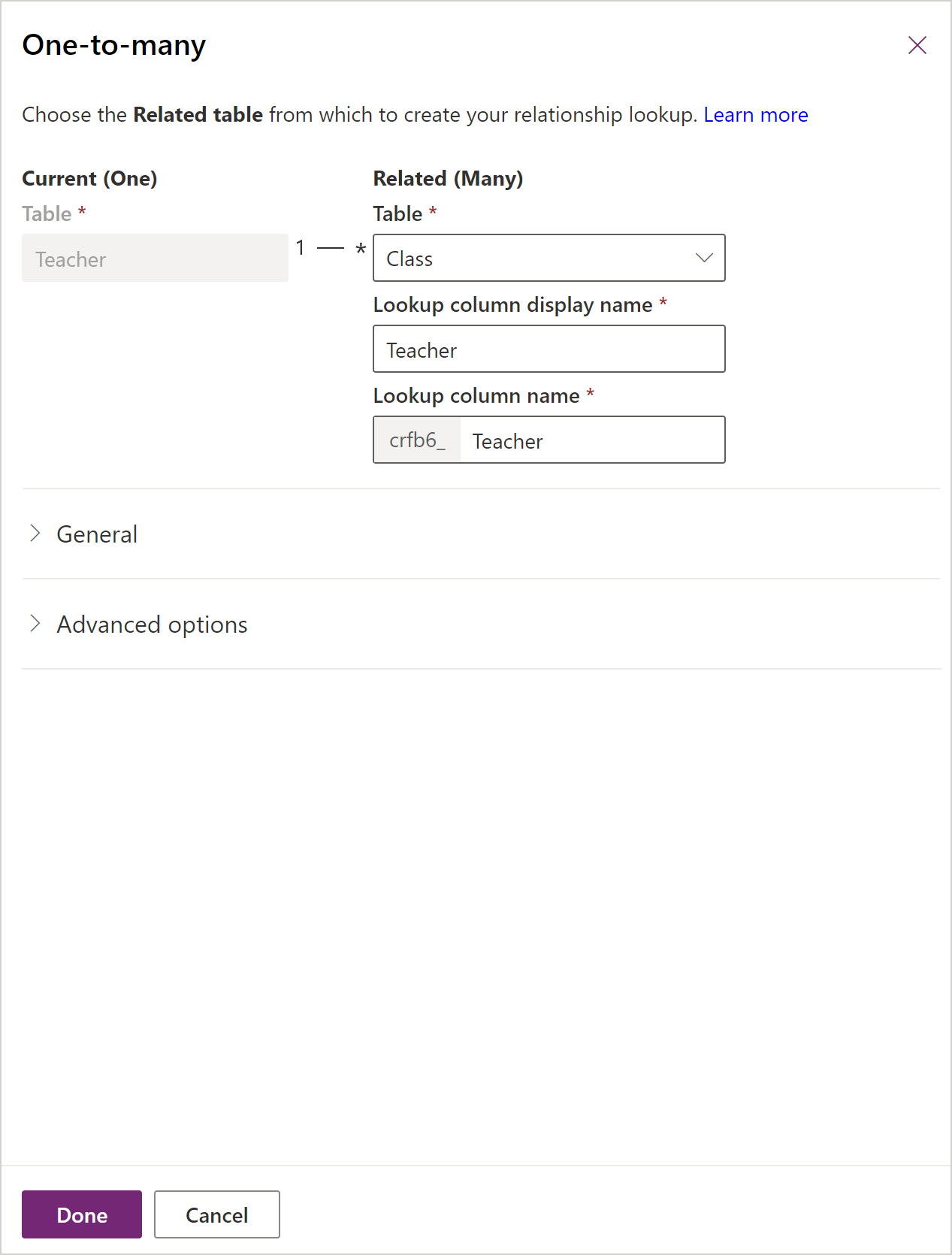
Bir tablo seçin. Look up sütunlarının Geçerli tabloda gösterildiğine, varsayılan olarak tablo adıyla (bu örnekte Öğretmen) gösterildiğine dikkat edin, ancak gerekirse bunları değiştirebilirsiniz. İlişkiyi tablonuza eklemek için Bitti'yi seçin.
Uyarı
Bire çok ilişkileri söz konusu olduğunda Arama sütunu, seçtiğiniz tabloda değil ilgili tabloda oluşturulur. Aramanın geçerli tabloda olması gerekiyorsa Çok-bir ilişki oluşturun.
Tamam'ı seçin.
Çoka çok ilişkisi ekleme
Çoka çok ilişkisi eklemek için İlişkiler alanında bir ilişki oluşturun ve ilişki oluşturmak istediğiniz tabloyu belirtin.
powerapps.com sol gezinti bölmesinde Tablolar'ı seçin. Öğe yan panel bölmesinde yoksa ...Diğer'i ve ardından istediğiniz öğeyi seçin.
Mevcut bir tabloyu seçin ya da Yeni bir tablo oluşturun
İlişkiler alanını seçin.
İlişki ekleyin'i seçin ve ardından Çok-çok öğesini seçin. Bu, ilişki oluşturmak istediğiniz tabloyu seçmeniz için bir panel açar. İlgili tablo açılan listesinden tabloyu seçin.
Bir tablo seçtikten sonra, ilişki ve ilişki tablosu için adlar belirir. Bunlar varsayılan olarak birleştirilen tabloların adlarını kullanır, ancak gerekirse bunları değiştirebilirsiniz.
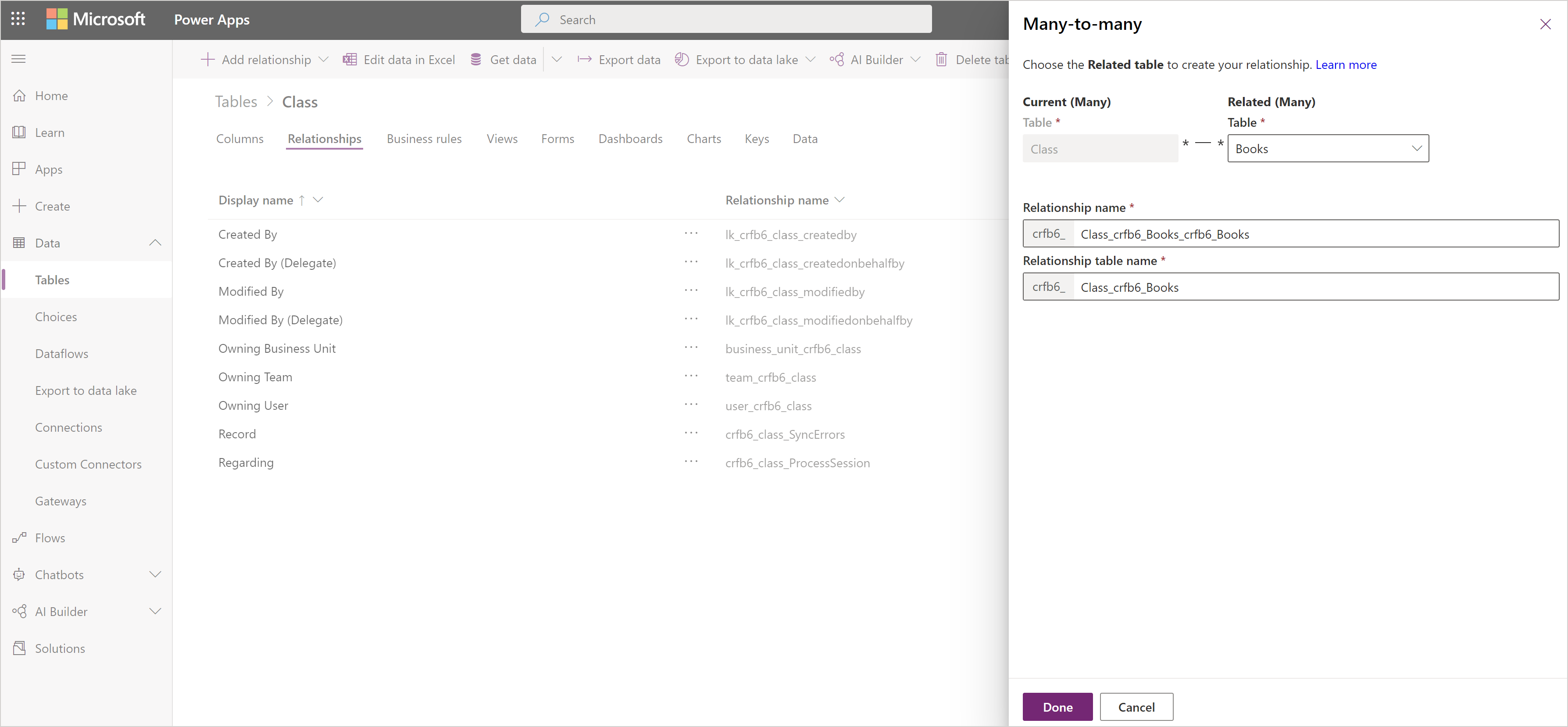
İlişkiyi tablonuza eklemek için Bitti'yi ve ardından Tabloyu kaydet'i seçin.
Gelişmiş ilişki davranışı ekleme
Bir-çok veya çok-bir ilişkili inşa ederken, gelişmiş davranışlar da ayarlayabilirsiniz.
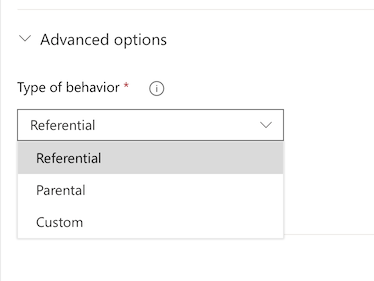
Bu seçenekler, ilişkili tabloların hiyerarşisini art arda daralttığı için basamaklı davranışlar olarak da adlandırılır. Örneğin, bir öğrenci sistemden kaldırılırsa öğrencinin ilgili testlerini ve ev ödevini silmek istenebilir. Bu tür davranışlar ebeveyn ilişkisi olarak adlandırılır.
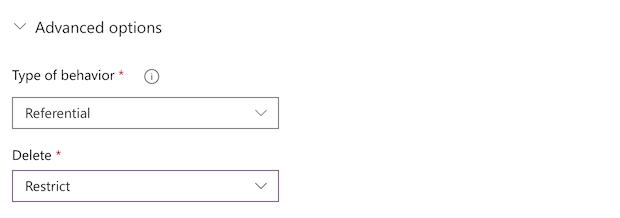
Öte yandan, eylemlerin hiyerarşide birbiri ardına yayılmasını istemediğinize karar verebilirsiniz. Örneğin, öğretmen-sınıf ilişkisinde, bir ebeveyn (öğretmen) silindiğinde çocuk tablosunun (sınıf) silinmemesi gerektiğine* karar verebilirsiniz. Buna referans ilişkisi denir.
özel tablolar oluşturarak veya mevcut Ortak Veri Modeli tablolarını kullanarak iş verilerinizi modellerken, ihtiyacınız olan davranışı ve ilgili tabloların tüm hiyerarşisi üzerindeki etkilerini göz önünde bulundurun ve aşağıdaki standart davranışlardan birini seçin:
Bilgi, Bağlantıyı Kaldır: İki tablo arasındaki bilgi ilişkisinde, ilişkili satırlara gidebilirsiniz, ancak bir tabloda yapılan eylemler diğerini etkilemez. Örneğin, öğretmenlerle sınıflar arasında bire çok ilişkiniz varsa, bir öğretmeni silmenin ilgili sınıf üzerinde hiçbir etkisi olmaz.
Referanslı, Silme Kısıtlaması: Referanslı, silme kısıtlamalı bir ilişki içinde, iki tablo arasında ilgili satırlara gidebilirsiniz. Üst satırda yapılan eylemler alt satırı etkilemez, ancak alt satır mevcutken üst satır silinemez. Alt satırların bağımsız olmasını istemiyorsanız bu davranış kullanışlıdır. Bu kısıtlama, kullanıcıyı üst öğeyi silmeden önce tüm alt öğeleri silmeye zorlar.
Ebeveyn: İki tablo arasındaki ebeveyn ilişkisinde, ebeveyn tablodaki bir kaydın üzerinde gerçekleştirilen herhangi bir eylem, bu ebeveyn tablo kaydıyla ilişkili olan tüm alt tablo kayıtlarında da gerçekleştirilir. Örneğin, ana kaydın sahibi alt tablo kayıtlarına erişimi devralmıştır ve ana kayıt silindiğinde tüm alt kayıtlar da silinir.
Töre: İki tablo arasındaki özel ilişkide, bir dizi olası eylemle ilişkili davranışı seçersiniz.
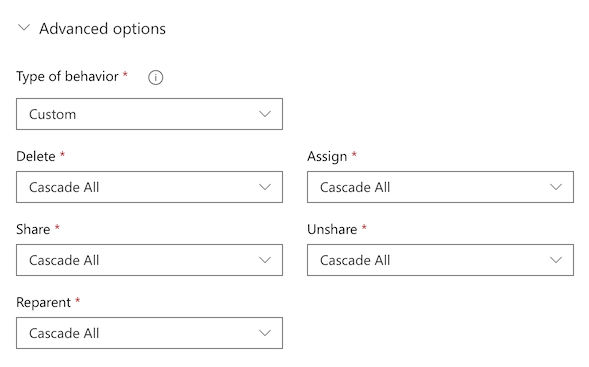
Varsayılanlar ve özel davranışlar hakkında daha fazla bilgi için: Tablo ilişkisi davranışını yapılandırın.
Uygulamada arama sütunu kullanma
Arama sütunu içeren bir tablodan otomatik olarak bir uygulama oluşturursanız, tablonun Birincil İsim sütunundaki verileri içeren bir Açılır Menü denetimi olarak görünür.
Tuval uygulamaları için 1:N ve N:N ilişkileri ekleme
İki satırı bire-çok veya çoka-çok ilişkisiyle Microsoft Dataverse'de bağlamak için İlişkile işlevini kullanın. Daha fazla bilgi: Power Apps'te İlişkilendirme ve İlişkilendirmeme işlevleri