Not
Bu sayfaya erişim yetkilendirme gerektiriyor. Oturum açmayı veya dizinleri değiştirmeyi deneyebilirsiniz.
Bu sayfaya erişim yetkilendirme gerektiriyor. Dizinleri değiştirmeyi deneyebilirsiniz.
Verileri Microsoft Dataverse tablolara almak (içeri aktarmak) için excel çalışma sayfası dosyasını veya virgülle ayrılmış değerler (CSV) dosyasını kullanın.
Dataverse tablo verilerini dışarı aktarırken bu veriler CSV dosyası olarak dışarı aktarılır.
Excel veya CSV dosyasından içeri aktarma
Excel'den veri almanın iki yolu vardır.
- Seçenek 1: Dosya şablonu oluşturarak ve değiştirerek içeri aktarma
- Seçenek 2: Kendi kaynak dosyanızı getirerek içeri aktarma
Önemli
- Verileri içeri veya dışarı aktarmak için Ortam Oluşturucusu güvenlik rolüne sahip olmanız gerekir.
- İçe Aktar>Verileri Excel'den içe aktar komutunu kullanarak Excel veya CSV dosyasından içe aktarma GCC, GCC High ve DoD ortamlarında kullanılamaz. Bu sınırlamayı geçici olarak çözmek için, Power Apps Tables alanından Import>Import data, ve ardından Excel çalışma kitabı veya Text/CSV gibi bir veri kaynağı seçin.
Seçenek 1: Dosya şablonu oluşturarak ve değiştirerek içeri aktarma
Her tablo, giriş dosyanızda bulunması gereken zorunlu sütunlar içerir. Bir şablon oluşturmanız önerilir. Bunu yapmak için, tablodan verileri dışa aktarın. Ardından, aynı dosyayı kullanın ve dosyayı verilerinizle değiştirin. Son olarak, değiştirilmiş dosyayı yeniden tabloya alın. Şablon kullanmak size zaman kazandırabilir çünkü her tablo için gerekli sütunları belirtmek zorunda kalmazsınız.
Dosya şablonunu hazırlama
- Tablo verilerini dışa aktarma.
- Verileri almadan önce verilerin benzersiz olduğundan emin olmak için bir plan tanımlayın. Birincil anahtarları veya alternatif anahtarları kullanın. Daha fazla bilgi: Excel veya CSV'den bir tabloya veri alırken verilerin benzersizliğini sağlama
Dosyayı verilerinizle değiştirme
Excel veya CSV dosyanızdaki verileri, önceki adımda oluşturduğunuz şablona kopyalayın.
Dosyayı içeri aktarma
- powerapps.com adresinde sol gezinti bölmesinde Tablolar'ı seçin. Öğe yan panel bölmesinde yoksa ...Diğer'i ve ardından istediğiniz öğeyi seçin.
- İçe Aktar>Verileri Excel'den içe aktar öğesini seçin.
- Verileri içeri aktarmak istediğiniz tabloları seçin ve ardından İleri seçeneğini belirleyin.
- Veri alma sayfasında Yükle'yi seçin ve dosyanızı seçin. Dosyanızı karşıya yüklemek için yönergeleri izleyin.
- Dosya karşıya yüklendikten ve Eşleme durumuEşleme başarılı ifadesini gösterdikten sonra sağ üst köşeden İçeri Aktar'ı seçin. Eşleme hatalarını bulmak ve düzeltmek için Excel'de eşleme hatalarını giderme bölümüne gidin.
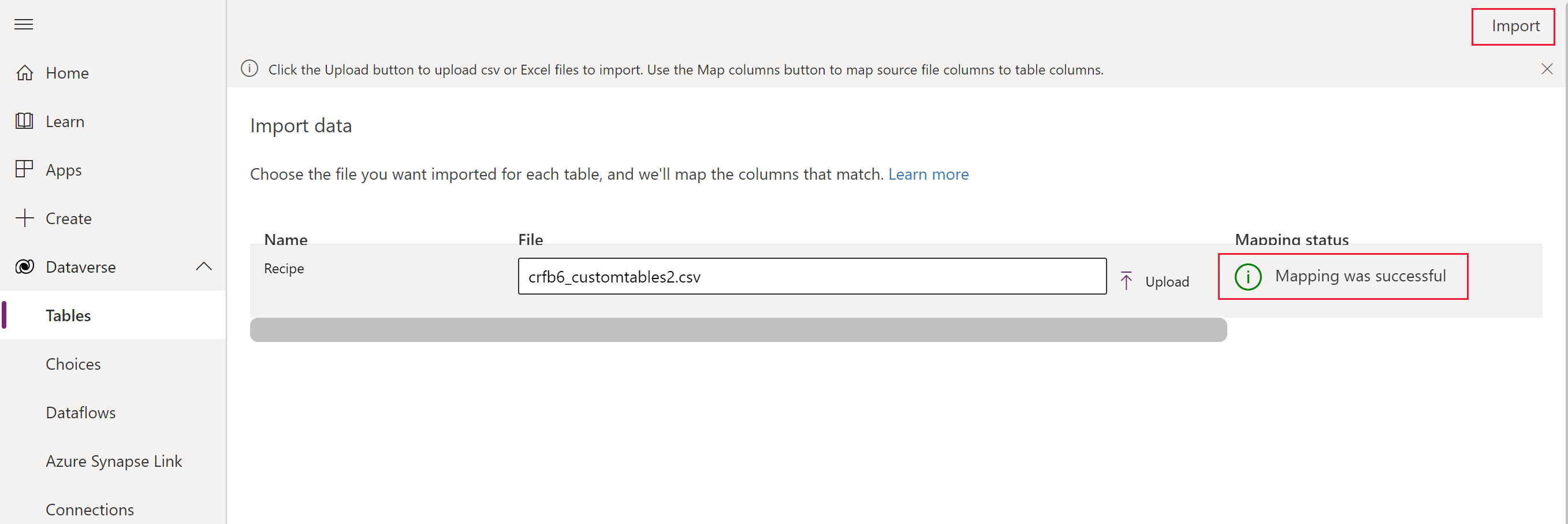 İçeri aktarma işlemi başarıyla tamamlandıktan sonra eklenenlerin ve güncelleştirilenlerin toplam sayısını göreceksiniz.
Excel'den yeni içe aktarma (önizleme)
[Bu konu yayın öncesi belgesine dahildir ve değiştirilebilir.]
Yeni içe aktarma deneyimi, kullanıcıların birleşik kullanıcı arayüzünü kullanarak verileri doğrudan Excel dosyasından mevcut Dataverse tablolarına aktarmasına olanak tanır. Bu deneyim, aşağıdakileri sunarak orijinal içeri aktarma yöntemini geliştirir:
- Yardımlı eşleştirme: Bağlamsal olarak daha alakalı sütun eşleştirme önerileri sağlamak için vektör tabanlı aramayı kullanır.
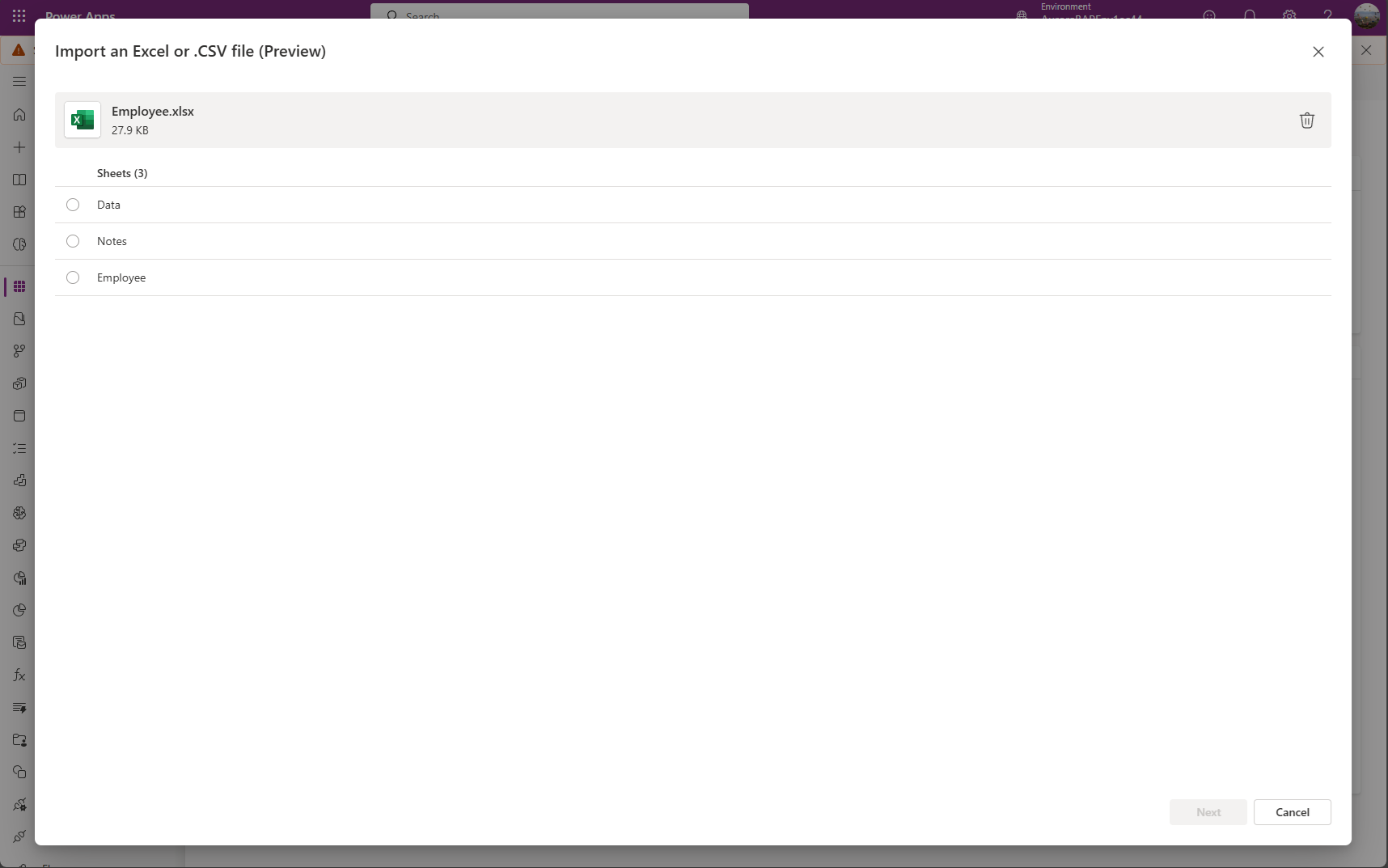
- Sayfa seçimi: Kullanıcılar, çok sayfalı bir Excel dosyasından hangi sayfanın içe aktarılacağını seçebilir.
- Bildirimler: İçeri aktarma durumuna ilişkin gerçek zamanlı geri bildirim; başarılı, devam ediyor ve hata durumları dahil.
- Hata günlükleri: Kullanıcıların sorunları kendi kendilerine tanılamasına ve çözmesine yardımcı olmak için indirilebilir günlükler.
- Performans iyileştirmeleri: Zaman uyumsuz veri alımı, büyük dosyalar için daha iyi güvenilirlik ve hız sunar.
Önemli
- Bu bir önizleme özelliğidir.
- Önizleme özellikleri, üretim kullanımına yönelik değildir ve kısıtlı işleve sahip olabilir. Bu özellikler, ek kullanım koşullarına tabidir ve resmi sürümden önce kullanılabilir, böylece müşteriler erken erişim elde edebilir ve geri bildirim sağlayabilir.
Önkoşullar
Özelliği kullanmak için Power Platform yöneticisinin Power Platform yönetim merkezinde "Excel'i destekli eşleme ile mevcut tabloya aktar" ortam ayarını etkinleştirmesi gerekir. Ortamı seçin ve ardından Ayarlar>Ürün>Özellikler'i seçin ve "Excel'i destekli eşlemeyle mevcut tabloya aktar" ayarını etkinleştirin.
Uyarı
Yardımlı eşleme ortamı içeren Excel'i mevcut tabloya aktar ayarı Power Platform yönetim merkezinden kaldırılıyor. Bu özellik şu anda geliştiriliyor ve bu ayar artık kullanılmıyor.
Excel'den içe aktarma (önizleme) adımları
- Verileri içe aktarmak istediğiniz tabloya gidin ve ardından komut çubuğunda İçe Aktar>Excel'den İçe Aktar (Önizleme) öğesini seçin.
- Excel dosyanızı yükleyin ve içe aktarılacak sayfayı seçin.
- Sütunları eşleyin. Tablodaki mevcut kayıtları güncelleştirmek istiyorsanız birincil anahtar gereklidir. Birincil anahtar seçilmezse ("Yok" seçeneği), Excel sayfasındaki veya CSV dosyasındaki tüm kayıtlar yeni kayıtlar olarak eklenir.
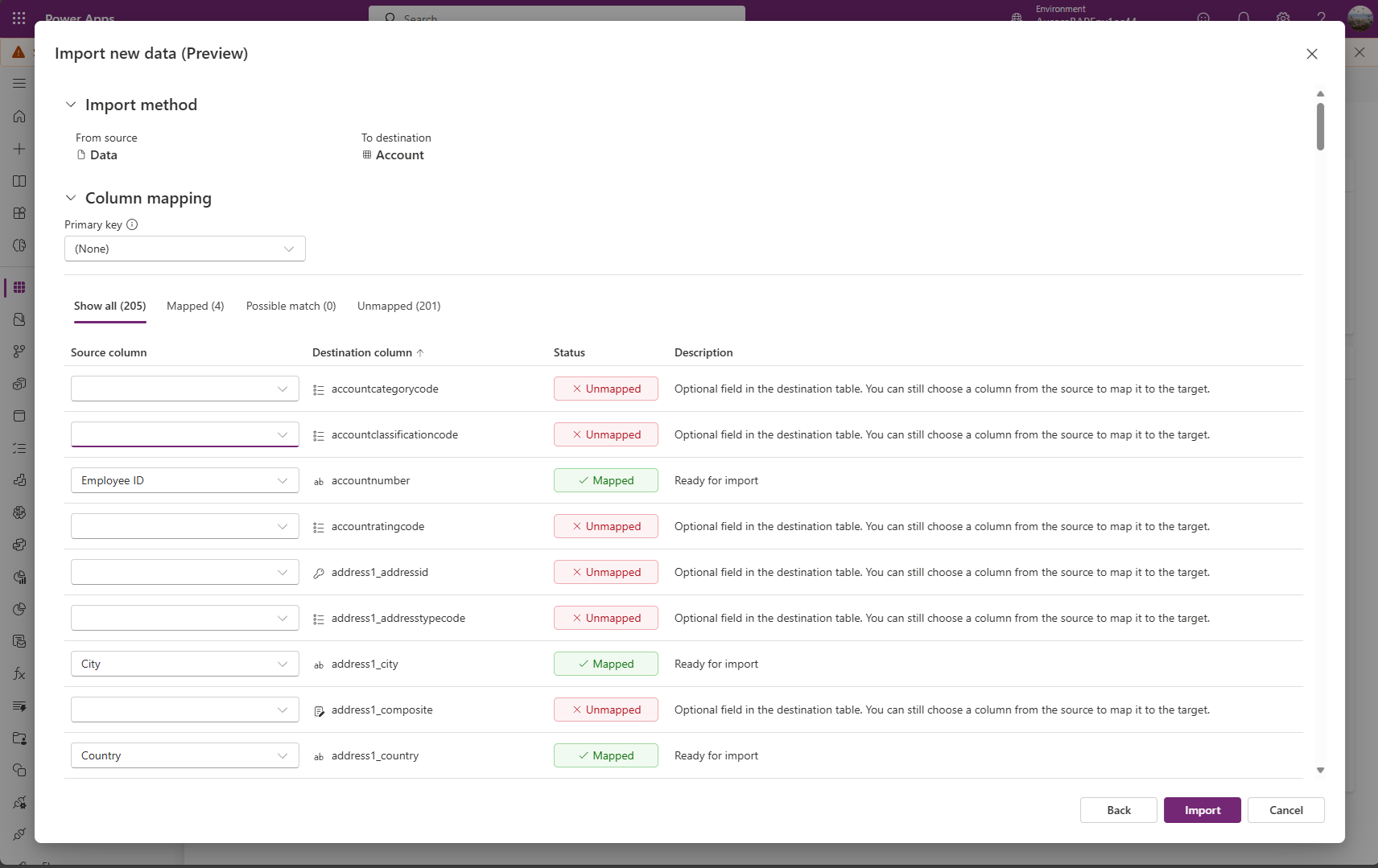
- Özeti inceleyin ve İçe Aktar'ı seçin.
Bildirimlerden içe aktarma durumunu izleyin:
- Devam ediyor: Verileriniz içe aktarılıyor mesajıyla devam eden içe aktarma etkinliği görüntüleniyor.
- Başarılı: Veriler işlendi veya dizine eklendi ve Yükleme tamamlandı mesajı görüntülendi.
- Hata: Yükleme bazı hatalarla tamamlandı mesajı görüntülendi ve sorun giderme için günlükleri indirme bağlantısını da içeriyordu.
Seçenek 2: Kendi kaynak dosyanızı getirerek içeri aktarma
İleri düzey bir kullanıcıysanız ve Dataverse tablolarında belirli bir tablo için gerekli sütunları biliyorsanız kendi Excel veya CSV kaynak dosyanızı tanımlayın. Dosyayı içe aktarma konusundaki adımları izleyin.
Excel'de eşleme hatalarını giderme
Dosyanızı karşıya yüklemenizin ardından eşleme hataları alırsanız Eşleme durumu'nu seçin. Sütun eşleme hatalarını incelemek ve düzeltmek için aşağıdaki adımları uygulayın.
Sağ taraftaki aşağı açılan menüyü kullanın, Göster altından Eşlenmemiş sütunlar, Hata içeren alanlar veya Gerekli Alanlar'a gidin.
Tip
- Bir Uyarı mı yoksa Hata mı aldığınıza bağlı olarak Sütun Eşlemeleri'ndeki açılır menüyü kullanarak Eşlenmemiş sütunlar veya Hata içeren alanlar'ı inceleyin.
- Zaten varsa satırı güncelleştirmek veya yeni bir satır eklemek için upsert (Güncelleştir veya Ekle) mantığını kullanın.
Tüm hataları ve uyarıları giderdikten sonra sağ üst köşeden Değişiklikleri Kaydet'i seçin. Verileri İçeri Aktar ekranına geri dönersiniz.
Eşleme durumu sütunu Eşleme başarılı ifadesini gösterdiğinde sağ üst köşeden İçeri Aktar'ı seçin.
Alma işlemi başarıyla tamamlandı mesajı göründüğünde eklenenlerin ve güncelleştirilenlerin toplam sayısı görüntülenir.
Excel veya CSV'den bir tabloya veri içeri aktarırken verilerin benzersiz olmasını sağlama
Dataverse tabloları, bir Dataverse tablosundaki satırları benzersiz şekilde tanımlamak için birincil anahtar kullanır. Dataverse tablosu için birincil anahtar genel benzersiz tanımlayıcıdır (GUID). Satır kimliği için varsayılan temeli oluşturur. Dataverse tablolarına veri içeri aktarmak gibi veri işlemleri varsayılan birincil anahtarları ortaya çıkarır.
Örnek:
Hesap tablosu için birincil anahtar accountid'dir.

Bazı durumlarda, bir dış kaynaktan veri tümleştirmesi yaptığınızda birincil anahtar çalışmayabilir. Birincil anahtar yerine bir satırı benzersiz şekilde tanımlayan alternatif anahtarlar tanımlamak için Dataverse kullanın.
Örnek:
Bir Hesap tablosu için, doğal anahtar bazlı kimlik kullanarak transactioncurrencyid alternatif anahtar olarak ayarlayabilirsiniz. Örneğin, daha önce gösterilen 88c6c893-5b45-e811-a953-000d3a33bcb9 GUID değeri yerine ABD Doları değerini kullanın. Ayrıca anahtar olarak para birimi simgesi veya para birimi adı seçebilirsiniz. Daha fazla bilgi: Power Apps portalını kullanarak alternatif anahtarları tanımlama
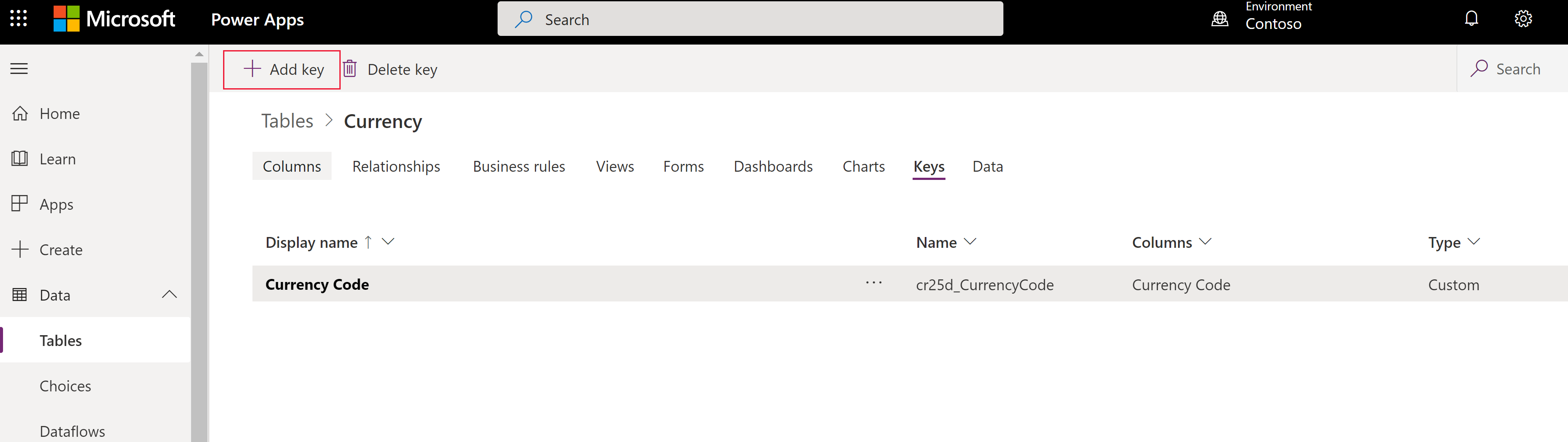

Alternatif anahtarları belirttikten sonra tanımlayıcı olarak birincil anahtarları kullanmaya devam edebilirsiniz. Önceki örnekte, GUID'lerin geçerli veri olması durumunda ilk dosya geçerli olmaya devam eder.
Verileri dışarı aktar
Tek bir tablodaki verileri virgülle ayrılmış değer (CSV) biçiminde dışarı aktarın.
Power Apps'da oturum açın, sol gezinti bölmesinde Tables öğesini seçin. Öğe yan panel bölmesinde yoksa ...Diğer'i ve ardından istediğiniz öğeyi seçin.
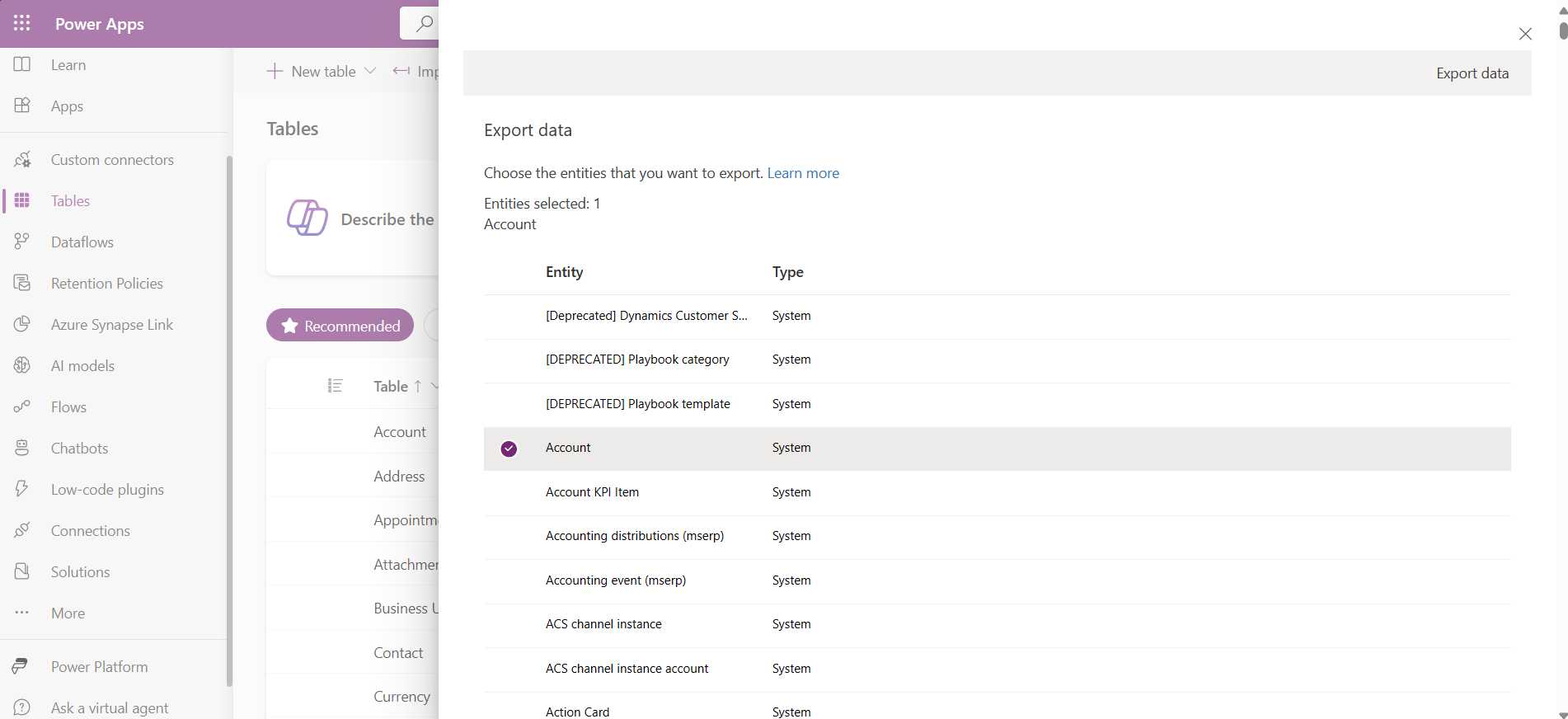
Dışarı aktar>Verileri dışa aktar'ı seçin.
Verileri dışa aktarmak istediğiniz tabloyu seçin ve ardından Verileri dışa aktar'ı seçin.
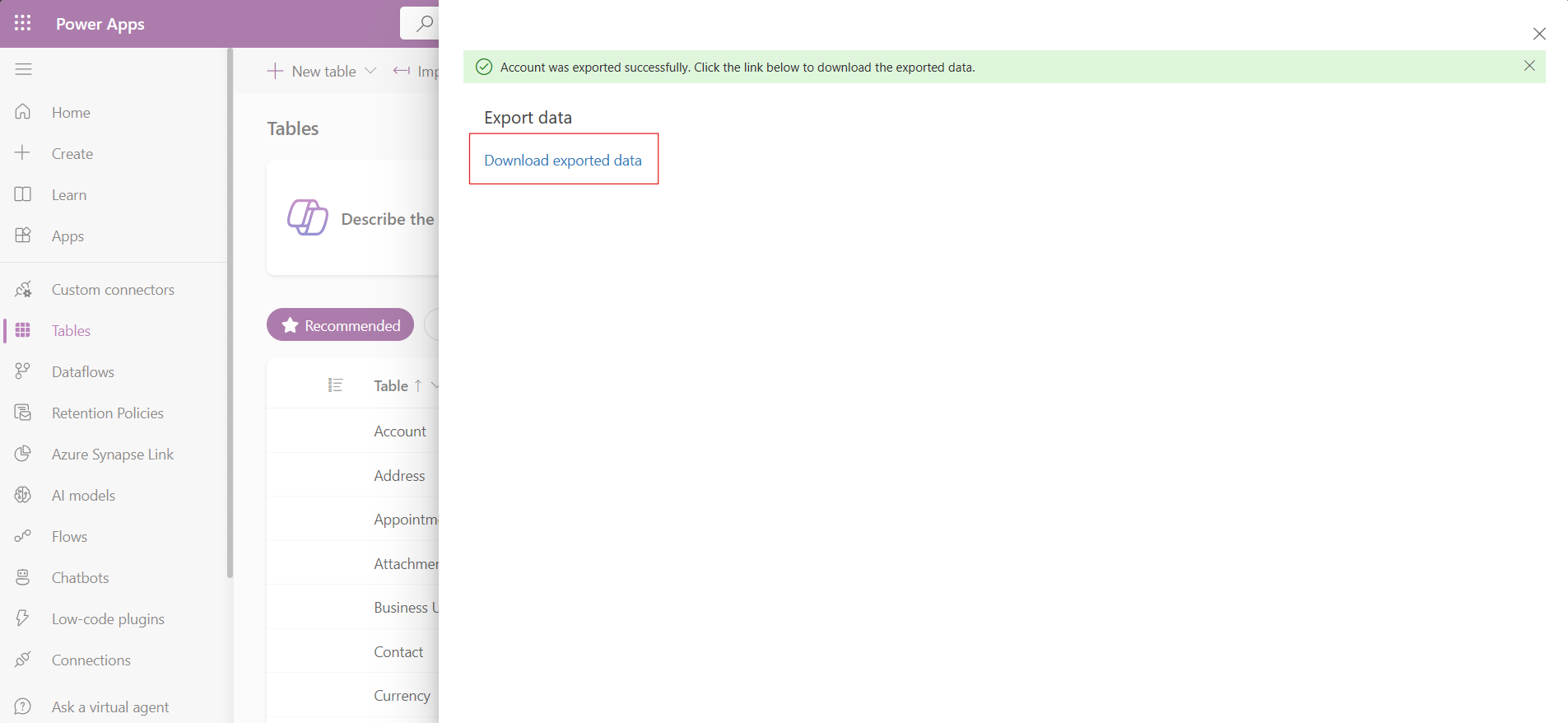
Dışarı aktarma işlemi başarılı bir şekilde tamamlandıktan sonra, CSV dosyasını web tarayıcınızda belirtilen indirme klasörüne yüklemek için Dışarı aktarılan verileri indir'i seçin.
Uyarı
Dışarı aktarımlar 12 dakikalık bir zaman sınırına sahiptir. Dışa aktarılan verilerin hacmi 12 dakikayı aşarsa, dışarı aktarma işlemi başarısız olur. Bu durumda, verileri daha küçük parçalar halinde dışarı aktarın.
Desteklenmeyen veri türleri ve alanları
Aşağıdaki veri türleri şu anda içeri veya dışarı aktarma için desteklenmiyor.
- Timezone
- Seçimler (çok seçenekli)
- Resim
- File
Aşağıdaki alanlar sistem alanlarıdır ve içeri ve dışarı aktarma için desteklenmez.
OwneridCreatedbyCreatedonbehalfbyCreatedonModifiedbyModifiedonbehalfbyModifiedonOverriddencreatedon
Uyarı
Excel'den Veri Al ve Verileri Dışarı Aktar özellikleri şu anda Power Apps Geliştirici Planı'na dahil değildir.
Bağlayıcı kullanarak içeri aktarma
Azure, SQL Server veritabanı, SharePoint, Access, OData ve daha fazlası gibi birçok farklı kaynaktan verileri içeri aktarmak için bağlayıcı kullanın. Daha fazla bilgi: