Not
Bu sayfaya erişim yetkilendirme gerektiriyor. Oturum açmayı veya dizinleri değiştirmeyi deneyebilirsiniz.
Bu sayfaya erişim yetkilendirme gerektiriyor. Dizinleri değiştirmeyi deneyebilirsiniz.
Bu makalede, Visual Studio Code ve GitHub Copilot CLI'da GitHub Copilot ile Microsoft Dataverse model bağlam protokolü (MCP) sunucusunun nasıl ayarlanacağı ve kullanılacağı açıklanmaktadır.
Visual Studio Code'da GitHub Copilot
Önkoşullar
- Microsoft GitHub Copilot MCP istemcisine ortamda izin verilmelidir. Daha fazla bilgi: Bir ortam için Dataverse MCP sunucusunu yapılandırma ve yönetme
- Visual Studio Code GitHub Copilot uzantısıyla yüklenir. Daha fazla bilgi: Visual Studio Code için GitHub Copilot uzantısı
Visual Studio Code'da Dataverse MCP sunucusuna bağlanma adımları
Visual Studio Code'u açın. Komut Paleti> (Ctrl+Shift+P) seçin, MCP: Sunucu Ekle yazın ve ARDıNDAN HTTP veya Sunucu Tarafından Gönderilen Olaylar'ı seçin.
Örnek URL'nizi yapıştırın, örneğine
https://contoso.crm.dynamics.com//api/mcp ekleyin ve Enter tuşuna basın. Örnek URL'sini make.powerapps.com >Ayarlar (dişli simgesi) >Oturum ayrıntıları>Örnek URL'si adresinden alabilirsiniz.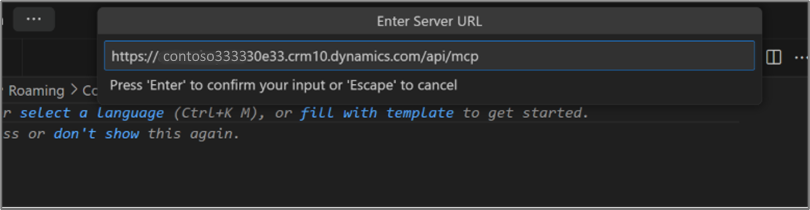
Bu adım, Visual Studio Code'da MCP sunucu yapılandırmasını oluşturur.
Varsayılan adı kabul etmek için bir MCP sunucu adı yazın veya Enter tuşuna basın.
Genel'i veya çalışma alanını seçin.
Ctrl+Alt+I tuşlarına basın ve aracı modunun seçili olduğundan emin olun.

GitHub Copilot CLI
Önkoşullar
- GitHub Copilot CLI yüklü. Daha fazla bilgi: GitHub Copilot CLI
- Microsoft GitHub Copilot MCP istemcisine ortamda izin verilmelidir. Daha fazla bilgi: Bir ortam için Dataverse MCP sunucusunu yapılandırma ve yönetme
1. Seçenek: MCP sunucusunu el ile ekleme
McP yapılandırma dosyasını doğrudan düzenleyerek GitHub Copilot CLI'da Dataverse MCP sunucusunu yapılandırabilirsiniz.
MCP yapılandırma dosyanızı açın. Genel yapılandırma için
~/.copilot/mcp-config.jsondüzenleyin. Proje kapsamlı yapılandırma için proje dizininizdeki.mcp/copilot/mcp.jsondosyasını açıp düzenleyin.Aşağıdaki JSON parçacığını ekleyin.
<your org URL>ifadesini, Dataverse ortamınıza ait URL ile (örneğin,https://contoso.crm.dynamics.com) değiştirin.{ "mcpServers": { "DataverseMcp": { "type": "http", "url": "<your org URL>/api/mcp" } } }Değişikliklerin etkili olması için dosyayı kaydedin ve GitHub Copilot CLI'yı yeniden başlatın.
Seçenek 2: Awesome Copilot marketinden Dataverse eklentisini kullanma
Awesome Copilot market, mcp-configure becerisi içeren bir Dataverse eklentisi sağlar. Bu beceri, ortam bulma ve uç nokta seçimi dahil olmak üzere Dataverse MCP sunucusunu etkileşimli olarak yapılandırma konusunda size yol gösterir.
Muhteşem Copilot marketini Copilot CLI'nıza ekleyin:
copilot plugin marketplace add github/awesome-copilotDataverse eklentisini yükleyin:
copilot plugin install dataverse@awesome-copilotCopilot sohbet oturumunda, Dataverse MCP sunucusunu yapılandırmak için
/dataverse:mcp-configurebecerisini kullanın. Bu beceri, ortamınızı seçip genel olarak erişilebilir (/api/mcp) ve önizleme (/api/mcp_preview) uç noktaları arasında seçim yaparken size yol gösterir.