Not
Bu sayfaya erişim yetkilendirme gerektiriyor. Oturum açmayı veya dizinleri değiştirmeyi deneyebilirsiniz.
Bu sayfaya erişim yetkilendirme gerektiriyor. Dizinleri değiştirmeyi deneyebilirsiniz.
Bu makale, ondalık, tam sayı, kayan nokta ve seçim sütunları gibi Microsoft Dataverse formül sütunlarında farklı veri türlerinin oluşturulması ve kullanılması konusunda rehberlik sağlar. Veri türü olarak fx Formula'yı seçmekten ve formül çubuğuna sayısal değer döndüren bir formül girmekten başlayarak adımları özetler.
Tablo için bir sütun oluşturarak başlama
https://make.powerapps.com adresinde Power Apps'te oturum açın.
Tablolar'ı seçin, ardından formül sütunu eklemek istediğiniz tabloyu seçin. Öğe yan panel bölmesinde yoksa ...Diğer'i ve ardından istediğiniz öğeyi seçin.
Sütunlar alanını seçin, Yeni sütun'u seçin ve ardından veri türünü seçin ve Power Fx formülü girin. Girdiğiniz formüle bağlı olarak aşağıdakilerden herhangi birini oluşturabilirsiniz:
Ondalık formül sütunu oluşturma
Ondalık sayı döndüren bir formül sütunu oluşturun.
- Veri türünüfx Formülü olarak seçin.
-
Formül çubuğuna sayısal bir değer döndüren bir formül girin.
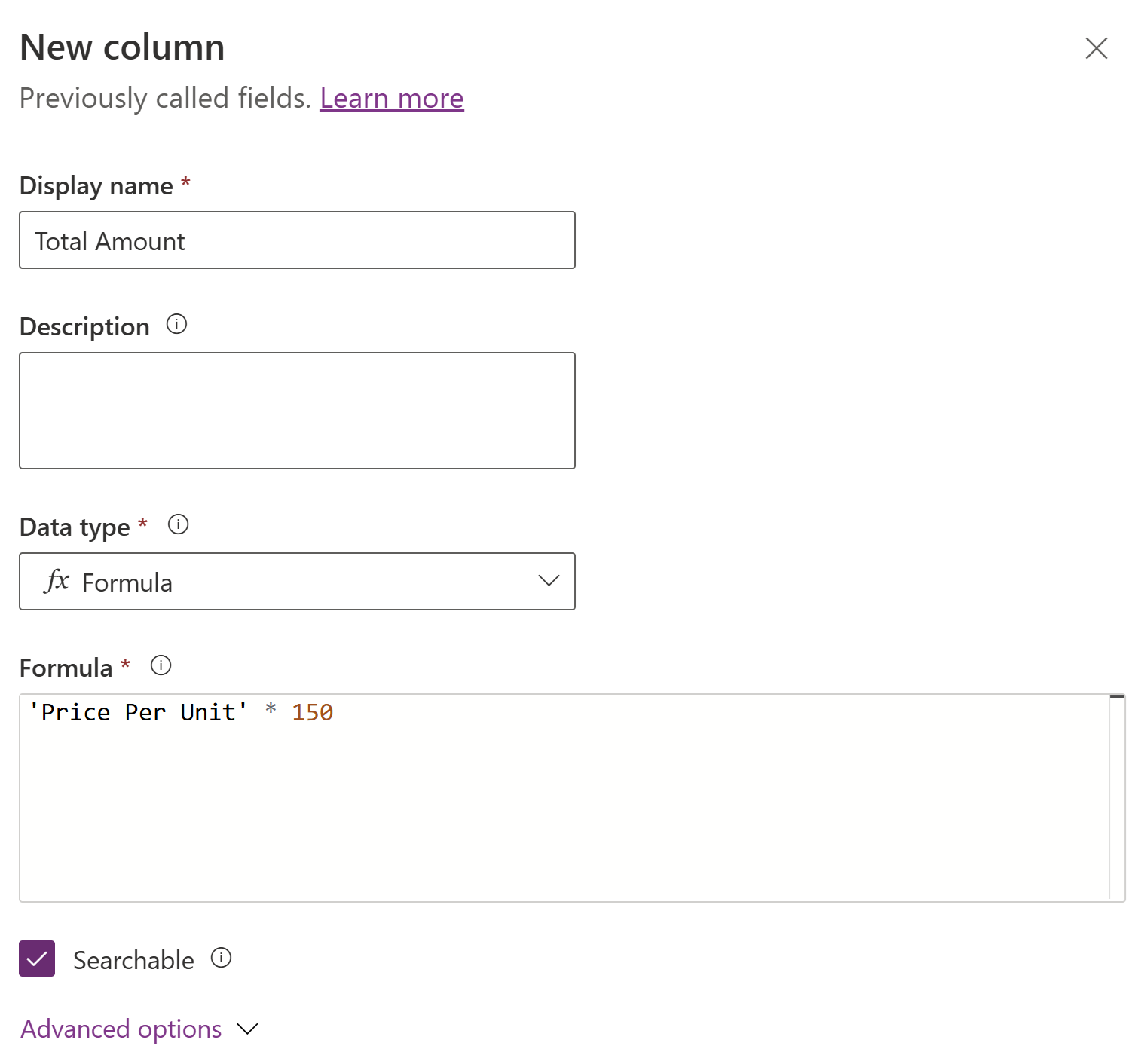
Bu örnek, Toplam Tutar adlı bir formül sütunu oluşturur.
Birim Başına Fiyat sütunu ondalık veri türündedir.
-
Gelişmiş seçenekler'i genişletin ve ardından gerekli ondalık basamak sayısını ayarlayın.
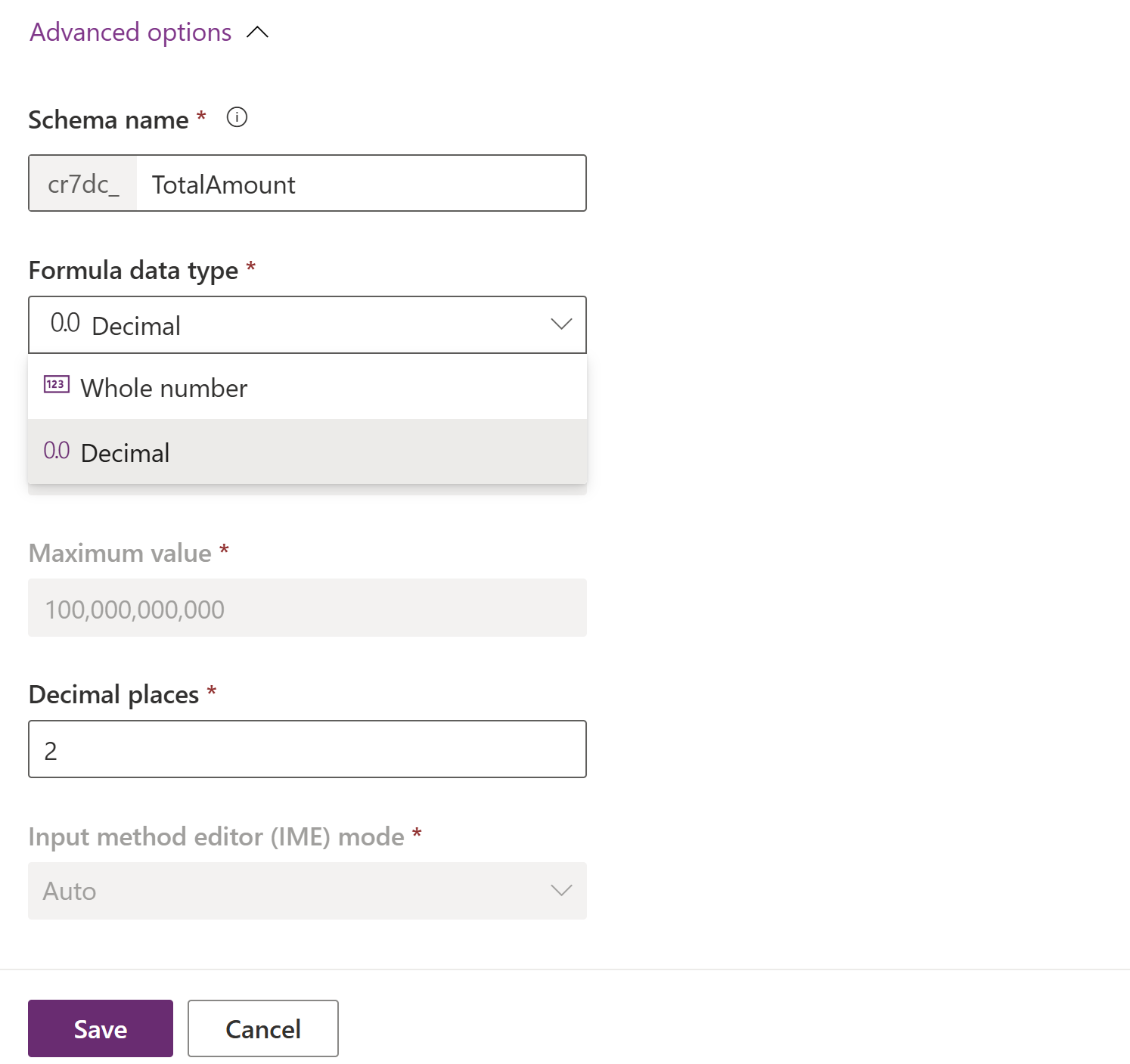
- Kaydet'i seçin. Varsayılan olarak, Formül veri türüOndalık olarak ayarlanır ve ondalık formül alanı oluşturulur.
Tam sayı formülü sütunu oluşturun
Tamsayı döndüren bir formül sütunu oluşturun.
- Veri türünüfx Formülü olarak seçin.
-
Formül çubuğuna sayısal bir değer döndüren bir formül girin.
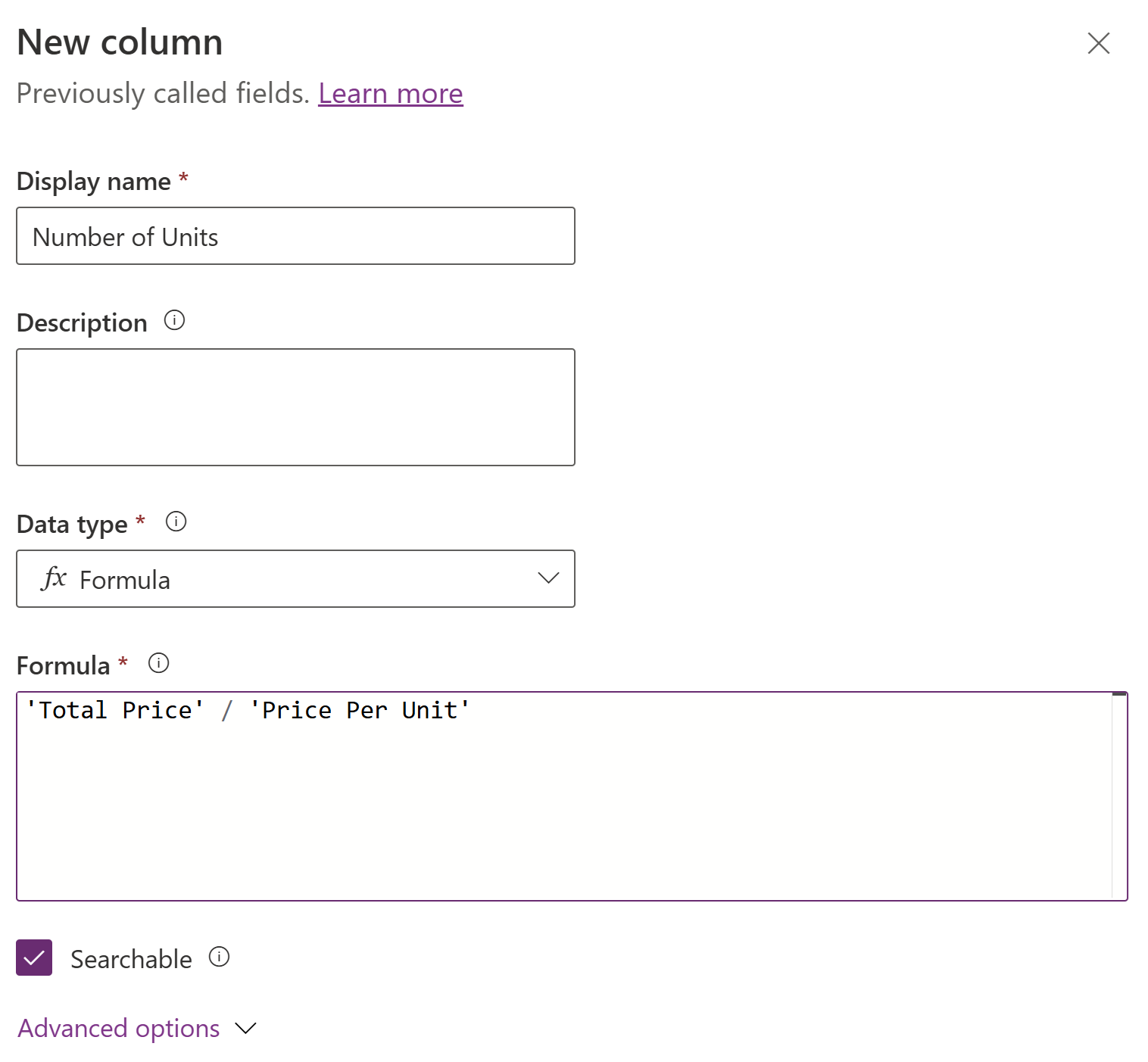
Bu örnek, Birim Sayısı adlı bir formül sütunu oluşturur.
Toplam Fiyat ve Birim Başına Fiyat sütunları ondalık veri türündedir.
-
Gelişmiş seçenekler'i genişletin ve Formül veri türü olarak Tamsayı'yı seçin ve tam sayı sütunu için gerekli biçimi ayarlayın.
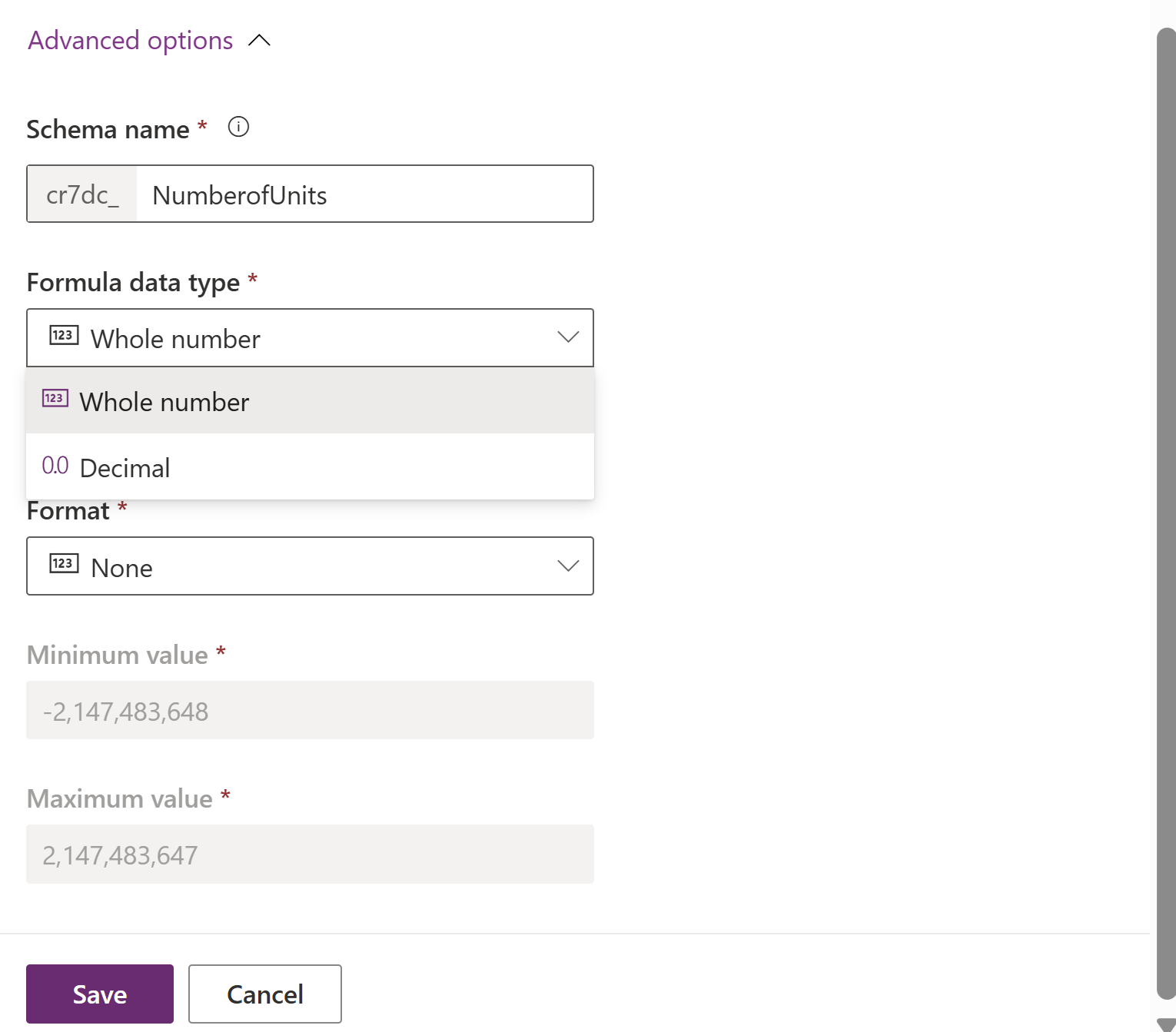
- Kaydet'i seçin.
Kayan noktalı sayı formül sütunu oluşturma
Kayan döndüren bir formül sütunu oluşturun.
- Veri türünüfx Formülü olarak seçin.
-
Formül çubuğuna kayan nokta numarası döndüren bir formül girin.
Formül çubuğuna kayan nokta numarası döndüren bir formül girin. Bu örnek, Toplam Fiyat adlı bir formül sütunu oluşturur.
Ağırlık basit bir kayan sütundur ve Gm Başına Fiyat basit bir ondalık sütundur.
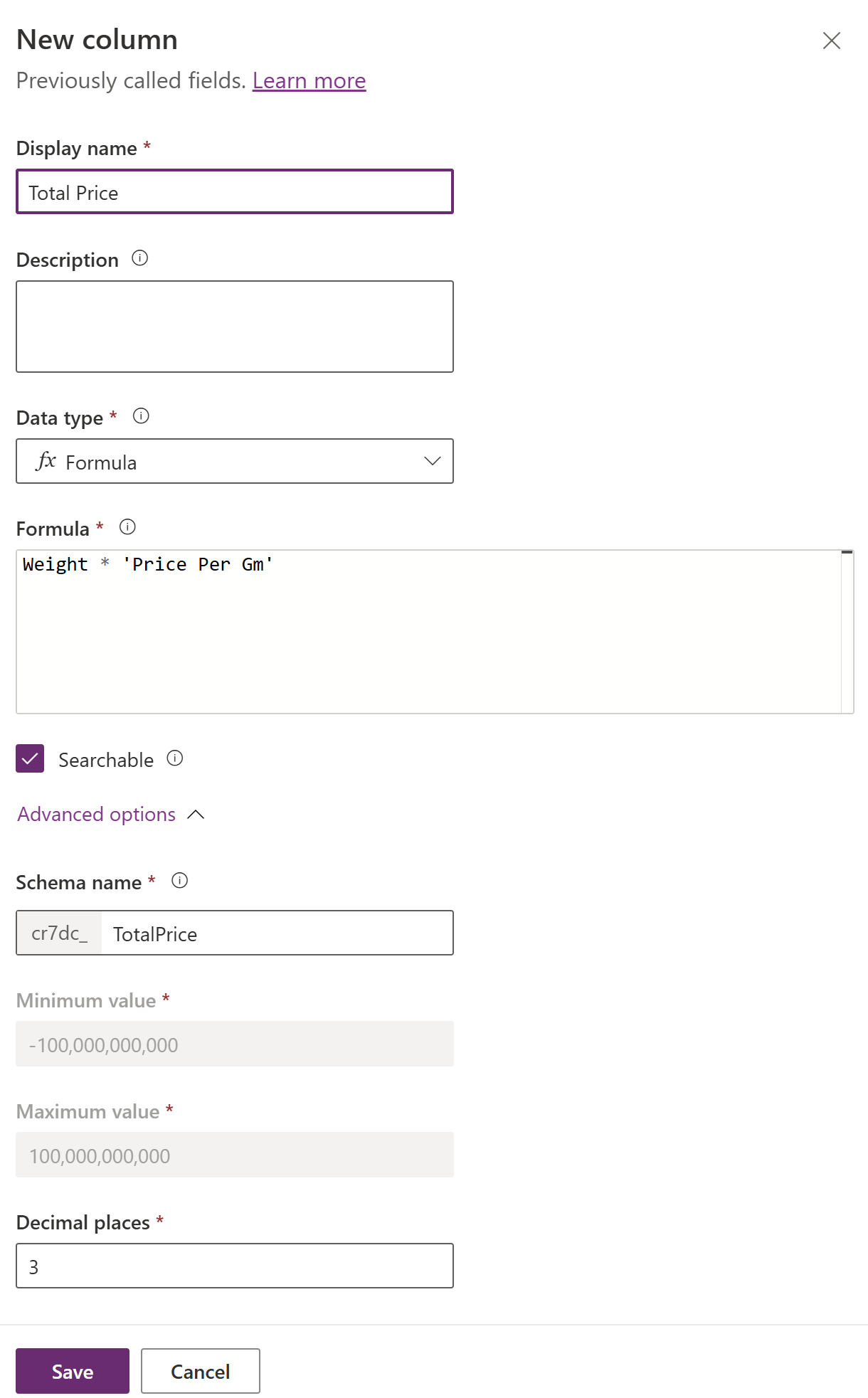
- Gelişmiş seçenekler'i genişletin ve gerekli ondalık basamak sayısını ayarlayın.
- Kaydet'i seçin.
Kayan noktalı sayı formül sütunları oluşturma yönergeleri
- Aritmetik işlemde yer alan bir işlenen kayan türündeyse, formülün sonucu kayan türündedir. Örneğin:
-
1 + 2 + Float(1), kayan tipinde bir işlenen kullandığı için -Float(1).
-
- Sayısal bir işlev, işleve sağlanan ilk parametre kayan değer türünde olduğunda bir kayan değer döndürür. Aksi takdirde fonksiyon ondalık bir değer döndürür. Örneğin:
-
Sum(1, 2, Float(1))ondalık tiptedir veSum(Float(1), 1, 2)kayan tipindedir.
-
-
Float,Sqrt,Ln,Power,Expfonksiyonları ve^operatörü bir kayan nokta değeri döndürür.
Seçim formül sütunu oluşturma
Bir seçim formülü sütunu oluşturmak için, sonuç olarak genel seçim veya basit seçim sütununun yerel seçimi kullanılabilir.
Genel seçim kullanma
Genel seçenek oluşturma. Bu örnek, Görev Önceliği adlı genel bir seçenek oluşturur.
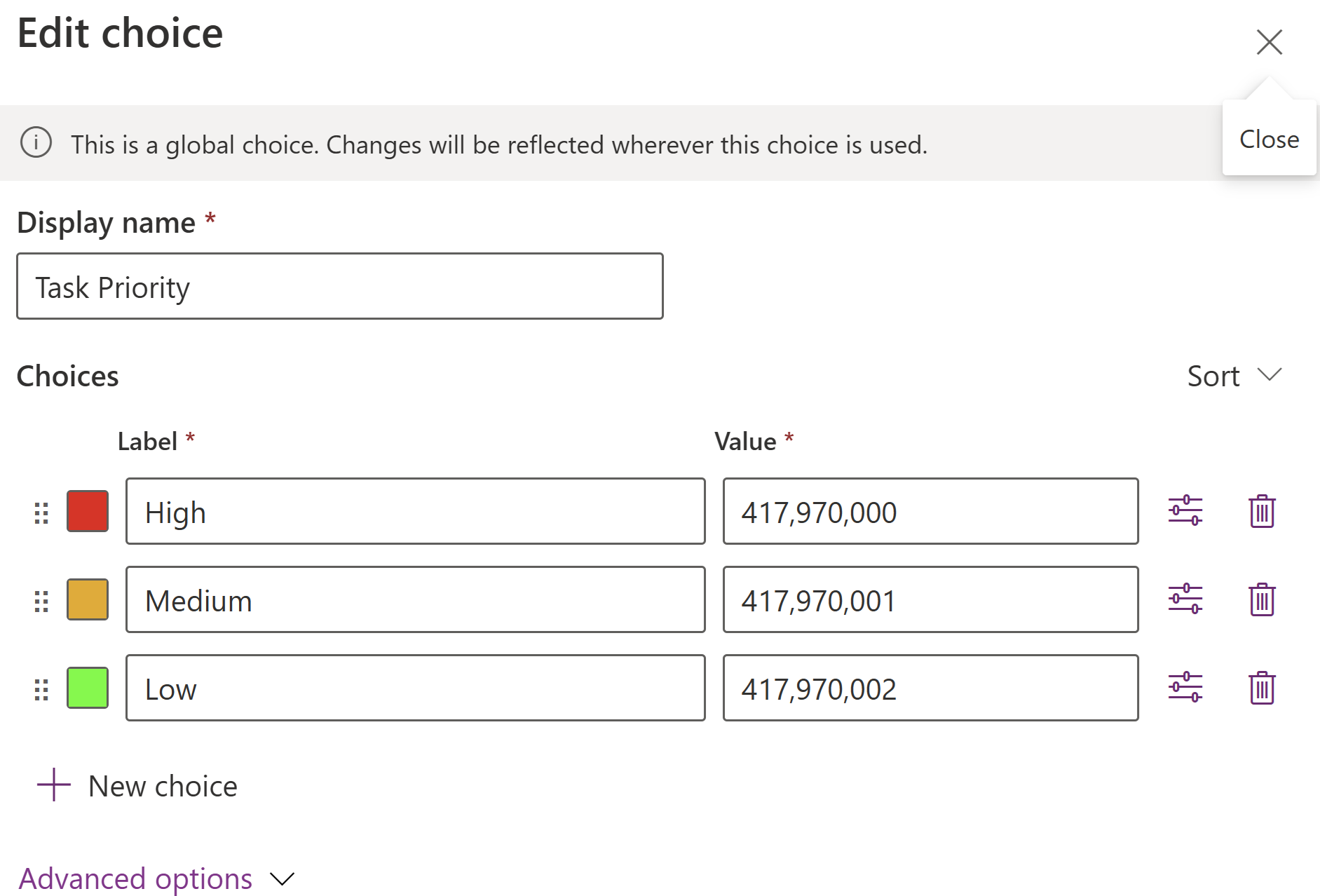
Genel bir seçim kullanarak bir seçim döndüren bir formül sütunu oluşturun.
- Veri türünüfx Formülü olarak seçin.
-
Formül çubuğuna seçenek değeri döndüren bir formül girin.
Bu örnek, genel seçim Görev Önceliği'ni kullanarak bir Öncelik formül sütunu oluşturur.
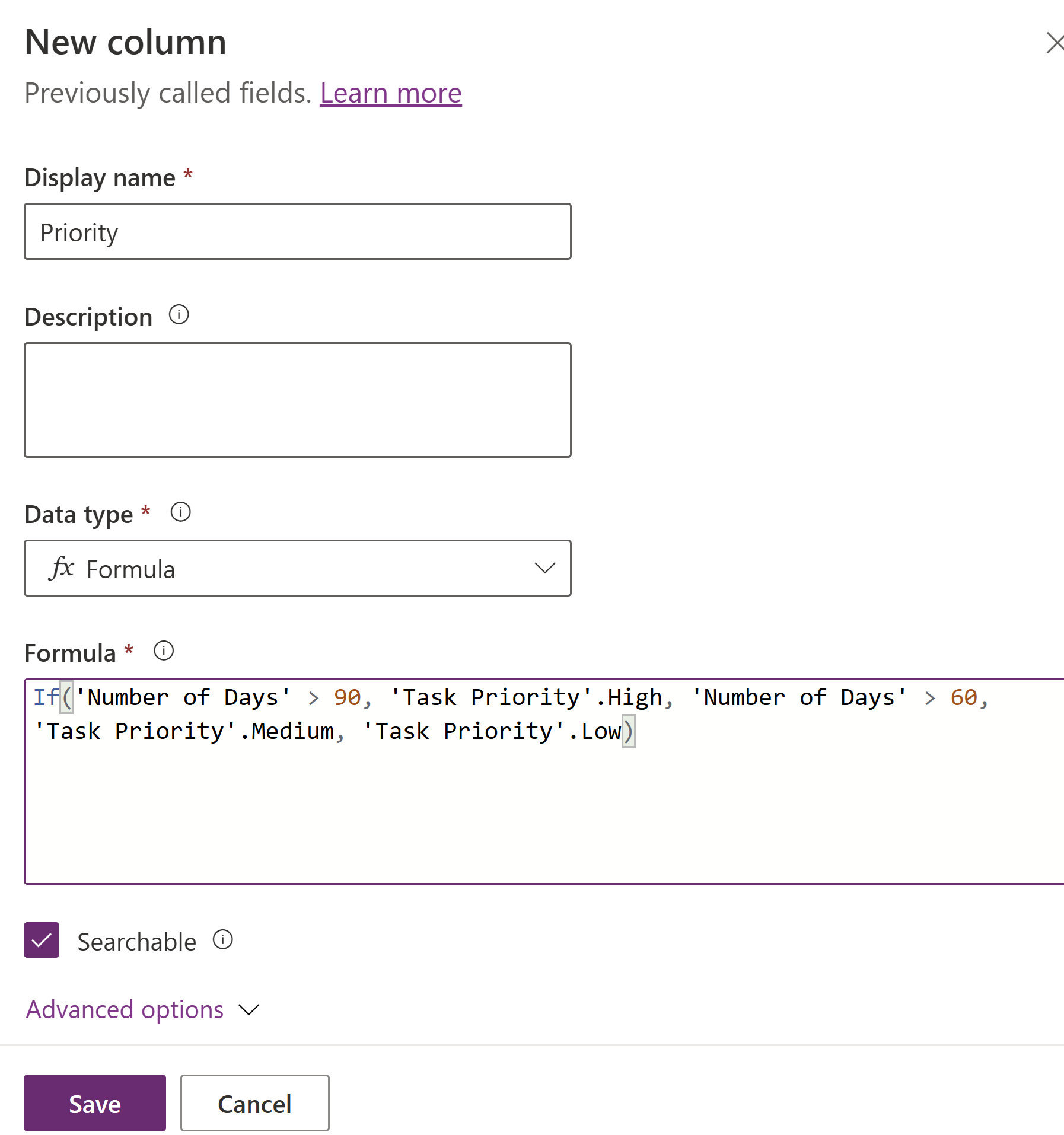
- Kaydet'i seçin. Oluşturulan sütunun Seçim fx veri türünde olduğuna dikkat edin.
Basit seçim sütunundaki yerel seçimi kullanma
Basit bir seçim sütunu oluşturun. Bu örnek, firma tablosu için bir Görev Önceliği basit seçim sütunu oluşturur.
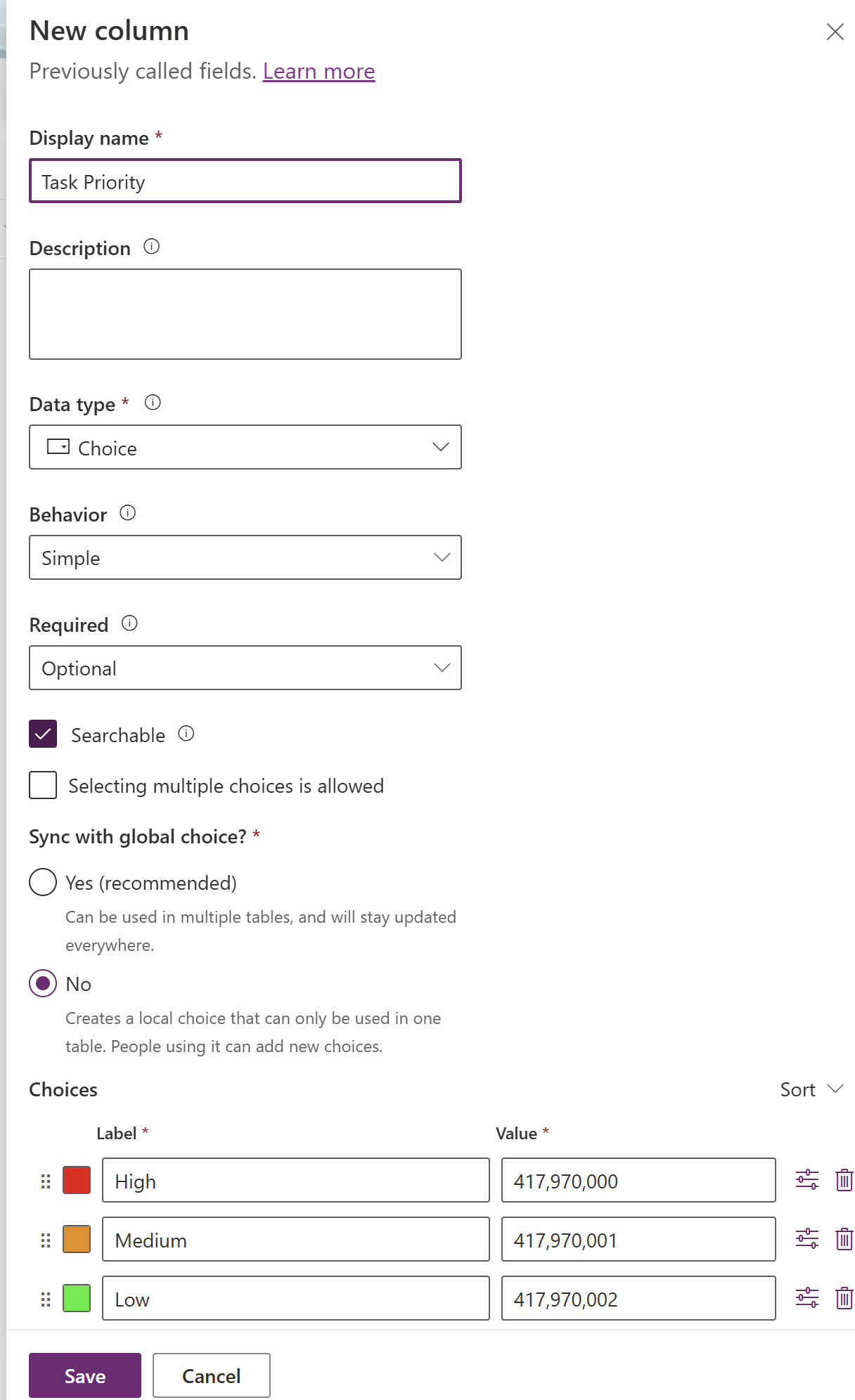
Basit bir seçim sütununun yerel seçimini kullanarak seçim döndüren bir formül sütunu oluşturun.
- Veri türünüfx Formülü olarak seçin.
-
Formül çubuğuna seçenek değeri döndüren bir formül girin.
Bu örnek, hesap tablosu için Görev Önceliği sütununun yerel seçimini kullanarak Hesap varlığında Öncelik formül sütununu oluşturur.
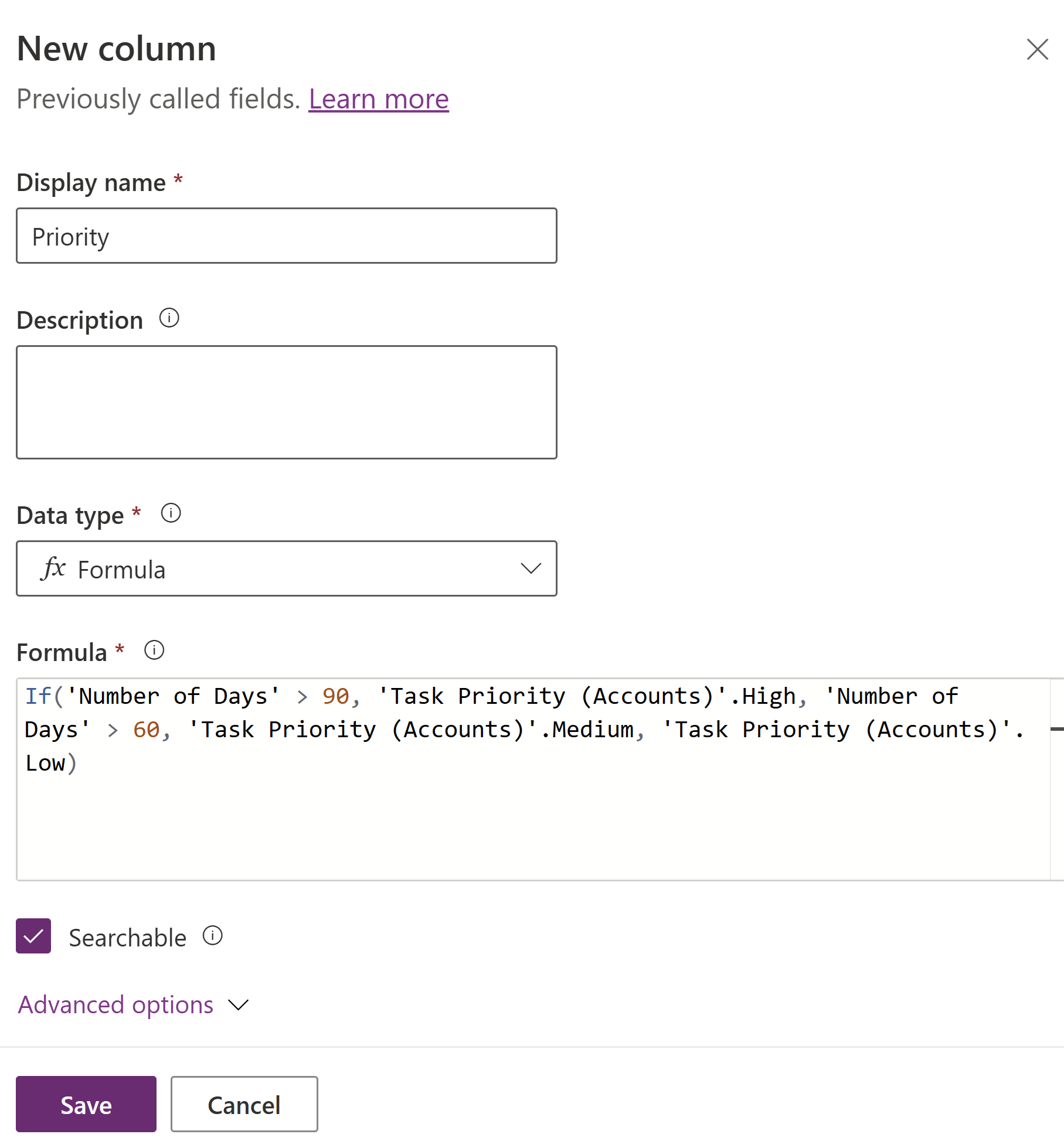
- Kaydet'i seçin.
Formül sütunlarındaki seçeneklerle çalışma yönergeleri
İlgili tablonun basit seçim sütununun yerel seçimleri, formül sütunlarında sonuç türü olarak kullanılamaz.
Seçim formülü sütunlarındaki tüm sonuç bağımsız değişkenleri için aynı seçenek kümesindeki seçenekler kullanılmalıdır.
Formül sütunu tarafından kullanılan bir seçenek güncelleştirilemez.
Bir seçimin seçenekleri, dize işlevlerine bağımsız değişken olarak aktarılamaz. Value işlevi, bir seçeneğin sayısal değerini döndürmek için kullanılabilir.
Formül sütununun bağımlı yerel seçim sütunu veya genel seçim silinemez.
Formül sütunu tanımında ilgili bir tablo yerel seçimleri (seçenek kümesi) sütununun seçeneklerini kullanmak için, önce seçeneği, sonra da bu yerel seçimin seçeneklerini kullanın.
Örneğin, Contact tablosunda Color adlı bir seçim sütunu.
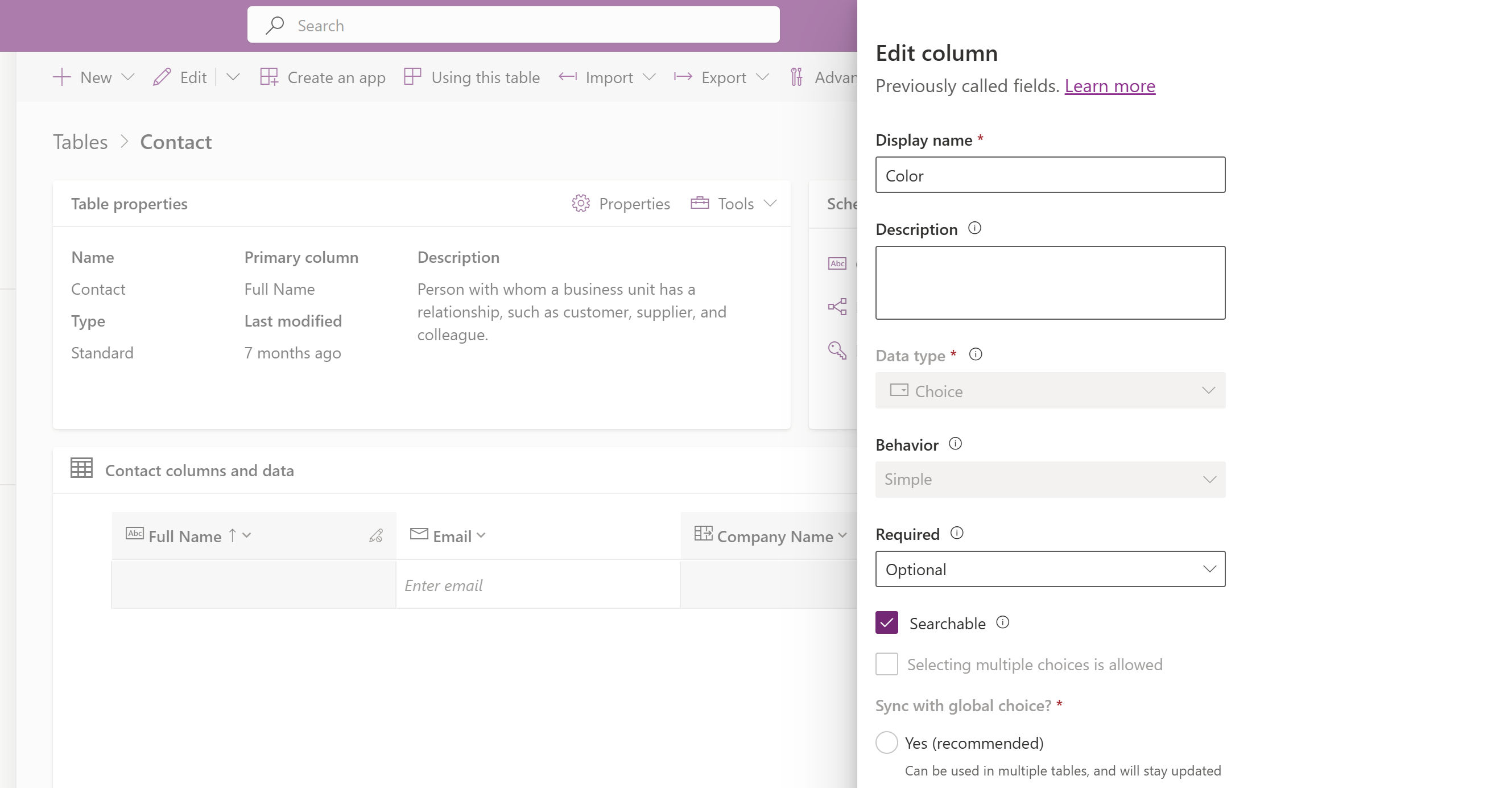 Seçim sütununda Kırmızı, Sarı ve Yeşil seçenekleri bulunmaktadır.
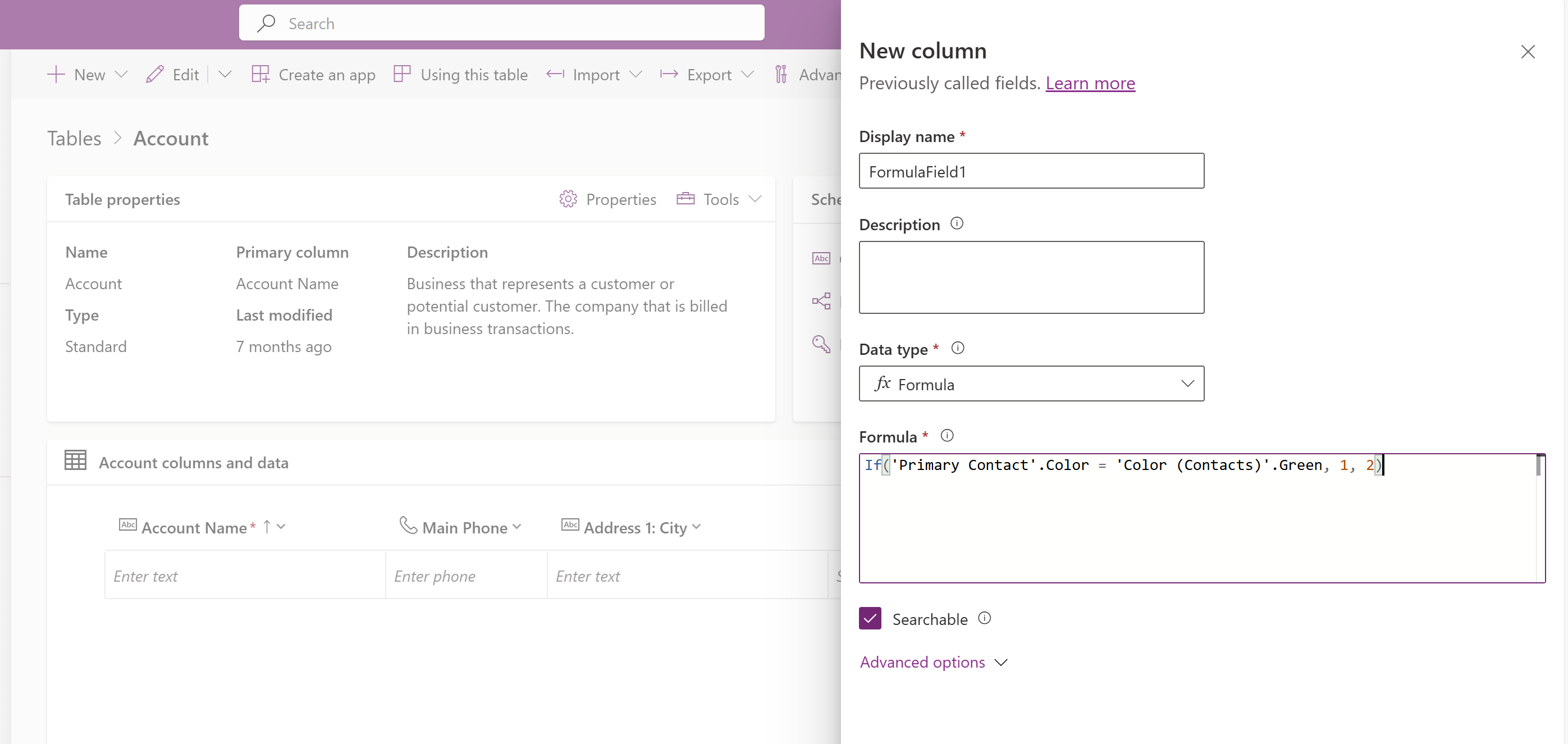
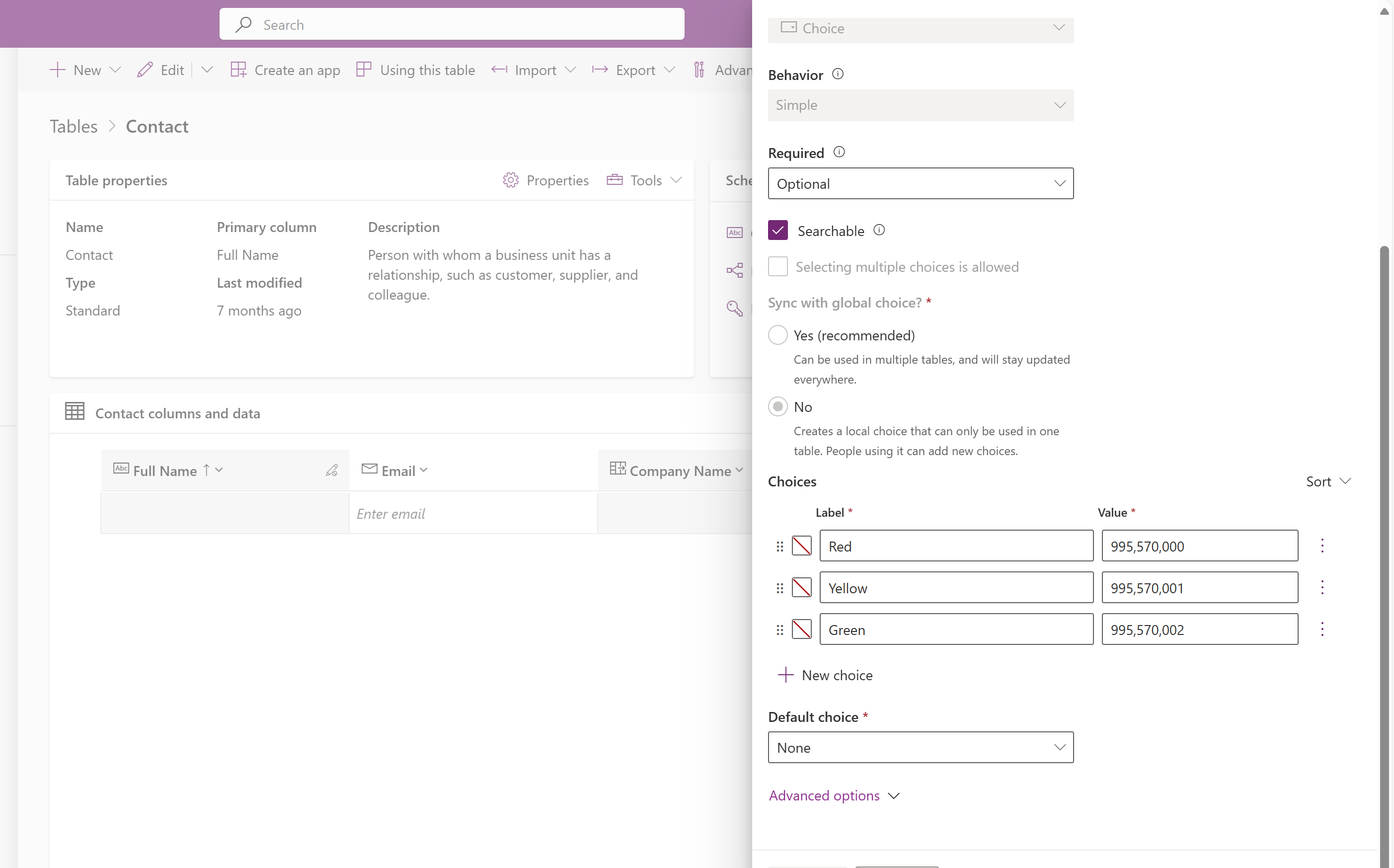 Hesap tablosunda Renk seçim sütununu kullanan bir formül sütunu için formül şu şekilde görünür:
Önerilir -
If(ParentAccount.Color == 'Color (Accounts)'.Red, 1, 2)Önerilmez -
If( 'Color (Accounts)'.Red == ParentAccount.Color, 1, 2)