Not
Bu sayfaya erişim yetkilendirme gerektiriyor. Oturum açmayı veya dizinleri değiştirmeyi deneyebilirsiniz.
Bu sayfaya erişim yetkilendirme gerektiriyor. Dizinleri değiştirmeyi deneyebilirsiniz.
[Bu konu, yayın öncesi belgesine dahildir ve değiştirilebilir.]
Microsoft Dataverse'de yeniden kullanılabilir fonksiyonlar yaratın ve kullanın. Fonksiyonlar, sunucu tarafında çalışan Dataverse içindeki belirli bir komut kümesini yürütmek için Power Fx'i kullanır.
Önemli
- Bu, bir önizleme özelliğidir.
- Önizleme özellikleri, üretimde kullanıma yönelik değildir ve sınırlı işlevselliğe sahip olabilir. Bu özellikler, müşterilerin erken erişim elde etmesi ve geri bildirim sağlaması amacıyla resmi sürümden önce kullanıma sunulur.
Önkoşullar
Power Platform ortamında sistem özelleştiricisi güvenlik rolü üyeliği.
Bir çözümde bir fonksiyon yaratma
- Power Apps'e gidin ve sonra sol gezinti bölmesinde Çözümler'i seçin. Öğe yan panel bölmesinde yoksa ...Diğer'i ve ardından istediğiniz öğeyi seçin.
- Fonksiyon oluşturmak istediğiniz çözümü açın.
- Komut çubuğunda Yeni>Otomasyon>Fonksiyon'u seçin.
- Görüntülenen Yeni işlev yan paneline aşağıdaki bilgileri girin.
- İşleviniz için bir Görünen ad ve Açıklama girin.
- Yeni giriş parametresi'ni ve/veya Yeni çıktı parametresi'ni seçin, ardından parametre için bir ad ve veri türü sağlayın. Gerektiğinde daha fazla giriş ve çıkış parametresi ekleyin.
- Tablo başvuruları listesinde, isteğe bağlı olarak tabloları seçebilirsiniz. Filter() ve LookUp() gibi veri toplama işlevlerini kullanarak seçtiğiniz Dataverse tablolarına başvurabilirsiniz.
- Formül kutusuna Power Fx ifadesini girin.
- Kaydet'i seçin.
- İşlevi test edin.
Formüldeki giriş parametrelerine adlarıyla başvuruda bulunun.
Çıkış parametrelerine, { Out: "Return value" } gibi köşeli ayraçların içinde başvuruda bulunulmalıdır.
İpucu
- Formül kutusundaki intellisense'e dikkat edin. Kırmızıyla altı çizili geçersizdir. Dalgalı sarı, mantığınızın aracı sınırlamalarından etkilenebileceği anlamına gelir. Temsilci seçilebilen işlevler kullanarak temsilci sorunlarını önleyin.
- Şema adınızı gözden geçirmek için Gelişmiş seçenekler'i genişletin.
Örnek işlevler
Bu bölümde birkaç örnek işlev sağlanmaktadır.
İki tam sayının toplamını hesaplayın
Görüntülenen ad (örneğin new_calculateSum) ve Açıklama girin.
İki giriş parametresi, x ve y (her ikisi de veri türü tamsayı) ve bir çıkış parametresi, z (veri türü tamsayı) ekleyin.
Formül kutusuna formülü girin:
{ z:x+y }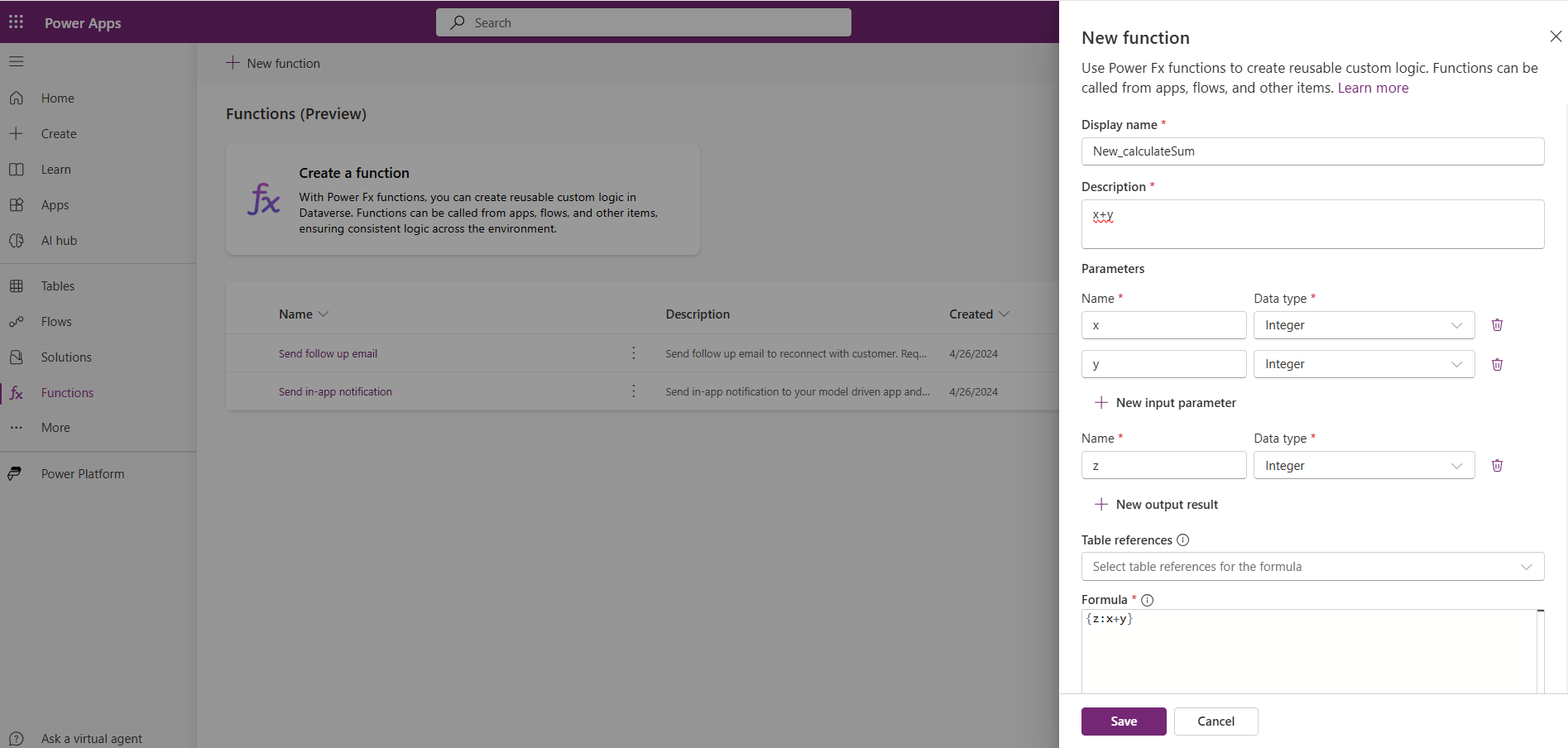
Makale tablosuna yeni bir başlık ekleyin
- Başlık ve url olmak üzere iki giriş parametresi (her ikisi de dize veri türleriyle birlikte) ve bir çıkış değişkeni olan message (veri türü dizesi) oluşturun.
- Tablo başvuruları açılan listesinden tablosunu Bilgi Federasyon Makaleleri'ni seçin.
- Formül kutusuna formülü girin:
Collect('Knowledge Federated Articles',
   {
    Title: title,
    URL: url
    }
    );
{
    message: "New Article title added: " & title
}
Bir giriş dizesinin seçtiğiniz dizeleri içerip içermediğini doğrulayın
- DocumentTextInput adlı giriş parametresi (dizgi veri türüyle) ve result adlı bir çıkış değişkeni (veri türü dizgi) oluşturun.
- Formül kutusuna formülü girin:
{
    result: If("Confidentiality" in DocumentTextInput && "Dispute Resolution" in DocumentTextInput && "Governing Law" in DocumentTextInput && "Termination" in DocumentTextInput,

    "Document is compliant.",
    "Document is missing one or more compliance clauses."
    )
}
Otel konaklama fiyatını hesaplayın
- Altı giriş parametresi oluşturun: geceler, odalar, vergi, indirim, oda servisi, ratepernight (tümü dizgi veri türünde) ve bir çıkış değişkeni, fiyat (veri türü float).
- Formül kutusuna formülü girin:
{
   price: ((nights*rooms*ratepernight)*(1+(tax/100))*(1-(discount/100)))+roomservice

}
Daha fazla fonksiyon örneği
Daha fazla örnek fonksiyon için Örnek işlevler (önizleme) bölümüne gidin.
İşlevi düzenleme, test etme veya silme
İşlevi düzenleme
- İşlevler alanında işlevinizi seçin.
- Komut çubuğunda Düzenle'yi seçin.
- Formülünüzü değiştirin ve ardından Kaydedin.
İşlevi test etme
- İşlevler alanında işlevi seçin.
- Komut çubuğunda Test'i seçin.
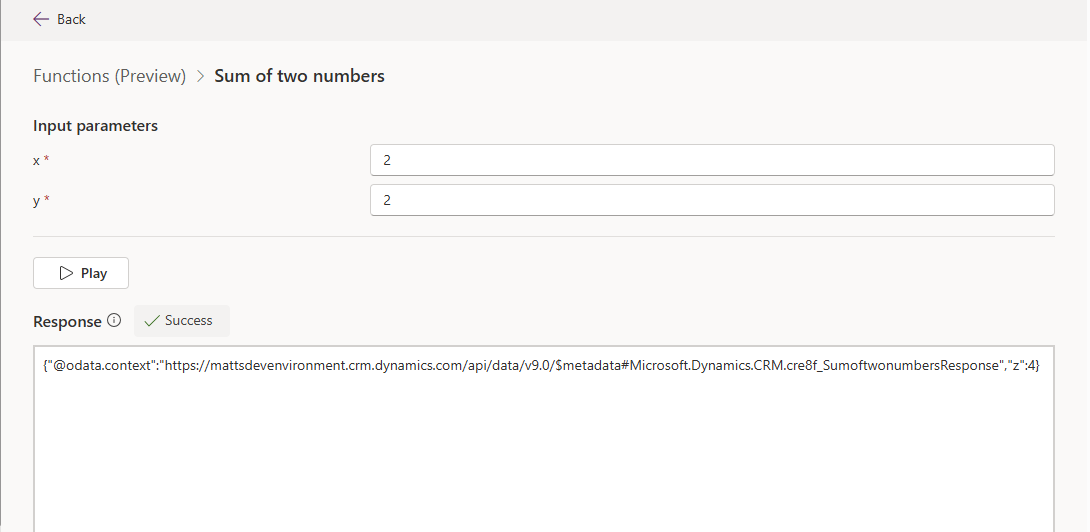
- İşlevde tanımlanan giriş parametreleri için değerler sağlayın ve ardından Oynat'ı seçin.
Başarılı bir test, kuruluş URI'si, işlev adı ve çıkış parametreleri ve değerleri gibi bilgileri içeren bir OData yanıtı döndürür.
İpucu
Beklenen davranışı ve sonuçları doğrulamak için çıkış parametrelerini kullanın. Aksi takdirde, yalnızca test ederken başarı veya başarısızlığı gözlemlersiniz.
İşlevi silme
Önemli
Önizleme sırasında, yetim bileşenlere neden olabileceğinden işlevlerinizi Çözümler alanından silmeyin. İşlevler, sol gezinti bölmesindeki Power App (make.powerapps.com) >İşlevler'e gidilerek silinmelidir.
- Sol gezinme bölmesinde İşlevler'i seçin ve ardından işlevinizi seçin. Öğe yan panel bölmesinde yoksa ...Diğer'i ve ardından istediğiniz öğeyi seçin.
- Komut çubuğunda Sil'i seçin.