Not
Bu sayfaya erişim yetkilendirme gerektiriyor. Oturum açmayı veya dizinleri değiştirmeyi deneyebilirsiniz.
Bu sayfaya erişim yetkilendirme gerektiriyor. Dizinleri değiştirmeyi deneyebilirsiniz.
Microsoft Dataverse içindeki istem sütunu, tablonuzdaki diğer sütunlara bağlı doğal dil istemlerini tanımlamanıza olanak tanıyan, yapay zeka destekli bir veri türüdür. AI modeli, belirtilen giriş sütunlarına göre ilgili yanıtlar oluşturmak için bu istemleri işler. Sonuç hemen istem sütununda depolanır ve uygulamalarda, iş akışlarında veya raporlarda kullanılmaya hazırdır.
Anahtar işlevi, istem sütununun tabloda kalıcı olarak depolanan üretici AI sonuçlarını içermesidir. Müşteri verileri üretici AI kullanılarak bu şekilde zenginleştirilir ve verilerine değer katar.
Kullanım örnekleri:
- Müşteri desteği: Dataverse'de saklanan müşteri sorularına dayalı olarak doğru ve zamanında yanıtlar üretmek için yapay zeka istemlerini kullanarak sık sorulan sorulara otomatik yanıtlar verin.
- İçerik oluşturma: Sağlanan girdiyle uyumlu metinler oluşturarak makaleler, raporlar veya pazarlama materyalleri yazmaya yardımcı olması için istemleri kullanın.
- Veri analizi: Karmaşık veri kümelerini analiz etmek ve bilinçli kararlar almaya yardımcı olan içgörüler, duygular oluşturmak, içerikleri veya özetleri ayıklamak ve sınıflandırmak için yapay zeka istemlerini kullanın.
- İş akışı otomasyonu: Zamanlama, raporlama ve veri girişi gibi görevleri otomatik olarak yapmak için yapay zeka istemlerini iş akışlarına entegre edin.
Önkoşullar
- İstem sütunları, AI Builder istemleriyle aynı lisanslama modelini kullanır. Daha fazla bilgi: İstemlere genel bakış
- Copilot ve AI İstemleri özellikleri, ortam ayarları için Özellikler alanında açık olmalıdır. Daha fazla bilgi: Özellik ayarlarını yönetme
Bir istem sütunu oluşturun
- Şuraya git: Power Apps. Sol gezinti bölmesinden, Tablolar'ı seçin.
- Yeni bir tablo oluşturun veya mevcut bir tabloyu açın. Daha fazla bilgi: Tablo oluşturma.
- Tablolar sayfasında Yeni>Sütun'u seçin.
- Sütun özellikleri sayfasında, sütununuz için Görünen ad ve Açıklama girin.
- Veri türü açılır listesinin altında İstem'i seçin.
- Form doldurma yardımına izin ver onay kutusunu temizleyin.
- +Yeni komut ekle'yi seçin. Tablo başına en fazla beş istem sütunu oluşturabilirsiniz.
- İstem sütunu sayfasında bir istem oluşturun. Daha fazla bilgi: Etkili istemler yazma
- İstem sayfasında Kaydet'i seçin.
- Sütununuzu kaydetmek için sütun özellikleri sayfasında Kaydet'i seçin.
Etkili istemler yaz
Etkili yapay zeka istemleri oluşturmak, yapay zeka modelinden doğru ve ilgili yanıtlar almak için çok önemlidir. Önceden doldurulmuş istemi kullanabilir veya kendi özel isteminizi yazabilirsiniz.
İstem yazmak için en iyi uygulamalardan bazıları şunlardır:
- Net talimatlar yazın. İstemlerinizin açık ve spesifik olduğundan emin olun. Yapay zekanın ne yapmasını istediğiniz konusunda net olarak ifade edin, belirsizlikten kaçının. Örneğin, Bana hava durumunu anlat yazmak yerine Bugünkü Paris hava durumunun özetini verin yazın.
- Yapılandırılmış bir dil kullanın. Yapılandırılmış dil, yapay zeka modelinin istemin bağlamını ve amacını daha iyi anlamasına yardımcı olur. Örneğin, 2025 için en iyi 10 pazarlama stratejisinin listesini oluşturun ifadesi, En iyi pazarlama stratejileri ifadesinden daha etkilidir.
- Bağlamsal bilgiler ekleyin. AI modelinin daha doğru yanıtlar üretmesine yardımcı olmak için istem içinde gerekli bağlamı sağlayın. Örneğin, 1. çeyrekteki satış verilerine dayanarak pazarlama kampanyamızı iyileştirmenin yollarını önerin. Her bir komut istemine bir giriş sütunu ekleyin.
Giriş sütunları ekleyin
Varsayılan girişi seçip Sil'i seçerek değiştirin.
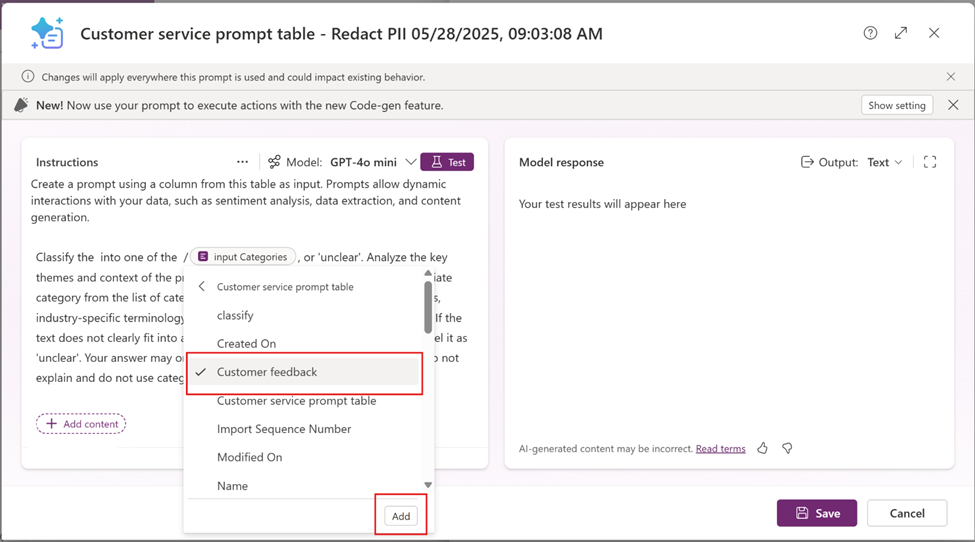
+İçerik ekle'yi seçin ve ardından tabloyu seçin.
Açılır liste görüntülenir. Tablonuzdaki sütun listesinden giriş sütununu seçin ve ardından Ekle'yi seçin. Bu örnekte Müşteri geri bildirimi sütunu seçilidir.
- Her istemde birden fazla giriş sütunu kullanabilirsiniz.
- Giriş sütunları formül sütunları, dosya sütunları, görüntü veri türü veya başka bir istem sütunu olamaz. Bu veri türlerini seçerseniz giriş değerleri yoksayılır.
Kaydetseçeneğini seçin.
İstemleri test etmek ve iyileştirmek
Bir istem sütunu oluşturduğunuzda, kaydetmeden önce istemleri tablonuzdaki gerçek verilere karşı test edebilirsiniz.
- Varsayılan testi çalıştırın. İstem tasarımcısında Test'i seçin. Tablonuzdan bir kayıt otomatik olarak seçilir ve çıkışta bu kayıt için istem yanıtı görüntülenir. İstemin beklediğiniz girdiye başvurduğunu doğrulamak için Kullanılan bilgi sekmesini açın. Varsayılan testi çalıştıramıyorsanız, sonraki adımda belirtildiği gibi belirli bir kaydı test etmeyi deneyin.
- Farklı bir kaydı test edin. Metin giriş değişkenini açın (
PromptColumnRecordIdvarsayılan olarak) ve örnek değer olarak test etmek istediğiniz kaydın kayıt kimliğini girin. Kayıt kimliğini tablonuzun birincil sütununda (benzersiz tanımlayıcı) bulursunuz. Metin giriş değişkeni hakkında daha fazla bilgi edinmek için bkz. Metin giriş değişkeni.
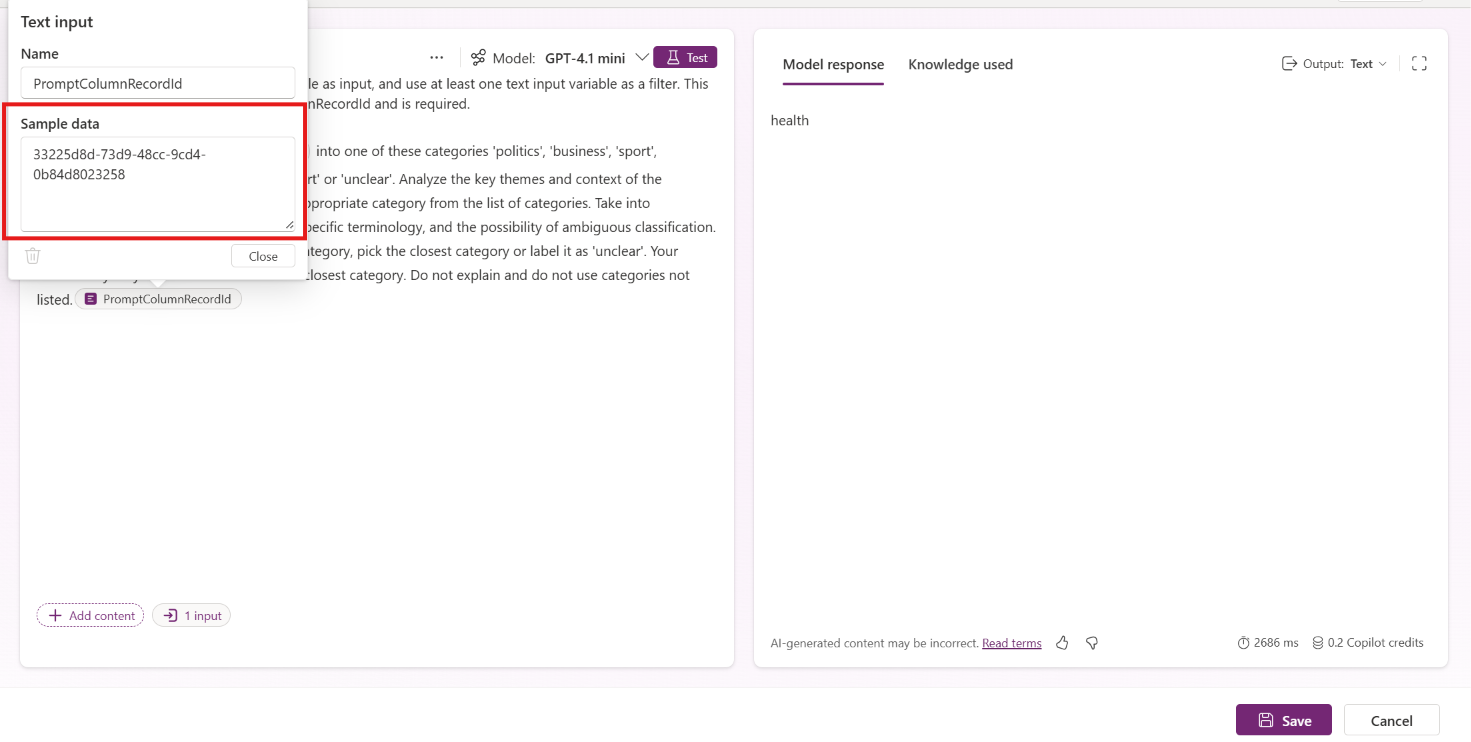
Bir istemi test etmek ücretsizdir. Sağ alt taraftaki krediler, tek bir çalıştırma için tahminidir.
İstem sütunları nasıl yürütülür?
Bir kayıt oluşturduğunuzda veya istemin başvurduğu sütunlardan birini ya da birkaçını güncelleştirdiğinizde istem yürütülür. Başvuruda bulunılan sütunlardan hiçbiri değişmezse, istem çalışmaz ve ek kredi tüketilmez.
İstem sütunları hem AI Builder kredileri hem de Copilot kredilerini tüketir. AI Builder kredileri yakında kullanımdan kaldırılacak. Daha fazla bilgi için bkz. AI Builder kredilerinin sonu.
İstem sütunu sonuçlarını görüntüleme
İstem sütunu sonuçlarınızı görüntülemek ve doğrulamak için bir model temelli uygulama oluşturun.
- Power Apps bölümüne gidin, ardından düzenlemek için bir uygulama açın veya yeni bir uygulama oluşturun. Daha fazla bilgi: Model odaklı bir uygulama oluşturun
- Uygulama tasarımcısında, istem sütunlarına sahip tablonun tablo formunu düzenlemek için Formu düzenle'yi seçin.
- Form tasarımcısı açılır. Forma eklemek istediğiniz tüm giriş ve istem sütunlarını seçin.
- Kaydet ve yayınlayı seçin.
- Power Apps'deki Tablolar alanına gidin ve Görünümler'i seçin.
- İstem sütunu değerleri içeren yeni kayıtlar da dahil olmak üzere kayıtlardaki değerleri gözlemleyin.
Kredi tüketimini görüntüleme ve izleme
İstem sütunları, istem her çalıştırıldığında kredi tüketir. Copilot Kredileri, kullanım tabanlı faturalamaya sahip uygun Microsoft hizmetleri için ortak bir para birimidir. AI Builder kredileri benzer şekilde Power Automate, Power Apps ve Power Pages gibi Microsoft Power Platform hizmetlere sahip yapay zeka özellikleri için kullanılır.
İstem sütunu çalıştırmalarınızın kredi kullanımını görüntülemek için:
Power Automate'a giriş yapın.
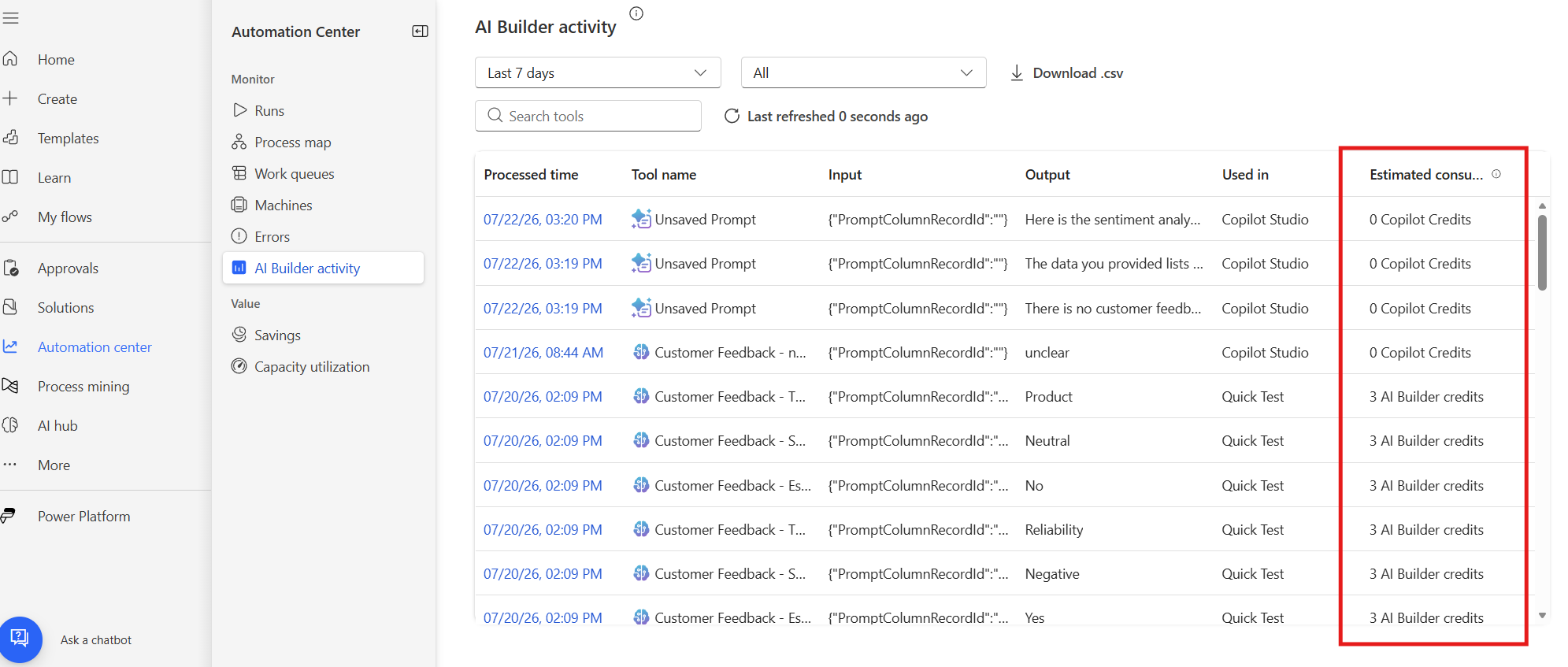
Sol gezinti bölmesinde Otomasyon merkezi'ni ve ardından AI Builder etkinliği'ni seçin.
Görünümü daraltmak için üstteki zaman aralığı ve araç filtrelerini kullanın veya verileri dışarı aktarmak için .csvindir'i seçin.
Her istem yürütmesi tarafından kullanılan kredileri görmek için Tahmini tüketim sütununu gözden geçirin. İstem sütunu çalıştırmaları, diğer AI Builder ve Copilot Studio etkinlikleriyle birlikte görünür ve çalıştırmanın AI Builder kredilerini mi yoksa Copilot Kredilerini mi tükettiğini gösterir.
İstem sütunu özellik geliştirmeleri
Uyarı
Bu yetenek kullanıma sunulma aşamasındadır ve bölgenizde henüz kullanılabilir olmayabilir.
İstem sütunları, yapay zeka destekli işlemlerin gerçek zamanlı işlemlerden bağımsız olmasını sağlamak için asenkron hesaplamadan faydalanır. Bu, sistem yanıt hızını korur, iş açısından kritik iş akışlarını korur ve kuruluşların operasyonel güvenilirlikten ödün vermeden büyük ölçekte yapay zeka özelliklerini benimsemesini sağlar.
İstem sütunlarındaki istem değerlerinin zaman uyumsuz olduğunu anlama
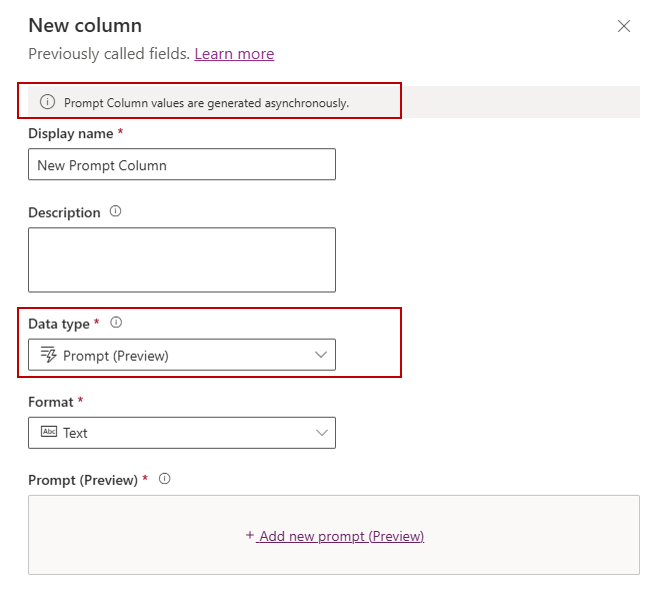
Tabloya bir istem sütunu eklendiğinde, sayfanın üst kısmında değerin zaman uyumsuz olarak oluşturulduğunu belirten bir başlık iletisi görüntülenir.
Uyarı
Ortamınız en son sürüme güncelleştirilmediyse başlık iletisi görünmüyor olabilir. Önceki sürümlerde oluşturulan istem sütunları, yükseltme gerçekleşene kadar değişiklik olmadan çalışmaya devam eder. Yükseltme işleminin bir parçası olarak, mevcut istem tanımları zaman uyumsuz yürütmeyi destekleyecek şekilde güncelleştirilir.
Metin giriş değişkeni
Varsayılan metin giriş değişkeni, istem tanımına otomatik olarak eklenir. Bu değişken, veri kaynağının birincil sütununda filtre olarak kullanılır ve istem tanımını kaydetmek için gereklidir.
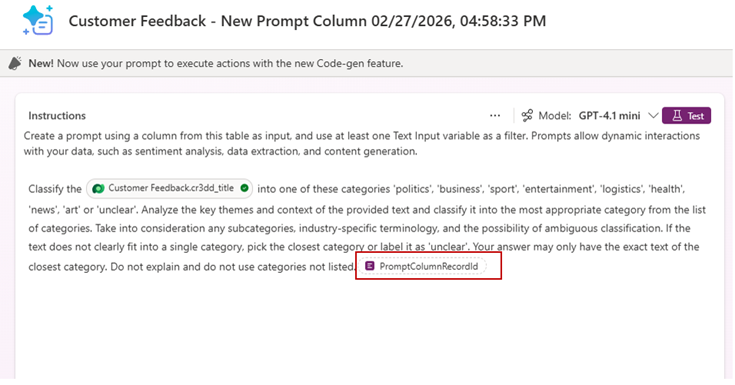
Bu değişken, veri kaynağının birincil sütununda filtre olarak kullanılır ve istem tanımını kaydetmek için gereklidir.
Platform için tek bir metin giriş değişkeni gerekir. Bu değişken otomatik olarak eklenir ve veri kaynağının birincil sütununa filtre olarak uygulanır. Kullanıcılar, gerekli metin girişi değişkeninin istem tanımına dahil olması koşuluyla istem tanımını düzenleyebilir veya ek sütunlar ekleyebilir. Sütun kaydedildiğinde platform bu gereksinimi doğrular ve metin giriş değişkeni eksikse veya birincil sütuna filtre olarak uygulanmadıysa bir hata görüntüler.
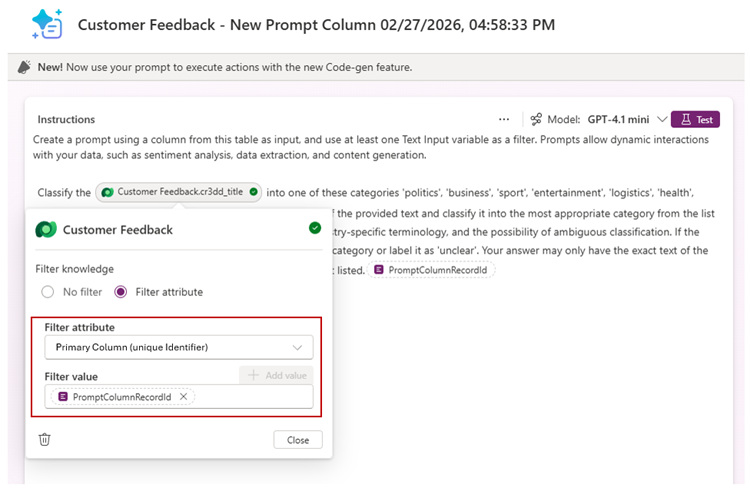
Filtre koşuluna sahip istem sütunu
Filtre koşulları, istemlerin yalnızca değer eklediğinde çalışmasını sağlar.
Filtre tabanlı yürütme ile istemler yalnızca belirtilen koşullar karşılandığında çalıştırılır. Kayıt oluşturma veya güncelleştirme sırasında, istem sütunu önce filtreyi değerlendirir ve ardından uygun kayıtlar için istem yürütür. Bu yaklaşım gereksiz yürütmeleri azaltır ve Copilot kredi tüketimini iyileştirmeye yardımcı olur.
İstem sütununa filtre ekleme
Power Apps'e gidin ve sol gezinti bölmesinde Çözümler'i seçin.
İstediğiniz tablonun yer aldığı çözümü açın, Tablolar'ı seçin, düzenlemek veya yenisini oluşturmak istediğiniz istem sütununu içeren tabloyu açın ve sütunlar'ı seçin.
- Yeni sütun oluşturuyorsanız Yeni Sütun'a> tıklayın. Sağdaki özellikler sayfasında, sütununuz için bir Görünen ad ve Açıklama girin. Veri türü olarak İstem'i seçin.
- Mevcut bir istem düzenleniyorsa, filtre uygulamak için 5. adıma gidin.
Form doldurma yardımına izin ver onay kutusunu temizleyin.
+Yeni komut ekle'yi seçin. Tablo başına en fazla beş istem sütunu oluşturabilirsiniz. Mevcut bir sütunu düzenliyorsanız, İstem kutusunun yanındaki Düzenle'yi seçin.
Bu örnekte olduğu gibi
PromptTest.cr3dd_namebir tablo değişkeni açın ve filtre uygula'yı seçin.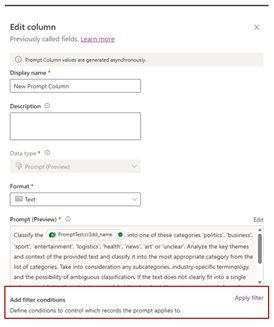
Filtre koşulları bölmesinde Filtre ekle'yi ve ardından Tamam'ı seçin.
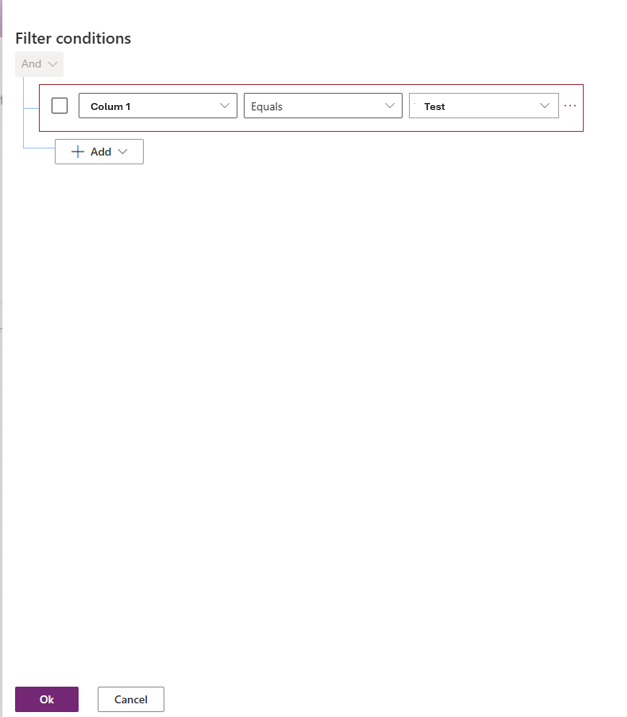
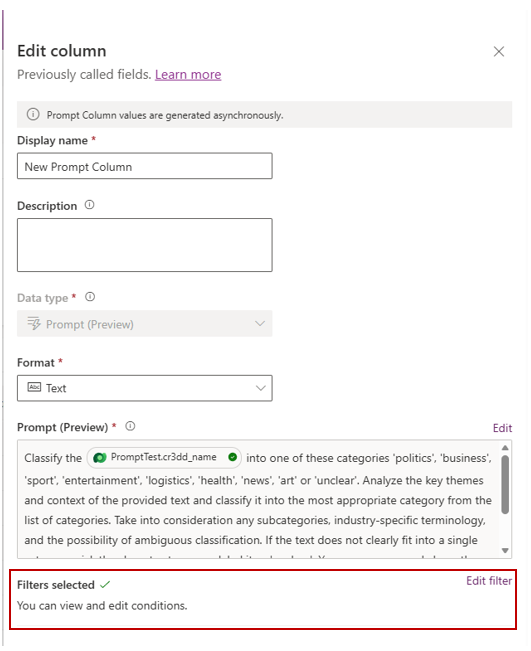
Sütunu düzenle bölmesinde Seçilen filtreler'in uygulandığına dikkat edin. Kaydetseçeneğini seçin.
İstem sütunu durumunu görüntüleme
Bir istem sütunu oluşturulduğunda, tabloda otomatik olarak ilgili iki sütun ( Durum ve Ayrıntılar) bulunur.
- Power Apps'e gidin ve sol gezinti bölmesinde Tablolar'ı seçin.
- Durumu görüntülemek istediğiniz istem sütununu içeren tabloyu açın.
- Tablolar sayfasında, sütun ve veri listesinde +n daha fazla üst bilgisini seçerek ek sütunlar ekleyin.
- Varolan sütunu göster listesinde istem sütun adını arayın.
- Adlı sütunları arayın ve seçin:
(columnName) _PromptColumnStatus(columnName)_PromptColumnDetails
- Kaydetseçeneğini seçin.
- Sütunlar listesini ayrı bir görünümde kayıtlarla açmak için listenin sağındaki Düzenle'yi seçin.
komut istemi yürütme başlatıldığında, yürütme durumunu ve hata ayrıntılarını kaydetmek için bu sütunlar doldurulur.
Bu örnekte testSummary adlı bir istem sütunu ve ilgili Durum ve Ayrıntılar sütunları gösterilmektedir .

Durum sütunu kodları:
| Durum | Name | Açıklama |
|---|---|---|
| 0 | Henüz Başlamadı | Kayıt oluşturuldu. Yapay zeka analizi henüz başlamadı. |
| 1 | Devam Ediyor | Hızlı yapay zeka analizi şu anda devam ediyor. Ayrıntılar sütununda başlangıç Tarihi ve Saati gösterilir. |
| 2 | Tamamlandı | İstem yürütme başarıyla tamamlandı. Ayrıntılar sütunu son başarılı Tarih ve Saati gösterir. |
| 2000 | Tamamlandı | kayıt yapılandırılmış filtre koşullarını karşılamadığından istem sütunu tamamlandı ancak yürütülmedi. |
| 2001 | Tamamlandı | İstem sütunu tamamlandı ancak istemde referans verilen giriş sütunlarının hiçbiri güncellenmediği için çalıştırılmadı. |
| 3 | Başarısız | İstem AI oluşturma başarısız oldu. Ayrıntı sütunu, son yürütmedeki hata ayrıntılarını gösterir. |
İstem sütunu için AI ile oluşturmayı devre dışı bırakma
- Şuraya git: Power Apps. Sol gezinti bölmesinden, Tablolar'ı seçin.
- Tabloyu açın, Sütunlar'ı seçin ve ardından yapay zeka oluşturmayı devre dışı bırakmak istediğiniz istem veri türündeki sütunu açın.
-
Sütunu düzenle bölmesinde, İstem sütununun yürütülmesine izin ver onay kutusunu temizleyin ve kaydet'i seçin.
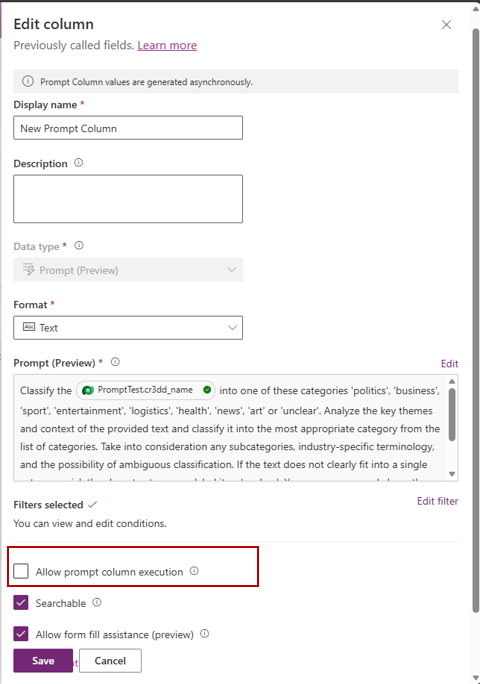
Varsayılan olarak, İstem sütununun yürütülmesine izin ver ayarı etkindir. Devre dışı bırakıldığında, istem sütunu için yapay zeka analizi gerçekleştirilmez.
Uyarı
Istemlerin yürütülmesi için hem kiracı düzeyi hem de sütun düzeyi ayarlarının etkinleştirilmesi gerekir.
İstem sütunu yapay zeka analizi oluşturamadığında
Yapay zeka analizi oluşturulamadığında kullanıcılar yapay zeka alanı oluşturma başarısız iletisini görür.
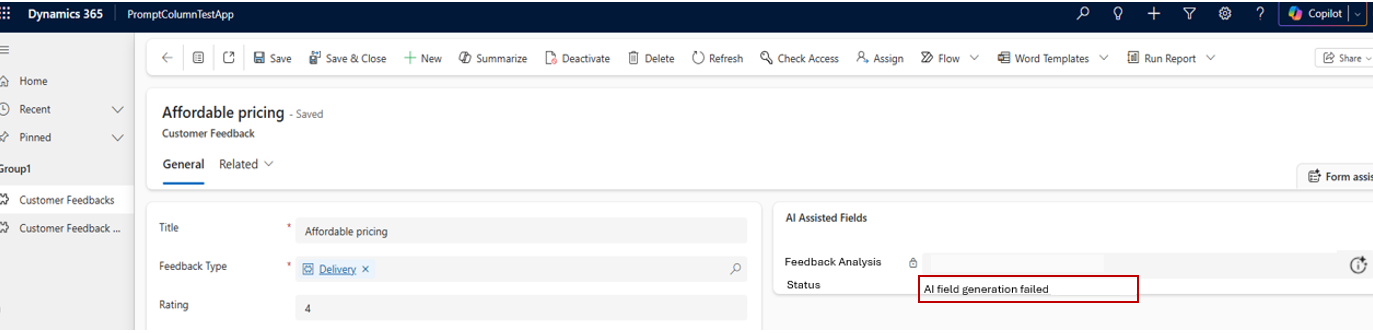
Çeşitli koşullardan dolayı istem sütunu yürütme hataları oluşabilir. Aşağıda listelenen senaryolar yaygın nedenleri temsil eder ancak olası tüm durumları kapsamaz.
- Kullanıcının istem sütunu tanımında başvuruda bulunılan bir veya daha fazla giriş sütununda yeterli izinleri yok.
- Copilot'ta yetkilendirme ve kredi eksikliği.
Tablodaki Ayrıntılar ve Durum sütunlarını denetleyin. Daha fazla bilgi: İstem sütunu durumunu görüntüleme
SSS
Yedek dolgular destekleniyor mu?
Yeni bir kayıt oluşturulduğunda veya istem sütun tanımında belirtilen bir veya daha fazla sütun güncelleştirildiğinde istem sütunları yapay zeka sonuçları oluşturur.
Mevcut kayıtlar varsayılan olarak işlenmez. Ancak, istem sütun tanımında tanımlanan bir sütunun güncelleştirilmesi yapay zeka analizini tetikler.
İstem sütunları denetleniyor mu?
İstem sütunları denetlenmez.
Kaydı güncelleştirmeden isteğe bağlı yapay zeka analizi gerçekleştirebilir miyim?
İstem sütunları kayıt güncelleştirmelerinde otomatik olarak tetiklenir; ancak, isteğe bağlı yürütme şu anda desteklenmiyor. Sonuç olarak, istem tanımının güncelleştirilmesi, istemde tanımlanan bir veya daha fazla sütunda sonraki bir güncelleştirme gerçekleşene kadar mevcut istem değerlerini yeniden hesaplamaz.
İstem sütunu neden yürütülmedi?
İstemin çalıştırılmadığı, herhangi bir hata gösterilmediği ve yürütmenin atlandığı yaygın senaryolar:
- Yapay Zeka İstemi özelliği devre dışı bırakıldı. Daha fazla bilgi: Ön koşullar
- Komut sütunu çalıştırma devre dışı bırakıldı. Daha fazla bilgi: Bir istem sütunu için yapay zeka üretimini devre dışı bırakma
- Filtre koşulları karşılanmaz. Daha fazla bilgi: İstem sütununa filtre ekleme
Daha fazla bilgi için tablodaki Ayrıntılar ve Durum sütunlarını denetleyin.
İstem sütunlarını oluşturmak veya düzenlemek için 'Yönetilmeyen özelleştirmeleri engelle' özelliğini devre dışı bırakmam gerekiyor mu?
İstem Sütunları oluşturmak veya düzenlemek için 'Yönetilmeyen özelleştirmeleri engelle' ortam ayarı devre dışı bırakılmalıdır. Bu ayar etkinleştirilirse, kullanıcılar bir istem sütunu oluşturmaya veya değiştirmeye çalışırken aşağıdaki hatayla karşılaşabilir:
"Bu kümelenmiş ortam , 'msdyn_AIConfiguration' bileşeninde yönetilmeyen özelleştirmelere izin vermiyor. Bu, yöneticiniz tarafından yapılan bir seçimdi ve bazı eylemler kullanılamaz veya yalnızca görüntülenir." Bu ortam ayarı hakkında daha fazla bilgi için Yönetilmeyen özelleştirmeleri engelleme bölümüne gidin
İlgili makaleler
Yapay zekanın bu özellik ile nasıl kullanıldığı hakkında bilgi için İstemler ve metin oluşturma yeteneklerinden Sıkça Sorulan Sorular bölümüne gidin.