Not
Bu sayfaya erişim yetkilendirme gerektiriyor. Oturum açmayı veya dizinleri değiştirmeyi deneyebilirsiniz.
Bu sayfaya erişim yetkilendirme gerektiriyor. Dizinleri değiştirmeyi deneyebilirsiniz.
Yapay zeka kullanılarak oluşturulan bir üretken sayfa oluşturmak için doğal dil kullanın. üretici sayfalar, model temelli uygulamalarda uygulama tasarım sürecinizi basitleştirmek, hızlandırmak ve geliştirmek için tasarlanmış yapay zeka temelli bir deneyimdir. Uygulama aracısı ile etkileşim kurarak, ihtiyacınız olanları doğal dilde açıklayarak ve hangi Microsoft Dataverse tablolarını, Power Platform bağlayıcılarını (önizleme) veya Dataverse özel API'lerini (önizleme) başvuracağını belirterek model temelli uygulamalarınızda tam işlevsel sayfalar oluşturursunuz. Sayfanın nasıl görünmesini istediğinizi gösteren bir resim bile ekleyebilirsiniz.
Sayfayı tanımladıktan sonra, sistem gereksinimlerinizi ve spesifikasyonlarınızı işler ve doğru bileşenleri seçerek ve en iyi düzeni ve ilgili iş mantığını belirleyerek hem ön uç kullanıcı deneyimini kapsayan React kodunu akıllıca oluşturur. Etkileşimli, konuşmaya dayalı bir deneyim sayesinde, sayfa tasarımını gerçek zamanlı olarak iyileştirebilir, öğeleri, düzeni ve işlevselliği vizyonunuza mükemmel şekilde uyacak şekilde ayarlayabilirsiniz.
Üretken sayfanızı oluşturmayı seçme
Üretken sayfalar iki yazma deneyimini destekler. Her ikisi de aynı türde bir sayfa oluşturur. Fark, içeriği nerede oluşturduğunuz ve oluşturma sürecine hangi yapay zeka modelinin güç verdiğidir.
Önerilen: Yapay zeka kod oluşturma araçları
GitHub Copilot CLI gibi yapay zeka kod üretme araçlarını kullanarak yerel geliştirme ortamınız üzerinden üretici sayfalar oluşturun ve düzenleyin. Aşağıdaki avantajlar nedeniyle bu yaklaşım önerilir:
- En son yapay zeka modellerine erişim. Yapay zeka yüklediğiniz araç tarafından sağlandığından, her zaman en yeni ve en yetenekli sınır modellerine erişebilirsiniz.
- Dünya çapında genel bulutlarda kullanılabilir – belirli bölgelerle sınırlı değildir.
- Kod öncelikli iş akışı. TypeScript ve React ile doğrudan tercih ettiğiniz IDE’de, oluşturulan kod için
npm installve IntelliSense desteğiyle çalışın. - Tek bir çalıştırmada daha fazlasını oluşturun. Bir doğal dil isteği birden çok sayfa oluşturabilir, destekleyici Dataverse tabloları oluşturabilir ve her şeyi doğru uygulama ve çözüme yerleştirebilir.
Daha fazla bilgi: Yapay zeka kod oluşturma araçlarıyla üretken sayfalar oluşturma ve düzenleme
Power Apps'da tarayıcı içi yazma
Konuşma kullanıcı arabirimi deneyimini kullanarak doğrudan make.powerapps.com tarayıcıda üretken sayfalar oluşturun. Bu deneyim, Power Apps tasarımcısında kalmayı tercih eden ve yerel geliştirme kurulumuna ihtiyaç duymayan geliştiriciler için en iyisidir. Birleşik Devletler, Büyük Britanya, Avustralya ve Singapur'da kullanılabilir.
Bu makalenin geri kalanında tarayıcı içi deneyim açıklanmaktadır.
Önkoşullar
- Power Platform ortamı şu bölgelerden birinde bulunmalıdır: Birleşik Devletler, Büyük Britanya, Avustralya veya Singapur.
- Sayfanızda Power Platform bağlayıcısı (önizleme) kullanılıyorsa bağlantı oluşturun ve kimlik doğrulaması yapın. Ardından Çözümler>Varsayılan Çözümü'ni açın ve bağlantıyı kullanan bir bağlantı başvurusu oluşturun .
- Sayfanızda Dataverse özel API (önizleme) kullanılıyorsa dataverse eklentisi oluşturun. Ardından Eklenti Kayıt Aracı'nı kullanarak özel bir API oluşturun ve eklenti türüyle ilişkilendirin. Yapılandırma ayrıntıları için bkz. Özel API'ler oluşturma ve kullanma.
- Oluşturucu sayfa telemetrisini Azure Uygulaması Insights'a (önizleme) aktarmak için, bir yöneticinin Power Platform yönetim merkezinde ortam için Application Insights veri dışarı aktarmayı ayarlaması gerekir. Ortamın Application Insights veri dışarı aktarma gereksinimlerini karşılaması gerekir.
Önemli
Bağlayıcı desteği, Özel API desteği ve üretken sayfalar için Application Insights telemetrisi önizleme özellikleridir. Önizleme özellikleri, üretimde kullanıma yönelik değildir ve sınırlı işlevselliğe sahip olabilir. Özel API'ler oturum açmış kullanıcı bağlamında çalışır ve Dataverse güvenliğine tabidir.
Model temelli uygulamalarda üretici bir sayfa oluşturun
Power Apps'e giriş yapın.
Düzenleme için model temelli uygulama açın.
Uygulama tasarımcısında Sayfa ekle>Üretici sayfa seçeneğini belirleyin.
Bir iletişim kutusu açılır. Yeni sayfa oluşturmak için Sayfayı açıkla'yı seçin. Tam sayfa üretimsel sayfa deneyimi açılır.
Uyarı
Aynı iletişim kutusunda, ortamınızda bu uygulamaya ekleyebileceğiniz mevcut üretken sayfalar da listelenir. Varsayılan olarak liste Yayımlanan sayfalar olarak filtrelenmiştir; aradığınız sayfayı görmüyorsanız filtreyi Tümü olarak değiştirin.
Metin kutusuna, oluşturmak istediğiniz sayfa türünün açıklamasını yazın. İşlevsel gereksinimleri ve isteğe bağlı olarak tüm UX belirtimlerini ekleyin. Örneğin, Hesap kayıtlarını modern bir görünüm ve hisle kart galerisi olarak gösteren bir sayfa oluşturun. Üst kısma adınızı, kuruluş resminizi, web sitenizi, e-postanızı ve telefon numaranızı ekleyin. Hesap tablosundaki verileri kullanarak galeriyi kaydırılabilir hale getirin komutunu girebilirsiniz. Sayfanın birden çok dili desteklemesini istiyorsanız, Üretici sayfasını yerelleştirme sayfasındaki yönergeleri izleyin.
İpucu
Nereden başlayacağını emin değil misiniz? Akıllı Uygulamalar Kataloğu, başlangıç noktası olarak kullanabileceğiniz ortak sayfa desenleri (galeriler, Kanban panoları, panolar ve daha fazlası) için önceden oluşturulmuş istem şablonları ve başvuru görüntüleri içeren bir İstem Kataloğu içerir.
Veri kaynaklarını, özel API'leri ve görüntüleri uygun şekilde ekleyin:
- Dataverse verilerini kullanmak için >Tablo ekle seçeneğini belirleyin. Altı adet Dataverse tablosunu birbirine bağlayabilirsiniz. Aşağıdaki ekran görüntüsünde hesap tablosu eklenir.
- Power Platform bağlayıcısından (önizleme) veri kullanmak için >Bağlayıcılar'ı seçin, hazırlanan bağlantı başvurusunu seçin ve sayfanın kullanacağı bağlayıcı verilerini seçin. İsteminizde, sayfanın seçili verileri nasıl kullanmasını istediğinizi açıklayın.
- Dataverse eklentisiyle uygulanan sunucu tarafı iş mantığını çalıştırmak içinÖzel APIEkle> (önizleme) seçeneğini belirleyin ve ardından sayfanın çağırmasını istediğiniz hazırlanmış özel API'yi seçin. İsteminizde, sayfanın özel API'yi ne zaman çağırması gerektiğini, hangi değerleri sağlaması gerektiğini ve yanıtı nasıl kullanması gerektiğini açıklayın. Örneğin, Bir Onayla düğmesi ekleyin. Seçildiğinde, geçerli sipariş için ApproveOrder özel API’sini çağırın ve gözden geçirenin yorumunu parametre olarak iletin. Ardından döndürülen durumu gösterin.
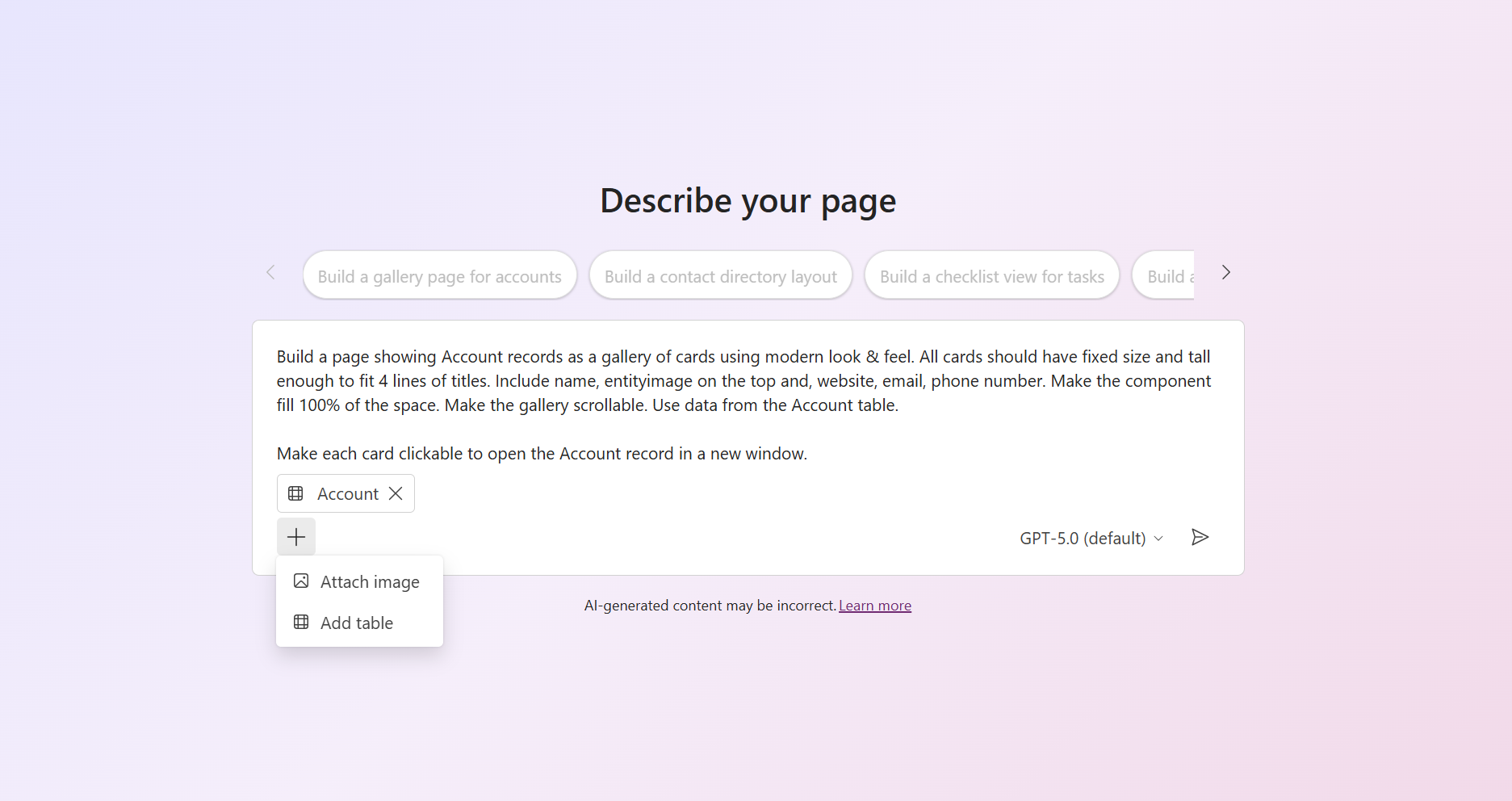
İsteğe bağlı olarak Veri ekle>Resim ekle'yi seçerek oluşturulan sayfanızın UI'sini yönlendirmek için bir veya daha fazla görsel yükleyin. Bu, kaba bir peçete taslağı veya daha yüksek çözünürlüklü bir görüntü olabilir. Görüntü, oluşturmak istediğiniz sayfanın tamamının yapısını veya düzenini temsil edebilir veya taklit etmek istediğiniz belirli bir bölüm veya bileşenin görselleri olabilir.
Uyarı
Oluşturulan sayfanın belirli bir görüntüyü görüntülemesini istiyorsanız, (1) görüntüyü başvuruda bulunulmuş bir Datatable tablosuna ekleyebilir ve aracının görüntüyü buradan almasını sağlayabilir, (2) görüntüyü genel olarak barındırabilir ve aracıya URL'yi verebilir veya (3) görüntüyü web kaynağı olarak ekleyip aracıya web kaynağının URL'sini verebilirsiniz.
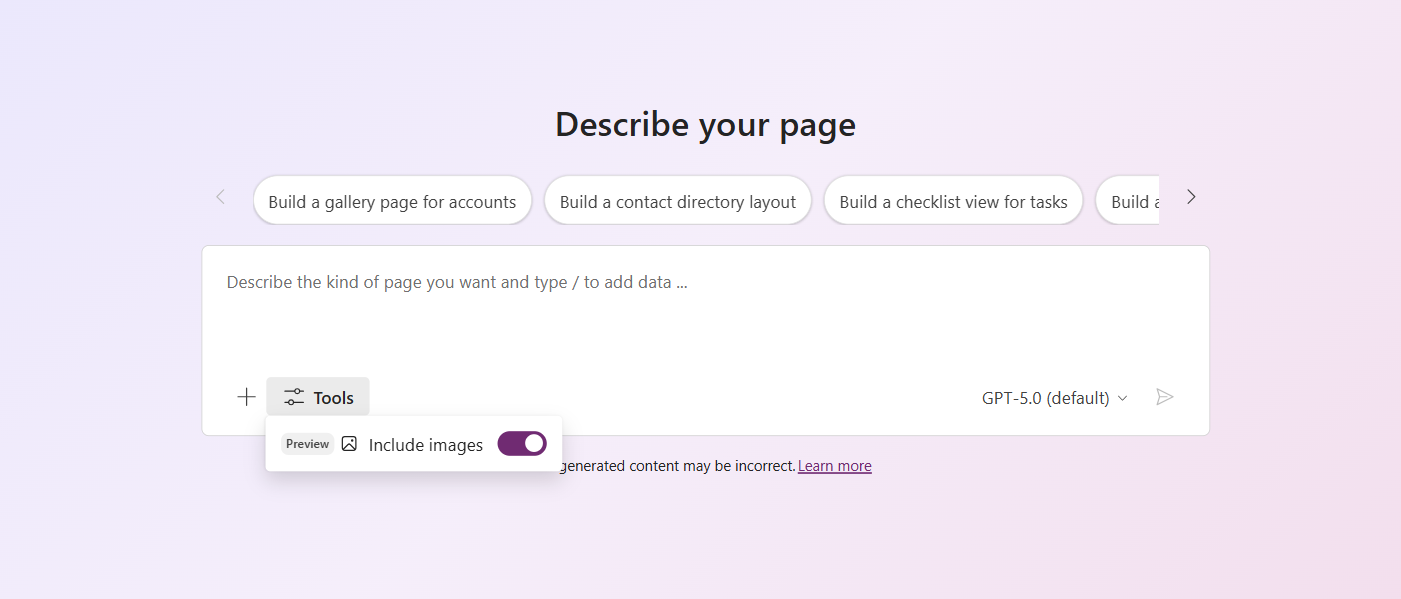
İsteğe bağlı olarak, aracıya varsayılan/yer tutucu görüntüler, dekoratif arka planlar, statik içerik blokları ve daha zengin boş veya hata durumları gibi kullanım örneklerini desteklemek üzere 25.000 stok görüntüden oluşan seçilmiş ve güvenli bir kitaplıktan görüntü kullanma izni vermek için Görüntüleri ekle (önizleme) aracını etkinleştirin veya devre dışı bırakın.
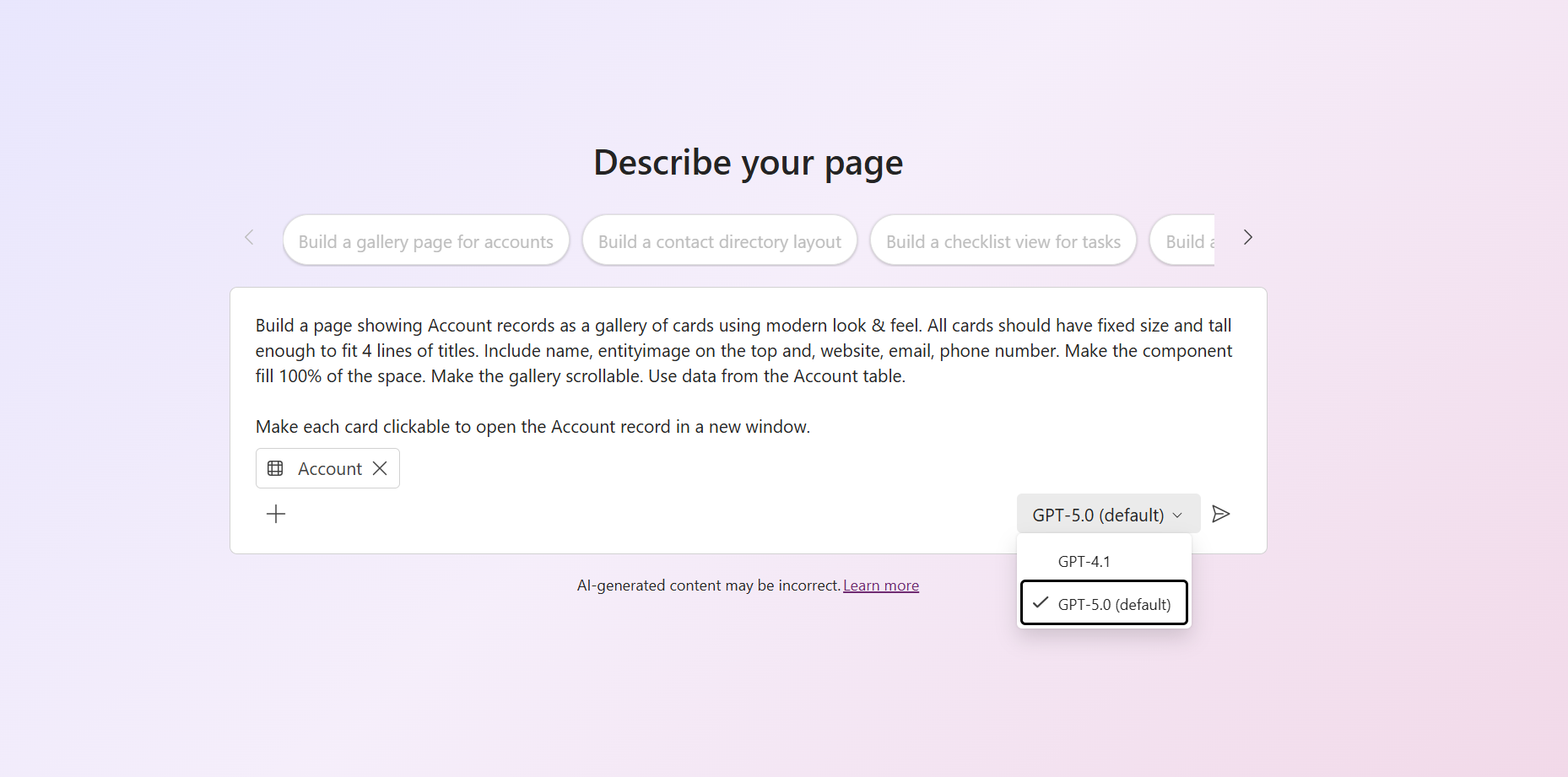
İsteğe bağlı olarak, sayfayı oluşturmak için kullanmak istediğiniz yapay zeka modelini seçin.
Uyarı
GPT-4.1 şu anda Power Apps oluşturucu deneyiminde üretken sayfalar için kullanılabilen tek modeldir.
İpucu
En son yapay zeka modellerini kullanmak mı istiyorsunuz? Bunu, daha yeni sınır modellerine erişmenizi sağlayan yapay zeka kod oluşturma araçlarıyla üretken sayfalar oluşturup düzenleyerek yapabilirsiniz.
Sayfayı tanımlamayı bitirdiğinizde Sayfa oluştur'u seçin.
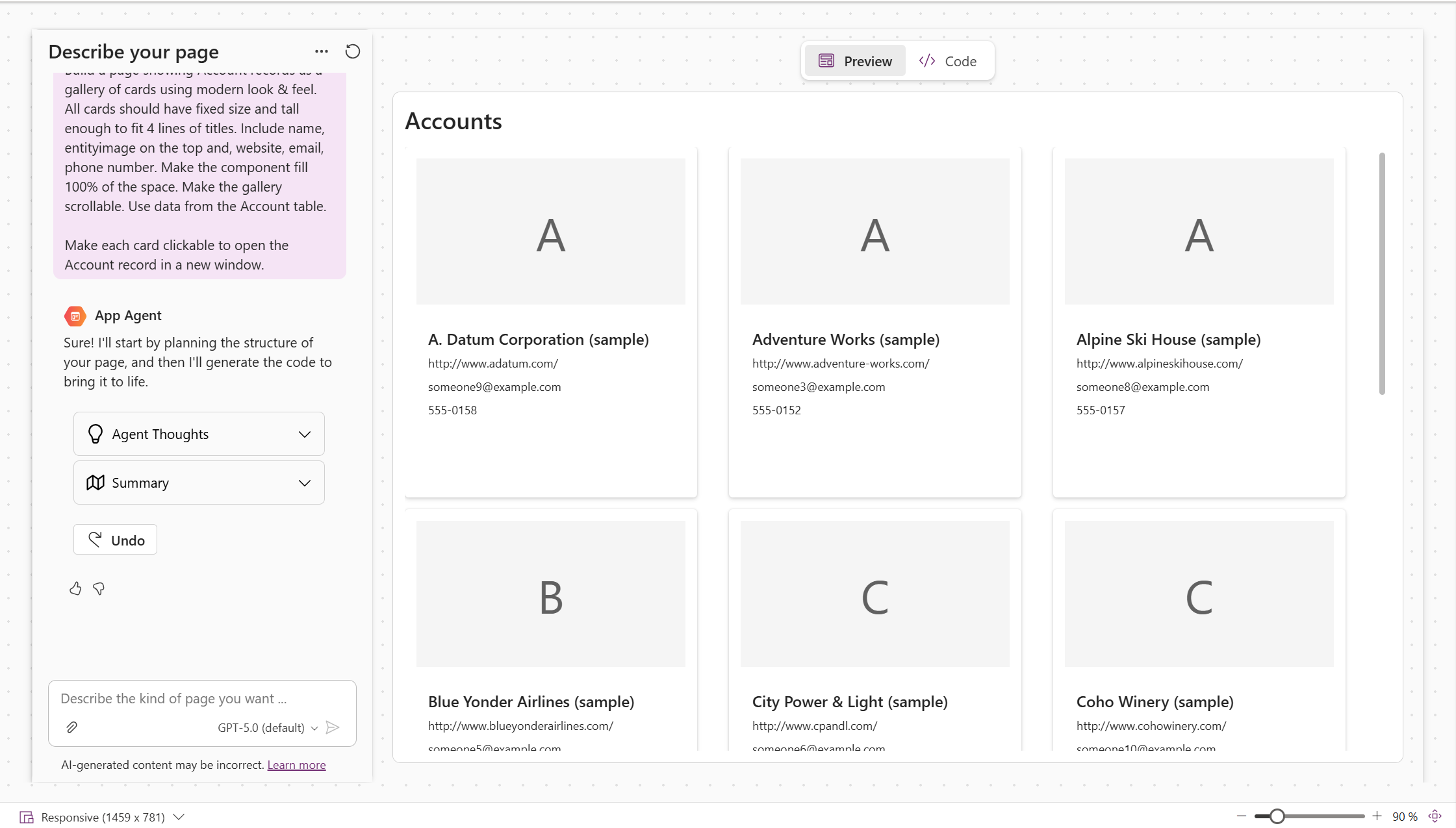
Ajan, gerçek zamanlı olarak gözlemleyebileceğiniz çok adımlı bir derleme süreci başlatır:
- Düşünce akışı: Aracı ilk olarak isteminizin yorumlanmasını, gereksinimleri, varsayımları ve yürütme planını listeler.
- Kod oluşturma: Ardından, sayfanız için temel alınan kodu plana göre yazar.
- Dönüştürme: Daha sonra oluşturulan kod, uyumluluğu ve düzgün işlemeyi sağlamak için çevrilmiş olur.
- Son işleme: Son olarak, tamamlanmış kullanıcı deneyimi görüntülenir.
Bu işlemin sonunda kullanıcı deneyimi görüntülenmiyorsa Önizleme sekmesini seçerek bu deneyimi görüntüleyebilirsiniz.
Oluşturulan kodu görüntüleyin, yineleyin ve yayımlayın
Sayfanızı oluşturduktan sonra geliştirmek ve son halini vermek için birkaç seçeneğiniz vardır.
Oluşturulan kodu görüntüleme ve düzenleme Uygulama aracısı tarafından oluşturulan kodu görüntülemek için Kod sekmesini seçin.
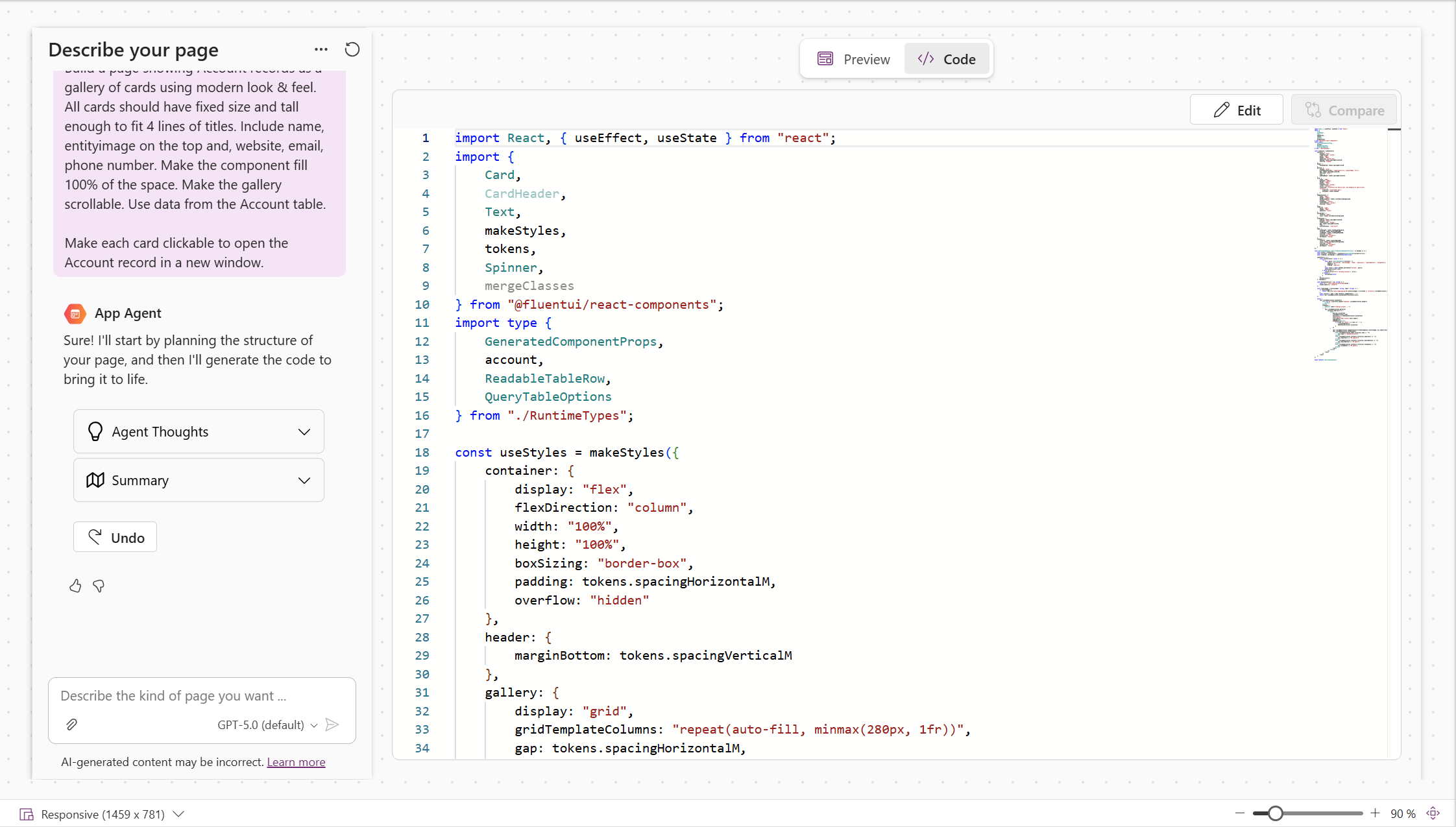
Çıkışı iki şekilde daraltabilirsiniz:
- Hataları düzeltmek, düzeni ayarlamak veya işlevsellik eklemek için uygulama aracısı ile yinelemeli olarak sohbet edin.
- Kod sekmesinde Düzenle'yi seçerek kodu el ile düzenleyin. Bazı düzenlemeler yaptıktan sonra, değişikliklerinizi yeni bir yineleme olarak işlemek için Kaydet'i veya değişikliklerinizi atmak için İptal'i seçebilirsiniz.
Veri işlemleri için kullanılan dataApi nesne yöntemleri hakkında bilgi edinin
Yinelemeleri karşılaştırma Aracıyla iki veya daha fazla yinelemeyi tamamladıktan sonra, geçerli ve önceki yineleme arasındaki bir kod farkını görüntülemek için Kod sekmesinde Karşılaştır'ı seçebilirsiniz.
Uyarı
Bu özellik şu anda yalnızca geçerli oturumdaki ikinci yinelemeden başlayarak kullanılabilir.
Hızlı bir başvuru için ekran görüntüsü ekleyin Sohbet deneyiminde, uygulama aracınızla bir sonraki etkileşiminizde mevcut önizlemenin ekran görüntüsünü eklemek için Ek>Ekran görüntüsü ekle seçeneğini seçin. Ekran görüntüsü, sayfanın görsellerinin ayarlanmasına yardımcı olmak için kullanışlıdır. Alternatif olarak, sayfanın tamamının veya sayfanın belirli bir parçasının görsellerini iyileştirmeye yardımcı olmak için başka resimler ekleyebilirsiniz.
Erişilebilirlik sorunlarını denetleme (yeni) Kod oluşturma işleminin her yinelemesinin ardından ekranın alt kısmındaki Erişilebilirlik yardımcısı , oluşturulan kodu erişilebilirlik açısından değerlendirerek tarar. Üst düzey bir durum güncelleştirmesini doğrudan ekranda görebilir ve ayrıntılı sonuçları bir panelde açmayı seçebilirsiniz. Otomatik düzeltme'yi seçerek tüm ihlalleri otomatik olarak çözmeye çalışması için doğrudan aracıya geçirin.
Kaydetme ve yayımlama Sayfanızda ilerleme durumunu kaybetmemek için komut çubuğunda Kaydet'i seçin. Sayfanızdan memnun olduğunuzda Kaydet ve Yayımla'yı seçerek tüm üretken sayfalar da dahil olmak üzere uygulama için bekleyen tüm değişiklikleri yayımlayın.
Önemli
Aracı, erişilebilirlik ve güvenlikle ilgili en iyi yöntemlerle ilgili önemli noktalar da dahil olmak üzere eksiksiz, üretime hazır kod oluşturmak için en iyi çabayı gösterse de, kodun doğrulanmasını sağlamak sizin sorumluluğundadır. Oluşturulan kodun kuruluşunuzun standartlarını ve uyumluluk gereksinimlerini karşıladığından emin olun.
Üretken sayfalarla ortak görevler
Bu bölüm, model temelli uygulamalarınızda üretken sayfalarla çalışırken sık karşılaşılan senaryoları ve görevleri kapsar.
Özel API ile sunucu tarafı iş mantığı çalıştırma (önizleme)
Sayfanızın sipariş onaylama, fiyatı yeniden hesaplama veya işlem doğrulama gibi sunucu tarafı iş mantığını açıkça çalıştırması gerektiğinde Dataverse özel API'sini kullanın. Özel API genellikle işlemi uygulamak için dataverse eklentisi kullanır.
Bu özellik, Dataverse satırı oluşturulduğunda, güncelleştirildiğinde veya silindiğinde otomatik olarak çalışan bir eklentiden farklıdır. Bu eklentiler, üretken bir sayfa ilgili veri işlemini gerçekleştirdiğinde zaten çalışır ve sayfaya eklenmesi gerekmez. Sayfanın belirli bir zamanda adlandırılmış bir işlemi çağırması gerektiğinde özel bir API ekleyin.
Özel API kullanmak için:
Oluşturan sayfa tasarımcısındaÖzel APIEkle'yi> seçin.
Geçerli ortamdan özel bir API seçin. Üretken sayfalar genel ve tabloya bağlı eylemleri ve işlevleri destekler.
İsteminizde işlemi tetiklemenin ne olması gerektiğini, hangi giriş değerlerinin geçirilmesi gerektiğini ve sayfanın yanıtı nasıl kullanması gerektiğini açıklayın. Örneğin:
Add an Approve button to the order details. When the user selects it, call `ApproveOrder` for the current order, pass the text from the reviewer comment field, and display the returned order status.
Model temelli uygulama formuna oluşturucu bir sayfa eklendiğinde, aracıdan tabloya bağlı özel API'nin girişi olarak geçerli kaydı kullanmasını isteyebilirsiniz.
Özel API'ler oluşturma ve bunların mantığını eklentilerle uygulama hakkında bilgi için Özel API'leri oluşturma ve kullanma bölümüne gidin.
Application Insights ile üretken bir sayfayı izleme (önizleme)
Power Platform yönetim merkezinde ortam için Application Insights veri dışarı aktarmayı yapılandırdığınızda, Power Apps yayımlanan oluşturucu sayfalar için telemetri verilerini otomatik olarak dışarı aktarır. Telemetri kodu eklemeniz, Application Insights JavaScript SDK'sını yüklemeniz veya sayfaya bir bağlantı dizesi sağlamanız gerekmez.
Aşağıdaki telemetri kullanılabilir:
| Etkinlik | Application Insights tablosu | Ayrıntılar |
|---|---|---|
| Sayfa yükleme | pageViews |
Tamamlanan oluşturulan sayfa yüklemelerini; sayfa kimliği, sayfa adı, uygulama, ana bilgisayar türü, yükleme süresi ve gezinme kaynağıyla birlikte kaydeder. |
| İşlenmeyen hata | exceptions |
Üretken sayfaya atfedilen, işlenmeyen sayfa işleme hatalarını ve işlenmeyen promise reddetmelerini kaydeder. |
| Veri API'si işlemi | dependencies |
Oluşturma, güncelleştirme, silme, alma ve sorgulama işlemleri dahil olmak üzere desteklenen dataApi işlemlerin süresini ve sonucunu kaydeder. |
| Navigation | pageViews |
Kaynak ve hedef sayfa bilgileri dahil olmak üzere üretken bir sayfadan başlatılan gezintiyi kaydeder. |
Üretici sayfalar için Application Insights telemetrisi bir önizleme özelliğidir. Özellik kullanıma sunulduğu sırada kullanılabilirlik ortama göre farklılık gösterebilir.
Dışarı aktarmayı yapılandırma hakkında bilgi için bkz. Verileri Application Insights'a aktarma. Model temelli uygulama telemetri verilerinin nasıl temsil ve sorgulandığını öğrenmek için bkz. Model temelli uygulamalar için telemetri olayları.
Giriş parametrelerini kabul etmek için sayfa ayarlama
Üretken sayfalar , recordIdgiriş parametrelerini entityNamekabul edebilir ve data adresine gidildiğinde bağlamsal verileri almalarını sağlayabilir. Bir sayfayı parametreleri kabul etmek üzere yapılandırmak için, isteminizde sayfanın neyi kabul etmesi gerektiğini açıklayın ve aracı başlatma kodunu otomatik olarak gönderir. Örneğin:
Set up the page to accept an account recordId. When the page loads, use these to fetch and display the corresponding account details.
Configure this page to accept a data parameter containing a custom filter object. Use it to filter the displayed records when the page loads.
Forma üretken sayfa ekleme
Model temelli uygulama formuna bir bölüm veya sekme içinde görünmesi için oluşturucu sayfa ekleyebilirsiniz. İlk olarak, form için tasarlanmış bir üretken sayfa oluşturup yayımlayın ve giriş parametresini recordId kabul etmek üzere ayarlayın.
Sayfayı forma eklemek için:
- Form tasarımcısında formu açın.
- Sol bölmede Bileşenler'i seçin ve ardından Görüntü'leri genişletin.
- Üretken sayfa'ya tıklayın.
- Eklemek istediğiniz üretken sayfayı seçin.
- İsteğe bağlı olarak, sayfanın kabul edildiği ek statik girişler için değerler sağlayın.
- Formu kaydedin ve yayımlayın.
Kullanıcı bir kaydı açtığında form, geçerli kaydın kimliğini recordId girdisi olarak oluşturma sayfasına otomatik olarak iletir. için recordIdstatik bir değer yapılandırmanız gerekmez.
Üretken bir sayfaya gitme
Hedef sayfa giriş parametrelerini alacak şekilde ayarlanmışsa Xrm.Navigation.navigateTo kullanarak program yoluyla bir sayfa açabilir ve giriş parametrelerini iletebilirsiniz. Örnekler ve tam API ayrıntıları için İstemci API'sini kullanarak üretken bir sayfaya gidip gelme konusuna bakın.
Sayfada belirli görüntüleri kullanma
Üretken sayfalarınızda belirli görüntüleri kullanmak için bu üç yaklaşımdan birini kullanın.
Dataverse tablosunda görüntü depolama
Görüntüyü, üretken sayfanız tarafından başvuruda bulunulmuş bir Dataverse tablosuna ekleyin ve aracıya görüntüyü oradan almasını sağlayın. Sayfanızı oluştururken aracıya tablonuzdan doğru görüntüyü nasıl edineceklerini söyleyin.
Build a product catalog page showing products from the Product table. Display the product image from the ProductImage column, along with the name, description, and price.
Görselleri harici bir sunucuda barındırın ve URL ile bağlantı verme
Görüntülerinizi bir dış sunucuda veya içerik teslim ağında (CDN) barındırın ve aracıya görüntünün URL'sini sağlayın:
Display the company logo using this URL: https://example.com/images/logo.png at the top of the page.
Resimleri web kaynağı olarak ekleme
Görüntüyü çözümünüze bir web kaynağı olarak yükleyin ve web kaynağı URL'si ile referans verin:
- Görüntüyü çözümünüzde web kaynağı olarak ekleyin.
- Web kaynağı adını (örneğin,
new_/images/banner.png) not edin. - Burada açıklanan web kaynağı URL biçimini kullanarak isteminizde veya kodunuzda başvuruda bulunabilirsiniz:
Use the banner image from web resource new_/images/banner.png as the page header background.
Çözümlere üretken sayfalar ekleme
Üretken sayfalar çözüme duyarlıdır ve ortamlar arasında geçişi kolaylaştırmak için bir çözüme (uygulama aracılığıyla) eklenebilir. Çözüme üretken bir sayfa eklemek için aşağıdakileri yapın:
Önemli
Oluşturucu sayfanız önizleme aşamasında oluşturulduysa, yeni çözüm kullanan veri modeline bir kerelik geçiş başlatmak için model uygulama tasarımcısına oluşturucu sayfayı yüklemeniz gerekir. Sayfa tasarımcıda yüklendiğinde, "Sayfanız yükseltiliyor" adlı ilerleme iletisini görürsünüz. Geçiş tamamlanana kadar pencereyi kapatmayın.
- Üretken sayfalarınızı içeren uygulamayı bir çözüme ekleme
- Power Apps'te sol gezinti bölmesinde Çözümler'i seçin ve istediğiniz çözümü açın.
- Mevcut > Uygulama > Modeli temelli uygulamayı ekle'yi seçin.
- Generatif sayfalar içeren uygulamayı seçin.
-
Çözümü dışarı aktarma (yönetilen veya yönetilmeyen olarak)
- Uygulama site haritasının çözüme dahil olduğundan emin olun. Aksi takdirde, bağımlılık denetimleri sırasında istenmelidir.
- Üretken sayfalar (UX Aracısı Projesi satırları olarak gösterilir) de site haritasına bağımlılıklarına göre istendi.
Uyarı
Bağımlılık denetimleri sırasında üretken sayfalar istenmediyse bu öğeleri denetleyin:
- Önizleme sırasında oluşturulan sayfalar yalnızca taşındıysa görünür. Geçişi tetikleme amacıyla bunları tasarımcıya yükleyin.
- Site haritası çözüme dahil edilmişse ve üretken sayfalarınız geçirilmişse, site haritasında sayfayı yeniden sıralama veya yeniden adlandırma, uygulamayı yeniden yayımlama ve sonra dışarı aktarmayı yeniden deneme gibi küçük bir değişiklik yapmayı deneyin.
Dışarı aktardıktan sonra uygulamayı ve üretken sayfaları başka bir ortama aktarabilirsiniz. Hedef ortamda tasarımcıda açıldığında, yalnızca ilk istem ve yayımlanan kod mevcut olur. Tam aracı konuşması sayfayla birlikte aktarılmaz.
Üretken bir sayfayı yerelleştirme
Üretken bir sayfayı yerelleştirmek için isteminizin aşağıdaki öğeleri kapsadığından emin olun:
- Dillerinizi belirtin. Aracıya sayfanın hangi dilleri desteklemesini istediğinizi, ideal olarak dil adını ve LCID'yi söyleyin.
- Çevrilmiş metin isteme. Aracıdan sayfada her dil için kullanıcı tarafından görünen tüm etiketler ve metinler için bir çeviri sözlüğü oluşturmasını isteyin.
- RTL desteğini etkinleştirin. Ortamınız Arapça veya İbranice gibi bir RTL dili içeriyorsa, aracıdan uygun sağdan sola düzen desteğini uygulamasını isteyin.
- Bölgesel biçimlendirme kullanın. Aracıdan, sabit kodlanmış biçimler veya yerel ayar kodları kullanmak yerine dataverse kullanıcı ayarlarından her kullanıcının tercihlerini kullanarak tarihleri, sayıları ve para birimini biçimlendirmesini isteyin.
Ayrıntılı uygulama yönergeleri ve kod desenleri için Power Platform Becerileri deposundaki yerelleştirme yönergelerine gidin.
Uyarı
Oluşturan bir sayfanın site haritası girdisi varsayılan olarak yerelleştirilmez. Site haritası yerelleştirmesinin uygulama tasarımcısında ayrı olarak işlenmesi gerekir.
Sınırlamalar
üretici sayfaların mevcut sınırlamaları şunlardır:
- En fazla altı Dataverse tablosunu tek bir sayfaya bağlayabilirsiniz.
- Desteklenen veri kaynakları Dataverse tabloları ve (önizleme) Power Platform bağlayıcılarıdır.
- Özel API eylemleri ve işlevleri önizlemede desteklenir. EntityCollection bağlama türünü veya Entity parametrelerini kullanan özel API'ler desteklenmez.
- İsteminizde en fazla 50.000 karakter olabilir.
- Power Apps'te (make.powerapps.com) aracılığıyla üretken sayfalar oluşturduğunuzda desteklenen bir istem dili yalnızca ABD İngilizcesi'dir.
- İş birliği desteklenmiyor. İstenmeyen çakışmaları önlemek için üretici bir sayfada aynı anda yalnızca bir oluşturucunun çalıştığından emin olun.
- Yalnızca şu veri türleri desteklenir:
- Seçenek
- Para birimi
- Müşteri
- Tarih ve Saat
- Yalnızca Tarih
- Ondalık sayısı
- Kayan Noktalı Sayı
- Görüntü
- Arama
- Çok Satırlı Metin
- Durum
- Durum Nedeni
- Metin
- Tam sayı
- Evet/Hayır
- Benzersiz Tanıtıcı
Sık sorulan sorular
Uygulamamı Plan Tasarımcısı'nda tasarlamaya başlayıp üretici sayfaları kullanabilir miyim?
Evet, şu anda planlar ve üretken sayfalar arasında doğrudan tümleştirme olmasa da, tablolarınızı ve uygulamalarınızı tanımlamak için planları kullanabilir ve ardından model temelli uygulama tasarımcısına geçerek istediğiniz oluşturucu sayfaları oluşturabilirsiniz.
üretici sayfaları kullanmak için gereken herhangi bir ek ücret veya kredi var mı?
Hayır, üretici sayfalar (ve planlar) için kullanıcı deneyimi herhangi bir ek yapay zeka veya mesaj kredisi gerektirmez.
Kullanıcı arabirimi oluşturmayı yönlendirmek için en iyi hangi tür görüntüler işe yarar?
Hedefinize bağlı. Son sayfanın nasıl görünmesini istediğinizi tam olarak biliyorsanız, net ve ayrıntılı taslaklar veya tel çerçeveler (elle çizilmiş veya dijital) en etkili olanlardır. Yalnızca genel bir kavramınız varsa ve temsilcinin ayrıntıları doldurmasını istiyorsanız, hızlı beyaz tahta taslakları ve hatta peçete çizimleri iyi çalışabilir.
üretici sayfaları tuval uygulamalarıyla veya diğer uygulama türleriyle kullanabilir miyim?
Hayır, üretici sayfalar şu anda yalnızca model temelli uygulamalarda desteklenmektedir.
üretici bir sayfayı ortamlar arasında yeniden kullanmanın veya kopyalamanın bir yolu var mı?
Evet, üretken sayfalar ortamlar arasında taşınabilen çözüm kullanan öğelerdir. Çözümle birlikte kodun yalnızca son yayımlanan sürümü ve ilk istem korunur; düzeltme geçmişinin tamamı özgün ortamda kalır.
Oluşturulan kodu manuel olarak düzenleyebilir miyim?
Evet. Kod sekmesinde Düzenle'yi seçerek oluşturulan kodu el ile düzenleyebilirsiniz. Değişiklikleriniz yeni bir yineleme olarak kaydedilir. Düzenlemelerinizi saklamamayı seçerseniz iptal etmek için İptal'i seçin.
Oluşturan sayfalar tarafından oluşturulan kodun üretime hazır ve kuruluşumun standartlarıyla uyumlu olması garanti edilir mi?
Hayır. Aracı, erişilebilirlik ve güvenlik için en iyi yöntemleri göz önünde bulundurarak yüksek kaliteli, üretime hazır kod üretmek için en iyi çabayı gösterse de, çıktıyı doğrulamak sizin sorumluluğunuzdadır. Oluşturulan kodu her zaman gözden geçirerek kuruluşunuzun standartlarına, ilkelerine ve uyumluluk gereksinimlerine uygun olduğundan emin olun.
Bu özellik hakkında nasıl geri bildirimde bulunabilirim?
üretici sayfalarda geri bildirim vermenin en iyi yolu, her yinelemeden sonra sohbet deneyiminde kullanılabilen beğen/beğenme düğmelerini kullanmaktır. Ayrıca, İlgili içerik örneklerini ve ek günlük dosyalarını paylaş seçeneğinde Evet'i seçmenizi önemle tavsiye ederiz; böylece, özellikte karşılaştığınız sorunları ayıklayabilir veya yeniden oluşturmaya çalışabiliriz.
Eğer ortamımda üretici sayfaların etkinleştirildiğini görmüyorsam ne yapmalıyım?
Ortamınızın Power Apps oluşturucu stüdyo deneyimi için desteklenen bölgelerden birinde olduğunu onaylayın: Birleşik Devletler, Büyük Britanya, Avustralya veya Singapur. Bölgeniz listelenmiyorsa, dünya çapında genel bulutlarda kullanılabilen yapay zeka kod oluşturma araçlarını kullanarak üretken sayfalar oluşturmaya ve düzenlemeye devam edebilirsiniz. Daha fazla bilgi: Yapay zeka kod oluşturma araçlarıyla üretken sayfalar oluşturma ve düzenleme