Not
Bu sayfaya erişim yetkilendirme gerektiriyor. Oturum açmayı veya dizinleri değiştirmeyi deneyebilirsiniz.
Bu sayfaya erişim yetkilendirme gerektiriyor. Dizinleri değiştirmeyi deneyebilirsiniz.
Önemli
1 Mayıs 2026'dan itibaren, aracı akışı yalnızca görevleri oluşturmak için Power Apps MCP Sunucusunu kullanan aracıları destekler. Aracılarınızın Power Apps MCP sunucusuna doğru şekilde entegre edildiğinden emin olarak ajan akışını kullanmaya devam edin. Aracılarınız Power Apps MCP Sunucusunu kullanmıyorsa, aracı akışı model temelli uygulamanızda görünmez. Daha fazla bilgi: Power Apps MCP sunucusunu kullanmak için aracı beslemenizi sisteme dahil etme
Model bağlam protokolü (MCP), büyük dil modeli (LLM) uygulamaları ile dış veri kaynakları ve araçları arasında sorunsuz tümleştirme sağlayan açık bir protokoldür. Ajanınız, Power Apps MCP Sunucusu'nu kullanarak Power Apps ile iletişim kurabilir ve doğru insan müdahaleli denetim veya ajan tabanlı iş akışları sağlayabilir.
Önemli
- Bu bir önizleme özelliğidir.
- Önizleme özellikleri, üretimde kullanıma yönelik değildir ve sınırlı işlevselliğe sahip olabilir. Bu özellikler, ek kullanım koşullarına tabidir ve resmi sürümden önce kullanılabilir, böylece müşteriler erken erişim elde edebilir ve geri bildirim sağlayabilir.
- Bu özellik yalnızca İngilizce dilinde kullanılabilir ve önceki Microsoft Copilot Studio etkinlik tabanlı aracı akışının yerini alır.
- Yapay zekanın bu özellikle nasıl kullanıldığı hakkında bilgi için FAQ about Power Apps MCP Server invoke_data_entry tool konusuna gidin.
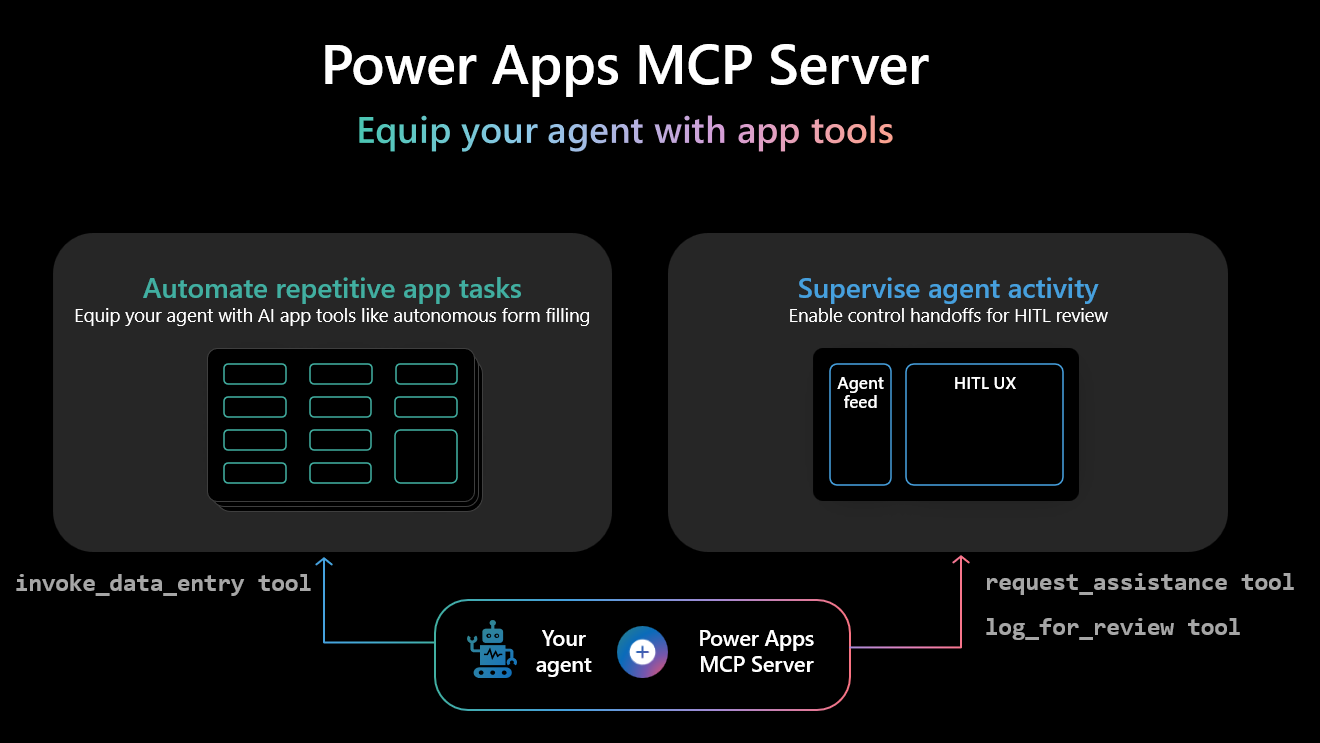
Power Apps MCP Sunucusu, aracınızı iki tür yetenekle donatıyor:
Yinelenen uygulama görevlerini otomatikleştirin:
Power Apps MCP Sunucusu, aracıların Power Apps'de geliştirilen gelişmiş uygulama araçlarını kullanmasına olanak tanır. Örneğin, daha önce isteğe bağlı yapay zeka özelliği olarak kullanılabilen veri girişi aracısı özelliklerine artık Power Apps MCP sunucusu aracılığıyla tüm aracılar erişebilir. Bunları kullanmak için aracınızı oluşturur, MCP aracını yapılandırır ve gerçek kişi incelemesi ve onayıyla Dataverse kayıtları oluşturması için daha gelişmiş bir bilgi akışı aracılığıyla yapılandırılmamış içeriğe yönlendirirsiniz.
Ajana aktivitesini izleme:
Power Apps MCP Sunucusu, iş kullanıcılarına aracı akışındaki tüm aracı etkinliklerini denetlemek için özel araçlar da sağlar. Aracılar artık MCP araçlarıyla inceleme, yardım ve yönlendirme için kontrolü insanlara devredebilir. Bu araçlar, aracı akışına yayımlamak istedikleri görevler ve aracı-insan devir işlemine ihtiyaç duydukları durumlarda oluşturuculara çok daha fazla denetim sağlar.
Uyarı
Aracı akışı ve denetim özelliklerine erişim, varsayılan olarak Sistem Yöneticisi ve Sistem Özelleştiricisi güvenlik rolleri ile sınırlıdır. Ek kullanıcıların aracı akışını görüntülemesine izin vermek için, burada listelenen tablolarda kuruluş düzeyinde okuma/yazma izinleri verin. Bu izinlerle yeni bir güvenlik rolü oluşturabilir ve gerektiğinde rolü birden çok kullanıcıya atayabilirsiniz.
- Agent Hub Hedefi(agenthubgoal)
- Agent Hub Insight(agenthubinsight)
- Agent Hub Metrik(agenthubmetric)
- Ajan Görevi (agenttask)
- Copilot(bot)
Power Apps MCP araçları, bunları ne kadar çok kullanırsanız o kadar iyileştirir. Örneğin, aracı tuvalindeki önerilerde düzeltmeler yaptığınızda, veri giriş aracı düzeltmelerinize göre iyileştirilir. Gelişmiş aracı akışı özelliklerini kullanmak için Microsoft Copilot Studio aracısından Power Apps MCP sunucusunu etkinleştirin ve yapılandırın. Yapılandırıldıktan sonra, doğal dil kullanarak aracı yönergelerinden Power Apps MCP sunucu araçlarını çağırabilirsiniz.
Daha fazla bilgi: Power Apps MCP sunucusuna bağlı otonom bir aracı oluşturma
Power Apps MCP sunucusunu kullanmak için aracınızı ekleme
Aracı akışının önceki sürümünde bulunan bir aracıyı Power Apps MCP sunucusunu kullanacak şekilde yapılandırmak için aşağıdakileri yapmalısınız:
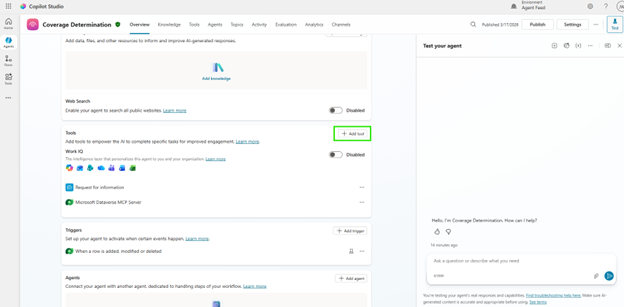
Power Apps MCP sunucusunu aracınıza ekleyin. Bunu yapmak için aracıyı Copilot Studio'da açın ve ardından Araç ekle'yi seçin.
Power Apps MCP Server için arama yapın.
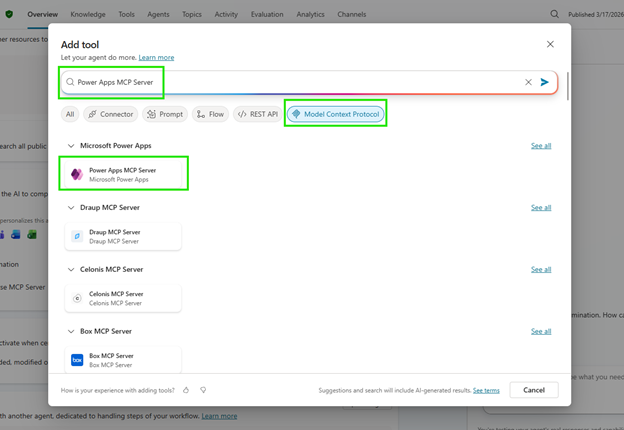
Ekle ve yapılandır'ı seçin.
Power Apps MCP Server Ekle Aracı yönergelerinizi Power Apps MCP Sunucusu'ndaki araçların her birini düzenleme sırasında uygun zamanlarda kullanacak şekilde güncelleştirin. Bu belgenin geri kalanında bunun nasıl yapılacağını gösteren örnekler vardır.
Ajanınızı kaydedin ve yayımlayın.
Önemli
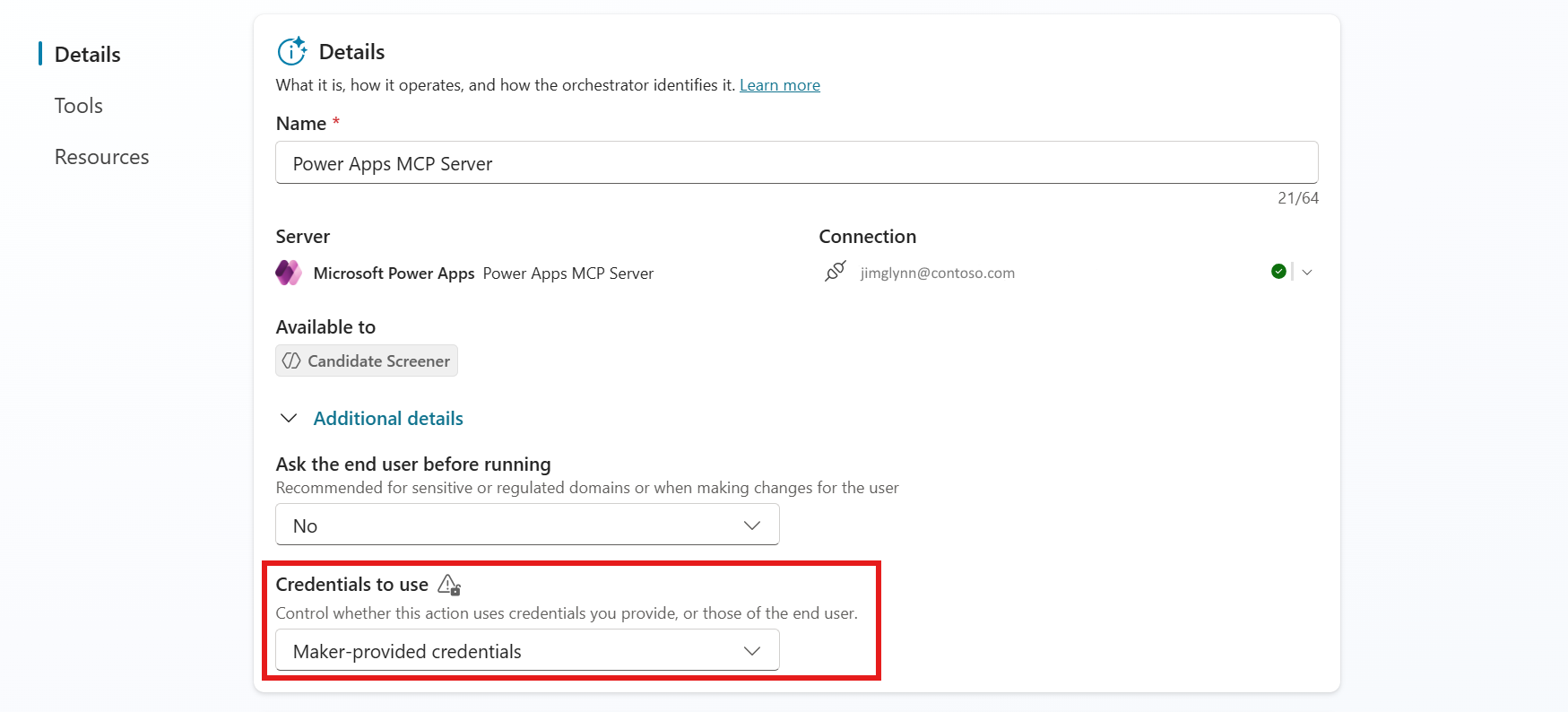
Otonom ajan senaryolarında, bir ajanın tetikleyici aracılığıyla çalıştığı durumlarda, Power Apps MCP sunucusunun, aracın ayrıntılar bölümünde görüldüğü gibi, "Oluşturucu tarafından sağlanan kimlik bilgileri" kullanılarak çalışacak şekilde yapılandırılması gerekir. Bu seçenek devre dışı bırakılırsa daha fazla ayrıntı için Kimlik doğrulaması için üretici tarafından sağlanan kimlik bilgilerini kontrol etme sayfasına gidin.
Araç listesi
Aracı, Power Apps MCP Sunucusu'na bağlandıktan sonra Power Platform ortamındaki çeşitli araçlar arasından seçim yapabilir. Bu araçlar, veri girişi yapan görevliler için yan yana görünüm veya request_for_assistance senaryolar için bir kayda doğrudan yönlendirme gibi farklı kullanıcı deneyimlerini sunan ajan akış öğeleri oluşturabilir.
| Araç | Açıklama |
|---|---|
| log_for_review | Pasif insan gözetimi amacıyla etkinlik kaydını tamamlayın. |
| request_assistance | bir insan kullanıcıdan yardım isteyin. |
| veri_girişi_çağır | Düz metin veya e-posta içeriğini kullanarak Microsoft Dataverse gibi bir veri kaynağında bir veya daha fazla kayıt oluşturun. |
log_for_review
Tamamlanmış acente çalışmaları, gözden geçirmek üzere acente beslemesine kaydedilir. Araç log_for_review, bir ajanın otonom olarak hareket etmek için yeterli bilgiye sahip olduğu ancak kullanıcının ajanın ne yaptığını bilmesi gereken senaryolara yöneliktir. Bu araç, aracılar tarafından gerçekleştirilen yüksek güvenilirlikli veya düşük riskli eylemleri pasif olarak denetlemenin bir yolu olarak düşünülebilir. Yanlış bir eylem gerçekleştirildiğinde, aracının eylemi kolayca gözden geçirilebilen veya geri alınabilen kararlar için en uygun olan yöntem budur. Başlık, açıklama ve adımların yanı sıra, ilgili Dataverse kaydına veya uygulama dış URL'sine bağlantı eklemesini de isteyebilirsiniz. Bir aracı eylemi birden çok Dataverse kaydına dokunursa aracıya oluşturulan görevle bağlantılı olarak hangi kayda gidilmesi gerektiğini bildirebilirsiniz. Bu, aracının Dataverse MCP sunucusu kullanılarak oluşturduğu kayda bağlantı veya aracı yürütmeyi tetikleyen kayıt gibi bağlamda mevcut bir kayıt bağlantısı olabilir. Bu görevler aracı akışının Tamamlandı sekmesinde gösterilir.
Örnek yönerge
Müşteri portaldan rezervasyon yaptığında, bu yetkilinin gözden geçirme için ayrıntıları kaydetmesi gerekir. Gözden geçirme öğesi başlığı, rezervasyon başvuru numarasına dayalı olmalı ve "Web Rezervasyonunu Gözden Geçir: " ön ekini kullanmalıdır. Gözden geçirme açıklamasında Rezervasyon Başvurusu, Rezervasyon Tarihi, Koltuk Numarası ve Durum gibi ana alanları içeren rezervasyonun kısa bir özetini yazın; böylece gözden geçiren, kaydı açmadan nelerin işlendiğini hızla anlayabilir. Açıklamanın kısa bir paragraf olarak okundığından ve kayıt kaydındaki geçerli değerleri doğru yansıtdığından emin olun. Mantığınızı adım olarak ekleyin. Ayrıca, rezervasyon kaydının bağlantısını ekleyin.
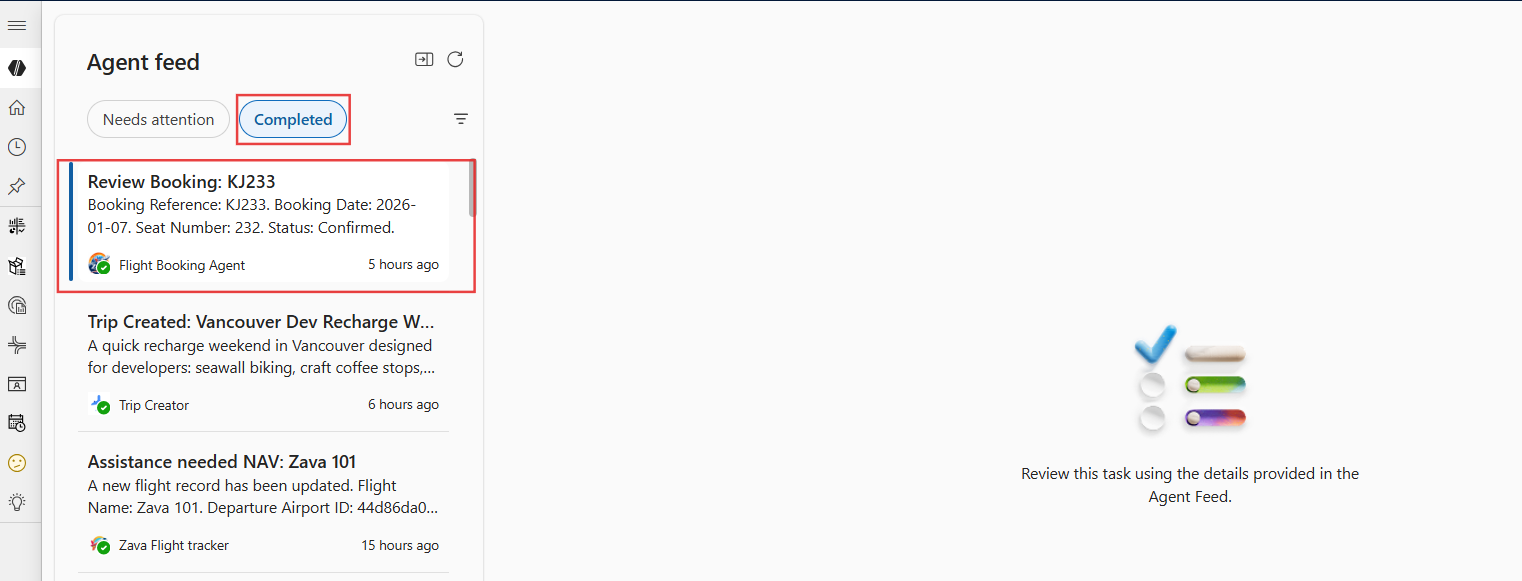
yardım talep et
request_assistance aracının amacı, aracıların kullanıcılar için hataları, öncelikli durumları veya istisnaları tespit ederek uygun işlemleri yapabilmelerini sağlamaktır. Yapıcı olarak, temsilcinizin request_assistance aracını ne zaman kullanacağını belirlemek için senaryolar tanımlayabilirsiniz. Aracı akışının Dikkat Gerekiyor bölümünde yerleştirilen bir görev oluşturur. Bu, kullanıcının eylemi tamamlamasına kadar bekleyen Microsoft Copilot Studio aracısını çağıran asenkron bir işlemdir. Eylem besleme etkinliğini tamamlama hakkında ayrıntılı bilgi için ajan beslemesi ile model bazlı uygulamalarda ajanları denetleyin (önizleme) bölümüne gidin
Copilot Studio'da aracı görüntülerken Etkinlik sekmesinde Devam ediyor durumunu görebilirsiniz. Kullanıcı, aracı akışından etkinliği tamamladıktan sonra, denetim geri çağırma yoluyla aracıya geri döner ve aracı görevi tamamlayabilir.
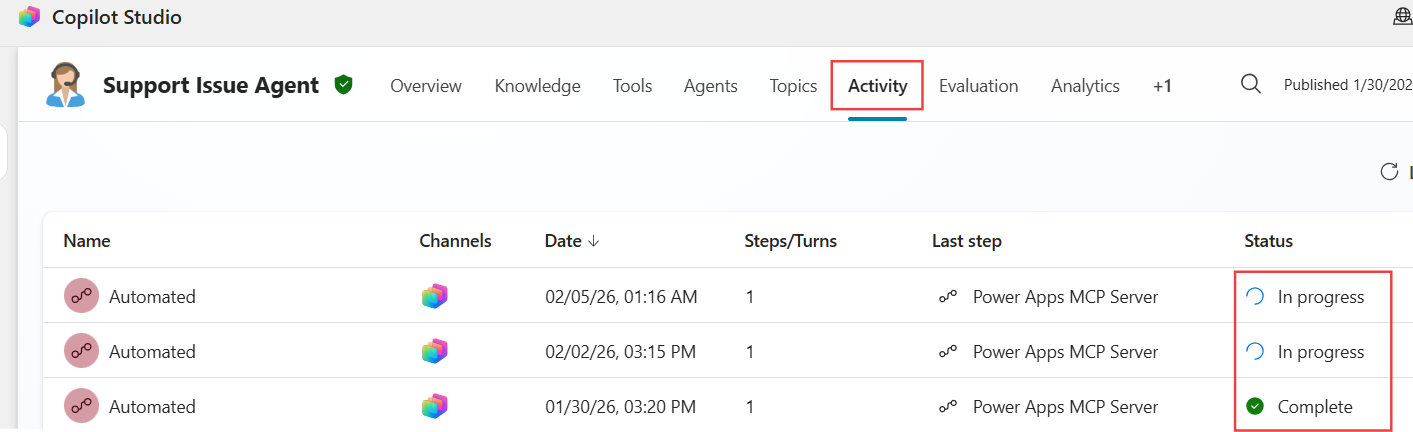
log_for_review aracıyla olduğu gibi, başlık, açıklama ve adımlar için görev çıkışını denetleyebilir ve bir görevle hangi bağlantının ilişkilendirileceğini aracıya belirtirken spesifik olabilirsiniz.
Örnek yönerge
Bu aracı yeni bir destek durumu oluşturulduğunda yardım talep etmelidir. İstekte, sorunun değerine "Yardım gerekiyor: " ön ekini ekleyerek başlığı ayarlayın. Görev açıklamasında sorun türünü, sorun açıklamasını, bildirilen tarihi ve çözümlenen değeri içerir. Akıl yürütme adımlarınızı ekleyin. Ayrıca, ilgili Dataverse sorun kaydının bağlantısını da ekleyin. Kullanıcı görevi tamamladıktan sonra, servis talebi durumunu Kapalı olarak ayarlayarak işlemeye devam edin.
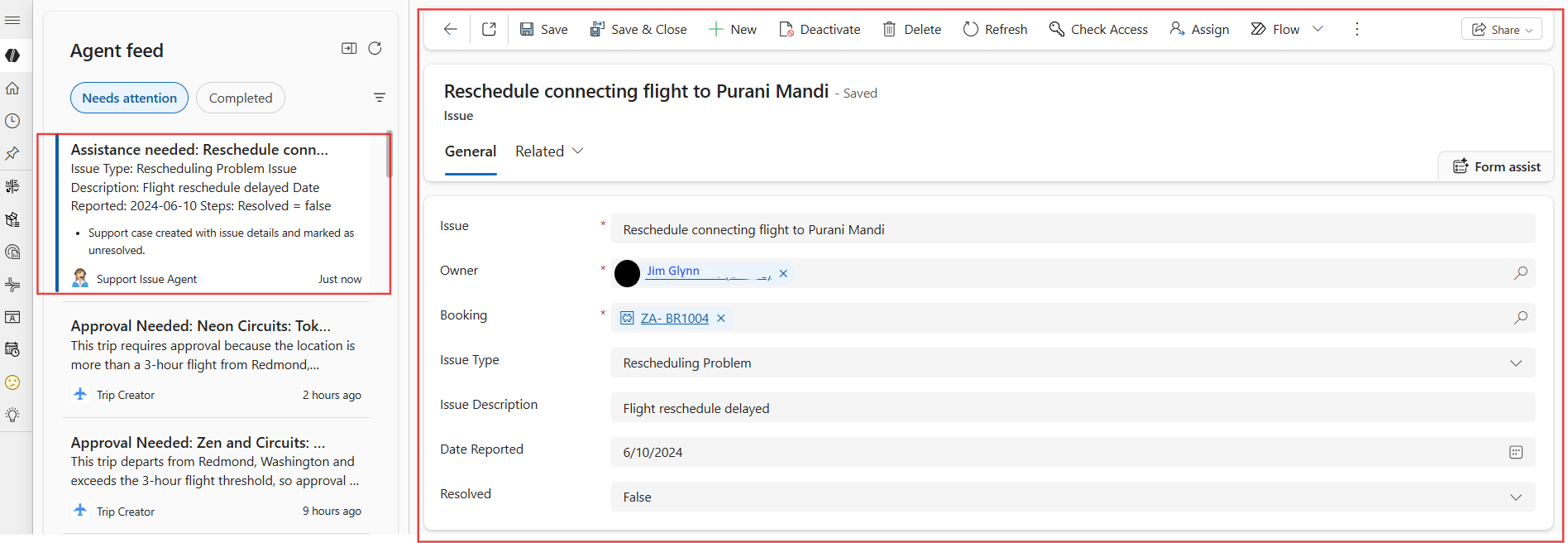
Döngü içindeki kullanıcınızı tasarlama
Temsilcinizin yönergelerini yazmadan önce, insan gözetiminin iş akışınızda nereye ait olduğunu belirleyin. Hangi anların kullanması request_assistancegerektiğini, hangilerinin kullanması log_for_reviewgerektiğini ve aracının otonom olarak hangilerini işleyebileceğini belirlemek için aşağıdaki soruları kullanın.
| Soru | Rehberlik | Araç |
|---|---|---|
| Riskin yüksek olduğu yer neresi? | Yüksek riskli sonuçlar, aracı güveni ne olursa olsun gözetim gerektirir. Aracıya duraklatmak için açık yönergeler verin. | request_assistance |
| Kullanıcı müdahalesi her zaman ne zaman gereklidir? | Kural olarak belirtebiliyorsanız doğrudan ajanın talimatlarında kodlayın. | request_assistance |
| Hangi girişler öngörülemez olarak değişir? | Yapılandırılmamış veriler, uç durumlar ve yeni durumlar her zaman tahmin edilemez. Aracıya bunları dinamik olarak ortaya çıkarmasını sağlayın. | request_assistance |
| Devam etmek için temsilcinin bir yanıta ihtiyacı var mı? | Ajan insan girişi olmadan engellenirse bir yanıt beklemelidir. Devam edebiliyorsa ve daha sonra bir insan denetleyecekse devam etmemelidir. |
request_assistance evet ise, log_for_review hayır ise |
| Sonucun sahibi bir kullanıcı mı? | Uyumluluk gereksinimleri, büyük değerli onaylar veya ilke kararları, aracı kendinden emin olduğunda bile insan onayı gerektirebilir. | log_for_review |
Tip
İyi tasarlanmış bir aracı sürekli olarak yardım istemez. Bunun yerine, doğru anlarda sorar.
request_assistance'yi gerçek karar noktaları için tedbirli kullanın ve geri kalanını log_for_review halletsin.
Desene göre örnek yönergeler
Açık kural:
"Tahmini zarar tutarı 5.000 TL'nin üzerinde olan herhangi bir talep için, devam etmeden önce talebi atanan ayarlayıcıya yönlendirmek için kullanın
request_assistance."
Dinamik karar:
"Kaybın nedeni belirsizse veya talep belgeleri birbiriyle çakışıyorsa, talebi ayarlayıcı incelemesi için bayrakla işaretlemek için kullanın
request_assistance."
Pasif gözetim:
"Kapsam belirlemesini tamamladıktan sonra, sonucu kaydetmek ve talebin ileri gitmeye hazır olduğunu onaylamak için
log_for_reviewkullanın."
Örnek: Ev sahibi sigortası kapsam belirleme uzmanı
Aşağıdaki örnekte, bu desenlerin eksiksiz, gerçek dünya iş akışına nasıl uygulandığı gösterilmektedir.
Aracı, yeni bir talep gönderildiğinde otomatik olarak tetiklenir. Dataverse'den ilgili poliçeyi, onayları ve destekleyici belgeleri çeker, ardından kapsam değerlendirmesi yapmak için üzerinde değerlendirme yapar, poliçenin etkin olup olmadığını, talep edilen riskin kapsanıp kapsanmadığını ve herhangi bir belge çakışmasının sonuçtaki güveni etkileyip etkilemediğini kontrol eder.
Buradan aracı, bulduklarına göre aracı akışında sonuçları göstermek için Power Apps MCP sunucusunu kullanır. Talep belirsizse, çakışıyorsa veya ayarlayıcı kararı gerektiriyorsa, aracı, atanan ayarlayıcıya gerekli bağlamı sağlamak için request_assistance kullanarak bir görev oluşturur. Talep açık ve netse, aracı, sonucu pasif olarak kaydetmek için log_for_review kullanır ve hiçbir eylem gerekmez. Ayarlayıcı bir görevi tamamladığında, aracı tekrar başlar, kararı okur, talep kaydını güncelleştirir ve bir tamamlama bildirimini yeniden akışa kaydeder.
Sonuç, aracının rutin işleri otonom bir şekilde yönettiği ve düzenleyicinin hemen harekete geçebileceği kadar yeterli bağlam sunarak yalnızca gerçekten karar verilmesi gereken noktalarda bir insanın dahil olduğu bir iş akışıdır.
veri_girişi_çağır
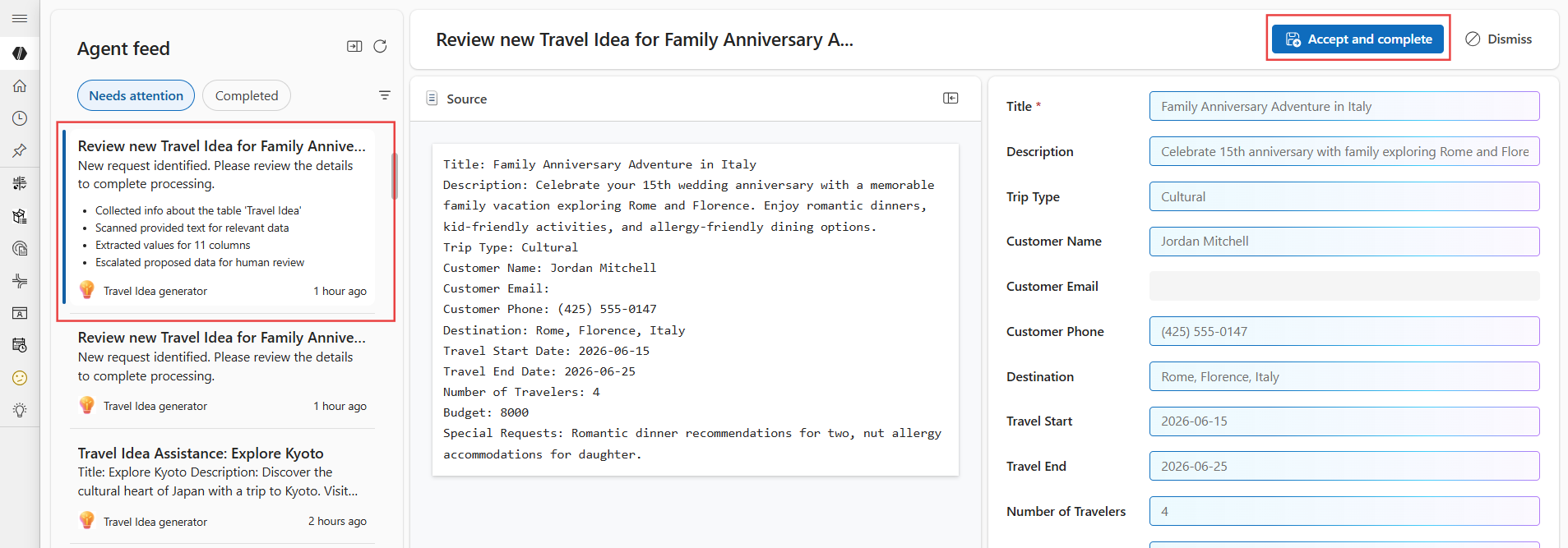
Araç, invoke_data_entry e-postalar, iletiler veya belgeler gibi yapılandırılmamış girişlerden yapılandırılmış bilgileri ayıklayarak Dataverse kayıtlarının oluşturulmasını kolaylaştırır. Bir Copilot Studio aracısından çağrıldığında, gelen içeriği otomatik olarak analiz eder, ayıklanan verilerle uygun formu doldurur ve önerilen girdiyi kullanıcı gözden geçirmesi ve onayı için aracı akışında bir görev olarak sunar. Kaydı oluşturmadan önce bir kullanıcı tarafından önerilen girişin gözden geçirilmesi gerekir. Kayıtlar hiçbir zaman araç kullanılarak otomatik olarak oluşturulmaz invoke_data_entry . Bu, el ile en az çabayla hızlı ve güvenilir veri yakalamaya olanak tanır.
Örnek talimat - paylaşılan e-posta ile tetiklenen ajan
Seyahat fikri üreteci aracısısın. İşiniz, gelen e-postaları işlemek ve Dataverse'de seyahat fikri kayıtları oluşturmaktır.
E-posta geldiğinde:
Seyahatle ilgili bilgileri (e-posta gövdesinde veya eklerde) içerip içermediğini belirleyin.
invoke_data_entryAracını kullanarak aşağıdaki sütunlarda ayıklanan bilgilerle bir seyahat fikri kaydı oluşturun.- cr3ea_başlık
- cr3ea_description
- cr3ea_seyahat_tipi
- cr3ea_customername
- cr3ea_customeremail
- cr3ea_customerphone
- cr3ea_destinationcity
- cr3ea_travelstart
- cr3ea_travelend
- cr3ea_seyahat_edici_sayısı
- cr3ea_budgetusd
- cr3ea_specialrequests
Bilgiler eksikse, yine de kullanılabilir verilerle kaydı oluşturun; bilinmeyen alanları boş bırakın.
Uyarı
- Aracınız için yönergeler yazarken, örnek yönergede gösterildiği gibi Dataverse sütunlarına her zaman mantıksal adlarıyla başvurmalısınız. Net ve doğrudan yönergeler, aracının girişten güvenilir bir şekilde kayıt oluşturmasını sağlar. Tabloyu make.powerapps.com'de açıp Sütunlar'ı seçip ayrıntıları görüntülemek için sütunu açarak sütunun mantıksal adını görüntüleyebilirsiniz.
-
invoke_data_entryaracı .pdf, .xlsx, .docx, .jpeg, .jpg, .png, .gif ve .bmp biçimlerini destekler. -
invoke_data_entryaracı, tek satır metin (Hiçbiri biçimi), tam sayı ve ondalık sütun türlerini doldurabilir. - Kullanıcının hedef tablo için kayıt oluşturma iznine sahip olduğundan emin olun.
invoke_data_entry aracı nasıl çalışır?
Bir Copilot Studio aracısını Power Apps MCP Sunucusu'nu kullanacak ve invoke_data_entry aracını etkinleştirecek şekilde yapılandırdığınızda, ajan şu süreci izler:
- aracı tetikleyicisi, izlenen posta kutusuna gelen bir e-posta veya SharePoint'a yüklenen yeni belge gibi yapılandırmanıza göre tetiklenir.
- Ajan,
invoke_data_entryaracının kullanılıp kullanılmayacağını belirlemek için gelen içeriği ve yönergelerinizi analiz eder. - Gerekirse
invoke_data_entryaracı çağrılır ve giriş içeriği ile tahmin edilecek hedef Dataverse tablosu ve tablo sütunları aktarılır. - Araç girişi işler, ilgili bilgileri ayıklar ve eşlenen her sütun için önerilen değerlerle bir Dataverse formunu doldurur.
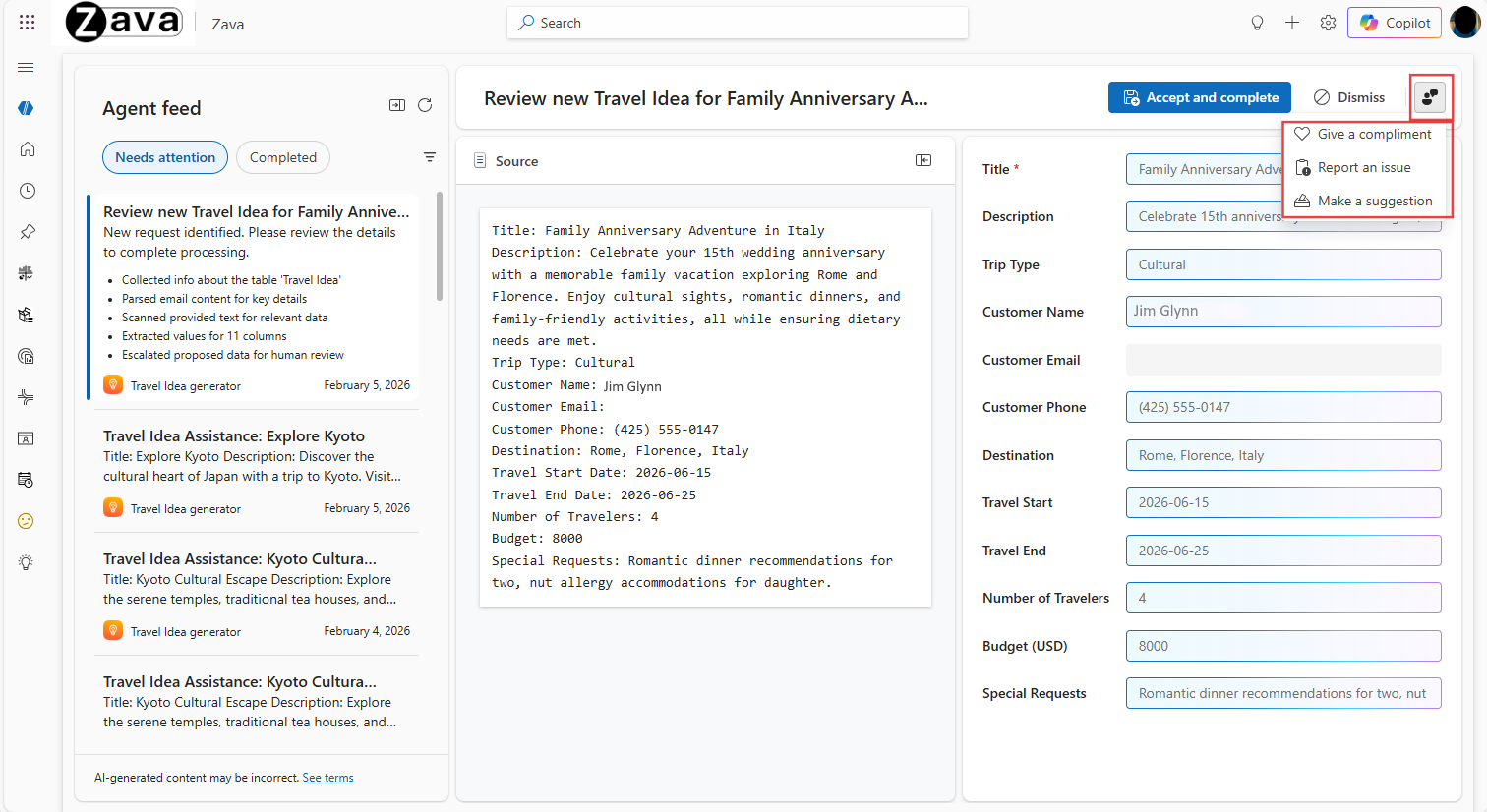
- Aracı akışında bir görev görüntülenir. Seçildiğinde veri girişi gözden geçirme deneyimi açılır. Sol panelde özgün giriş, sağ panelde ise önerilen değerlerle doldurulmuş form görüntülenir.
- Kullanıcı ayıklanan değerleri gözden geçirebilir, gerekirse düzeltmeler yapabilir ve ardından kaydı Dataverse'e kaydedebilir.
Geri bildirimde bulunun
invoke_data_entry aracı hakkında geri bildirim sağlamak için:
- Aracı akışında bir veri_girişi_çağırma görevi açın.
- Görev üst bilgisindeki geri bildirim düğmesini seçin.
- İltifat etmeyi, sorun bildirmeyi veya öneride bulunmayı seçin.
İlgili makaleler
Model temelli uygulamanıza aracı ekleme (önizleme)
Aracı akışı ile model temelli uygulamalarda aracıları denetleme (önizleme)