Not
Bu sayfaya erişim yetkilendirme gerektiriyor. Oturum açmayı veya dizinleri değiştirmeyi deneyebilirsiniz.
Bu sayfaya erişim yetkilendirme gerektiriyor. Dizinleri değiştirmeyi deneyebilirsiniz.
Bu makalede, klasik form tasarımcısını kullanarak bir sütun için denetim yapılandırmayı öğreneceksiniz.
Önemli
Bu makalede, çoğu artık kullanım dışı olan klasik denetimler açıklanmaktadır. Modern Power Apps form tasarımcısını kullanarak modern denetimler ekleme hakkında bilgi için Forma bileşen ekleme bölümüne gidin. Model temelli uygulamalarda kullanılabilen geçerli denetimlerin listesi ve açıklamaları için Model temelli uygulamalar için kullanılabilir denetimlerin listesi bölümüne gidin.
Klasik form tasarımcısını kullanarak denetim ekleme
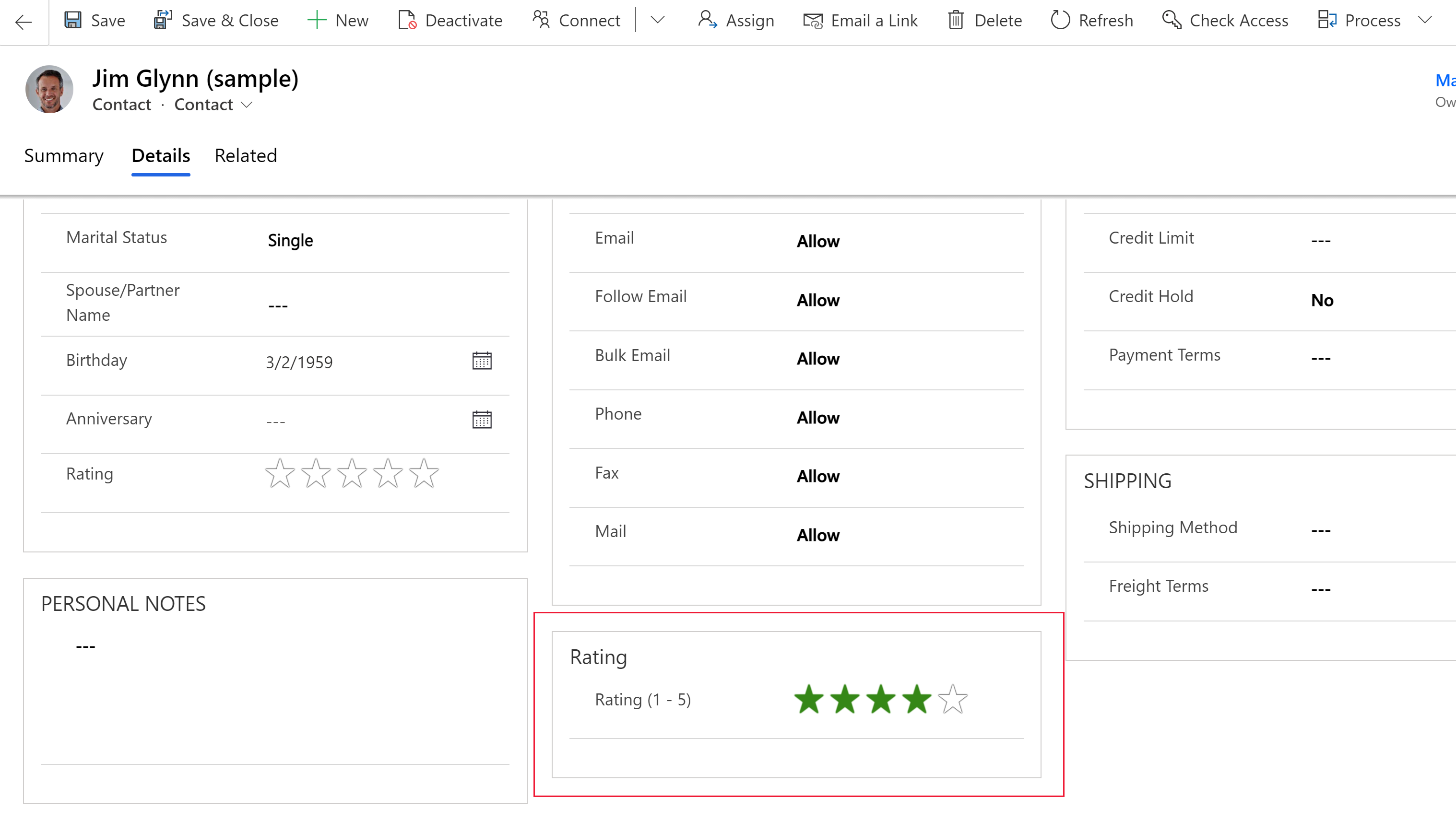
Denetimler, geleneksel olarak metin içeren bir sütun veya görünüm gibi uygulama kullanıcı arabirimi bileşenlerini görselleştirmelere dönüştürmenizi sağlar. Denetimler sütunlarda, formlarda, panolarda, görünümlerde ve kılavuzlarda yapılandırılabilir. Örneğin, yıldız derecelendirmesi bir tamsayı sütununda yapılandırılabilir.
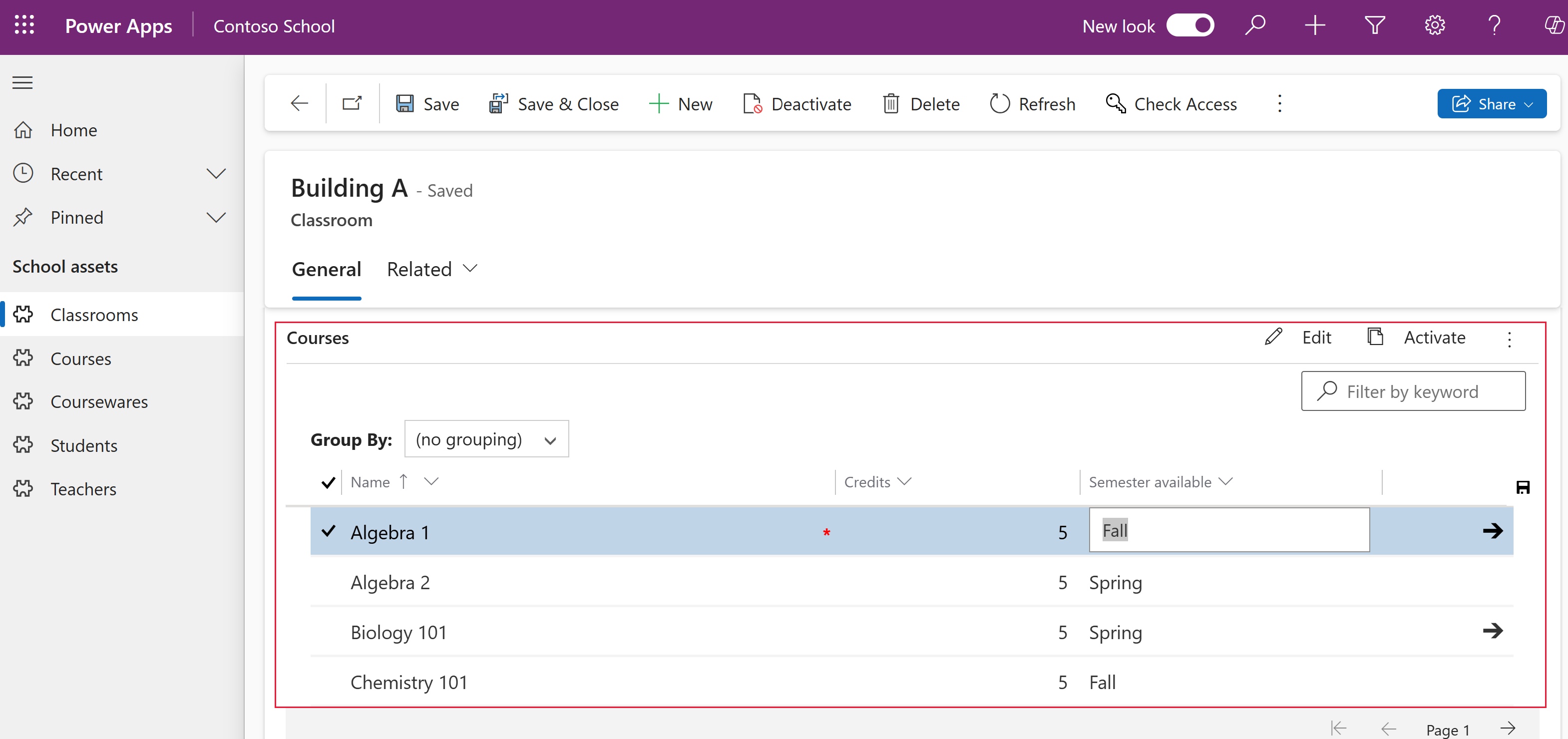
Bir görünümde Düzenlenebilir ızgara denetimi yapılandırılabilir.
Web tarayıcısı istemcisinde görüntülenmek üzere tek bir özel denetim türü ayarlayabilirsiniz, Dynamics 365 telefon ve tablet mobil uygulamalarınızda farklı özel denetimler görünebilir. Örneğin, web tarayıcısı istemcilerinde standart bir evet/hayır seçeneği sütunu ve tablet ve telefon istemcileri için iki durumlu düğme denetimi kullanabilirsiniz. Özelleştirme yayımlandıktan sonra kullanıcılar, geçiş denetimini kullanırken denetime dokunarak değeri değiştirmek için denetimle tam olarak etkileşimde bulunabilir. Form kapatıldığında, kullanıcı form üzerindeki geleneksel bir sütunu değiştirdiğinde olduğu gibi değişiklikler otomatik olarak kaydedilir.
Bir sütuna görselleştirme eklemek için özel denetim kullanma
Bu yordamdaki adımları izlemek, Bütçe Tutarı sütununun varsayılan etiketini ve metin kutusu sütununu fırsat tablosundaki kaydırıcı özel denetimiyle değiştirir. Var olan bir sütunu özel denetimle değiştirmek veya özel bir sütun için özel denetim yapılandırmak için benzer adımları kullanabilirsiniz.
Uyarı
Şu anda bu denetim yalnızca klasik deneyim kullanılarak eklenebilir ve yapılandırılabilir.
Fırsat tablosu için Dynamics 365 Sales gibi bir Dynamics 365 uygulaması gerekir.
Power Apps'te oturum açın.
Sol gezinti bölmesinde Tablolar'ı seçin, Fırsat tablosunu ve ardından Formlar alanını seçin. Öğe yan panel bölmesinde yoksa ...Diğer'i ve ardından istediğiniz öğeyi seçin.
Fırsat tablosu için Ana form gibi bir form açın.
Forma girdikten sonra Klasik'e geç'i seçin. Bu işlem klasik düzenleyiciyi ayrı bir sekmede açar.
Form düzenleyicisinde, hesap ana formundaki Bütçe Tutarı sütunu gibi özel denetim eklemek istediğiniz sütuna çift tıklayın. Bu, sayı türünde bir sütundur. Alternatif olarak, özel bir sütun oluşturabilirsiniz.
Sütun Özellikleri sayfasında Denetimler sekmesini ve ardından Denetim Ekle'yi seçin.
Denetimi Ekle sayfasında, burada gösterilen Doğrusal Kaydırıcı denetimi gibi istediğiniz bir denetimi seçin ve Ekle'yi seçin.
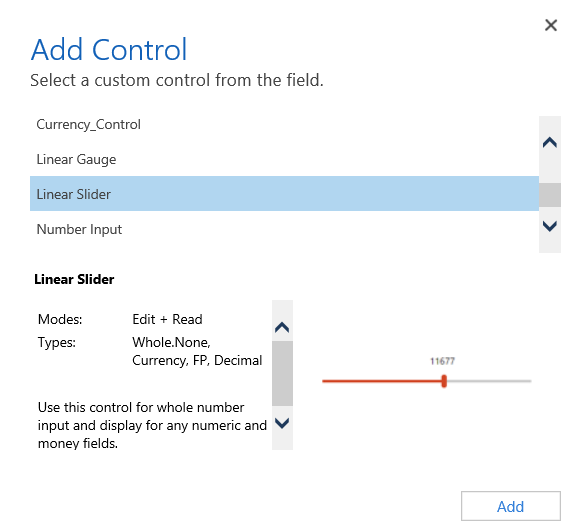 Doğrusal slider denetimi ekleme.Linear slider denetimi ekleme
Denetimin görünmesini istediğiniz istemciyi seçin.
Web. Özel denetiminin herhangi bir web istemcisinden kullanılabilir olması için denetimin yanındaki Web seçeneğini belirtin. Web seçeneğini ayarlamanın, denetimin PC, Mac ve mobil cihazlardaki tarayıcılarda işlenmesini içerdiğini unutmayın.
Telefon. Özel denetimin telefonlar için Dynamics 365 çalıştıran telefonlarda kullanılabilir olması için denetimin yanındaki Telefon seçeneğini belirleyin.
Tablet. Özel denetimin tabletler için Dynamics 365 çalıştıran mobil cihazlarda kullanılabilir olması için denetimin yanındaki Tablet seçeneğini belirleyin.
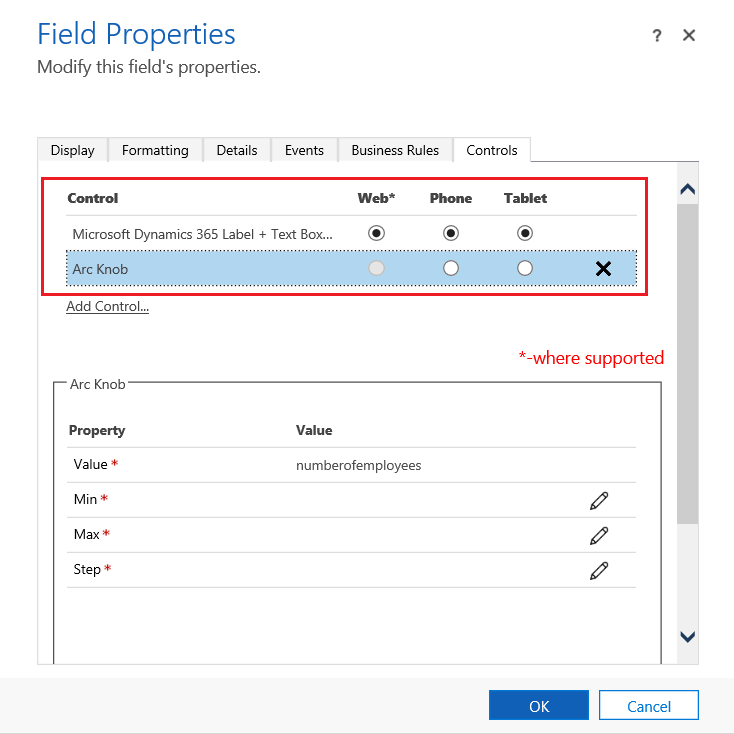 Özel denetimi görüntülemek için istemci uygulamalarını seçme.Özel denetimi görüntülemek için istemci uygulamalarını seçme
Min, Maks ve Adım'ın yanında bulunan
 kalem simgesini seçin, aşağıda açıklanan özellik seçeneğini ayarlayın ve ardından Tamam'ı seçin.
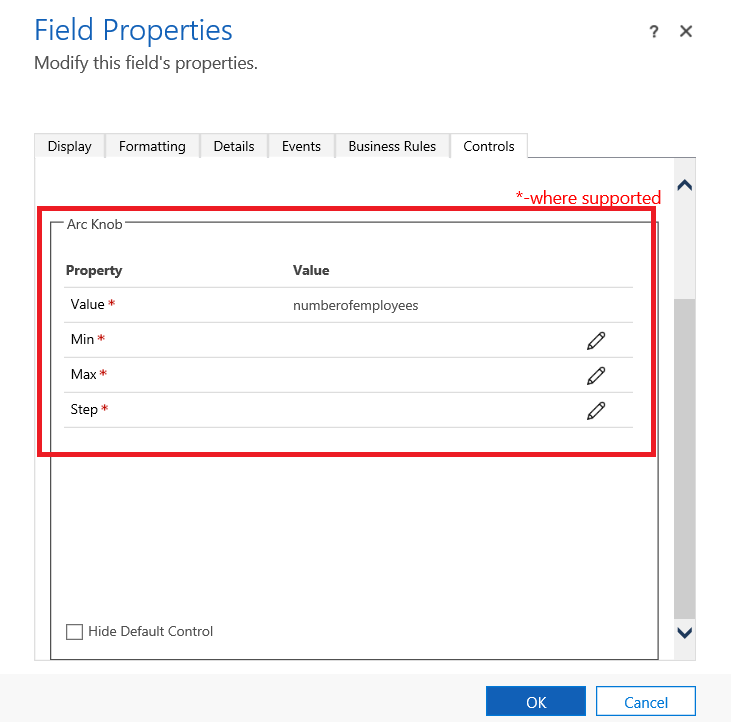 Özel denetim özellikleri ekleme.Özel denetim özellikleri ekleme
Min. Kabul edilen minimum değeri ayarlayın. Girdiğiniz statik bir değeri bağlayabilir veya değeri var olan bir sütuna bağlayabilirsiniz. Bu örnekte Statik değer bağlaPara birimi'dir ve girilebilecek en küçük değer sıfır'dır.
Statik değere bağla. Tamsayı (Whole.None), para birimi, kayan nokta (FP) veya ondalık gibi bir veri türü seçin. Ardından, sütun için kabul edilen en düşük değeri temsil eden bir sayı girin.
Sütundaki değerlere bağla. Listeden kabul edilen en düşük değer olarak kullanılacak bir sütun seçin.
Maks. Sütun için kabul edilen maksimum değeri ayarlayın. Min değerine benzer şekilde, girdiğiniz statik bir değeri bağlayabilir veya değeri daha önce açıklandığı gibi var olan bir sütuna bağlayabilirsiniz. Bu örnekte Statik değer bağlaPara birimi'dir ve girilebilecek en büyük değer 1 milyar'dır.
Adım. Geçerli değere ekleme veya geçerli değerden düşürme yaparken kullanılacak birimi temsil eder. Örneğin, bütçe tutarı için 100 dolarlık artışlar/eksiltmeler seçebilirsiniz.
Varsayılan Denetimi Gizle. Bu seçeneğin seçilmesi, denetimi gizleyerek denetimin ya da verilerin özel denetimi desteklemeyen istemcilerde görüntülenmemesini sağlar. Klasik Dynamics 365 web istemcisinin çoğu özel denetimi desteklemediğini görebilirsiniz. Varsayılan olarak, bu seçenek seçilmez ve klasik Dynamics 365 web istemcisi varsayılan, genellikle metin tabanlı denetimi görüntüler.
Uyarı
Varsayılan denetim (varsayılan) ve onu takip eden denetim adıyla tanımlanır.
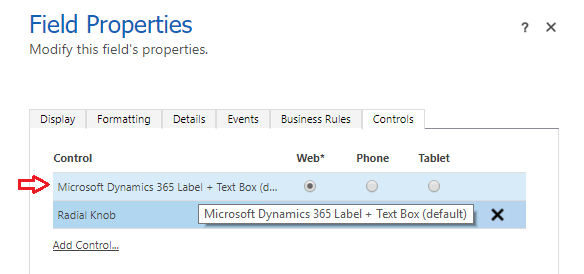 Varsayılan denetim.Varsayılan denetim
Tamam'ı seçin, Sütun Özellikleri sayfasını kapatmak için.
Özelleştirmeyi etkinleştirmek için tablo formunda Kaydet'i ve ardından Yayımla'yı seçin.
Form düzenleyicisini kapatmak için Kaydet ve Kapat'ı seçin.
Özel denetimin işleyiş şeklini inceleme
Önceki örnekteki fırsat formu gibi özel denetime sahip sütunu içeren bir kayıt açın ve sütunun nasıl değiştiğini görüntüleyin.
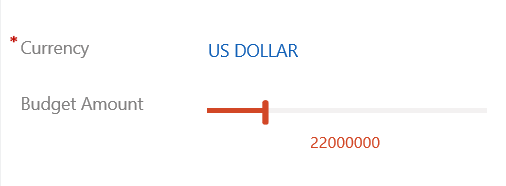 Formda sağlanan slider denetimi.Formda sağlanan slider denetimi
Sütun artık metin sütunu yerine şimdi kaydırıcı denetimi olarak görsellenir.
Görünümde veya alt kılavuzda düzenlenebilir ızgara kontrolünü kullanma
Düzenlenebilir kılavuzlarla, kullanıcılar web uygulaması, tablet veya telefon kullanırken doğrudan görünümlerden ve alt kılavuzlardan zengin satır içi düzenleme yapabilir. Daha fazla bilgi: Editable Grid özel denetimini kullanarak ızgaraları (listeleri) düzenlenebilir yapma