Not
Bu sayfaya erişim yetkilendirme gerektiriyor. Oturum açmayı veya dizinleri değiştirmeyi deneyebilirsiniz.
Bu sayfaya erişim yetkilendirme gerektiriyor. Dizinleri değiştirmeyi deneyebilirsiniz.
Windows cihazınızda model temelli uygulama veya tuval uygulaması çalıştırmak için Windows için Power Apps'i yükleyin. Power Apps hakkında daha fazla bilgi için bkz. Power Apps nedir?
Uygulamayı yükleme
- Microsoft Store'a gidin ve Windows için Power Apps'i yükleyin.
- Uygulama yüklendiğinde uygulamayı açın ve oturum açın.
Önemli
Yükleme sırasında sorunlarla karşılaşırsanız veya uygulama uyarı vermeden kapanırsa, sonraki bölümdeki adımları izleyerek WebView2 Runtime'ın en son sürümünü yükleyin ve Windows için Power Apps'i yüklemeyi yeniden deneyin.
Webview2 Çalışma Zamanı
Windows için Power Apps'i yüklerken Microsoft Edge'i Güncelleştir hata iletisi alırsanız bu, cihazınızda WebView2 Çalışma Zamanı olmadığı anlamına gelir.
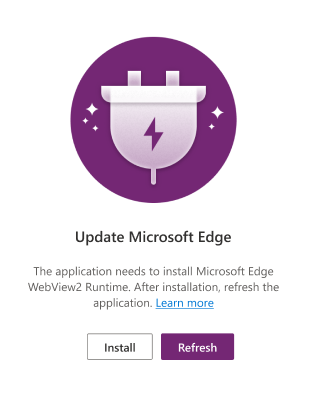
WebView2'nin daha eski bir sürümüne sahipseniz Windows için Power Apps de düzgün çalışmaz. Hangi sürümü yüklediğinizi görmek için şu adımları izleyin:
- Cihazınızda Ayarlar>Uygulamalar Uygulamalar>ve özellikler'e gidin.
- WebView'ı arayın. Windows için Power Apps'i çalıştırmak için 99.0 veya sonraki bir sürümün yüklü olması gerekir.
Her iki durumda da, ister bir hata iletisi alın ister eski bir sürüm yüklü olsun, WebView2 Runtime'ı yüklemeniz gerekir.
WebView2'yi yüklemek için cihazınızda yönetici haklarına sahip olmanız gerekir. Yönetici haklarınız yoksa yöneticinizden sizin için yüklemesini isteyin.
- WebView2 Çalışma Zamanı'nı indirin.
-
99.0 veya daha yeni bir sürümü seçin. Önceki bir sürümü yüklemek Power Apps'in kilitlenmesine neden olabilir.
Evergreen Bootstrapper altındaİndir'i seçin.
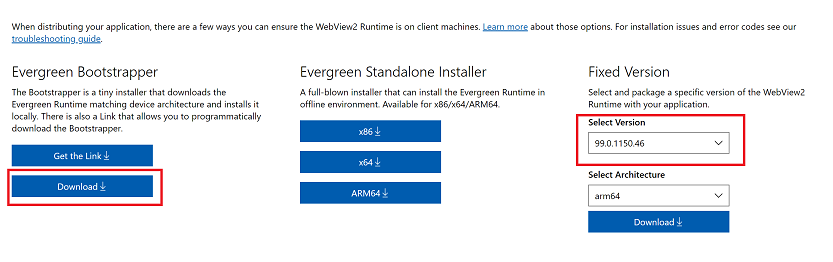
- Lisans koşullarının ve gizlilik bildiriminin üzerinden geçin ve Kabul Et ve İndir'i seçin.
- MicroEdgeWebview2Setup.exeçalıştırın.
Uygulama merkezinden yükleme
Microsoft Store'dan Windows için Power Apps'i yükleme erişiminiz yoksa uygulama merkezinden yükleyebilirsiniz.
Yönetici ayrıca paketi uygulama merkezinden indirebilir ve Intune ile kullanıcılara dağıtabilir.