Not
Bu sayfaya erişim yetkilendirme gerektiriyor. Oturum açmayı veya dizinleri değiştirmeyi deneyebilirsiniz.
Bu sayfaya erişim yetkilendirme gerektiriyor. Dizinleri değiştirmeyi deneyebilirsiniz.
Bu konu, Windows için Power Apps'te oturum açma ve uygulamalarınızı çalıştırma konularını kapsar.
Giriş Yap
İş e-posta adresinizi kullanarak Windows için Power Apps'te hızla oturum açın. Oturum açma bilgilerinizle ilgili yardıma ihtiyacınız varsa Power Apps yöneticinize başvurun.
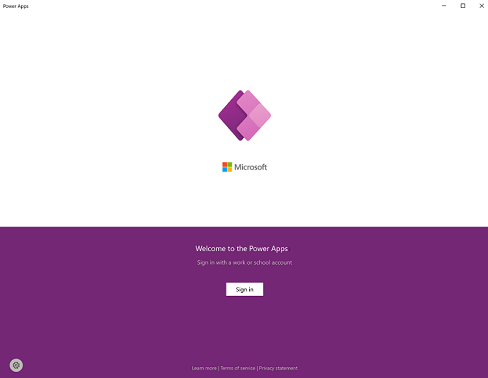
Hoş Geldiniz ekranında Oturum aç'ı seçin.
Uyarı
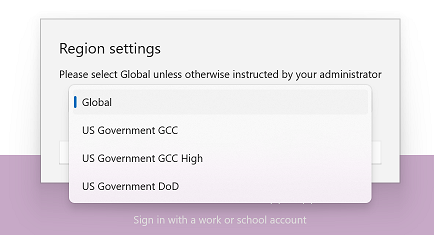
Konuk kullanıcı olarak oturum açma ve farklı bir bölge seçme seçeneğiniz de vardır.
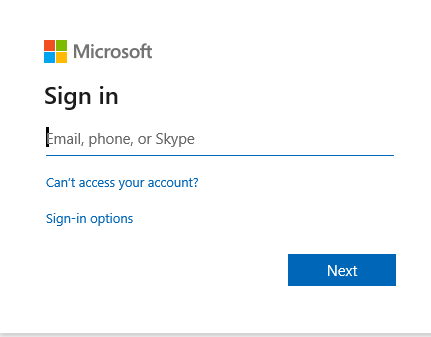
E-posta adresinizi girin ve İleri'yi seçin. Ardından parolanızı girin ve Oturum aç'ı seçin.
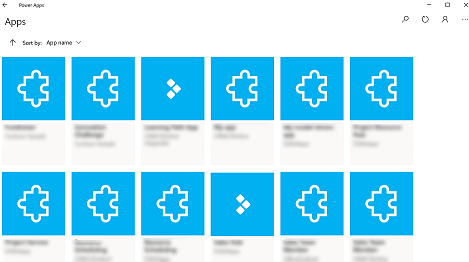
Erişiminiz olan uygulamalar listesinden, kullanmak istediğiniz uygulamayı seçin.
Üretim dışı uygulamalara bakın
Varsayılan olarak, uygulama listesinde yalnızca üretim modeli temelli uygulamalar gösterilir.
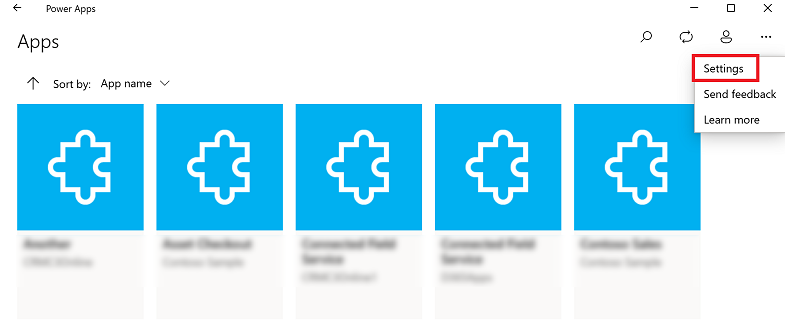
Üretim dışı ortamlardaki model temelli uygulamaları görmek için Diğer düğmesini (...) > seçinAyarlar'ı ve ardından Üretim dışı uygulamaları göster'i açın.
Uygulamalar arasında geçiş yapma
Bir uygulama kullanırken Geri düğmesini seçerek Uygulamalar ekranına geri dönebilirsiniz. Ardından Uygulamalar ekranından kullanmak üzere başka bir uygulama seçebilirsiniz.
Model temelli uygulamalar için, uygulamalar ekranına dönmek için kullandığınız geçerli uygulamanın adını da seçebilirsiniz.
Başka bir tuval uygulamasına geçme
Geri düğmesini seçin.
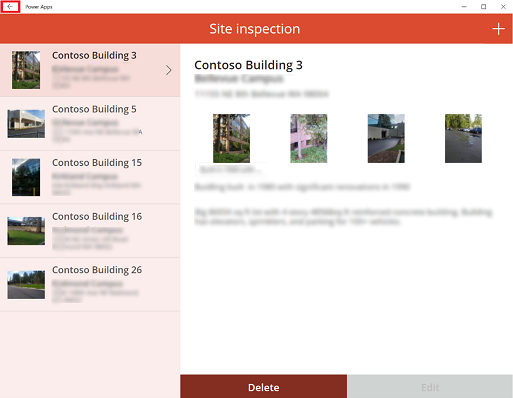
Uygulamalar ekranında bir uygulama seçin. Yalnızca kuruluşunuza yönelik uygulamaları görürsünüz.
Başka bir model temelli uygulamaya geçme
Geri düğmesini veya geçerli uygulama adını seçin.
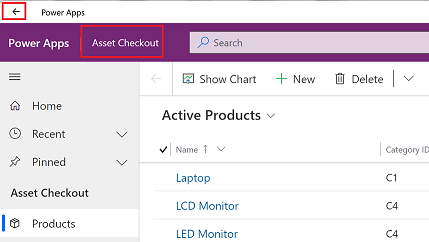
Uygulamalar ekranında bir uygulama seçin. Yalnızca kuruluşunuza yönelik uygulamaları görürsünüz.
Uygulama çalıştırma
Tuval uygulamaları temelde herhangi bir şey olabileceği için, bir uygulama oluşturulduktan sonra nasıl kullanılacağına ilişkin çok fazla yardım belgesi yoktur. Tuval uygulamasını kullanırken yardıma ihtiyacınız varsa uygulama oluşturucunuza veya Power Apps yöneticinize başvurun.
Windows için Power Apps'te model temelli uygulamaları çalıştırmaya ilişkin belgeleri aşağıda bulabilirsiniz.
Model temelli uygulamalarda gezinti
Gezinmek ve favori veya sık kullandığınız satırlara geri dönmek kolaydır. Aşağıdaki çizimde model temelli bir uygulamanın birincil gezinti öğeleri gösterilmektedir.
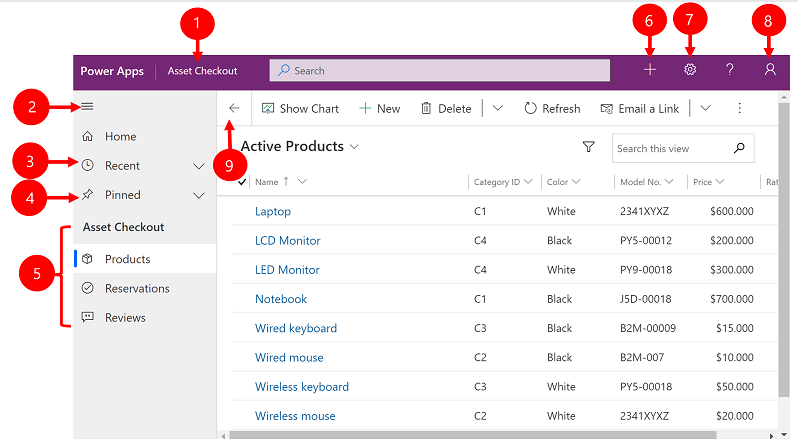
Açıklama:
Uygulamayı değiştirmek için tıklayın: Farklı bir uygulamaya değiştirilecek geçerli uygulama adını seçin.
Site haritasını daralt/genişlet: Sayfanın ana bölümüne daha fazla yer açmak üzere gezgin daraltmak için bunu seçin. Gezgin zaten daraltılmışsa yeniden genişletmek için bu düğmeyi seçin.
Son Kullanılanlar: Son kullandığınız satırların listesini görüntülemek için bu girdiyi genişletin. Açmak için buradan bir satır seçin. Burada listelenen bir satırın yanındaki raptiye simgesini seçerek satırı sabitlenmiş satırlarınıza ekleyin.
Sabitlenmiş: Favori sabitlenmiş satırları görüntülemek ve açmak için bu girdiyi genişletin. Buraya satır eklemek için En Son listesini kullanın. Burada listelenen bir satırı bu listeden kaldırmak için satırın yanındaki işaretlemeyi kaldır simgesini seçin.
Sayfa gezintisi: Bu alanda, geçerli çalışma alanı için kullanılabilen her tablo ve pano sayfası listelenir. Bu tablonun adlandırılmış panosunu veya liste görünümünü açmak için buradan herhangi bir girdiyi seçin.
Yeni satır oluştur: Yeni bir satır oluşturmak için Yeni'yi seçin.
Ayar: Kişiselleştirme ayarı ve uygulama hakkındaki bilgiler gibi ayarlarınıza erişin.
Kullanıcı Bilgileri: Oturum açmış olan geçerli kullanıcıyı görün, uygulamada oturumunu kapatın veya uygulamayı yeniden yapılandırın**.**
Geri git: Önceki sayfaya dönmek için komut çubuğundaki form, görünüm ve pano sayfaları için geri düğmesini kullanın.
Satır oluşturma ve düzenleme
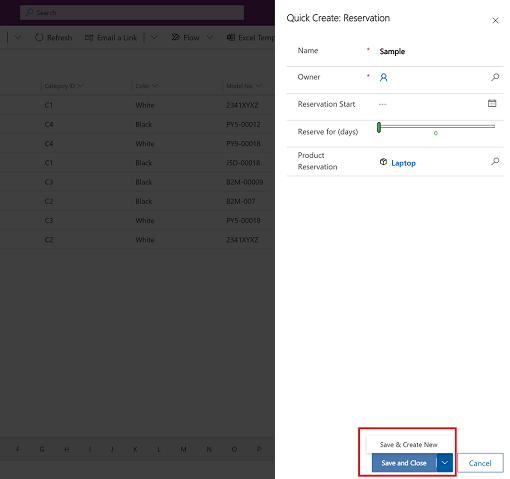
Yeni düğmesi veya Hızlı oluşturma özelliği, sisteme hemen hemen her tür bilgiyi girmeyi hızlı ve kolay hale getirir. Komut gezinti çubuğundadır, bu nedenle sisteme yeni bilgiler girmeniz gerektiğinde kullanılabilir. Ayrıca, doğrudan Hızlı oluşturma formundan bir satır kaydedebilir ve yeni bir satır oluşturabilirsiniz .
Hızlı oluşturma seçeneğinin yalnızca yöneticiniz tarafından etkinleştirilen satırlar için kullanılabilir olduğunu unutmayın.
Gezinti çubuğunda, artı işaretini
 seçin ve sonra da istediğiniz öğeyi seçin.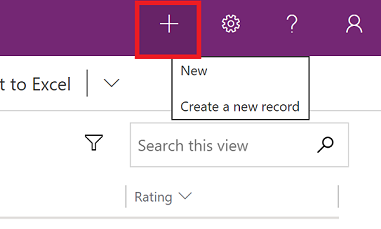
Sütunları doldurun ve Kaydet ve Kapat'ı seçin. Alternatif olarak, başka bir satır oluşturup kaydetmek için aşağı oka tıklayıp ardından Kaydet ve Yeni Oluştur'u seçin.
Yeni düğmesini kullanarak yeni satır oluşturma
Sol gezinti bölmesinden Ürünler gibi bir tablo seçin ve ardından Yeni'yi seçin.
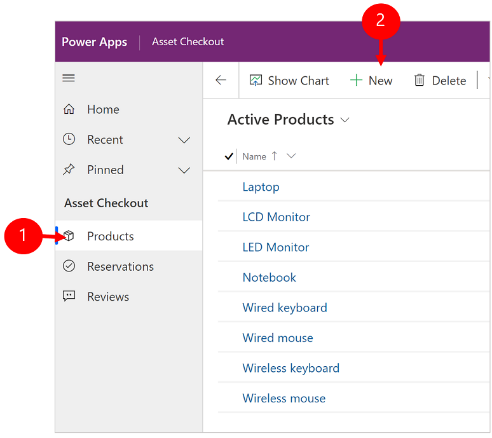
Sütunları doldurun ve komut çubuğunda Kaydet veya Kaydet ve Kapat'ı seçin.
Bir satırı düzenle
Sol gezinti bölmesinden Ürünler gibi bir tablo seçin.
Açmak için bir satır seçin.
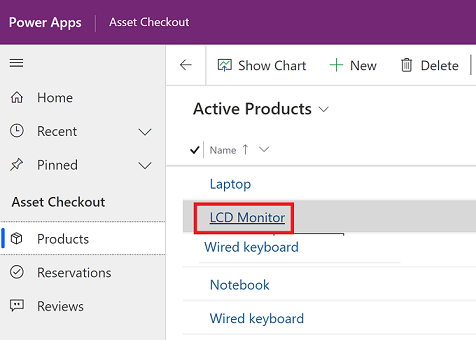
Düzenlemelerinizi yapın ve düzenlemeyi bitirdiğinizde Kaydet veya Kaydet ve Kapat'ı seçin.
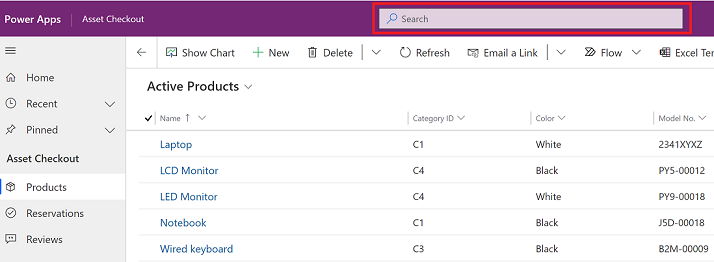
Aramayı kullanma
Dataverse araması ile, arama kutusu uygulamanızdaki her sayfanın en üstünde her zaman kullanılabilir. Yeni bir arama başlatabilir ve aradığınız bilgileri hızla bulabilirsiniz. Daha fazla bilgi için Dataverse aramasını kullanarak tablo ve satır arama bölümüne bakın.
Notifications
Windows için Power Apps'te bildirimler, web'de model temelli bir uygulama çalıştırdığınızla aynı şekilde çalışır. Daha fazla bilgi için bkz. Model temelli uygulamalarda uygulama içi bildirimler.
Mobil çevrimdışı modu ayarlama
Uygulamanızı çevrimdışı modda yapılandırmak için bkz:
- Tuval uygulamaları için: Çevrimdışı uyumlu tuval uygulaması geliştirme
- Model temelli uygulamalar için: Mobil çevrimdışı modu ayarlama
Oturum kimliği
Oturum kimliğini almak için Diğer düğmesini (...) > seçinAyarlar'ı seçin ve oturum kimliğini kopyalayın.
Kayıt dosyaları
Windows oturumuna ait Power Apps ile ilgili günlük dosyalarını bulmak için cihazınızda aşağıdaki klasörü açın:
%LocalAppData%\Packages\MicrosoftCorporationII.PowerAppsforWindows10_8wekyb3d8bbwe\LocalState
Power Apps destek ekibi sorunları araştırmak için günlük dosyalarını kullanabilir.
Ayrıntılı bağlantılar
Ayrıntılı bağlantılar hakkında daha fazla bilgi için bkz. Power Apps mobil ile derin bağlantıları kullanma.
Sınırlamalar ve bilinen sorunlar
- Aşağıdakiler desteklenmez:
- Algılayıcılar gibi gelişmiş kontroller.
- Windows masaüstünde uygulama sabitleme
- Karma gerçeklik denetimleri
- NFC işlevi
- Sık kullanılanları, en son öne çıkan uygulamaları veya uygulama ayrıntılarını göremezsiniz.
- Uygulama listesinde bir kullanıcı resmi görüntülenmez.
- Karşıya Yükleme için görüntüleri en iyi duruma getir seçeneği Windows'da kullanılamaz.
- Barkod tarayıcı BarcodeType, PreferFrontCamera ve FlashlightEnabled özelliklerini desteklemez. Daha fazla bilgi için bkz . Power Apps - Power Apps'te barkod tarayıcı denetimi. Barkod tarayıcı sembolleri destekler.