Not
Bu sayfaya erişim yetkilendirme gerektiriyor. Oturum açmayı veya dizinleri değiştirmeyi deneyebilirsiniz.
Bu sayfaya erişim yetkilendirme gerektiriyor. Dizinleri değiştirmeyi deneyebilirsiniz.
Microsoft Teams kanalındaki bir listenin içinden uygulama oluşturabilirsiniz.
İpucu
Teams'teki Listeler uygulaması hakkında daha fazla bilgi edinmek Microsoft Teams'te Listeler uygulamasına genel bakış bölümüne bakın.
Listeden Tümleştir>Power Apps>Uygulama oluştur'u seçin.
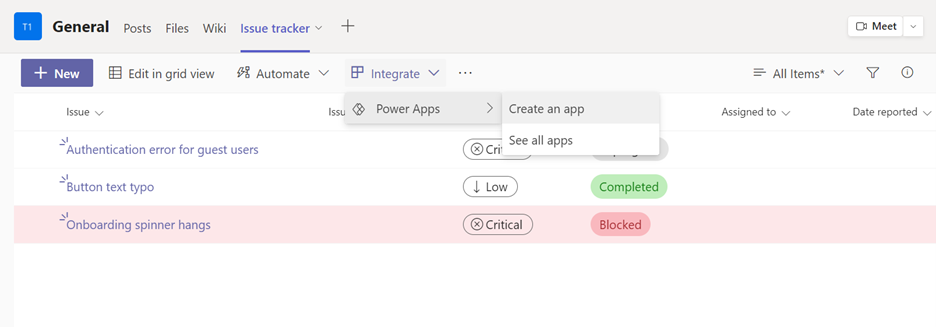
Daha önce Teams'de Power Apps kullanmadıysanız Power Apps'i Teams'e eklemeniz istenir. Teams'de Power Apps uygulaması yüklemek için Ekle'yi seçin. Daha fazla bilgi için Microsoft Teams içinde Power Apps kişisel uygulamasını yükleme
Açılan kalıcı iletişim kutusunuda uygulamanıza ad verin ve ardından Kaydet'i seçin.
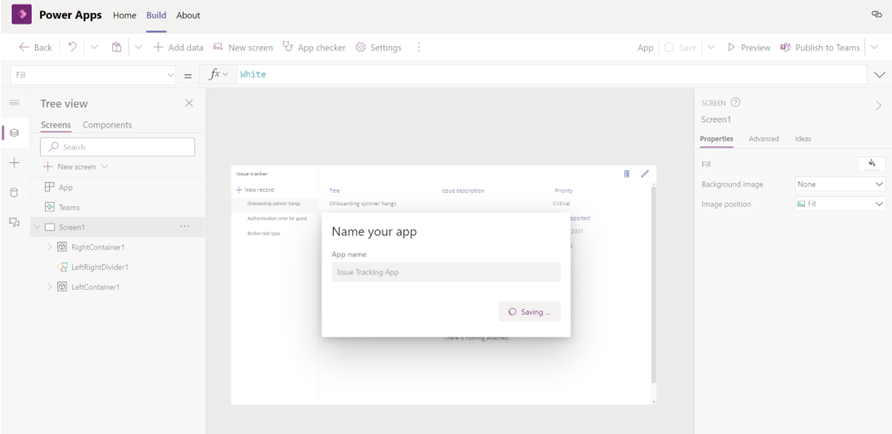
Uygulama, listenizdeki veriler kullanılarak oluşturulur.
(İsteğe bağlı) Denetimler ekleyerek ve yapılandırarak uygulamanızı özelleştirin.
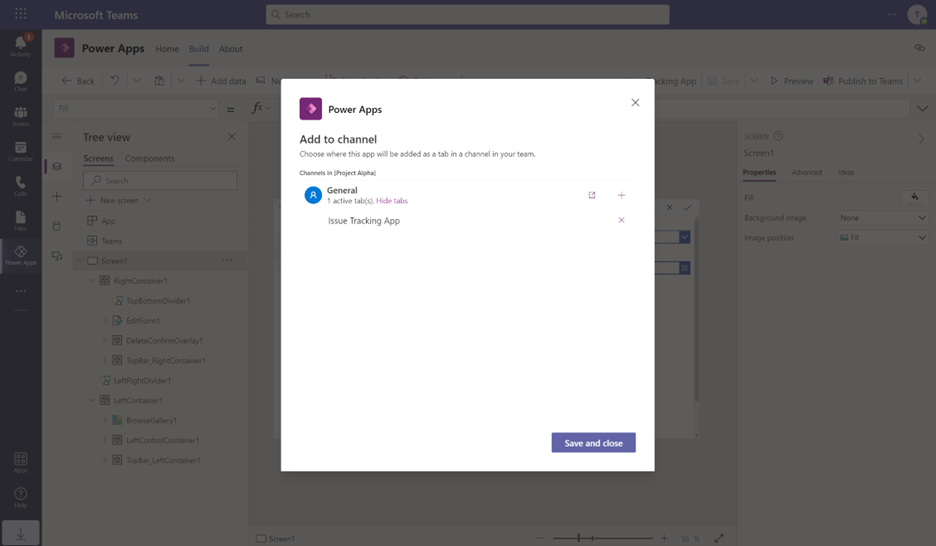
(İsteğe bağlı) Uygulamanızı, Microsoft listenizin bulunduğu takım da dahil, erişiminiz olan herhangi bir takımın kanalına yayımlamak için Takımlara Yayımla'yı seçin.
Not
Teams içinde oluşturulan uygulamalara yalnızca Teams içerisinden erişilebilir. Teams'deki bir listenin komut çubuğundan Tümleştir>Power Apps>Tüm uygulamaları gör'ü seçerek veya doğrudan Teams'de Power Apps içinde bulunan Derleme sekmesine giderek Teams'de oluşturulan uygulamalarınızı görebilirsiniz. Derleme sekmesinde, Power Apps web'de uygulamalarınızın kalanına gitmek kullanılabilevek bir bağlantı bulunur.