Not
Bu sayfaya erişim yetkilendirme gerektiriyor. Oturum açmayı veya dizinleri değiştirmeyi deneyebilirsiniz.
Bu sayfaya erişim yetkilendirme gerektiriyor. Dizinleri değiştirmeyi deneyebilirsiniz.
Bir takımda Power Apps uygulaması kullanılarak ilk uygulama oluşturulduğunda bir ortam oluşur. Bir ortam mevcut olduğunda, birkaç yöntem kullanarak takımda ek uygulamalar oluşturabilirsiniz. Şimdi bunlara bir göz atalım.
Power Apps giriş sayfasından uygulama oluşturma
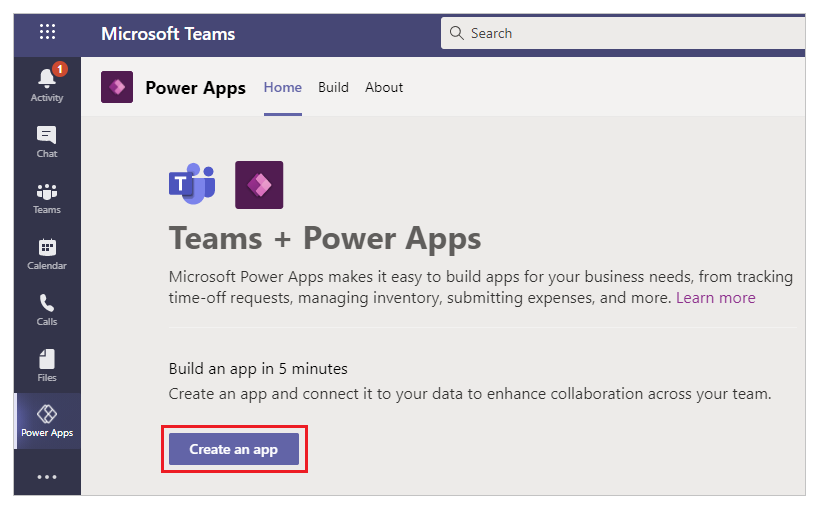
Uygulama oluşturmaya başlamak için Power Apps uygulamasından Uygulama oluştur seçeneğini belirleyin.
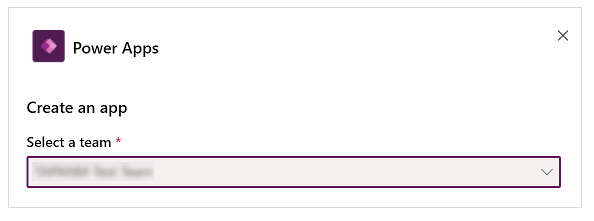
Seçtiğiniz takım bir ortama zaten sahipse, bir ortam yüklemeniz istenmez. Bunun yerine, uygulamayı oluşturmak için Oluştur'u seçebilirsiniz.
Ortam giriş sayfasından uygulama oluşturma
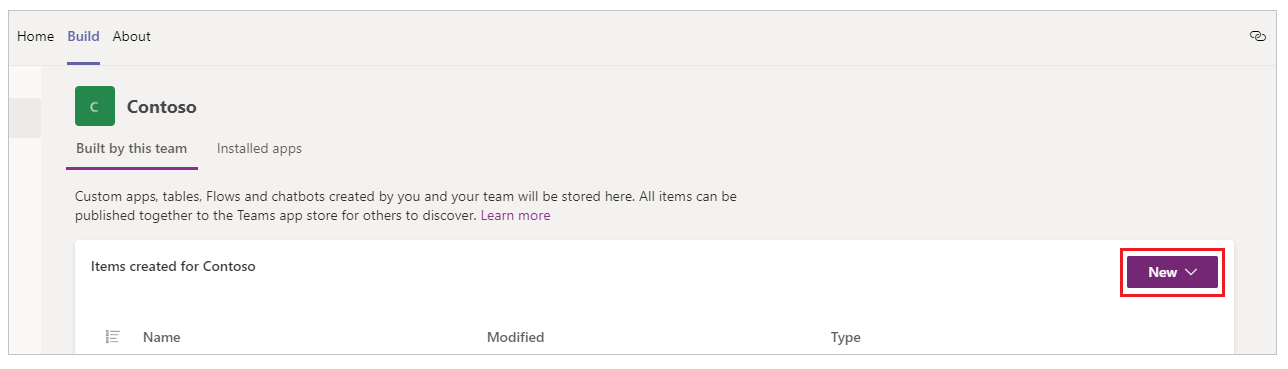
Ortam için bir uygulama oluşturmak üzere sol bölmeden ortamı seçip ardından Yeni'yi de seçebilirsiniz.
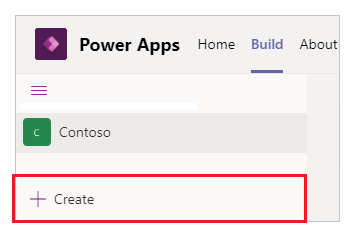
Ortam listesinin altında Oluştur seçeneğini de belirleyebilirsiniz.
Takımın içindeyken bir uygulama oluşturma
Takımın içinde olduğunuz sırada bir uygulama oluşturmak için takıma gidin ve kanalı seçin.
Sekme ekle'yi  seçme.
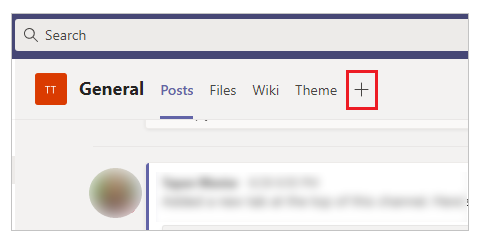
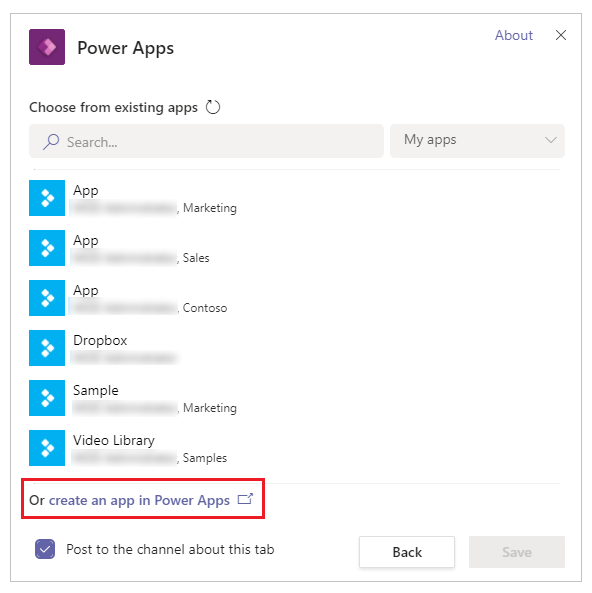
İletişim kutusunda Power Apps ve ardından Power Apps'te uygulama oluştur'u seçin.
Çözüm gezgininden uygulama oluşturma
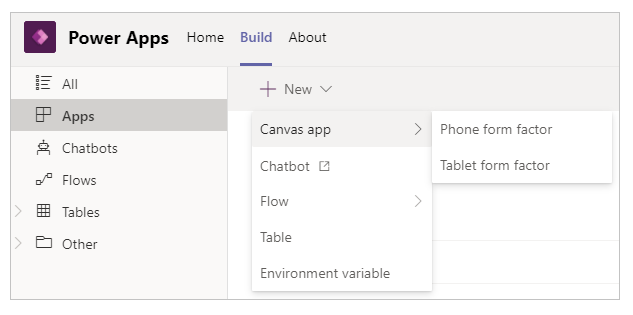
Ayrıca Yeni>Tuval uygulaması'nı seçip ardından bir uygulama düzeni seçerek de uygulama oluşturabilirsiniz. Tuval uygulaması, sıfırdan veya Power Apps Studio'daki mevcut herhangi bir şablonu kullanarak oluşturabileceğiniz bir uygulamadır. Daha fazla bilgi: Tuval uygulamaları terminoloji başvurusu ve tanımları
İpucu
Farklı yöntemler kullanarak bir tuval uygulaması oluşturmak, hangi uygulama özelliklerinin kullanılabilir durumda olduğunu etkilemez. Bir düzen seçtikten sonra uygulama yönünü ve boyutunu değiştirmek isterseniz, bir tuval uygulamasının ekran boyutunu ve yönünü değiştirme bölümüne gidin.