Not
Bu sayfaya erişim yetkilendirme gerektiriyor. Oturum açmayı veya dizinleri değiştirmeyi deneyebilirsiniz.
Bu sayfaya erişim yetkilendirme gerektiriyor. Dizinleri değiştirmeyi deneyebilirsiniz.
Sistem dışında özel bir rapor oluşturduysanız bunu kolayca Power Apps'e ekleyebilirsiniz.
Özel rapor oluşturma hakkında bilgi için bkz. Raporlama ve Analiz Kılavuzu.
Sol gezinti bölmesinde raporlar alanını seçin.
Komut çubuğunda Yeni'yi seçin.
Farklı bir uygulamada oluşturulan dosyayı ekleme
- Kaynak bölümünde Rapor Türü kutusunda, Var Olan Dosya'yı seçin.
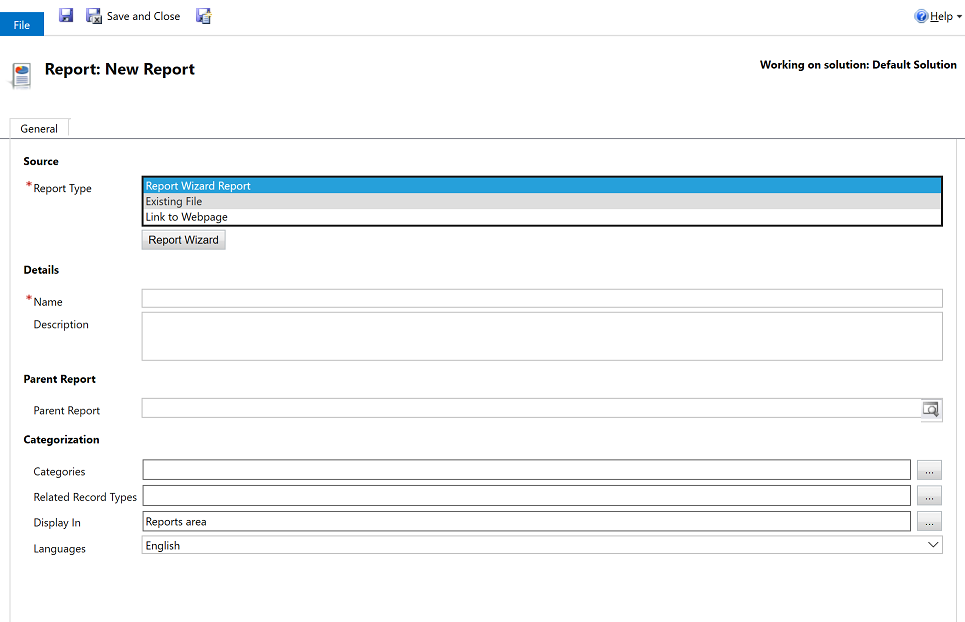
Dosya Konumu kutusunda, eklenecek dosyanın yolunu ve dosya adını girin ya da dosyayı bulmak için Gözat öğesini seçin.
Excel dosyası gibi daha birçok başka dosya türünü karşıya yükleyebilirsiniz ama bunun SQL Server Reporting Services raporu veya Rapor Sihirbazı’yla oluşturulan rapor gibi çalışması için dosyanın bir .RDL dosyası olması gerekir. Daha fazla bilgi için bkz. SQL Server Data Tools kullanılan rapor yazma ortamı.
Not
Rapor dosyasının maksimum boyutu, E-posta ayarları ortam ayarında yer alan Ekler için maksimum dosya boyutu tarafından belirlenir. Ancak, bir rapor tanımı dosyası (.RDL) boyutu 4 MB'den büyük olamaz, ekler için maksimum dosya boyutu 4 MB'den büyük olsa bile.
-VEYA
Web sayfasına bağlantı ekleme
Kaynak bölümünde Rapor Türü kutusunda, Web Sayfasına Bağlantı'yı seçin.
Web sayfası URL'si kutusunda, web sayfasının URL'sini girin.
Raporun özelliklerini belirtin.
Ayrıntılar bölümünde, rapor için anlamlı bir ad ve açıklama belirtin.
Üst Rapor metin kutusu, varsa geçerli raporun üst raporunu görüntüler.
Kategoriler. Bu sütun için değerleri seç veya değiştir
 düğmesini seçin ve ardından bu rapora dahil edilecek kategorileri belirtin.
İlişkili Satır Türleri. Raporun belirli satır türleri için bir sayfadaki Raporlar listesinde görünmesini sağlamak için Bu sütun için değerleri seç veya değiştir
düğmesini seçin ve ardından satır türlerini seçin.Görüntüle. Raporların nerede görüntüleneceğini belirtmek için Bu sütun için değerleri seç veya değiştir
düğmesini seçin ve ardından seçeneklerden bir veya daha fazlasını belirleyin.Bir değer seçilmezse, rapor son kullanıcılara görüntülenmez.
Kaydet veya Kaydet ve Kapat'ı seçin.