Not
Bu sayfaya erişim yetkilendirme gerektiriyor. Oturum açmayı veya dizinleri değiştirmeyi deneyebilirsiniz.
Bu sayfaya erişim yetkilendirme gerektiriyor. Dizinleri değiştirmeyi deneyebilirsiniz.
[Bu makale yayın öncesi belgedir ve değişebilir.]
Power Apps'daki yeni vibe deneyimi, planları, veri modellerini ve uygulamaları tek bir tasarım yüzeyinde birleştirir. Bu tümleşik yaklaşım dikkat dağıtıcı öğeleri en aza indirir ve verimli çözümler oluşturmaya odaklanmanızı sağlar.
Önemli özellikler
- Her şeyi birlikte tasarlayın: Uygulamaları, planları ve veri modellerini tek ve uyumlu bir işlemle birlikte oluşturun.
- Yapay zeka ile daha hızlı oluşturun: Konuşma sohbeti ile fikirlerden çalışan prototiplere hızla geçiş yapın.
- Anında uygulama oluşturma: Tek tıklamayla doğrudan gereksinimlerinizden ve verilerinizden modern web uygulamaları oluşturun.
Önemli
- Bu bir önizleme özelliğidir.
- Önizleme özellikleri, üretimde kullanıma yönelik değildir ve sınırlı işlevselliğe sahip olabilir. Bu özellikler, ek kullanım koşullarına tabidir ve resmi sürümden önce kullanılabilir, böylece müşteriler erken erişim elde edebilir ve geri bildirim sağlayabilir.
Uygulama oluşturun
https://vibe.powerapps.com'da oturum açın.
metin kutusuna isteminizi girin. Plan modu varsayılan moddur, yani uygulamayı oluşturmadan önce olası netleştirme sorularını içeren bir planla başlar. Ayrıca Dikteyi başlat'ı seçip sesinizi kullanarak konuşmayı metne dönüştürebilirsiniz.
Tip
Planlamayı atlamak ve uygulama oluşturmaya başlamak için Yeniden planla'yı seçerek kapatın.
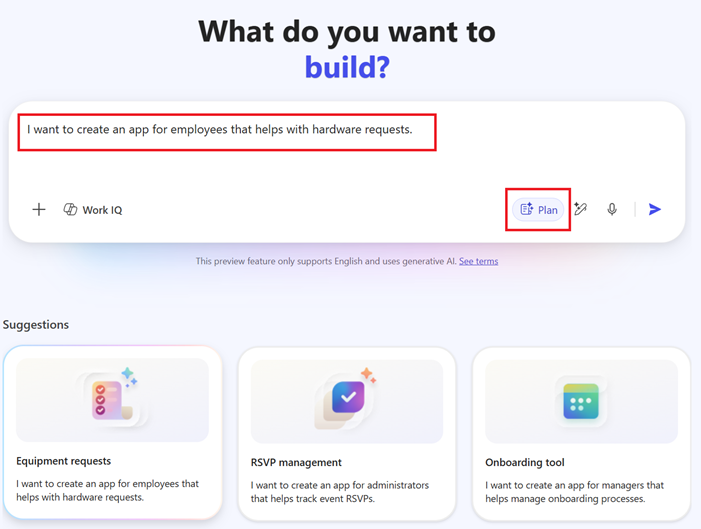
Plan modunda aracı, uygulamayı oluşturmadan önce gözden geçirmeniz önerilen bir planı gösterir. Ayrıca gereksinimlerinizi netleştirmek için takip soruları da sorabilir.
Plan iyi göründüğünde Bu planı kabul et'i seçin ve uygulamanızıoluşturmaya başlamak için Uygulama >Gönder'i oluşturun.
Ajan çalışmaya başlar ve kaynakları yükler. Tamamlandığında, oluşturulan bir uygulamanız, veri modeliniz (varsa) ve bir planınız (varsa) olur. Daha sonra gerekli düzenlemeleri yapabilirsiniz.
İlk kaydetme, seçtiğiniz çözümde uygulamayı, tabloları ve planı birlikte depolar, verileriniz ise taslak tablolarda (bellekte) kalır. Ekranın sağ üst kısmında Kaydet düğmesi görmüyorsanız, uygulamanız otomatik olarak kaydedilir.
İş içeriği ekleme
İsteminize iş içeriği ekleyerek uygulama oluşturmayı geliştirebilirsiniz. Bu, Copilot daha ilgili ve doğru sonuçlar oluşturabilmesi için daha fazla iş bağlamı sağlar.
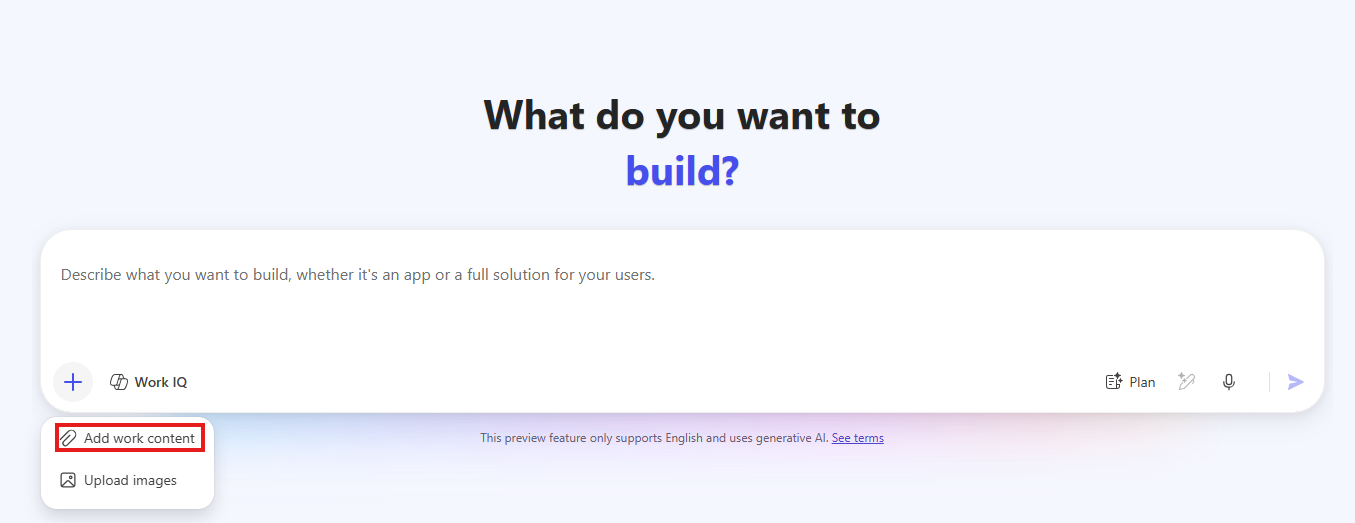
- Oluşturmak istediğiniz uygulamayı açıklayan bir istem girin.
- + İş içeriği ekle'yi seçin.
- Eklemek istediğiniz içeriği seçin:
- İş dosyaları
- E-postalar
- Sohbet
- Bir veya daha fazla ilgili öğe ekleyin.
- İsteminizi gönderin.
Bilinen Sınırlamalar
İş içeriğini kullanırken şu sınırlamaları göz önünde bulundurun:
- Bu özelliği kullanmak için Copilot lisansına ihtiyacınız vardır.
- Şifrelenmiş veya korumalı dosyalar desteklenmez. Kuruluşunuzun ilkeleri bazı dosyaları otomatik olarak şifreleyebilir.
- Büyük veya karmaşık içerik sonuçların kalitesini etkileyebilir.
- Desteklenen içerik türleri Word (.docx), Excel (.xlsx), e-postalar ve sohbetlerle sınırlıdır.
- Ekli içerik yalnızca uygulamayı oluşturduğunuzda analiz edilir. Gerçek zamanlı güncelleştirmeler desteklenmez.
Oluşturduğunuz uygulama ve veri modelinizi gözden geçirme ve iyileştirme
Yeni çalışma alanı, Plan, Veri ve Uygulama arasında geçiş yaparken bağlamı koruyan birleşik bir sohbet deneyimi kullanır. Uygulamayı görsel olarak önizlemenize, kodu incelemenize ve çalışma alanından çıkmadan değişiklik yapmanıza izin vererek geliştirmeyi hızlandırır.
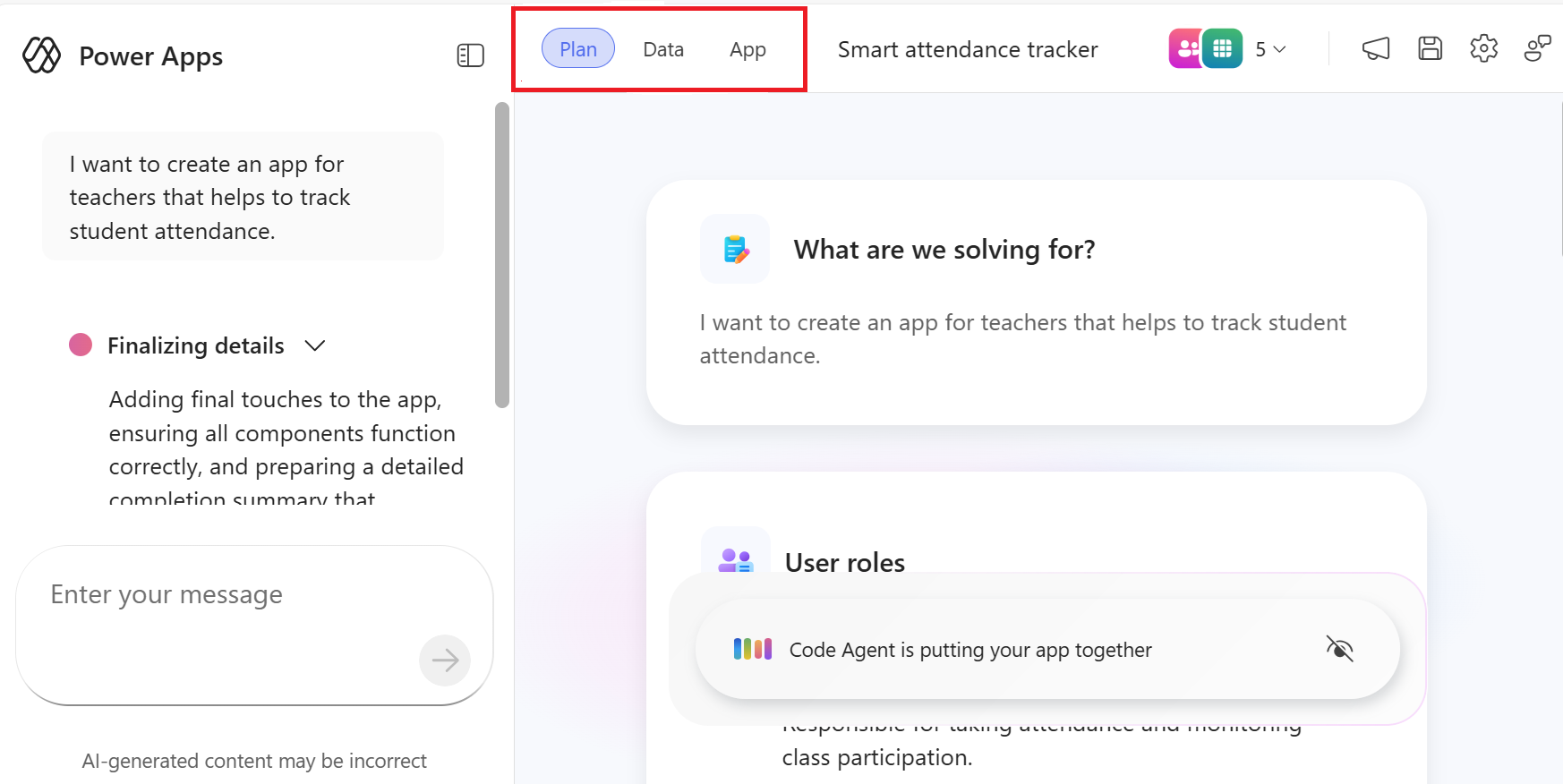
İlgili sonraki adımları önermek için sohbet alanının üzerinde sonraki eylemlerin listesi görüntülenir.
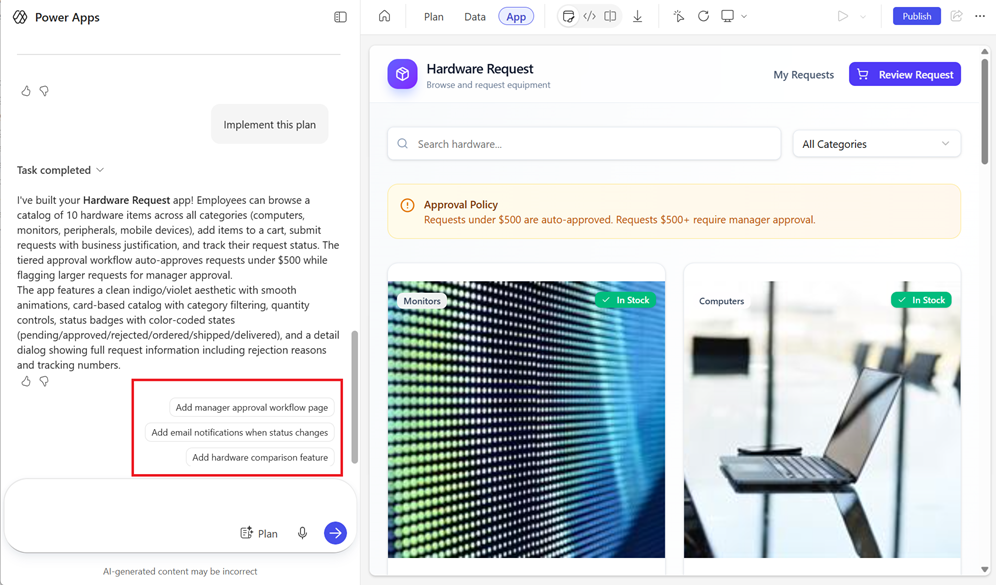
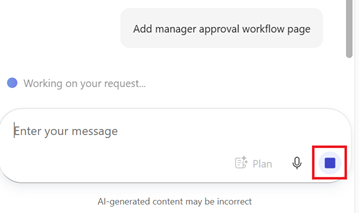
Bir istek gönderip iptal etmeye karar verirseniz durdur düğmesini seçin.
Odak alanı
Her odak alanı, çalışma yüzeyinin üzerinde kendi araçlarını görüntüler. Örneğin, Uygulama odak alanını seçtiğinizde şu seçenekleri görürsünüz:
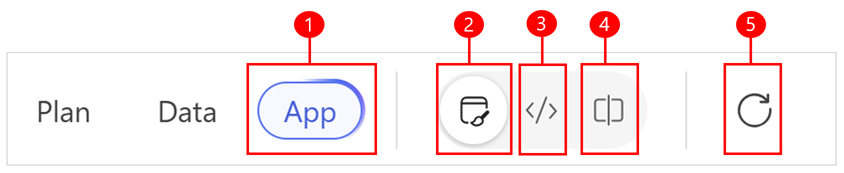
Açıklama:
- Uygulama: Seçildiğinde, bu odak alanı uygulamaya özgü menü seçeneklerini görüntüler.
- Önizleme: Uygulamanın canlı önizlemesini görüntüleyin.
- Kod: Uygulamanın koduna erişin ve kodu gözden geçirin.
- Bölme: Hem kodu hem de uygulama önizlemesini yan yana görün.
- Satır içi düzenlemeleri açma/kapatma: Uygulamadaki herhangi bir alanı seçin ve metni doğrudan düzenleyin.
- Önizlemeyi yenile: En son değişiklikleri görmek için uygulama önizlemesini yeniden yükleyin.
- Önizleme ekran boyutunu seçin: Uygulamanızın ekran boyutları ve yönlendirmeleri arasında nasıl işlenip işlenmediğini görmek için Masaüstü, Tablet veya Mobil'i seçin.
- Yürüt: Davranışı ve etkileşimleri test etmek için uygulamayı çalıştırın. Qr kodunu göstermek için açılan listeyi kullanın, ardından uygulamayı mobil cihazınızda tarayıcıda açmak için bu kodu tarayın.
Oluşturulan uygulamayı düzenleme
Oluşturma tamamlandığında görsel önizleme, çalışma yüzeyinde odakta görünür.
Uygulamayla doğrudan etkileşim kurarak nasıl çalıştıklarını ve yanıt vermelerini görmek için gezinti öğelerini ve düğmelerini kullanabilirsiniz.
Kodu incelemek için Kod görünümüne veya Bölünmüş görünüme geçin. Alt klasörleri ve dosyaları görmek için src klasörünü genişletin ve oluşturulan kodu görüntülemek için herhangi bir dosyayı seçin.
Uygulamayı, planı veya verileri değiştirdiğinizde aracı, güncelleştirmelerin çözümün başka bir yerinde gerekli olup olmadığını görmek için değişikliklerinizi analiz eder. Bu durumda aracı güncelleştirmeleri otomatik olarak uygular ve sohbette özetler.
Sohbet kullanarak uygulamayı düzenleme
Oluşturulan uygulamada soru sormak veya değişiklik istemek için iş yüzeyindeki sohbet girişini kullanın. Örneğin: "Bu düğme ne yapar?" veya "Temayı maviye değiştir".
Plan modu: Olası değişiklikleri uygulamadan önce aracıyla tartışmak için sohbet kutusunda Plan'ı seçin. Aracı, gözden geçirmeniz için bir plan önerir. Kabul ettikten sonra aracı planı yürütür ve gerekli düzenlemeleri yapar. Düzenlemeler tamamlandığında Plan modu otomatik olarak kapatılır.
Sorular: Soru sorarsanız, aracı açıklayıcı bir yanıt sağlar.
Değişiklik istekleri: Değişiklik isteğinde bulunursanız aracı isteği değerlendirir, bir uygulama planını özetler ve ardından uygular.
Desteklenmeyen değişiklikler: Aracı değişikliği doğrudan uygulayamıyorsa, isteği yeniden denemek için adım adım rehberlik veya yönergeler alırsınız.
Satır içi eylemleri kullanarak uygulamayı düzenleme
Uygulamanızın stilini düzenlemek için satır içi eylemleri kullanın.
Satır içi düzenlemeleri değiştirme seçeneğini belirleyin.
Düzenlemek istediğiniz öğeyi seçin. öğe ana hatlarıyla gösterilir ve ilgili kod nesnesiyle etiketlenmiştir, böylece ne düzenlediğinizi tam olarak bilirsiniz.
Öğe türüne bağlı olarak, tipografi, stil veya düzen için bir özellikler bölmesi veya satır içi denetimler görüntülenir. Yazı tipi, renk veya aralık gibi değerleri doğrudan bölmede ayarlayın.
Tip
Birden çok öğe aynı stili paylaşıyorsa, grup genelinde tek bir değişiklik uygulanır. Örneğin, kartın içindeki düğme renginin değiştirilmesi, bu kart grubundaki tüm düğmeleri güncelleştirir.
Satır içi düzenlemeler, yapay zeka aracısını dahil etmeden ilişkili kodu doğrudan güncelleştirir.
Ayrıca seçili bir öğede satır içi sohbet açabilir ve Bu düğmeyi birincil mavi yap gibi bir değişiklik isteyebilirsiniz. Öğenin bağlamı otomatik olarak geçirilir, bu nedenle bunu bilgi isteminde açıklamanız gerekmez.
İşiniz bittiğinde, görsel önizlemede sonucu gözden geçirin. Gerekirse, oluşturulan dosyaları incelemek için Kod görünümüne veya Bölünmüş görünüme geçin.
Satır içi eylemler için klavye kısayolları
Uygulamanızı düzenlerken satır içi düzenleme eylemlerini açmak ve kapatmak için klavye kısayollarını kullanın.
- Satır içi düzenleme hareketini değiştirmek için Alt tuşunu basılı tutun ve bırakın.
- Satır içi düzenleme hareketini kapatmak için Esc tuşuna basın.
Oluşturulan veri modelini düzenleme
Veri modelinizi gözden geçirmek ve daraltmak için Veri'yi seçin. Veri görünümü, şemayı ve oluşturulan uygulamanın verileri nasıl kullandığını anlamanıza yardımcı olmak için tüm önerilen tabloları, bunların ilişkilerini ve örnek verileri görüntüler. Tablolar yalnızca bellekte bulunur ve siz açıkça yayımlayana kadar veri kaynağında yayımlanmaz. İş gereksinimlerinizi karşılayana kadar bunları değiştirebilirsiniz. Daha fazla bilgi için bkz. Power Apps kullanarak tablo oluşturma ve düzenleme.
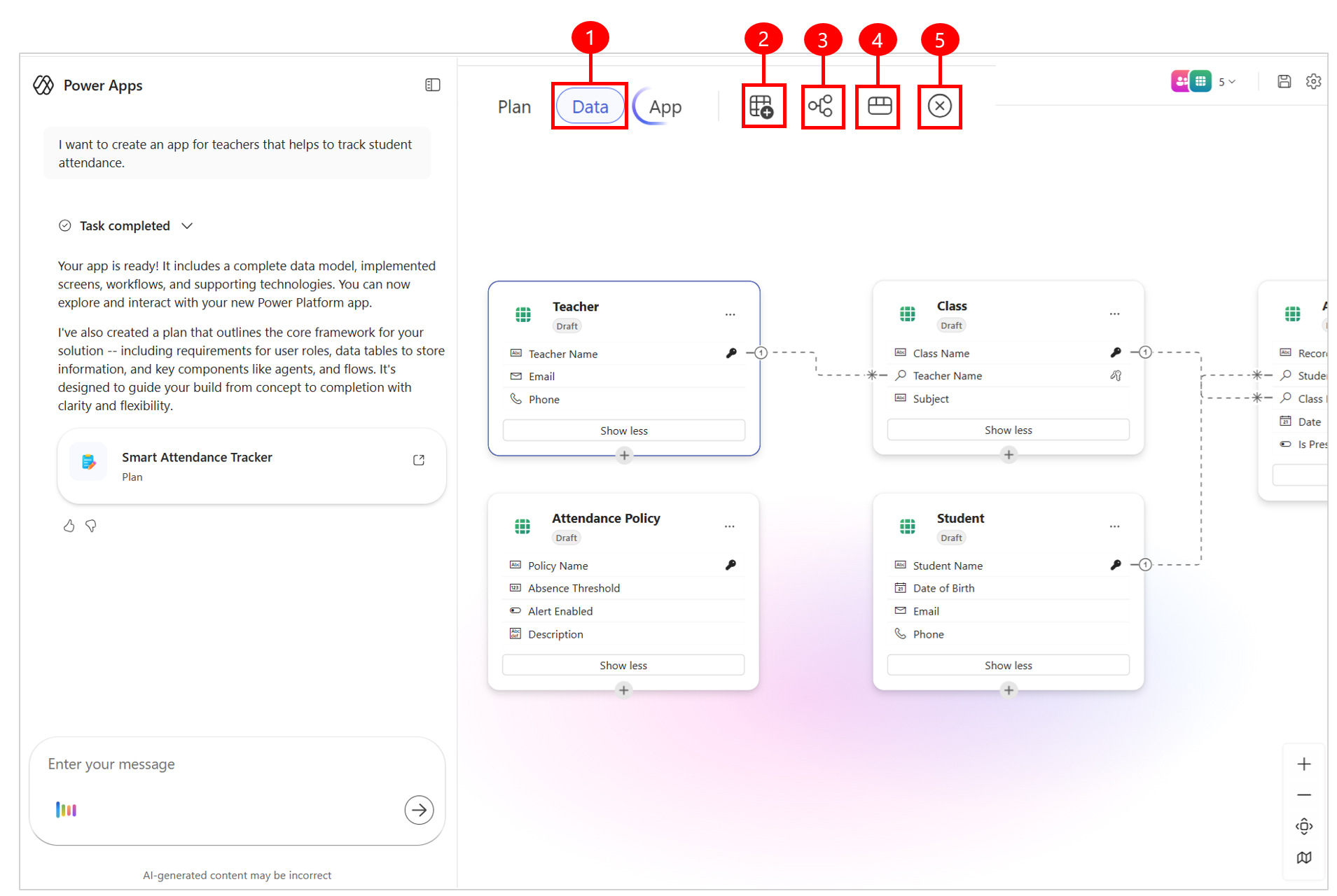
Efsane
- Veri: Veri modelini doğrudan bu görünümde düzenleyin.
- Tablo ekle: Taslak veya var olan bir tablo ekleyin.
- İlişki oluşturma: İki tablo arasında bir tablo ilişkisi oluşturur.
- Veri görünümü: Tabloları oluşturduğunuz, tablo ilişkilerini yapılandırdığınız ve verilerinizin diyagramını görüntüleyebildiğiniz veri çalışma alanı deneyimini görüntüleyin.
- Kaldır: Tabloyu ve ilişkili tüm tablo satırlarını siler.
Sohbet kullanarak verileri düzenleme
Önerilen alanlara, tablolara ve ilişkilere soru sormak veya değişiklik istemek için sohbeti kullanın.
Ayrıca, uygulama için veri kümenizi zenginleştirmek için daha fazla örnek veri isteyebilirsiniz. Aracı, isteklerinizi analiz eder ve gerekli güncelleştirmeleri yapar.
Bazı eylemler aracı sohbeti aracılığıyla desteklenmeyebilir. Daha fazla bilgi için makalenin sınırlamalar bölümüne bakın.
Satır içi eylemleri kullanarak verileri düzenleme
Doğrudan veri çalışma alanı içinde yeni veya mevcut tablolar ekleyin ya da ilişkilerde, tablolarda ve örnek verilerde hedeflenen değişiklikler yapın.
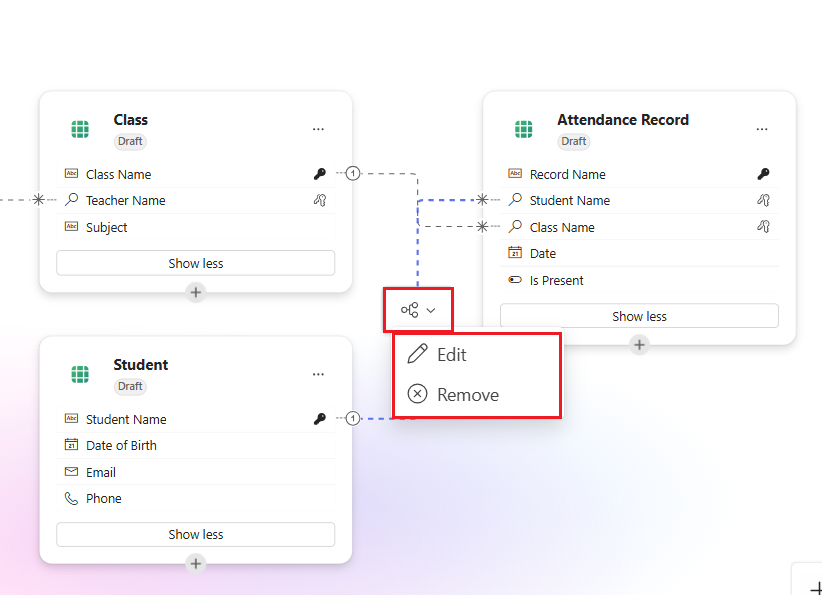
Verileri düzenlemek için, değiştirmek istediğiniz tablonun yanındaki ilişki çizgisini veya üç noktayı (...) seçin.
Veri modelinden ilişkileri veya tabloları kaldırmak veya gerektiğinde belirli düzenlemeler yapmak için Kaldır'ı seçin.
Veri tablosu ekle
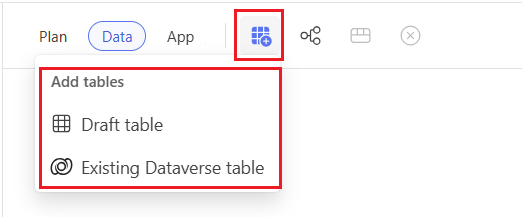
Veri modelinize yeni veya mevcut bir tablo eklemek için komut çubuğunda Tablo ekle'yi seçin.
Sıfırdan yeni bir bellek içi tablo oluşturmak için Taslak tablosu'nu seçin veya zaten sahip olduğunuz verileri eklemek için Mevcut Dataverse tablosu'nu seçin.
Uyarı
SharePoint verilerini de ekleyebilirsiniz. Daha fazla bilgi için Power Apps vibe'de bir SharePoint listesi ekleyin.
İlişki ekleme ve düzenleme
İki tablo arasına yeni bir ilişki eklemek için komut çubuğunda İlişki ekle'yi seçin.
bir ilişkiyi düzenlemek için iki tablo arasındaki ilişki çizgisini seçin ve açılan menüden Düzenle'yi seçin. İlişki türünü değiştirin veya arama sütunu ekleyin. İlişkide kullanılan mantıksal adları değiştirme gibi gelişmiş düzenlemeler de gerçekleştirebilirsiniz.
Bazı ilişki yapılandırmaları şu anda desteklenmiyor. Daha fazla bilgi için bkz. Bilinen kısıtlamalar.
Veri tablosunu kaldırma
Kaldırmak istediğiniz tabloyu seçin.
Komut çubuğunda Kaldır'ı seçin.
- Taslak tabloyu kaldırırsanız, tüm satırlarıyla birlikte silersiniz.
- Varolan bir Dataverse tablosunu kaldırırsanız, tablo ve verileri özgün kaynakta kalır; başvuruyu yalnızca çözümünüzden kaldırırsınız.
Tablodaki verileri görüntüleme ve düzenleme
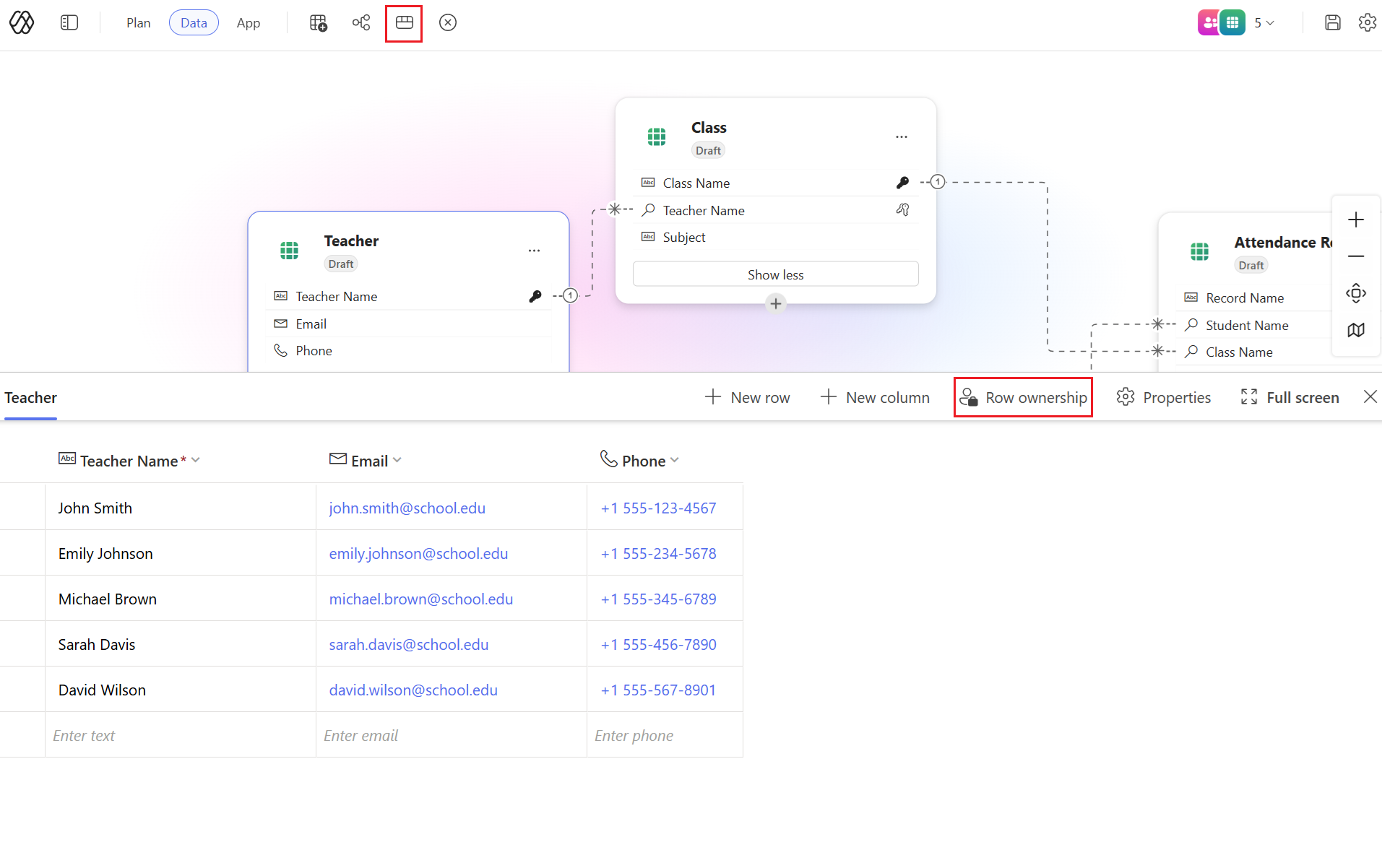
- Komut çubuğundan Verileri görüntüle'yi seçin.
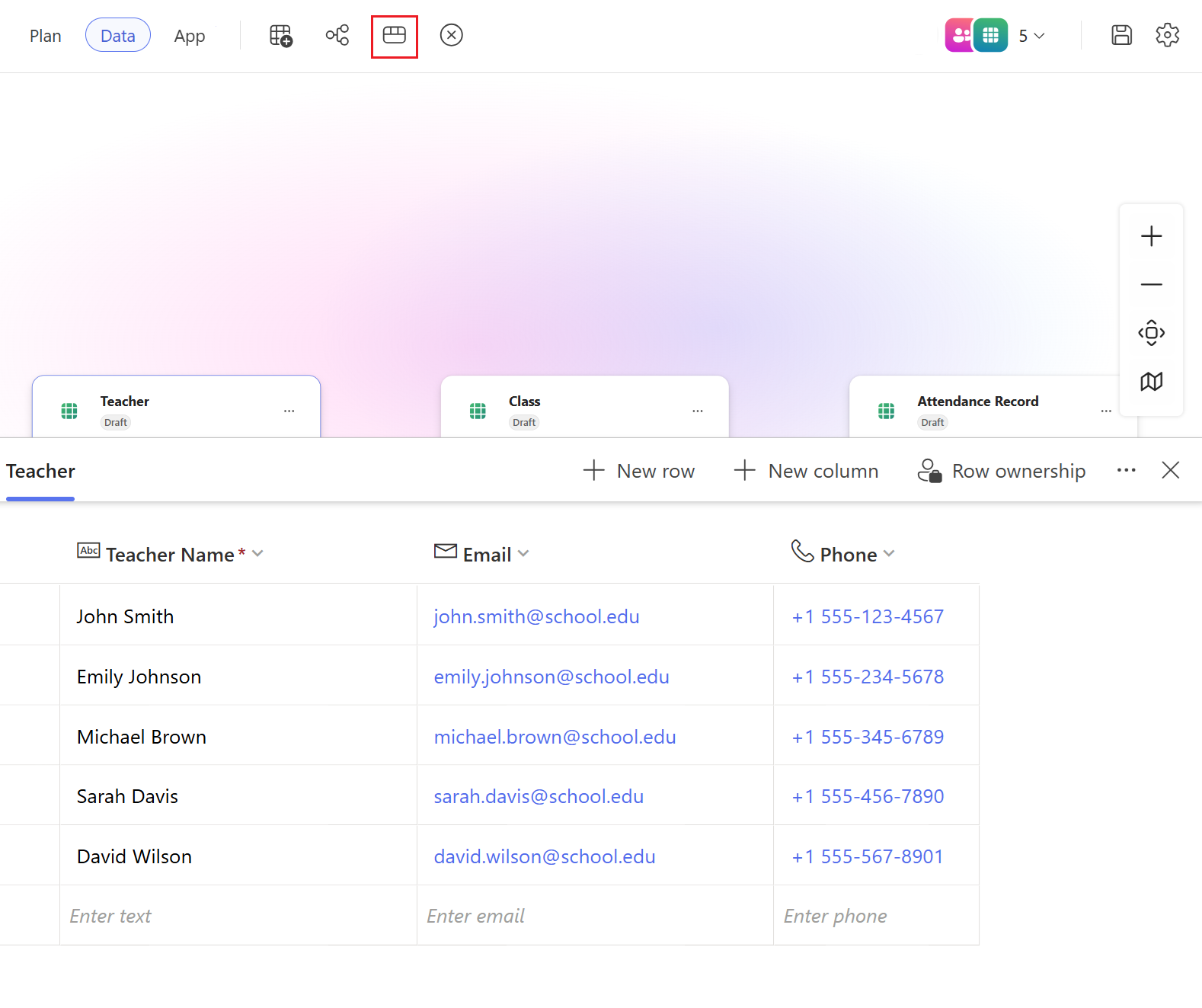
- Bu görünümde, gerektiğinde sütun ve satır ekleyebilir, kaldırabilir veya değiştirebilirsiniz.
Satır sahipliği
Sahiplik türünü Kullanıcı, Ekip veya Kuruluş olarak değiştirmek için aşağıdaki yöntemlerden birini kullanın:
Görünüm seçenekleri'ni ve ardından Satır sahipliği'ni seçin.
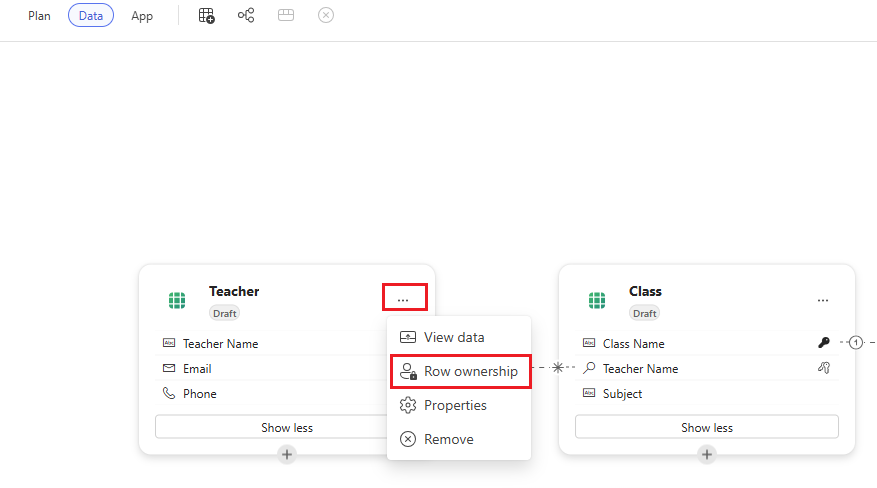
Komut çubuğunda Verileri görüntüle'yi seçin, bir satır seçin ve ardından Satır sahipliği'ni seçin.
Veri tablosu özelliklerini düzenleme
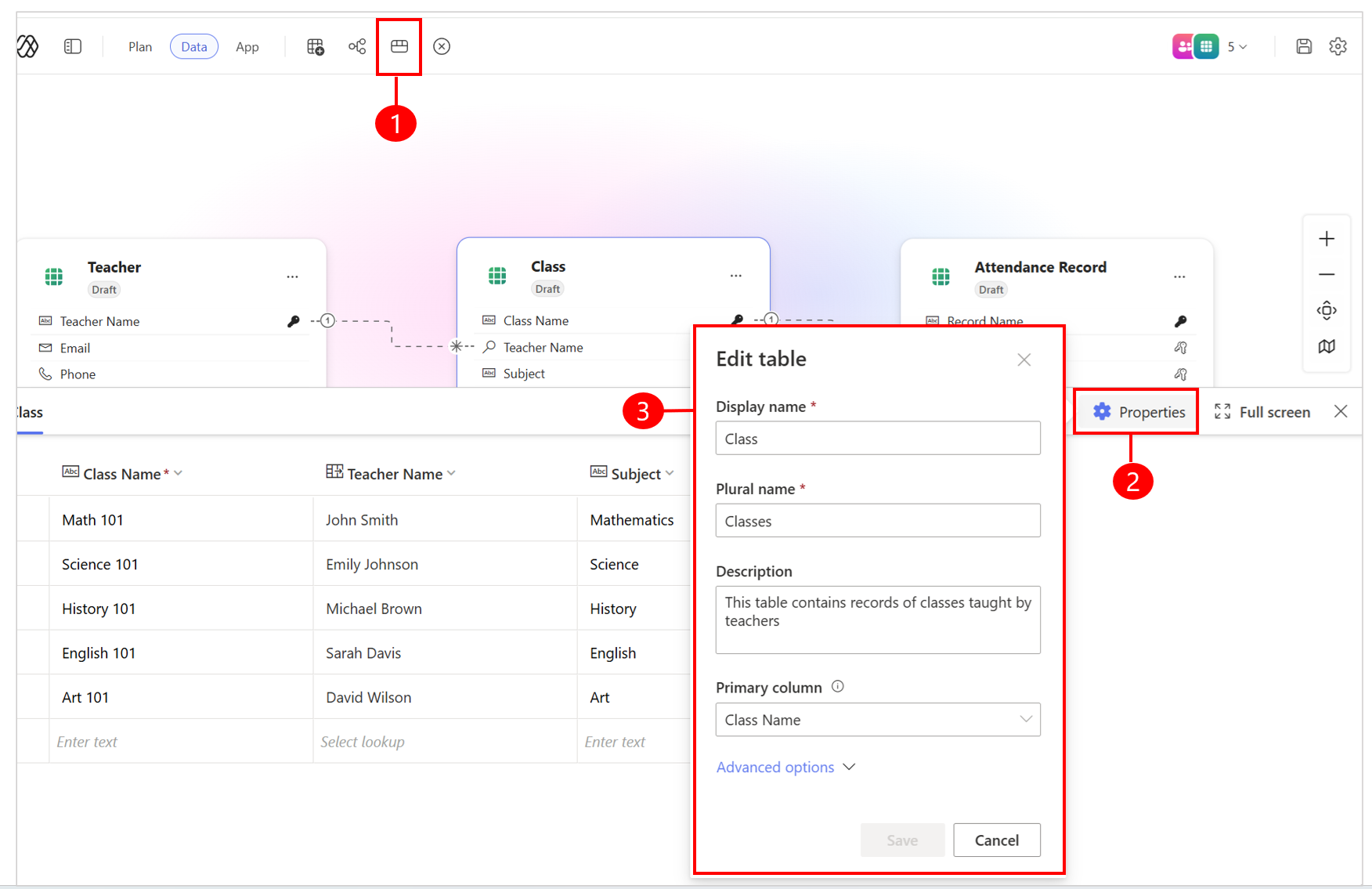
- Düzenlemek istediğiniz tabloyu seçin. Ardından komut çubuğunda Verileri görüntüle'yi seçin.
- Tablonun görünen adını, çoğul adını, açıklamasını ve diğer ayrıntılarını güncelleştirmek için Özellikler'i seçin.
Uygulama yaşam döngüsü yönetimi (ALM) özellikleri
Aşağıdaki ALM özellikleri desteklenir:
Kaydet: 9 Nisan 2026'dan sonra oluşturulan yeni uygulamalar için Otomatik Kaydetme varsayılan olarak açıktır. Kaydet'i manuel olarak seçmeniz gerekmez. Bu tarihten önce oluşturulan uygulamalar için el ile kaydetme işlemi yine de gereklidir. İlerlemenizi kaydetmek için istediğiniz zaman komut çubuğunda Kaydet'i seçin. Bu eylem, tercih ettiğiniz çözümdeki tüm çözüm nesnelerinde yapılan tüm düzenlemeleri kaydeder.
Verileri yayımlama: Taslak tabloları yayımlamak için, bir tabloyu üretim için kullanılabilir hale getirmek için hazır olduğunuzda veri kartının bağlam menüsünden Taslak tabloları yayımla'yı seçin. Hedef veri kaynağı olarak Dataverse'i seçebilirsiniz. Yayımlandıktan sonra, bu taslak tabloları kullanan tüm uygulamalar yayımlanan sürümleri kullanacak şekilde otomatik olarak güncelleştirilir.
Yayımlama uygulaması: Uygulamanızı üretim için yayınlamaya hazır olduğunuzda, uygulamanın komut çubuğunda Yayımla'yı seçin. Uygulamanız herhangi bir taslak tablo kullanıyorsa, bu tabloları da yayımlamanız istenir.
Uygulamayı paylaşma: Uygulamanızı başkalarıyla paylaşmak için Paylaş'ı seçin ve erişim vermek istediğiniz kullanıcıların hesaplarını ekleyin. Güvenlik özellikli Microsoft Entra ID gruplarla da paylaşabilirsiniz. Dağıtım listeleri ve güvenlikle ilgili olmayan Microsoft 365 Grupları desteklenmez.
Uyarı
Grup paylaşımı yalnızca üretim ortamlarında çalışır. Geliştirici ortamları grup düzeyinde izinleri desteklemez.
Veri kaynağı seçme ve yayımlama
Yayımlamaya hazır olduğunuzda yayınla'yı seçin.
Dataverse tablolarınız aynı ortamda yayımlanır.
Bilinen sınırlamalar
Yeni Power Apps deneyiminde aşağıdaki sınırlamalar vardır:
- Yeni yazma deneyiminde oluşturulan uygulamalara yeni yazma deneyiminin dışında erişemez veya bunları düzenleyemezsiniz.
- Bir uygulamayı dışarı aktarır ve yeni tasarlama deneyiminin dışında düzenlerseniz (örneğin VS Code'da), PAC CLI aracılığıyla yeniden dağıtma yapıldığında yeni bir uygulama oluşturur ve orijinal planla bağlantısını koparır.
- Şu anda plan başına yalnızca bir uygulamanız olabilir; tek bir plan içindeki birden çok uygulama desteklenmez.
- Yeni deneyimde önceden var olan planları açamazsınız.
- Tuval ve model temelli uygulamalar desteklenmez; yeni yazma deneyiminde bu uygulama türlerini öneremez, açamaz veya düzenleyemezsiniz.
- Veri modeli teklifi sırasında mevcut tablolar otomatik olarak önerilmez; mevcut tabloları planınıza el ile ekleyebilirsiniz.
- Mevcut Dataverse tablolarını sohbet aracılığıyla düzenleme şu anda desteklenmemekte; veri düzenleyicisi aracılığıyla bu tablolarda el ile değişiklik yapabilirsiniz.
- Kod görünümünde veya Bölünmüş görünümde doğrudan kod düzenlemeleri desteklenmez; kodu doğrudan bu görünümlerde değiştiremezsiniz.
- Birden çok geliştiricinin aynı anda bir uygulamayı düzenlemesine olanak tanıyan ortak yazma, Power Apps vibe’da desteklenmez.
- Bir uygulamayı paylaştığınızda, uygulamanın paylaşılmış olduğu kullanıcı yalnızca uygulamayı oynatabilir.
Geri bildiriminizi paylaşın
Oluşturulan içerikle ilgili geri bildirim: Oluşturulan içeriği derecelendirmek için sohbet bölmesindeki başparmak yukarı veya başparmak aşağı simgelerini kullanın. Daha fazla ayrıntı için, belirli geri bildirim sağlamak amacıyla Nedenlerini Bildirin'i seçin.
Genel deneyimle ilgili geri bildirim: Genel deneyim hakkındaki düşüncelerinizi paylaşmak için komut çubuğunda Geri bildirimde bulunmak'ı seçin. Bir geri bildirim kategorisi seçin ve sağlanan alana yorumlarınızı girin.