Not
Bu sayfaya erişim yetkilendirme gerektiriyor. Oturum açmayı veya dizinleri değiştirmeyi deneyebilirsiniz.
Bu sayfaya erişim yetkilendirme gerektiriyor. Dizinleri değiştirmeyi deneyebilirsiniz.
Önemli
Uygulama oluşturma artık Copilot İş Birliği'nde kullanıma sunulmuştur ve yakında Microsoft Copilot Studio kullanıma sunulacaktır. Bu deneyimlerin ileriye doğru kullanılmasını öneririz. Daha fazla bilgi için blog gönderisine bakın.
[Bu makale yayın öncesi belgedir ve değişebilir.]
Yeni Power Apps vibe deneyimi, gereksinimler, veriler ve oluşturulan kodla tam uygulamalar dahil olmak üzere iş sorunlarına çözümler oluşturan yapay zekaya özel bir platformdur. İş akışlarını otomatikleştirebilir, veri kaynaklarını sorunsuz bir şekilde tümleştirebilir ve kapsamlı kodlama bilgisi olmadan uygulama geliştirmeyi hızlandırabilirsiniz.
Neden Power Apps vibe'yi seçmelisiniz?
Vibe deneyimi, üç temel özelliği tek ve tümleşik bir çalışma alanında birleştirerek iş uygulamaları oluşturma yönteminizi dönüştürür:
Hızlı prototip oluşturma: Fikirden çalışma uygulamasına haftalar içinde değil, dakikalar içinde geçin. İş gereksinimlerinizi doğal dilde açıklamanız yeterlidir ve yapay zeka veri modelleri, iş mantığı ve kullanıcı arabirimi gibi eksiksiz bir çözüm oluşturur.
Birleşik geliştirme: Planlama, veri modelleme ve uygulama oluşturma için ayrı araçlar arasında geçiş yapmak yerine her şeyle tek bir yerde çalışın. Planınızda, verilerinizde veya uygulamanızda değişiklik yapın ve güncelleştirmelerin tüm bileşenlere otomatik olarak yansıtılmış olduğunu görün.
Yapay zeka destekli yardım: Geliştirme süreci boyunca akıllı öneriler, kod oluşturma ve kılavuzlu sorun çözme alın. Yapay zeka, iş bağlamınızı anlar ve daha iyi mimari kararlar vermenizi sağlar.
aşağıdakiler için idealdir: teknik uygulama ayrıntılarına takılmadan iş kolu uygulamalarını hızla oluşturmak isteyen iş analistleri, vatandaş geliştiriciler ve profesyonel geliştiriciler.
Yaygın kullanım örnekleri: Çalışan ekleme uygulamaları, envanter yönetim sistemleri, proje izleme araçları, müşteri geri bildirim uygulamaları ve departman iş akışı çözümleri.
Vibe deneyiminin nasıl çalıştığını görmek için bu videoyu izleyin. Videoda basit bir metin açıklamasından eksiksiz bir iş uygulamasının nasıl oluşturulacağı gösterilmektedir:
Videoyu izledikten sonra, geliştirme sürecinin tamamını anlamak için Birlikte uygulama, veri ve plan oluşturma başlığındaki ayrıntılı kılavuzu keşfedin.
Önemli
- Bu özellik, önizleme aşamasındadır.
- Önizleme özellikleri, üretimde kullanıma yönelik değildir ve sınırlı işlevselliğe sahip olabilir. Bu özellikler, ek kullanım koşullarına tabidir ve resmi sürümden önce kullanılabilir, böylece müşteriler erken erişim elde edebilir ve geri bildirim sağlayabilir.
Önkoşullar
Kiracı yöneticisinin kiracı için Copilot'i etkinleştirmesi gerekir. Copilot'ı etkinleştirmek için yöneticilerin şunları yapması gerekir:
- Power Platform yönetim merkezinde oturum açın.
- Gezinti bölmesinde, Kiracı ayarları sayfasını açmak için Ayarlar'a gidin.
- Power Apps'te Copilot (önizleme) için iki durumlu düğmeyi Açık olarak ayarlayın.
- Değişiklikleri uygulamak için Kaydet'i seçin.
İsteğe bağlı ancak önerilir: Daha yüksek kaliteli uygulamalar için Power Platform Yönetim Merkezi>>>>> giderek Antropik modelleri etkinleştirin.
Daha fazla bilgi için bkz. Kiracı ayarları.
Bu özellik varsayılan bir ortamda kullanılamaz.
Bu özellik şu anda yalnızca ABD, Avustralya, Asya ve Hindistan bölgelerinde ve yalnızca İngilizce olarak kullanılabilir. Daha fazla bilgi için bkz. Copilot özelliklerini coğrafyaya ve dillere göre keşfetme.
Bağlantı sorunlarını giderme
Bağlantı hataları yaşıyorsanız veya ortamlara erişemiyorsanız:
-
Ortam bölgesini doğrulama: ABD, Avustralya, Asya veya Hindistan bölgesinde bulunan bir ortama erişiminiz olduğundan emin olun. Ortam bölgenizi Power Platform yönetim merkezinden de kontrol edebilirsiniz:
- Power Platform yönetim merkezinde oturum açın.
- Gezinti bölmesindeOrtamları> seçin.
- Ortamlarınızın nerede barındırıldığına bakmak için Region sütununu bulun.
Bağlantı sorunlarıyla ilgili ek destek için Power Platform desteğine başvurun.
Power Apps vibe'ye erişme
Yeni vibe deneyimine iki yoldan biriyle erişebilirsiniz:
https://vibe.powerapps.com Yeni deneyimi kullanmaya başlamak için adresine gidin ve oturum açın.
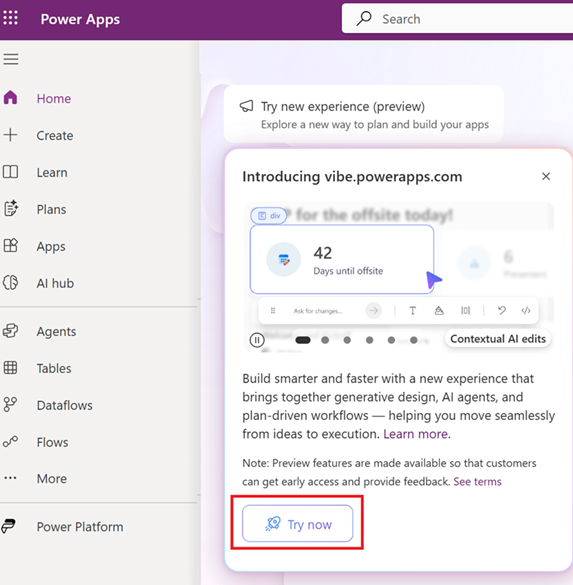
Alternatif olarak Power Apps'te oturum açın. En üstteki Yeni deneyimi deneyin (Önizleme) seçeneğini belirleyerek etkinleştirin.
Power Apps arabiriminde
Uyarı
Yeni deneyime Power Apps aracılığıyla erişiyorsanız, her oturum açtığınızda etkinleştirmeniz gerekir.
Gezinti
Sol gezintide aşağıdaki öğeler gösterilir:
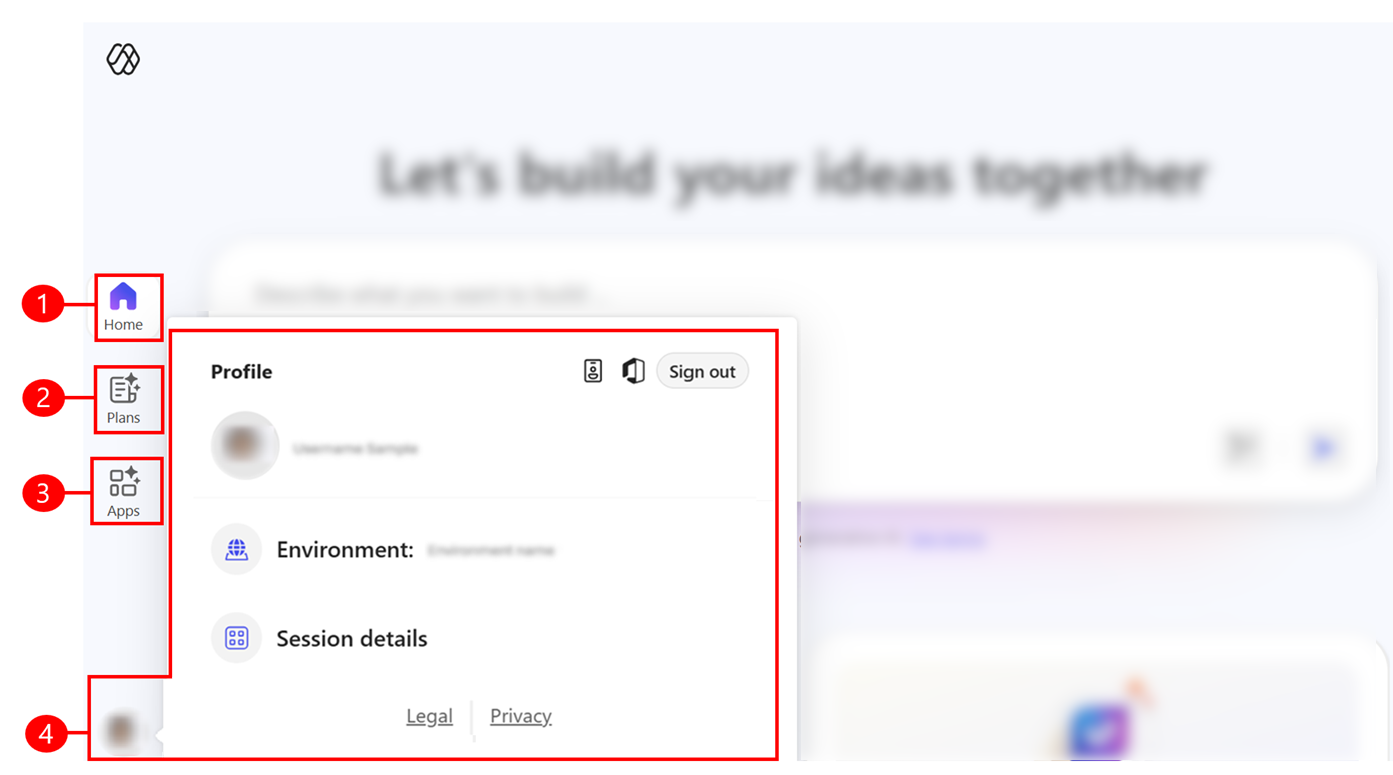
Açıklama:
- Giriş: Sizi ana giriş sayfasına döndürür.
- Uygulamalar: Oluşturduğunuz veya başkalarının sizinle paylaştığı uygulamaları açın, yürütebilir veya düzenleyebilirsiniz.
- Profil: Ortam seçiciye, oturum ayrıntılarına, bildirimlere ve ayarlara erişin.
Uygulama derleme isteminizi girin
Fikrinizi doğal dil kullanarak açıklayın.
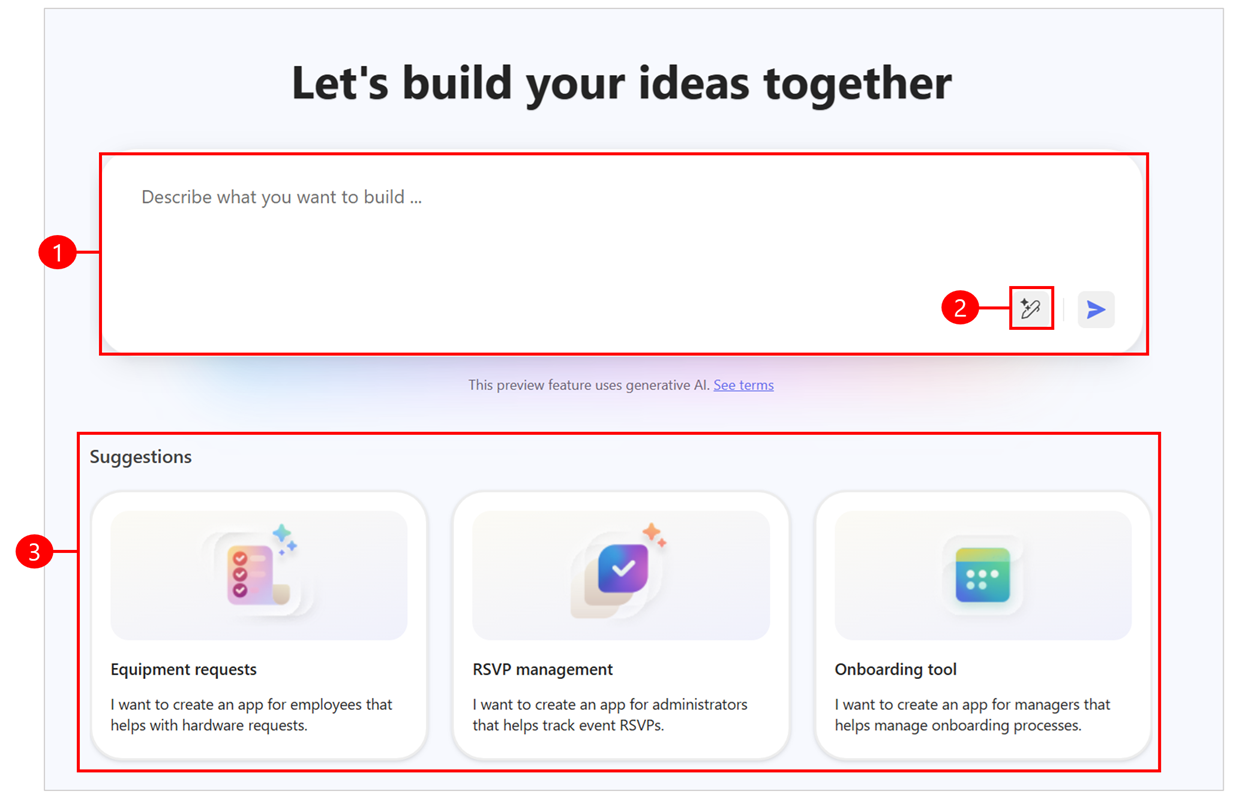
Açıklama:
Komut istemini girin: Oluşturmak istediğiniz şeyin açıklamasını yazın.
Plan: Değişiklik yapmadan önce agenta ile bir planı gözden geçirmek ve tartışmak için bu modu kullanın.
Gelişmiş istem (İsteğe bağlı): Uygulamanızı oluşturmadan önce isteminize daha fazla ayrıntı ekleyin.
Dikteyi Başlat: Sesinizi metne dönüştürmek için konuşmayı metin olarak başlatın ve mikrofona konuşun.
Öneriler: Deneme yapmak mı istiyorsunuz? Yeni uygulama oluşturma deneyimini keşfetmek için önerilerden birini seçin.