Not
Bu sayfaya erişim yetkilendirme gerektiriyor. Oturum açmayı veya dizinleri değiştirmeyi deneyebilirsiniz.
Bu sayfaya erişim yetkilendirme gerektiriyor. Dizinleri değiştirmeyi deneyebilirsiniz.
Çözüm dışı akışları dışa ve içe aktarmak için paket kullanabilirsiniz. Bu özellik, bir ortamdan bir akışı dışarı aktarıp başka ortama içeri aktarmanıza olanak tanır. .zip dosya biçimine sahip paketleri dışarı ve içeri aktarma.
Birden fazla akışı dışarı ve içeri aktarmak isterseniz Çözümü dışarı aktarma ve Çözümü içeri aktarma makalelerinde açıklandığı gibi çözümleri kullanabilir veya ortamı kopyalayabilirsiniz.
Önemli
- Çözüm dışı akışları dışa ve içe aktarmak için üçüncü taraf çerezler etkinleştirilmiş olmalıdır .
- Microsoft Power Platform ortamlarında uygulama yaşam döngüsü yönetimi (ALM) özellikleri için paket dışarı ve içeri aktarma yerine Microsoft Dataverse ve çözümleri kullanın. Daha fazla bilgi: ALM genel bakışı
- Paket uyumsuzluğu nedeniyle akış paketleri Dataverse çözüm paketleri ile birlikte kullanılamaz.
Pakete dahil edilen kaynaklar
Bir akışı dışarı aktardığınızda akışınıza ilişkin bağımlı kaynaklar da pakete aktarılır.
| Resource | Destekleniyor | İçe aktarma seçenekleri |
|---|---|---|
| Akış | Yes | Bir akışı ortamın içine aktarmak için iki seçenek vardır: |
Çözüm dışı bir akışı içeri ve dışarı aktarmak için gereken izinler
Akışı yalnızca sahibi veya ortak sahibi dışa aktarabilir. Bir akışı almak için, hedef ortamında Ortam Oluşturucu gereklidir.
Akış paketini dışarı aktarma
Power Automate'a giriş yapın.
Sol gezinti bölmesinde Akışlarım>Bulut Akışları'nı seçin ve sonra dışa aktarmak istediğiniz akışı seçin.
Menüde, Dışa aktar yanındaki aşağı oku seçin ve ardından Paket (.zip) öğesini seçin.
Sonraki ekranda paket için bir ad ve açıklama girin.
(İsteğe Bağlı) Paketi yapılandırın.
EYLEMalanındaki Paket İçeriğini İncele altında Yapılandır (araç simgesi) öğesini seçin.
Güncelleştir (varsayılan) veya Yeni olarak oluştur'u seçin.
Bu seçeneklerle ilgili açıklama için, bu makaledeki Pakete dahil kaynaklar bölümündeki tabloya gidin.
Kaydetseçeneğini seçin.
(İsteğe bağlı) Bir yorum ekleyin.
- EYLEM alanındaki Paket İçeriğini Gözden Geçir başlığının altında Yorum (konuşma balonu simgesi) öğesini seçin.
- Yorumunuzu girin.
- (İsteğe Bağlı) Kaydırma çubuğundaki yukarı ve aşağı oklarını kullanarak açıklamanızda birden çok satırı görüntüleyebilirsiniz. Alternatif olarak, alanın sağ alt köşesindeki çapraz çizgileri seçerek ve sürükleyerek alanı büyütebilirsiniz.
- Kaydetseçeneğini seçin. EYLEM sütunundaki simge artık bir yorum olduğunu belirtmek için tırnak işaretleri içerir.
Sağ alt köşedeki Dışa aktar'ı seçin.
Paketiniz kısa bir süre sonra karşıdan yüklenmeye başlar. İndirme işleminiz otomatik olarak başlamazsa, İndir düğmesini seçin.
Bir akışı almaya hazır olduğunuzda, karşıdan yüklenen .zip dosyaya ihtiyacınız olacaktır.
Bir akışı içe aktarma
Soldaki gezinti bölmesinde, Akışlarım'ı seçin.
Menüde, İçe aktar>Paketi İçe Aktar (Eski) öğesini seçin.
Yükle>zip dosyanız>Aç'ı seçin.
Karşıya Yükle düğmesi, Karşıya Yükleniyor olarak görünür ve düğmenin solunda .zip dosyanızın adı yer alır.
Karşıya yükleme işlemi tamamlandığında, paket ayrıntıları görüntülenir.
İlk satırdaki İÇE AKTARMA KURULUMU sütununda, alandaki içeriği seçin ve ardından Kurulum açılır menüsünden Yeni Olarak Oluştur veya Güncelleştir'i seçin.
Kurulum menüsündeki alanların açıklaması için Paketteki kaynaklar'a gidin.
Kaydetseçeneğini seçin.
İlgili Kaynaklar altında aşağıdaki adımları uygulayın:
- İÇE AKTARMA KURULUMU sütununda, her satırla ilgili alanın içeriğini seçin.
- İçe Aktarma Ayarları iletişim kutusunda, akış ayarlarını yapmak gerekiyorsa, öğeyi seçin ve satırın sonuna bir onay işareti yerleştirin.
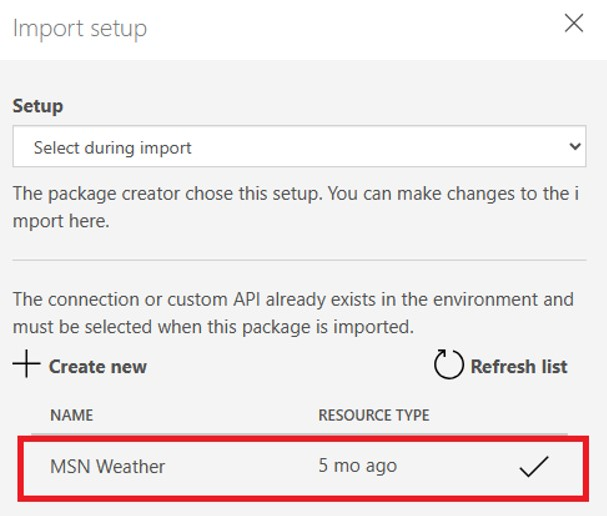
C. Kaydetseçeneğini seçin.
Tüm gerekli ayarları başarıyla yapılandırdıktan sonra İçe Aktar düğmesi etkin olur. İçe aktar'ı seçin.