Not
Bu sayfaya erişim yetkilendirme gerektiriyor. Oturum açmayı veya dizinleri değiştirmeyi deneyebilirsiniz.
Bu sayfaya erişim yetkilendirme gerektiriyor. Dizinleri değiştirmeyi deneyebilirsiniz.
Power BI Desktop ile dış Python Tümleşik Geliştirme Ortamınızı (IDE) kullanarak Python betikler oluşturabilir ve geliştirebilir, ardından bu betikleri Power BI'de kullanabilirsiniz.

Dış Python IDE'yi etkinleştirme
Dış Python IDE'nizi Power BI Desktop'tan başlatabilir ve verilerinizin otomatik olarak içeri aktarılıp Python IDE'de görüntülenmesini sağlayabilirsiniz. Buradan sonra, betiği bu harici Python IDE’sinde değiştirebilir, ardından Power BI görselleri ve raporları oluşturmak için yeniden Power BI Desktop’a yapıştırabilirsiniz.
IDE'nin hangi Python kullanılacağını belirtebilir ve Power BI Desktop içinden otomatik olarak başlatılmasını sağlayabilirsiniz.
Requirements
Bu özelliği kullanmak için yerel bilgisayarınıza bir Python IDE yüklemeniz gerekir. Power BI Desktop, Python altyapısını içermez, dağıtmaz veya yüklemez, bu nedenle Python yerel bilgisayarınıza ayrı olarak yüklemeniz gerekir. IDE'nin hangi Python kullanılacağını aşağıdaki seçeneklerle seçebilirsiniz:
Sık kullandığınız Python IDE'yi yükleyebilirsiniz. Bunların çoğu Visual Studio Code indirme sayfası gibi ücretsiz olarak kullanılabilir.
Power BI Desktop, Visual Studio de destekler.
Ayrıca, aşağıdakilerden birini yaparak farklı bir Python IDE'si yükleyebilir ve Power BI Desktop'ın bu Python IDE'sini başlatmasını sağlayabilirsiniz:
- .PY dosyalarını, Power BI Desktop’ın başlatmasını istediğiniz dış IDE ile ilişkilendirebilirsiniz.
- Power BI Desktop'ın başlattığı .exe dosyasını, Seçenekler iletişim kutusunun Python betik seçenekleri bölümünden Diğer'i seçerek belirtebilirsiniz. Seçenekler iletişim kutusunu, >>Seçenekler bölümüne giderek açabilirsiniz.

Birden çok Python IDE'niz yüklüyse, Seçenekler iletişim kutusundaki Algılanan Python IDE'ler açılan listesinden seçerek hangisinin başlatılacağını belirtebilirsiniz.
Varsayılan olarak, Power BI Desktop yerel bilgisayarınızda yüklüyse dış Python IDE olarak Visual Studio Code başlatır. Visual Studio Code yüklü değilse ve bunun yerine Visual Studio açılıyorsa. Bu Python IDE’lerinin hiçbiri yüklü değilse, .PY dosyalarıyla ilişkilendirilmiş uygulama başlatılır.
Ve eğer .PY dosya ilişkilendirmesi yoksa, Seçenekler iletişim kutusundaki Python ana dizinini ayarla bölümünde özel bir IDE'ye giden yolu belirtmek mümkündür. Ayrıca, Power BI Desktop'ta Python IDE’sini Başlat ok simgesinin yanındaki Ayarlar dişli simgesini seçerek farklı bir Python IDE’si başlatabilirsiniz.
Power BI Desktop'tan Python IDE başlatma
Power BI Desktop'tan Python IDE başlatmak için aşağıdaki adımları izleyin:
Power BI Desktop'a veri yükleyin.
Tuvalinize bir Python görselleştirmesi ekleyin. Betik görsellerini henüz etkinleştirmediyseniz, bunu yapmanız istenir.
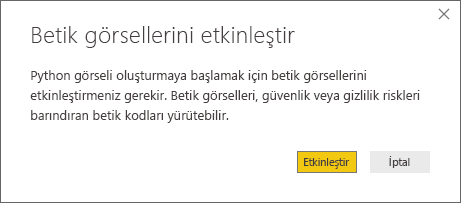
Betik görselleri etkinleştirildikten sonra, betiğinizin sonuçlarını görüntülemeye hazır boş bir Python görseli görüntülenir. Python betik düzenleyicisi bölmesi de görüntülenir.

Artık Python betiğinizde kullanmak istediğiniz alanları seçebilirsiniz. Bir alan seçtiğinizde, Python betik düzenleyicisi alanı seçtiğiniz alana veya alanlara göre otomatik olarak betik kodu oluşturur. Python betiğinizi doğrudan Python betik düzenleyicisi bölmesinde oluşturabilir veya yapıştırabilir veya boş bırakabilirsiniz.

Note
Python görseller için varsayılan toplama türü özetlenmez.
Artık Python IDE'nizi doğrudan Power BI Desktop'tan başlatabilirsiniz. Bu ekran görüntüsünde gösterildiği gibi, Python betik düzenleyicisi başlık çubuğunun sağ tarafında bulunan IDE Python Başlat düğmesini seçin.

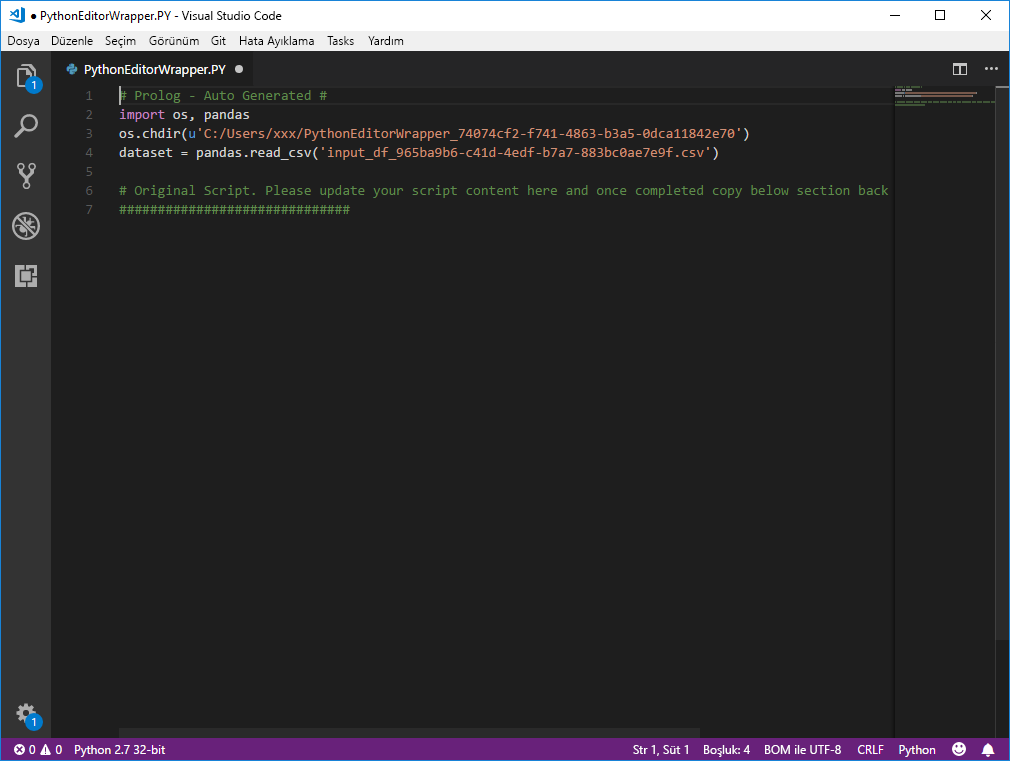
Belirtilen Python IDE'niz aşağıdaki görüntüde gösterildiği gibi Power BI Desktop tarafından başlatılır. Bu görüntüde Visual Studio Code varsayılan Python IDE'dir.
Note
Power BI Desktop, betiği çalıştırdığınızda verilerinizi Power BI Desktop'tan içeri aktarabilmesi için betiğin ilk üç satırını ekler.
Power BI Desktop'ın Python betik düzenleyicisi bölmesinde oluşturduğunuz tüm betikler, 4. satırdan başlayarak Python IDE'nizde görüntülenir. Bu noktada, Python betiğinizi Python IDE'de oluşturabilirsiniz. Python IDE'nizde Python betiğiniz tamamlandıktan sonra, Power BI Desktop'ın otomatik olarak oluşturduğu betiğin ilk üç satırı hariç olmak üzere Power BI Desktop'taki Python betik düzenleyicisi bölmesine kopyalayıp yeniden yapıştırmanız gerekir. betiğin ilk üç satırı Power BI Desktop'a geri kopyalamayın. Bu satırlar yalnızca verilerinizi Power BI Desktop'tan Python IDE'nize aktarmak için kullanılır.


Bilinen sınırlamalar
doğrudan Power BI Desktop'tan Python IDE başlatmanın birkaç sınırlaması vardır:
- Betiğinizi Python IDE'nizden Power BI Desktop'a otomatik olarak dışarı aktarma desteklenmez.
İlgili içerik
Power BI Python hakkında aşağıdaki ek bilgilere göz atın.