Not
Bu sayfaya erişim yetkilendirme gerektiriyor. Oturum açmayı veya dizinleri değiştirmeyi deneyebilirsiniz.
Bu sayfaya erişim yetkilendirme gerektiriyor. Dizinleri değiştirmeyi deneyebilirsiniz.
CopilotPower BI doğal dil istemlerini kullanarak rapor sayfalarını hızla oluşturmanıza ve düzenlemenize yardımcı olur. Bu yapay zeka destekli araç, raporları derleyip daralttığınızda size saatler kazandırır ve el ile yapılandırma olmadan profesyonel görselleştirmeler oluşturmanıza yardımcı olur.
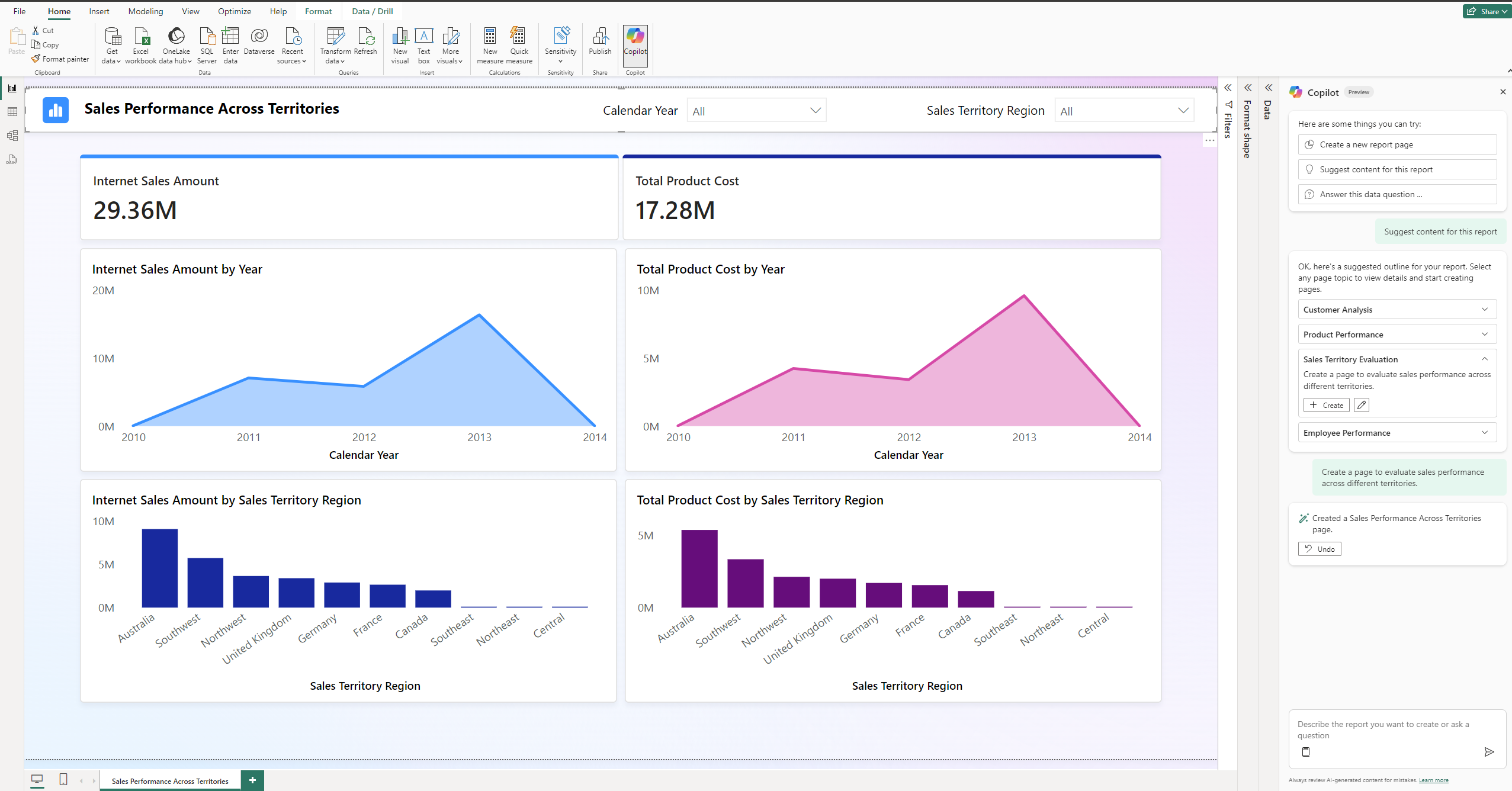
Copilot ile işe başlayın
Bu yordamda, bağımsız Copilot deneyimi değil, Power BI hizmeti veya Power BI Desktop’taki Copilot bölmesi kullanılır.
Power BI'da yeniyseniz Copilot bkz. Power BI için genel bakışCopilot.
Bir rapor seçtiğinizden emin olun.
Power BI hizmetindeyseniz, Düzenleme görünümüne girmek için Düzenle düğmesini seçin.
Şeritte simgeyi Copilot seçin.
Tavsiye
seçeneğini görmüyorsanızCopilot, yöneticileriniz Microsoft Fabric'de etkinleştirmemiş veya anlamsal bir model seçmemiş olabilirsiniz. Görmek için bir anlam modeli seçin.
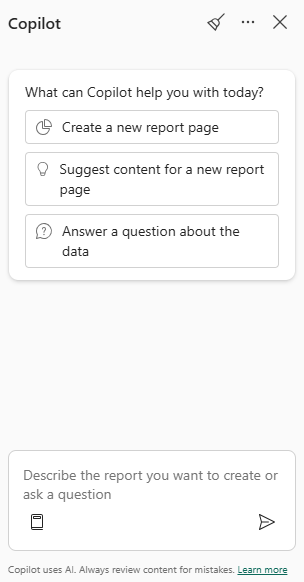
Copilot bölmesinde, Copilot’nin verilerinizi değerlendirip önerilerde bulunmasını sağlamak için Bu rapor için içerik önerin seçeneğini belirleyin veya Copilot’ün oluşturmasını istediğiniz raporu ya da görselleri açıklayan bir istem girin.
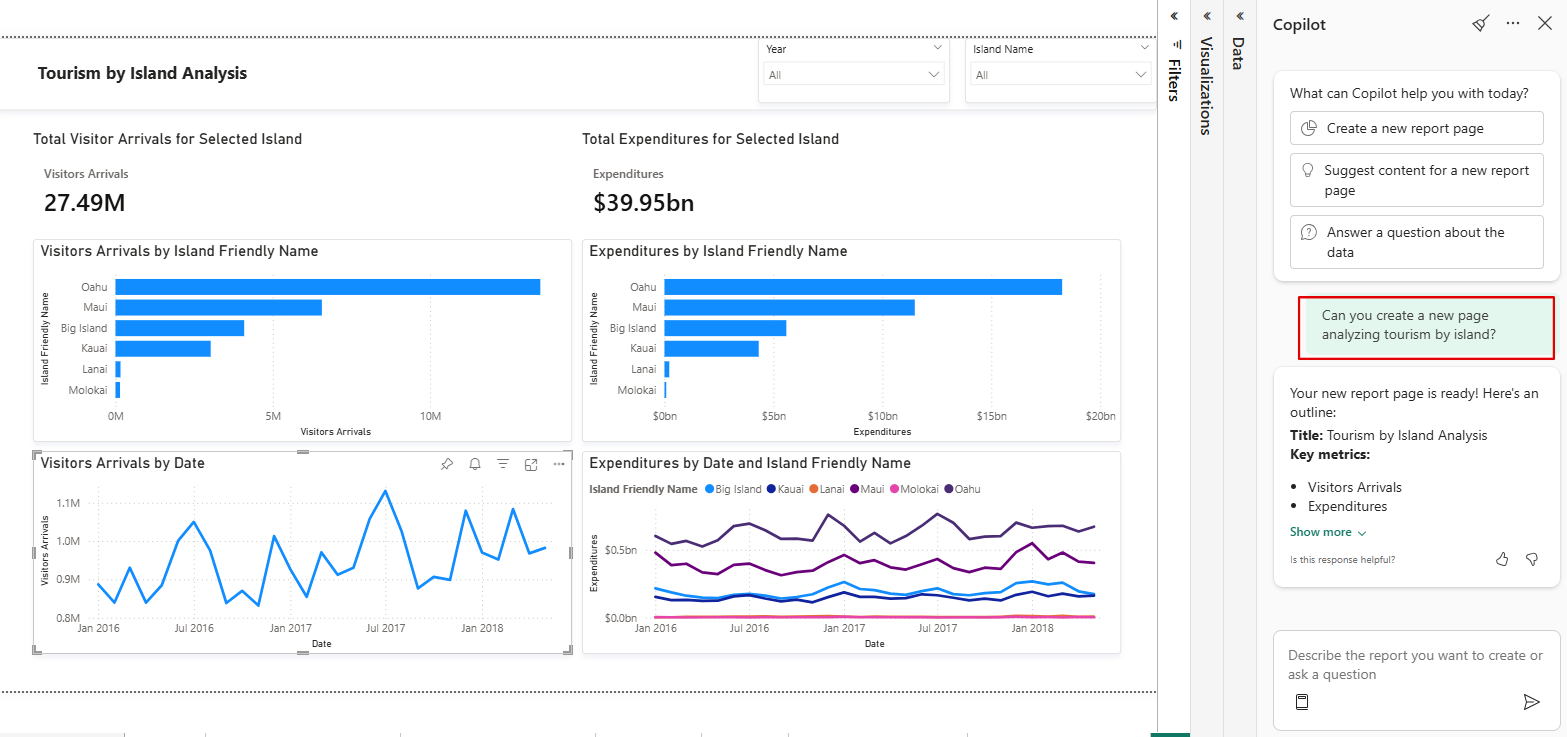
Copilot isteğinize göre bir rapor sayfası oluşturur.
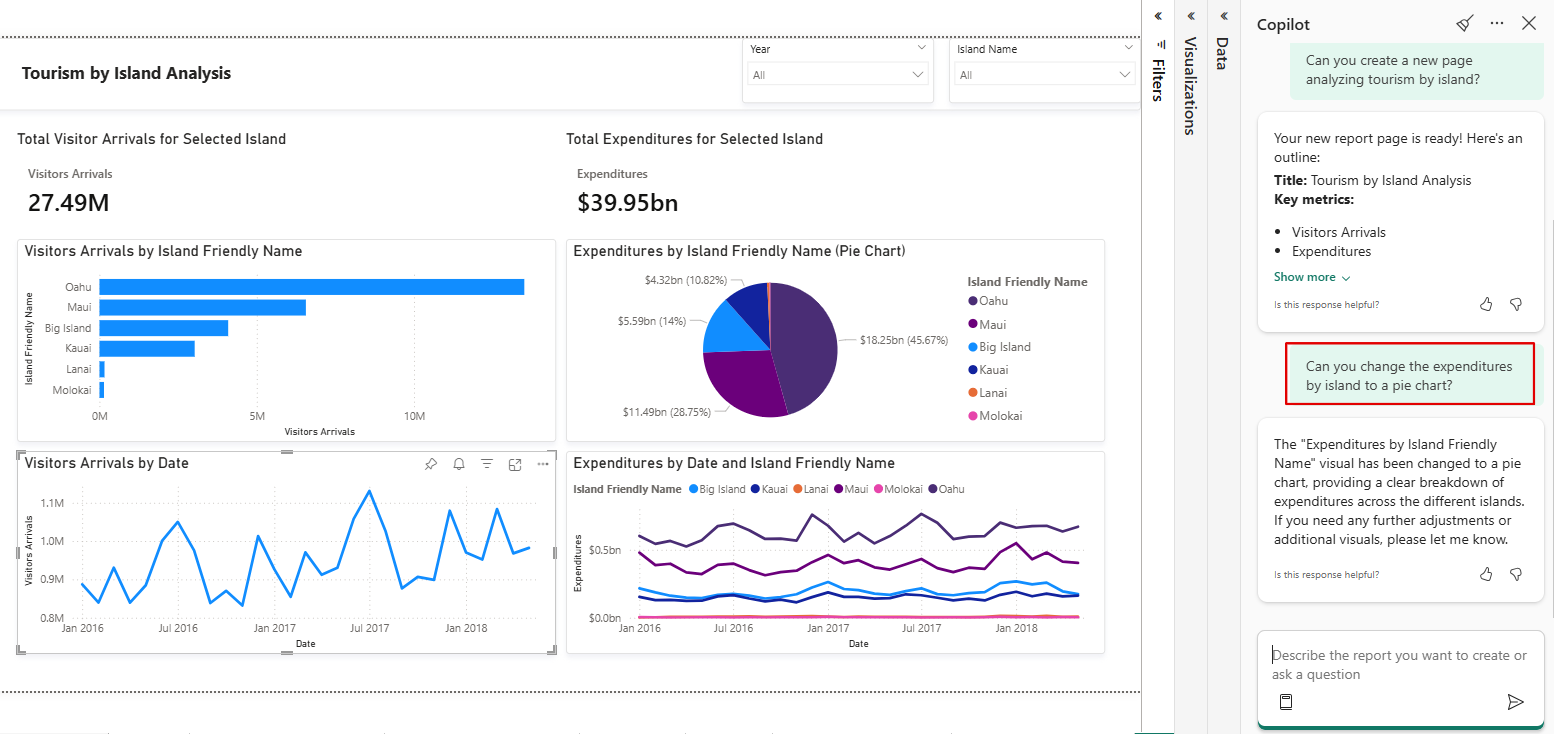
Raporu daha fazla düzenlemek için görselleri ekleme, silme veya değiştirme isteminde Copilot bulunabilirsiniz.
İstemleri yazarken yardıma ihtiyacınız varsa bkz. Power BI'da sonuç üreten istemler yazma Copilot.
Rapor oluşturma ve düzenleme
Power BI'de rapor oluşturma güncelleştirmeleriyle, rapor sayfalarını hem oluşturmak hem de düzenlemek için ile Copilot çalışabilirsiniz. Bu geliştirmeler rapor oluştururken daha fazla denetim, esneklik ve görsel zeka sağlar.
- Daha akıllı rapor oluşturma: Copilot Verilerinizi temsil etmenin en iyi yolunu otomatik olarak seçerek daha doğru ve ilgili görseller sunar. Ayrıca, gereksinimlerinize en uygun biçimde içgörüler sunmanıza yardımcı olan daha geniş bir görsel türünü destekler.
-
Esnek düzenleme: Yeni sayfalar oluşturmaya ek olarak şunları yapabilirsiniz:
- Mevcut rapor sayfalarına görseller ekleyin.
- Yeni görsel türleri seçerek veya alanlarını ayarlayarak görselleri değiştirin.
- Artık ihtiyacınız olmayan görselleri silin.
- Son eylemleri tersine çevirmek için Copilot.
Anlatı özeti oluşturma
Power BI'ı Copilot kullanarak yalnızca birkaç tıklamayla bir anlatı özeti oluşturabilirsiniz. Bu anlatı raporun tamamını, belirli sayfaları ve hatta belirli görselleri özetler. Özet, raporunuzda hangi görselleştirmeleri eklemek istediğinizi planlamanıza yardımcı olur. Nasıl yapılacağını öğrenmek için Copilot Power BI ile anlatı özeti görseli oluşturmayı kullanarak inceleyin.
Raporu kaydetme
Power BI hizmetinde, rapordan memnun kaldığınızda onu diğer raporlarda olduğu gibi kaydedin. Copilot tarafından oluşturulan bir raporu kapatıp yeniden açarsanız, Copilot bölmesi olmadan Okuma görünümünde açılır.
- Düğmeyi yeniden görmek için Düzenle'yi.
Dikkat edilmesi gerekenler ve sınırlamalar
Belirli anlam modeli senaryolarında sayfa oluşturduğunuzda aşağıdaki sınırlamalar geçerlidir.
- Soru-Cevap özelliği anahtarı: Modelinizin rapor oluşturma ve düzenleme için Copilot kullanabilmesi amacıyla Soru-Cevap özelliği anahtarını açın.
- Gerçek zamanlı akış modelleri: Copilot Gerçek zamanlı akış kullanan anlamsal modeller için rapor sayfaları oluşturulamaz.
- Analysis Services'e canlı bağlantı: Copilot Analysis Services'e canlı olarak bağlanan anlamsal modeller için sayfalar oluşturulamıyor.
- Örtük ölçülerin devre dışı bırakılmış olduğu anlamsal modeller: Copilot anlam modelinizde örtük ölçüleri devre dışı bırakırsanız rapor sayfaları oluşturulamaz.
- Özel görseller: Copilot özel görselleri desteklemez.
- Stil değişiklikleri: Copilot Stil veya biçimlendirme değişikliklerini desteklemez.
- Karmaşık görseller: Karmaşık görselleri değiştirmek, ayrıntı veya biçimlendirme kaybına neden olabilir.