Not
Bu sayfaya erişim yetkilendirme gerektiriyor. Oturum açmayı veya dizinleri değiştirmeyi deneyebilirsiniz.
Bu sayfaya erişim yetkilendirme gerektiriyor. Dizinleri değiştirmeyi deneyebilirsiniz.
Şunlar için geçerlidir:✅ Power BI Desktop ve Power BI hizmeti
Uyarı
Araç ipucu seçeneklerinin konumu ve kullanılabilirliği, Power BI Masaüstü sürümleri arasında değişebilir. Bu makalede açıklanan seçenekleri görmüyorsanız en son sürümü kullandığınızdan emin olun ve kullanıcı arabirimi değişiklikleri için resmi belgelere bakın.
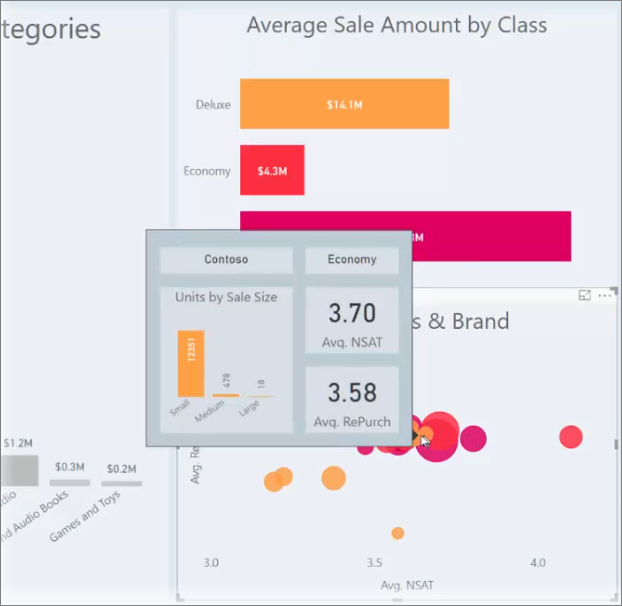
Power BI'de görsellerin üzerine geldiğinizde görüntülenen görsel açıdan zengin Rapor Aracı İpuçları oluşturabilirsiniz. Bu özel araç ipuçları, Power BI Desktop ve Power BI hizmeti'de oluşturduğunuz rapor sayfalarını temel alarak kullanıcılara ayrıntılı içgörüler sağlayan görseller, resimler ve diğer öğeleri eklemenize olanak sağlar. Araç ipucunuz olarak hizmet veren bir rapor sayfası oluşturarak raporlarınızın etkileşimini ve kullanıcı deneyimini geliştirirsiniz. Tüm araç ipucu türlerine giriş için bkz. Araç ipuçlarına genel bakış.
Birden çok araç ipucu sayfası oluşturabilirsiniz. Her araç ipucu sayfası, raporunuzdaki bir veya daha fazla alanla ilişkilendirilebilir. Seçili alanı içeren bir görselin üzerine geldiğinizde, araç ipucu görüntülenir ve farenizin üzerinde durduğu veri noktasına göre filtrelenir.
Rapor için araç ipucu sayfası oluştur
Raporun + son sayfasının yanındaki sayfa sekmeleri alanında tuvalin alt kısmındaki düğmeyi seçerek yeni bir rapor sayfası oluşturun.
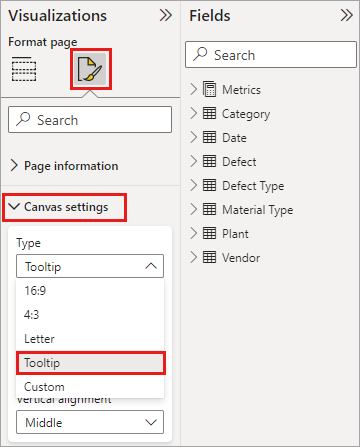
Biçim bölmesinde Tuval Ayarları kartını seçin ve sayfa boyutu şablonunu Araç İpucu olarak ayarlayın. Bu şablon, araç ipuçları için iyileştirilmiş bir tuval boyutu sağlar. Araç ipucunuz herhangi bir boyutta olabilir, ancak araç ipuçlarının rapor alanı üzerinde belirdiğini unutmayın.
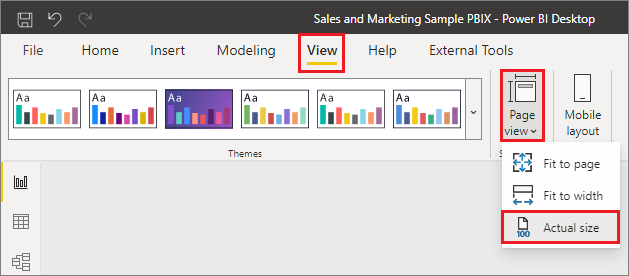
Araç ipucunuzun nasıl göründüğünü görmek için Sayfa Görünümü'nü gerçek boyuta değiştirin. Varsayılan olarak, Power BI Desktop rapor tuvalinizi sayfadaki kullanılabilir alana sığdırır, bu da araç ipuçları için ideal değildir.
Power BI Desktop: Şeritten Görünüm sekmesini seçin ve ardından Sayfa Görünümü>Gerçek Boyut öğesini seçin.
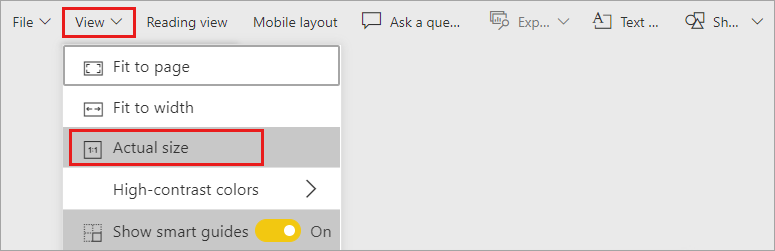
in Power BI hizmeti: Şeritten View sekmesini seçin ve ardından Actual Size öğesini seçin.
Amacını netleştirmek için rapor sayfasını adlandırın. Biçim bölmesinde Sayfa Bilgileri kartını seçin ve adı Ad alanına yazın.
Araç ipucunuzda görünmesini istediğiniz görselleri ekleyin. Aşağıdaki görüntüde, araç ipucu sayfasında iki kart ve bir kümelenmiş çubuk grafik, bir sayfa arka plan rengi ve görsellerin her biri için arka planlar bulunur.
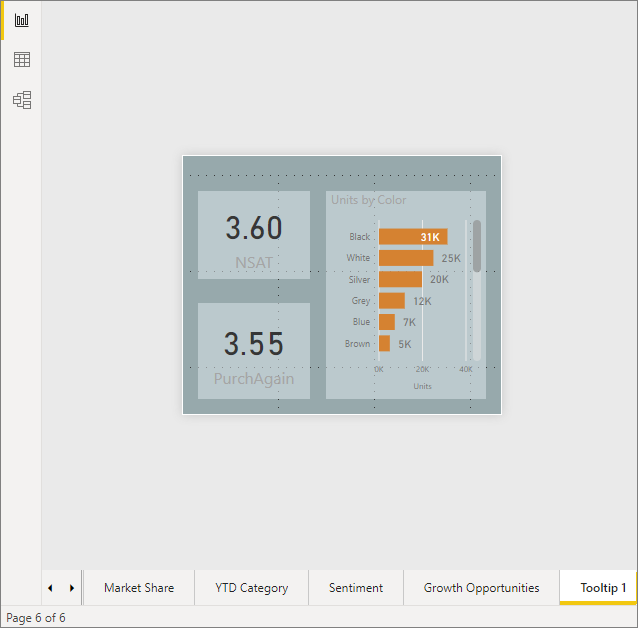
Araç ipucu rapor sayfanız araç ipucu işlevi görmeden önce, sonraki bölümde açıklandığı gibi yapılandırın.
Araç ipucu rapor sayfanızı yapılandırın
Araç ipucu rapor sayfasını oluşturduktan sonra, araç ipucu olarak kaydedilecek şekilde yapılandırın ve doğru görsellerin üzerinde göründüğünden emin olun.
İpucu
Araç ipucu sayfanız boş görünüyorsa veya doldurulmuyorsa, Araç ipucu alanlarına alanlar eklediğinizden ve görsellerinizin bu alanlara başvurdığından emin olun. Araç ipucu sayfası görseller içermeli ve Sayfa Bilgileri'nde araç ipucu olarak ayarlanmalıdır.
Sayfa Bilgileri kartında Araç İpucu kaydırıcısını Açık konumuna getirin, böylece sayfayı bir araç ipucu yapabilirsiniz.
Rapor araç ipucunun görünmesini istediğiniz alanları belirtin. Alanları Görselleştirmeler bölmesinin Alanlar bölümündeki Araç ipucu alanlarına sürükleyin. Rapordaki belirtilen alanları içeren görseller için araç ipucu görüntülenir. Aşağıdaki görüntüde Toplam Hata Miktarı alanı İpucu alanlarına sürüklenir.
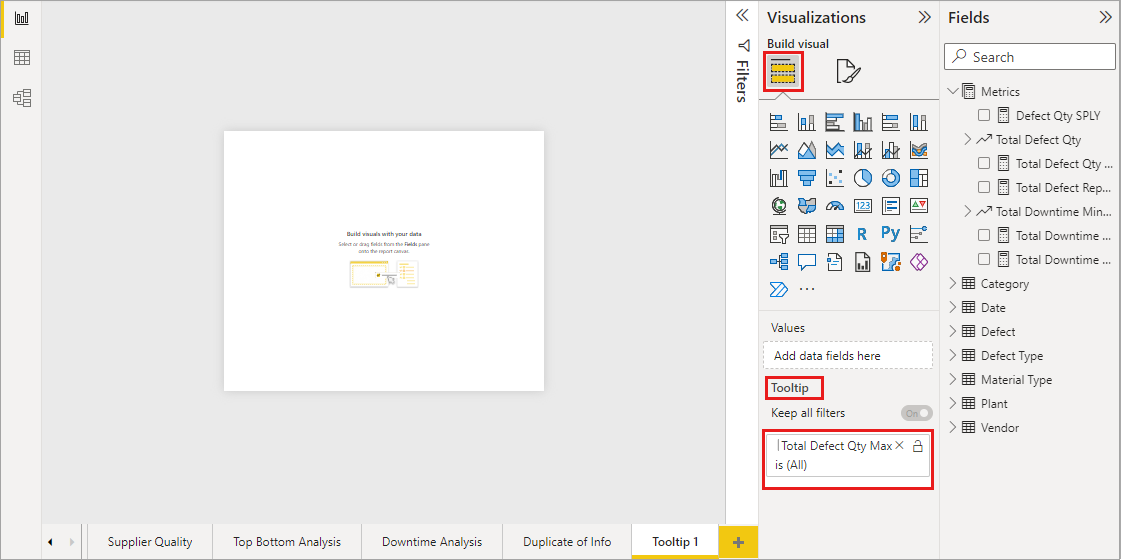
Ölçüler dahil olmak üzere Araç ipucu alanlarına hem kategorik hem de sayısal alanlar ekleyebilirsiniz.
Bu adımları tamamladıktan sonra araç ipucu rapor sayfası, Tooltip alanlarına yerleştirdiğiniz alanları kullanan görsellerdeki varsayılan Power BI araç ipucunun yerini alır.
Rapor araç ipucu'nu el ile ayarlama
Belirtilen alanı içeren bir görselin üzerine gelindiğinde otomatik olarak ortaya çıkan bir araç ipucu oluşturmanın yanı sıra, araç ipucunu manuel olarak da ayarlayabilirsiniz. Rapor araç ipuçlarını destekleyen tüm görsellerin Biçimlendirme bölmesinde bir Araç ipucu kartı vardır.
Manuel araç ipucunu belirtmek istediğiniz görseli seçin.
Görselleştirmeler bölmesinde Biçim bölümünü seçin ve Araç ipuçları kartını genişletin. Sayfa açılır listesinden, seçmiş olduğunuz görsel için kullanmak istediğiniz araç ipucu sayfasını seçin. İletişim kutusunda yalnızca Araç ipucu sayfaları olarak belirtilen rapor sayfaları görüntülenir.
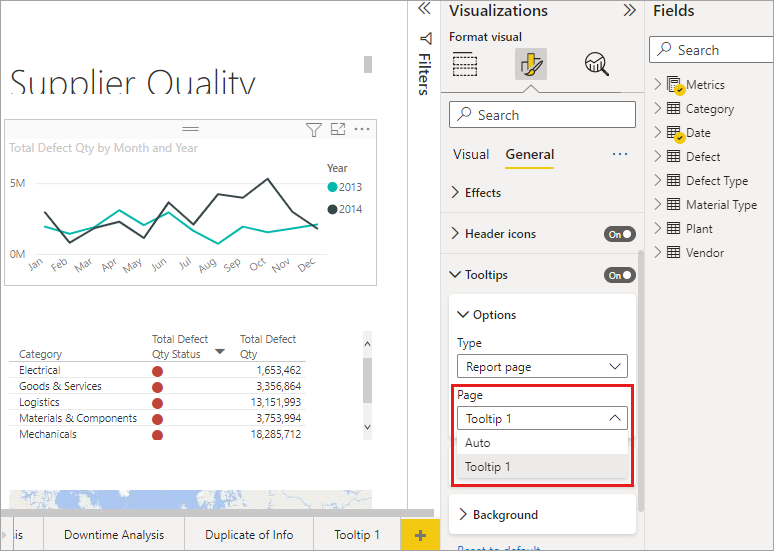
Varsayılan Power BI araç ipucu seçimini geçersiz kılmak veya araç ipucu için boş bir sayfa ayarlamak istediğinizde araç ipucunun el ile ayarlanması yararlı olur. Örneğin, iki alan içeren bir görsele sahipseniz ve her iki alan da ilişkili bir araç ipucuna sahipse Power BI gösterilecek tek bir alan seçer. Bunun yerine hangi araç ipucu görüntüleyebileceğinizi el ile seçebilirsiniz.
Varsayılan araç ipuçlarına geri dönme
Bir görsel için manuel bir araç ipucu oluşturursanız ama varsayılan araç ipucunu tercih ederseniz, varsayılan araç ipucuna geri dönebilirsiniz.
- Manuel araç ipucuyla görseli seçin.
- Görselleştirmeler bölmesinde Biçim bölümünü seçin ve Araç ipuçları kartını genişletin. Varsayılana dönmek için Sayfa açılan listesinden Otomatik'i seçin.
Özel rapor araç ipuçları ve çizgi grafikler
Rapor araç ipuçlarınız çizgi grafik görselleriyle ve çapraz vurgulama sırasında görsellerle etkileşim kurarken dikkate alınması gereken birkaç nokta göz önünde bulundurun.
Rapor araç ipuçları ve çizgi grafikler
Çizgi grafik için bir rapor araç ipucu göründüğünde, grafikteki tüm çizgiler için yalnızca bir araç ipucu gösterilir. Bu davranış, çizgi grafikler için yalnızca bir araç ipucu gösteren varsayılan çizgi grafik araç ipucu davranışına benzer.
Göstergedeki alan, araç ipucu için filtre görevi görmez. Aşağıdaki görüntüdeki rapor araç ipucu, (bu örnekte Deluxe, Economy ve Regular olmak üzere) üç sınıfın tamamında o gün satılan tüm birimleri gösterir.
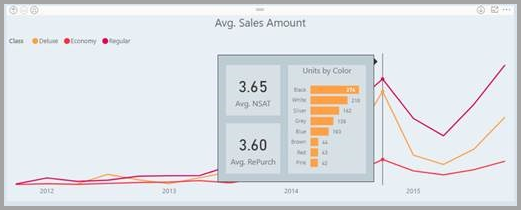
Rapor araç ipuçları ve çapraz vurgulama özellikleri
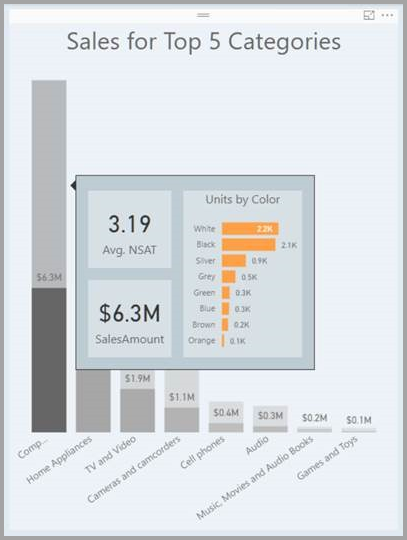
Rapordaki bir görseli çapraz vurguladığınızda, rapor araç ipuçları, veri noktasının soluk bölümünün üzerinde gezinirken bile her zaman çapraz vurgulanmış verileri gösterir. Aşağıdaki görüntüde, fare işaretçisi çubuk grafiğin soluk bölümünün (vurgulanmamış bölüm) üzerindedir, ancak rapor araç ipucu yine de bu veri noktasının vurgulanan bölümüne (vurgulanan veriler) ait verileri gösterir.
Dikkat edilmesi gerekenler ve sınırlamalar
Araç ipuçları için dikkate alınacak birkaç nokta ve sınırlamayı göz önünde bulundurun.
Uyarı
iPad için Power BI mobil uygulaması araç ipucu sayfalarını destekler, ancak bazı özellikler veya biçimlendirmeler Power BI Desktop'tan farklı olabilir.
- Rapordaki araç ipuçları etkileşimli değildir. Kullanıcılar dilimleyicileri seçemez, içerikte Sekme tuşuyla ilerleyemez veya araç ipucu içinde kaydıramaz. Araç ipucu sayfalarınızı, kaydırmadan tüm içeriğin görünür olması için tasarlayıp dilimleyiciler veya düğmeler gibi etkileşimli öğeler eklemekten kaçının. Kullanıcıların filtrelenmiş verilerle etkileşim kurmasına ihtiyacınız varsa, bunun yerine bir detaylandırma sayfası kullanın.
- Araç ipucu görseldeki bir veri noktası için veya Yardım araç ipucu simgesinden görüntülendiğinde ekran okuyucular rapor araç ipucu içeriğini okuyamaz.
- Düğme görselleri araç ipuçlarını da destekler.
- Gösterge panoları, rapor sayfası açıklama ipuçlarını desteklemez.
- Python ve R görselleri şu anda rapor araç ipuçlarında görünmüyor.
- Kümeler şu anda rapor araç ipuçlarının gösterebileceği alanlar olarak desteklenmemektedir.
- Rapor araç ipuçlarını göstermek için bir alan seçtiğinizde, bu alanı içeren görseller yalnızca alan özetlemesi bu alanla eşleştiğinde belirtilen araç ipucunun gösterilmesini sağlar.
- Bir alanı ve kategoriyi kullandığınızda, bu alanı içeren görseller yalnızca alan özetlemesi bu alanla eşleştiğinde belirtilen araç ipucunun gösterilmesini sağlar.
- Power BI raporlarında bir görsel için araç ipuçlarını tamamen kapatabilirsiniz. Ancak, bu görseli Power BI hizmetine ait bir kontrol paneline sabitlediğinizde temel araç ipucu görünmeye devam ediyor.