Not
Bu sayfaya erişim yetkilendirme gerektiriyor. Oturum açmayı veya dizinleri değiştirmeyi deneyebilirsiniz.
Bu sayfaya erişim yetkilendirme gerektiriyor. Dizinleri değiştirmeyi deneyebilirsiniz.
Şunlar için geçerlidir:✅ Power BI Desktop ve Power BI hizmeti
Power BI raporlarında, rapor görsellerinizin her birinin performansını öğrenebilirsiniz. Performans çözümleyicisini kullanarak her görselin yüklenmesinin ne kadar sürdüğünü görebilirsiniz. Her yükleme zamanı, DAX sorgusunun çalışması için geçen süre gibi kategoriye göre daha ayrıntılı olarak ayrılmıştır. Her görsel için DAX sorgusu kopyalanabilir ve Power BI Desktop'taki DAX sorgu görünümünde çalıştırılabilir. Performans çözümleyicisi, Power BI Desktop'ın Rapor görünümünde veya web'de bir raporu düzenlerken kullanılabilen bir bölmedir.
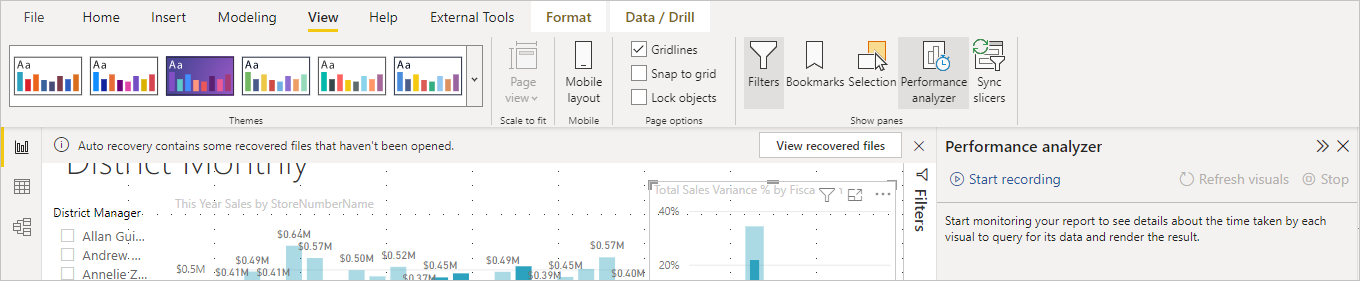
Performans çözümleyicisi tüm görsellerin yük süresini görüntüler. Görsellerin dilimleyicilerden filtre uygulama gibi farklı etkileşimlerden yüklenip yüklenmediği de dahil. Ayrıca, sonuçları görüntüleyebilmeniz, detaya gidebilir veya bir dosyaya aktarabilmeniz için bilgileri sunar. Performans Analizi, raporlarınızın performansını etkileyen görselleri belirlemenize ve etkinin nedenini belirlemenize yardımcı olabilir.
Power BI Desktop'ta Performans Analizi bölmesini görüntüleme
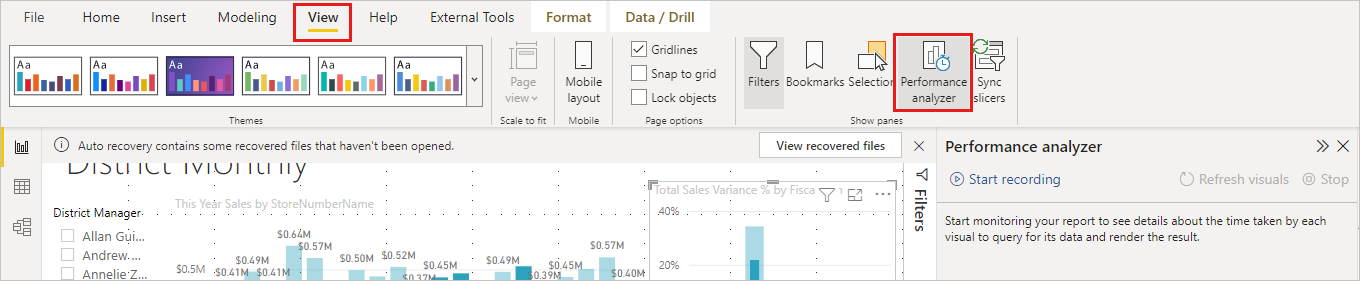
Power BI Desktop'taİyileştir şeridini seçin ve ardından Performans Çözümleyicisi'ni seçerek Performans Çözümleyicisi bölmesini görüntüleyin.
Performans Çözümleyicisi bölmesini web'de görüntüleme
Power BI hizmetinde bir rapor açın ve Düzenle'yi seçin. Raporu düzenlerken Görünüm menüsünü seçin ve ardından Performans Çözümleyicisi'ni seçerek Performans Çözümleyicisi bölmesini görüntüleyin.

Seçilen performans çözümleyicisi, Power BI Desktop'ta veya Power BI hizmetinde rapor tuvalinin sağındaki kendi bölmesinde görüntülenir.
Performans Çözümleyicisi'ni kullanma
Performans çözümleyicisi, görsel yükleme süresini ölçer. Kullanıcı etkileşimi sonucu görsellerin yeniden yüklendiği durumlar da dahil. Örneğin, dilimleyiciyi ayarlamak için dilimleyici görselinin değiştirilmesi, veri modeline bir sorgu gönderilmesi ve yeniden görüntülenmesi gerekir.
Performans analizinin kayda başlamasını sağlamak için Kaydı başlat'ı seçin.
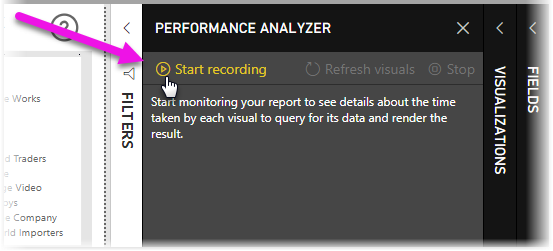
Raporda gerçekleştirdiğiniz tüm eylemler, görselin yüklenme sırasına göre performans çözümleyicisi bölmesinde görüntülenir ve günlüğe kaydedilir. Örneğin, bir kaydırıcı ayarlandığında kullanıcıların yüklenmesinin uzun sürdüğünü söylediği bir rapora sahip olabilirsiniz. Performans çözümleyicisi size hangi görselin suçlu olduğunu söyleyebilir ve hangi yönlerin en uzun süre aldığını belirleyebilir.
Kayda başladıktan sonra Kaydı başlat düğmesi gri görünür (kayda zaten başladığınız için etkin değildir) ve Durdur düğmesi etkindir.
Performans çözümleyicisi bilgileri gerçek zamanlı olarak toplar ve görüntüler. Bir görsel seçtikçe, dilimleyiciyi hareket ettirdikçe veya başka bir etkileşimde bulundukça, performans analiz aracı yeni süreyi kaydeder.
Her etkileşimin bölmede, yeni girişleri başlatan eylemi açıklayan bir bölüm tanımlayıcısı vardır. Aşağıdaki görüntüde, etkileşim bir dilimleyiciyi değiştiriyordu.
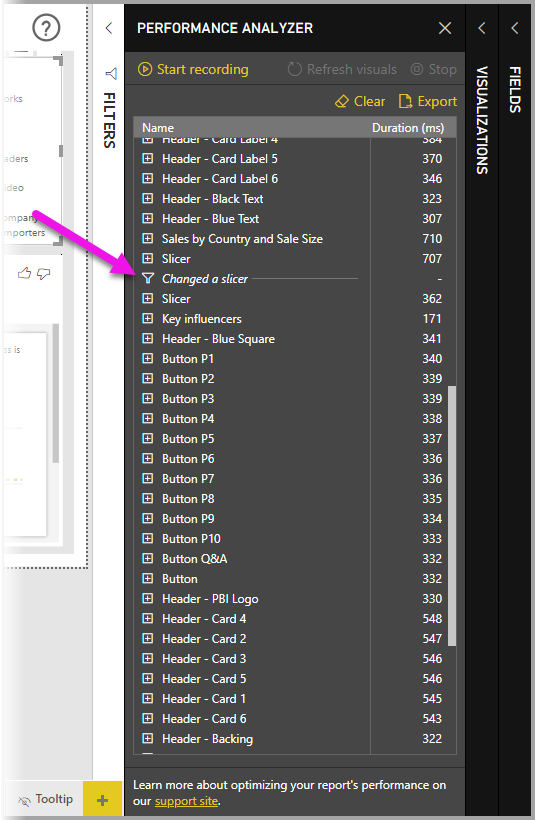
Her görselin günlük bilgileri, aşağıdaki görev kategorilerini tamamlamak için harcanan süreyi (süre) içerir:
- DAX sorgusu - DAX sorgusu gerekliyse, bu süre sorguyu gönderen görsel ile sonuçları döndüren anlamsal model veya Analysis services modeli arasındaki süredir.
- Doğrudan sorgu - Tablo depolama modu DirectQuery ise, bu süre dış sorgunun sonuç döndürme zamanıdır.
- Görsel ekran - Bu süre, herhangi bir web görüntüsünü veya coğrafi kodlamayı almak için gereken süre de dahil olmak üzere görselin ekrana çizilmesi için gereken süredir.
- Diğer - Bu süre, sorgu hazırlamak, diğer görsellerin tamamlanmasını beklemek veya diğer arka plan işlemlerini gerçekleştirmek için görselin gerektirdiği süredir.
- Değerlendirilen parametreler (önizleme) - Bu süre, bir görsel içindeki alan parametrelerini değerlendirmek için harcanan süredir. Alan parametreleri (önizleme) hakkında daha fazla bilgi edinin.
Süre (ms) değerleri, her işlem için başlangıç ve bitiş zaman damgası arasındaki farkı gösterir. Çoğu tuval ve görsel işlem, birden çok işlem tarafından paylaşılan tek bir Kullanıcı Arabirimi iş parçacığında sırayla yürütülür. Bildirilen süreler, diğer işlemler tamamlandığı sırada kuyruğa alınan süreyi içerir. GitHub'da Performans Analizi örneği ve ilişkili belgeleri , görsellerin verileri sorgulama ve işleme hakkında ayrıntılı bilgi sağlar.
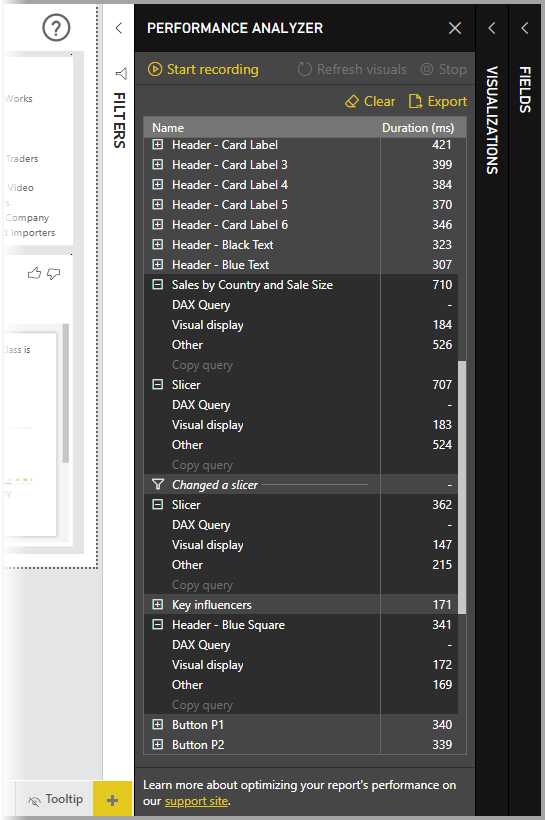
Raporla etkileşime geçtikten sonra Durdur düğmesini seçebilirsiniz. Analiz etmek için Durdur'u seçtikten sonra performans bilgileri bölmede kalır.
Performans Çözümleyicisi bölmesindeki bilgileri temizlemek için Temizle'yi seçin. Temizle'yi seçtiğinizde tüm bilgiler silinir ve kaydedilmez. Günlüklere bilgi kaydetmeyi öğrenmek için aşağıdaki bölüme bakın.
Tavsiye
DAX sorgu performansı hesaplamaların karmaşıklığından, söz konusu tabloların sayısından ve aralarındaki ilişkilerden etkilenir.
Görsellerdeki DAX sorguları
Power BI raporlarındaki görseller semantik modeldeki verileri görüntüler. Verilere bir DAX sorgusuyla erişilir. Performans çözümleyicisinde sorguyu kopyala'yı seçerek her görselin DAX sorgusunu görebilirsiniz. DirectQuery tablo depolama modunu kullanan tablolar için, bu sorgu DAX sorgusunu ve SQL veya KQL'de çevrilmiş sorguyu içerir.
Performans çözümleyicisi içindeki DAX sorgu görünümünde çalıştır, DAX sorgusunu DAX sorgu görünümünde çalıştırır. Sonuç kılavuzu görselin kullandığı verileri gösterir ve DAX sorgusunun mantığını inceleyebilirsiniz. Bu seçenek Power BI hizmetinde kullanılamaz, ancak kopyalanan DAX sorgusu hizmetteki DAX sorgu görünümüne gittikten sonra çalıştırılabilir. Rapordan, web modelleme deneyimini açan veri modelini aç'ı seçin. Web modellemesinden DAX sorgu görünümü'nü seçin ve sorguyu çalıştırın.
Bir görseldeki DAX sorgusunun yapısı, aynı sonucu elde etmek için gerekenden daha ayrıntılı ve yapılandırılmıştır. Görsel DAX sorgu yapısı, rapor oluştururken görselleri bir türden diğerine değiştirmenize yardımcı olur. Fabric Copilot, DAX sorgu görünümünde DAX sorguları yazmak ve açıklamak için görsel DAX sorgusunu aşağıdaki istemle daha basit bir biçimde yapılandırmaya yardımcı olabilir.
Remove the VARs and TOPN and simplify this DAX query
Copilot yapay zeka ile desteklendiğinden sürprizler ve hatalar mümkündür. Daha fazla bilgi için bkz. Copilot sıkça sorulan sorular.
DAX sorguları öğrenme belgeleri hakkında daha fazla bilgi edinin.
Görselleri yenileme
Geçerli rapor sayfasındaki tüm görsellerle ilgili zamanlama bilgilerini toplamak için performans çözümleyicisi bölmesinde görselleri yenile'yi seçebilirsiniz.
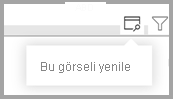
Tek tek görselleri de yenileyebilirsiniz. Performans çözümleyicisi kayıt yaparken, bu görseli yenilemek ve performans bilgilerini yakalamak için her görselin sağ üst köşesinde bulunan bu görseli analiz et'i seçebilirsiniz.
Performans bilgilerini kaydetme
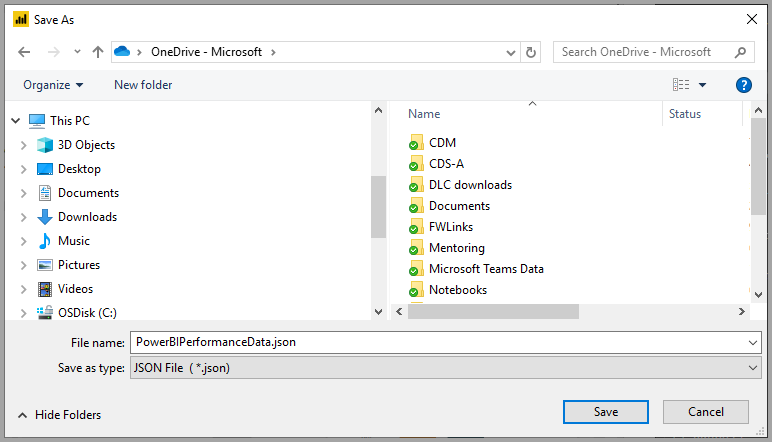
Dışarı aktar düğmesini seçerek performans çözümleyicisinin bir rapor hakkında oluşturduğu bilgileri kaydedebilirsiniz. Dışarı aktarma seçildiğinde performans çözümleyicisi bölmesinden bilgiler içeren bir .json dosyası oluşturulur.
İlgili içerik
Power BI Desktop ve kullanmaya başlama hakkında daha fazla bilgi için aşağıdaki makalelere bakın.
- Power BI nedir?
- Power BI Desktop ile sorguya genel bakış
- DAX sorguları
- DAX sorgu görünümü
- DAX sorguları yazmak ve açıklamak için Fabric Copilot
Performans Çözümleyicisi örneği hakkında bilgi için aşağıdaki kaynaklara göz atın.