Not
Bu sayfaya erişim yetkilendirme gerektiriyor. Oturum açmayı veya dizinleri değiştirmeyi deneyebilirsiniz.
Bu sayfaya erişim yetkilendirme gerektiriyor. Dizinleri değiştirmeyi deneyebilirsiniz.
İnsan Kaynakları yerleşik örneği, insan kaynakları departmanı için bir gösterge paneli, rapor ve anlamsal model içerir. Bu örnekte insan kaynakları departmanı, sektöre veya boyuta göre farklılık gösterse bile farklı şirketler arasında aynı raporlama modeline sahiptir. Bu örnekte yeni işe alımlar, etkin çalışanlar ve ayrılan çalışanlar listelenir. İşe alma stratejisindeki eğilimleri ortaya çıkarmak için çaba gösterir. Ana hedefler aşağıdakileri anlamaktır:
- Kimi işe alırsınız?
- İşe alma stratejinizdeki yanlılıklar
- Gönüllü ayrılmalardaki eğilimler
Bu örnek, Power BI'ı iş odaklı verilerle, raporlarla ve panolarla nasıl kullanabileceğinizi gösteren bir serinin parçasıdır. ObviEnce şirketi bu örneği gerçek, anonimleştirilmiş verileri kullanarak oluşturmuştur. Veriler çeşitli biçimlerde kullanılabilir: Power BI hizmetinde yerleşik örnek, .pbix Power BI Desktop dosyası veya Excel çalışma kitabı. Bkz. Power BI örnekleri.
Bu öğreticide Power BI hizmetindeki İnsan Kaynakları yerleşik örneği incelenir. Rapor deneyimi Power BI Desktop'ta ve hizmette benzer olduğundan, Power BI Desktop'taki örnek .pbix dosyasını kullanarak da bunu takip edebilirsiniz.
Örneği kullanabilmeniz için önce aşağıdaki yollardan birini kullanarak örneği alın:
- Hizmette yerleşik örneği alın.
- .pbix dosyasını indirin.
- Excel çalışma kitabını indirin.
Önkoşullar
Power BI Desktop'taki örnekleri keşfetmek için Power BI lisansına ihtiyacınız yoktur. Power BI hizmetindeki örneği keşfetmek ve çalışma alanım'a kaydetmek için bir Fabric ücretsiz lisansına ihtiyacınız vardır.
Power BI hizmetinde yerleşik örneği alma
Power BI hizmetini ()
app.powerbi.comaçın ve sol gezinti bölmesinden Öğren'i seçin.Öğrenme merkezi sayfasındaki Örnek raporlar'ın altında İnsan Kaynakları Örneği'ni görene kadar kaydırın.
Örneği seçin. Okuma modunda açılır.
Power BI, yerleşik örneği içeri aktararak geçerli çalışma alanınıza yeni bir pano, rapor ve anlam modeli ekler.

Örnek panoyu görüntülemek için panoyu seçin.
Bu örnek için .pbix dosyasını alın
Alternatif olarak, İnsan Kaynakları örneğini Power BI Desktop ile kullanılmak üzere tasarlanmış bir .pbix dosyası olarak indirebilirsiniz.
Dosyayı Power BI Desktop'ta açtıktan sonra Dosya>Power BI'ye yayımla> veya Giriş şeridinde Yayımla'yı seçin.
Power BI'da Yayımla iletişim kutusunda bir çalışma alanı seçin ve ardından Seç'i seçin.
Power BI hizmetinde, çalışma alanınızda BT Harcama Analizi Örneği raporuna kadar aşağı kaydırın ve açmak için seçin.
Diğer seçenekler (...) menüsünde Panoya sabitle'yi seçin. Yeni pano'yu seçin, bir ad girin ve Canlı sabitle'yi seçin.
Bu şekilde oluşturduğunuz pano, yerleşik örnek tarafından oluşturulan örnek panoyla aynı değildir. Verileriniz hakkında daha fazla bilgi edinmek ve panonuzda değişiklik yapmak için panodaki Soru-Cevap'ı kullanmaya devam edebilirsiniz.
Bu örnek için Excel çalışma kitabını edinin
Bu örneğin veri kaynağını görüntülemek istiyorsanız, excel çalışma kitabı olarak da kullanılabilir. Ham verileri görmek için Veri Analizi eklentilerini etkinleştirin ve ardından Power Pivot>Yönet'i seçin.
Power BI hizmetinde Excel dosyasını almak ve kullanmak istiyorsanız şu adımları izleyin:
Power BI Desktop örneklerinden örneği indirin. Dosyaya İnsan Kaynakları Sample-no-PV.xlsxadı verilir.
Dosyayı Excel'de açın ve ardından Dosya> YayımlamaPower BI'da Yayımla'yı> seçin.
Çalışma alanım gibi bir çalışma alanı seçin ve Dışarı Aktar'ı seçin.
Excel dosyalarıyla çalışmanın farklı yolları vardır. Daha fazla bilgi için bkz. Excel'de Excel örneklerini keşfetme.
Power BI hizmetinde, dışarı aktarılan veriler seçili çalışma alanında anlamsal bir model olarak görünür. Diğer seçenekler'i (...) > seçinRaporu otomatik olarak oluşturma.
Kaydet'i seçin, raporunuz için bir ad girin ve kaydet'i seçin.
Diğer seçenekler (...) menüsünde Panoya sabitle'yi seçin. Yeni pano'yu seçin, bir ad girin ve Canlı sabitle'yi seçin.
Bu şekilde oluşturduğunuz pano ve rapor, yerleşik örnek tarafından oluşturulanlarla aynı değildir. Verilerinizi keşfetmek ve panonuzda değişiklik yapmak için panodaki Soru-Cevap'ı kullanmaya devam edebilirsiniz.
Yeni işe alımlar
Yerleşik raporu Power BI hizmetinde aldıysanız veya .pbix dosyasını Power BI Desktop'tan yayımladıysanız, örnekle birlikte gelen raporu görebilirsiniz. Excel'den içeri aktardıysanız, otomatik olarak oluşturulan raporunuz açıklandığı gibi görünmüyor.
İlk olarak yeni işe alımları inceleyelim.
Çalışma alanınızda yerleşik örneği aldıysanız Panolar sekmesini seçin ve İnsan Kaynakları Örneği panosunu açın.
.pbix dosyasını karşıya yüklediyseniz, sonraki adımı atlayın ve raporun Yeni İşe Alımlar sayfasını çalışma alanınızda açın.
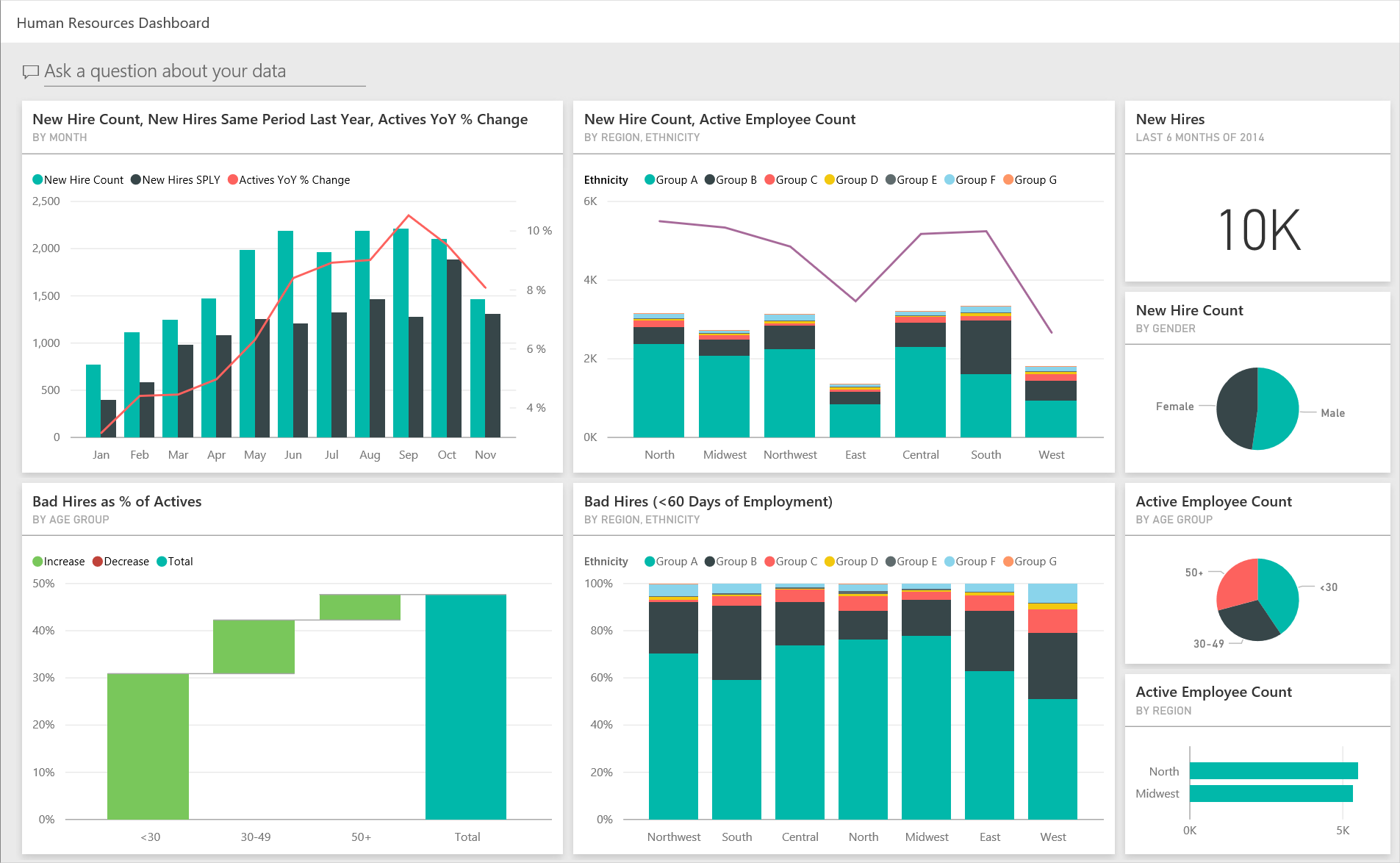
Panoda Yeni İşe Alım Sayısı, Yeni İşe Alımlar Geçen Yılın Aynı Dönemi, Aktifler Yıllık Değişim Oranı % Aya Göre Değişimi kutucuğunu seçin.
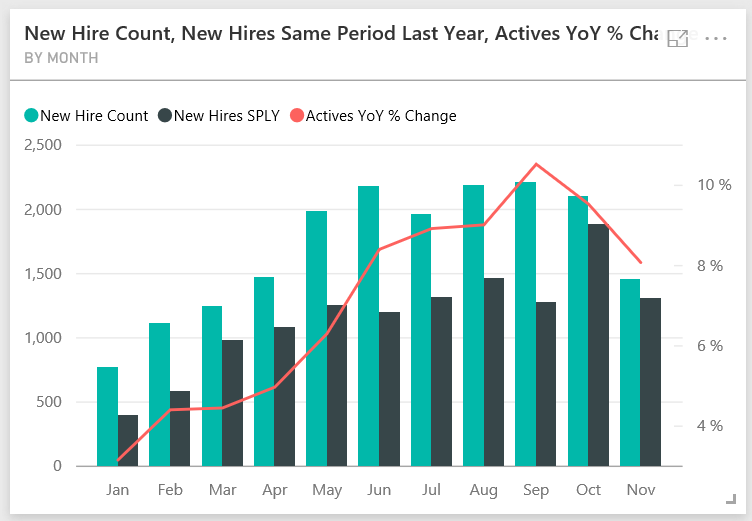
İnsan Kaynakları Örneği raporu Yeni İşe Alımlar sayfasında açılır.
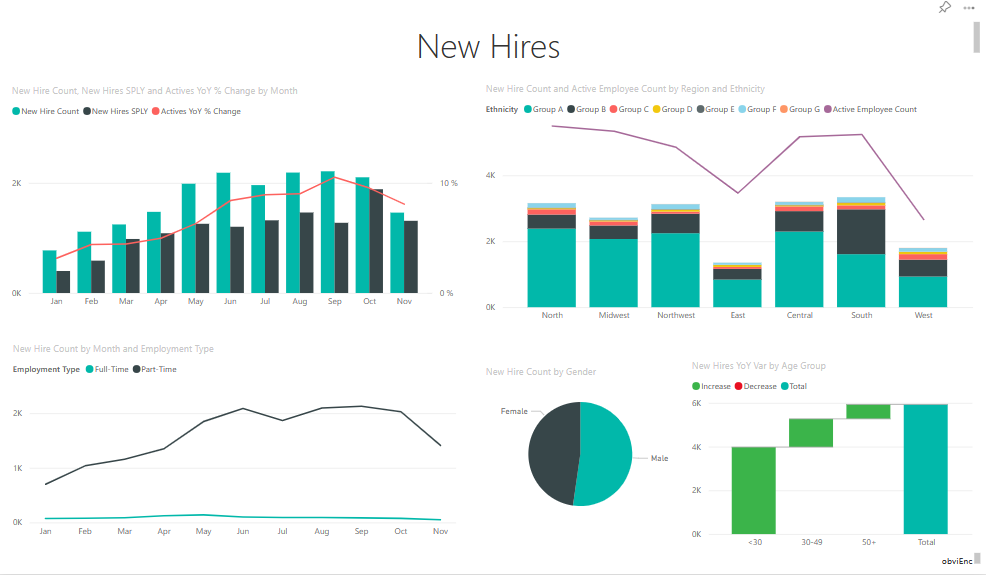
Şu ilgi çekici öğelere bakın:
- New Hire Count, New Hires SPLY ve Actives YoY % Change by Month birleşik listesi, bu yıl geçen yıla kıyasla her ay daha fazla kişi işe aldığınızı gösterir. Bazı aylarda belirgin şekilde daha fazla insan.
- Bölge ve Etnik Köken'e göre Yeni İşe Alım Sayısı ve Aktif Çalışan Sayısı adlı birleşik grafikte Doğu bölgesinde daha az kişi işe aldığınıza dikkat edin.
- New Hires YoY Var by Age Group şelale grafiği, daha çok genç kişileri işe aldığınızı gösterir. Bu eğilim, işlerin çoğunlukla yarı zamanlı doğasından kaynaklanıyor olabilir.
- Cinsiyete Göre Yeni İşe Alım Sayısı pasta grafiğinde kabaca eşit bir bölme gösterilmektedir.
Daha fazla içgörü bulabilir misiniz? Örneğin, cinsiyetin eşit olarak bölünmediği bir bölge.
Yaş, cinsiyet, bölge ve etnik köken grubu arasındaki ilişkileri keşfetmek için grafiklerde farklı yaş gruplarını ve cinsiyetleri seçin.
Pano hakkındaki ayrıntılı bilgileri görmek için siyah Power BI başlık çubuğundan İnsan Kaynakları Örneği'ni seçin.

Şu anda etkin olan ve eski çalışanları karşılaştırma
Şimdi şu anda etkin olan çalışanların ve artık şirket için çalışmayan çalışanların verilerini inceleyelim.
Çalışma alanınızda yerleşik örneği aldıysanız panoda Yaş Grubuna Göre Etkin Çalışan Sayısı kutucuğunu seçin.
.pbix dosyasını yüklediyseniz, çalışma alanınızda raporun Etkin Çalışanlar ve Ayrımlar sayfasını açın.
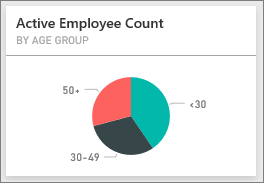
İnsan Kaynakları Örneği raporu Etkin Çalışanlar ve Ayrımlar sayfasında açılır.
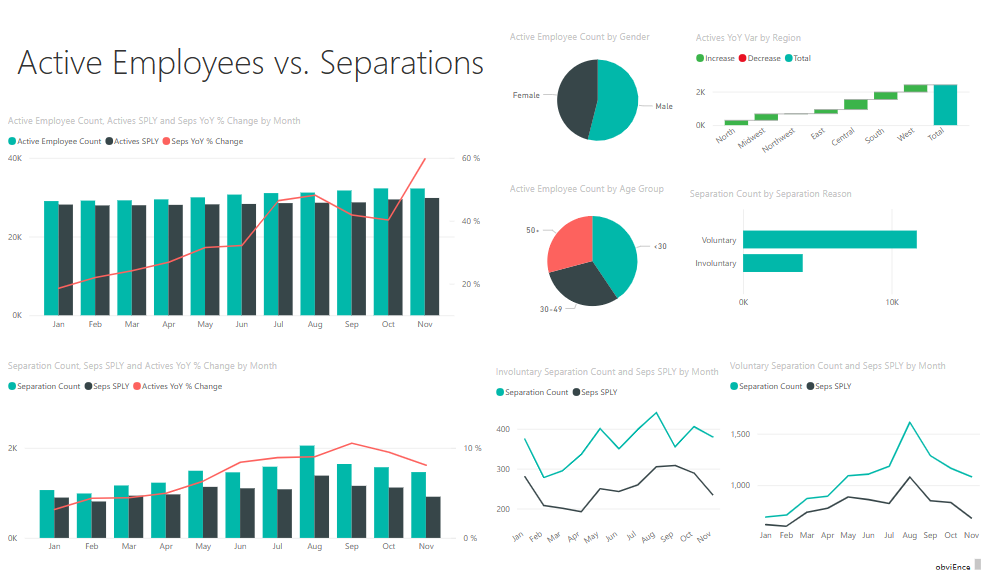
Şu ilgi çekici öğelere bakın:
- Soldaki iki kombinasyon grafik, aktif çalışanlar ve çalışan ayrılmaları için yıllık değişimi gösteriyor. Hızlı işe alım nedeniyle bu yıl daha fazla aktif çalışanınız var, ancak aynı zamanda geçen yıla göre daha fazla ayrılığınız var.
- Ağustos'ta, diğer aylara kıyasla daha fazla ayrım yaşadınız. Aykırı değerleri bulup bulamayacağınızı görmek için farklı yaş gruplarını, cinsiyetleri veya bölgeleri seçin.
- Pasta grafiklere bakıldığında, etkin çalışanlarımızın cinsiyet ve yaş gruplarına göre eşit biçimde dağıldığı görülmektedir. Cinsiyet ayrımlarının yaşa göre nasıl farklılık gösterdiğini görmek için farklı yaş gruplarını seçin. Her yaş grubunda cinsiyete göre ayrım yapıyor musunuz?
Ayrılma nedenleri
Düzenleme Görünümü'nde rapora bakın. Pasta grafikleri, etkin çalışan verileri yerine çalışan ayrılma verilerini gösterecek şekilde değiştirebilirsiniz.
Sağ üst köşedeki Düzenle'yi seçin.
Yaş Grubuna Göre Etkin Çalışan Sayısı pasta grafiğini seçin.
Veriler'deÇalışanlar tablosunu genişletmek için Çalışanlar'ı seçin. Bu alanı kaldırmak için Etkin Çalışan Sayısı alanını temizleyin.
Çalışanlar tablosunda Ayrım Sayısı'nı seçerek Veri alanındaki Değerler kutusuna ekleyin.
Rapor tuvalinde ayırma nedenine göre ayırma sayısı çubuk grafiğinde Gönüllü çubuğunu seçin.
Bu çubuk, rapordaki diğer görsellerde gönüllü olarak ayrılan çalışanları vurgular.
Yaş Grubuna Göre Ayırma Sayısı pasta grafiğinin 50+ dilimini seçin.
Sağ alt köşedeki çizgi grafiğe bakın. Bu grafik, isteğe bağlı ayrımları gösterecek şekilde filtrelenmiştir.
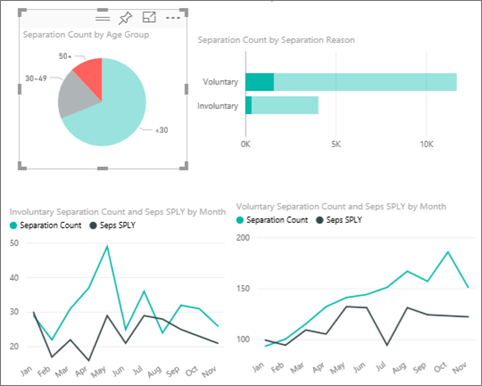
50'den fazla yaş grubundaki eğilime dikkat edin. Yılın ikinci bölümünde, 50 yaşın üzerindeki daha fazla çalışan gönüllü olarak ayrıldı. Bu eğilim, daha fazla veriyle daha fazla araştırma yapmak için bir alandır.
Cinsiyete Göre Etkin Çalışan Sayısı pasta grafiği için de aynı adımları izleyebilir ve bunu etkin çalışanlar yerine ayrımlara dönüştürebilirsiniz. Başka içgörüler bulup bulmadığınıza bakmak için cinsiyete göre gönüllü ayrım verilerine bakın.
Panoya dönmek için çalışma alanından İnsan Kaynağı Örneği'ni seçin. Raporda yaptığınız değişiklikleri kaydetmeyi seçebilirsiniz.
Hatalı işe alımlar
İncelenmesi gereken son alan hatalı işe alımlar. Hatalı işe alımlar, 60 günden uzun süre dayanamayan çalışanlar olarak tanımlanır. Hızlı bir şekilde işe alım yapıyorsun ama iyi adaylar mı tutuyorsun?
Yine çalışma alanınızda yerleşik örneği aldıysanız panoda Yaş Grubuna Göre Etkinlerin % Olarak Hatalı İşe Alımlar pano kutucuğunu seçin. Rapor üçüncü sekme olan Hatalı İşe Alımlar olarak açılır.
.pbix dosyasını karşıya yüklediyseniz, çalışma alanınızda raporun Hatalı İşe Alımlar sayfasını açın.
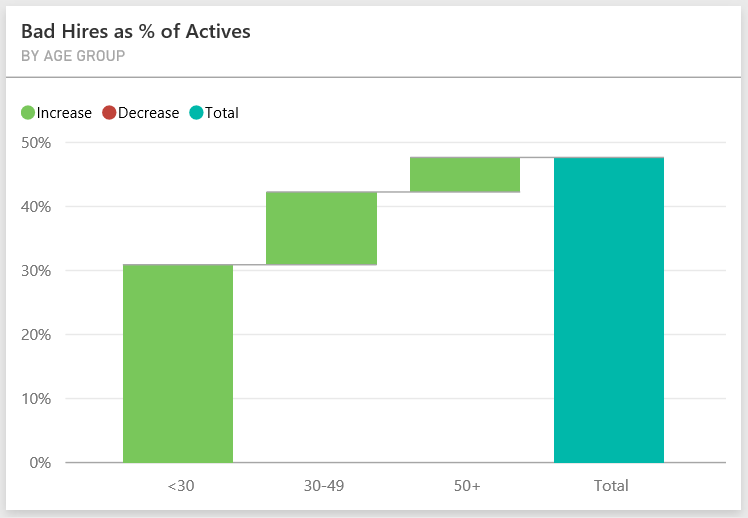
Soldaki Bölge dilimleyicisinde Kuzeybatı'ya tıklayın ve Cinsiyete Göre Hatalı İşe Alım Sayısı halka grafiğinde Erkek'i seçin. Bad Hires sayfasındaki diğer grafiklere bakın. Kadınlardan daha fazla erkek kötü işe alımları ve birçok Grup A kötü işe alımları vardır.
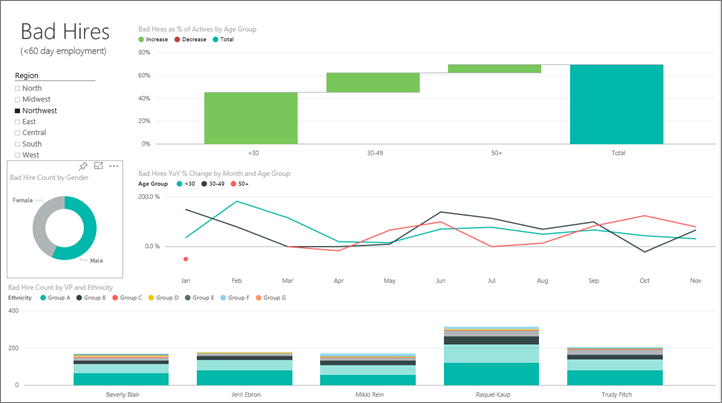
Cinsiyete Göre Hatalı İşe Alım Sayısı halka grafiğine bakar ve Bölge dilimleyicisinde farklı bölgeler seçerseniz, Doğu bölgesinin erkek hatalı işe alımlarından daha fazla kadın olan tek bölge olduğunu görürsünüz.
Çalışma alanından panonun adını seçin ve panoya dönün.
Pano Soru-Cevap kutusunda soru sorun
Panoyu indirmiş veya kendi panonuzu oluşturmuş olmanız fark etmez, verilerdeki diğer ayrıntıları bulmak için panodaki Soru-Cevap'ı kullanabilirsiniz. Daha ayrıntılı konuşalım.
Panodaki Soru-Cevap soru kutusunda , doğal dili kullanarak verileriniz hakkında bir soru sorabilirsiniz. Soru-Cevap, yazdığınız sözcükleri tanır ve semantik modelinizde yanıtı nerede bulacağını bulur.
Soru-Cevap soru kutusunu seçin. Yazmaya başlamadan önce bile Soru-Cevap, sorunuzu oluşturmaya yardımcı olacak öneriler görüntüler.
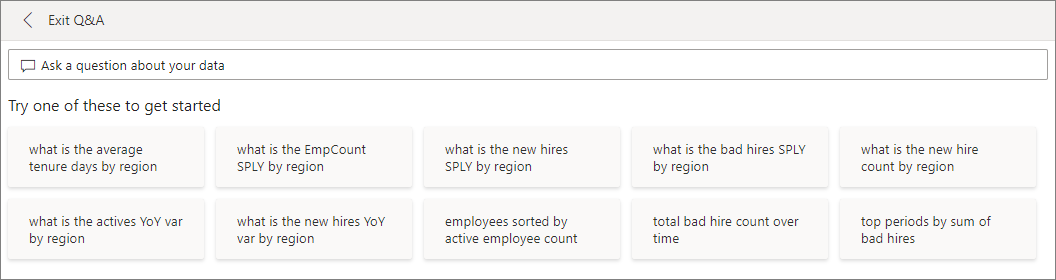
Bu önerilerden birini seçebilir veya şunu girebilirsiniz: bölge Doğu olduğunda yaş grubunu, cinsiyeti ve kötü işe alımları göster SPLY.
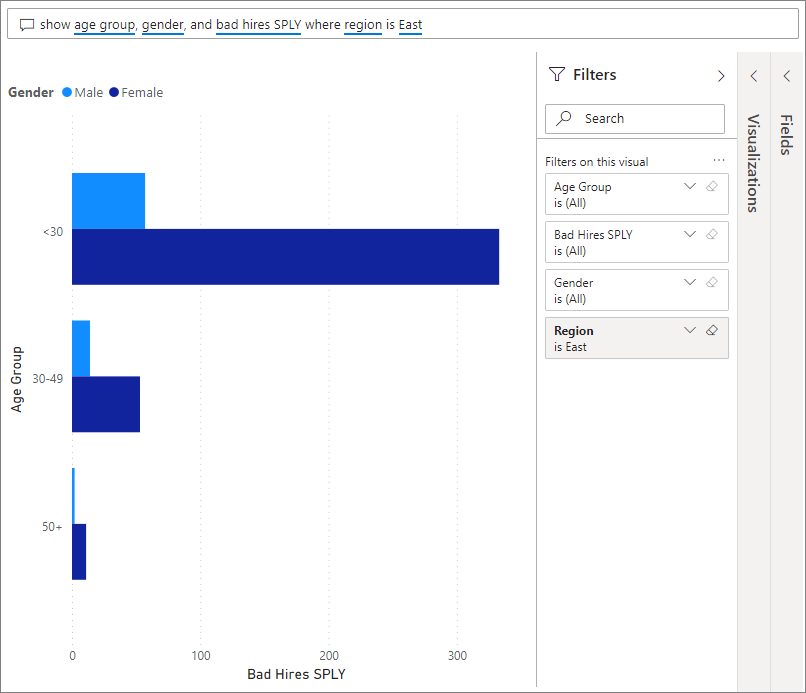
30 yaşın altındaki kadınlarda kötü işe alımların çoğu.
İlgili içerik
Değişikliklerinizi kaydetmemeyi seçebildiğiniz için bu ortam güvenli bir ortamdır. Ancak bunları kaydederseniz, bu örneğin yeni bir kopyası için istediğiniz zaman Öğrenme merkezine dönebilirsiniz.
Bu turun Power BI panolarının, Soru-Cevap'ın ve raporların örnek veriler hakkında nasıl içgörü sağlayabildiğini gösterdiğini umuyoruz. Şimdi sıra senin. Kendi verilerinize bağlanın. Power BI ile çok çeşitli veri kaynaklarına bağlanabilirsiniz. Daha fazla bilgi edinmek için bkz. Power BI hizmetini kullanmaya başlama.