Not
Bu sayfaya erişim yetkilendirme gerektiriyor. Oturum açmayı veya dizinleri değiştirmeyi deneyebilirsiniz.
Bu sayfaya erişim yetkilendirme gerektiriyor. Dizinleri değiştirmeyi deneyebilirsiniz.
Gelişmiş düzenleme modu, Power BI görselinizde gelişmiş kullanıcı arabirimi denetimlerini kullanmanızı sağlar. Rapor düzenleme modundan görseldeki Düzenle düğmesini seçin ve düzenleme modunu Gelişmiş olarak ayarlayın. Görsel, bu kullanıcı arabirimi denetimini görüntülemesi gerekip gerekmediğini belirlemek için EditMode bayrağını kullanır.
düzenleme modunun nasıl açıldığını gösteren ekran görüntüsü 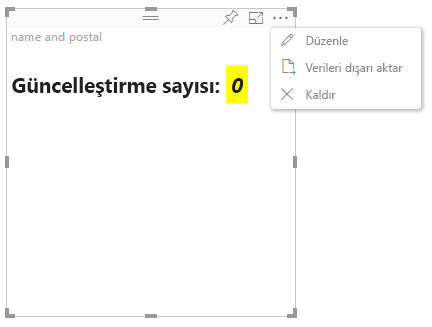
Varsayılan olarak, görsel gelişmiş düzenleme modunu ("advancedEditModeSupport: 0") desteklemez. Gelişmiş düzenleme modunu etkinleştirmek için, özelliğini ayarlayarak görselin advancedEditModeSupport dosyasına bir çizgi ekleyin.
Olası değerler şunlardır:
-
0- Desteklenmeyen. Görsel Gelişmiş düzenleme modunu desteklemiyor. Düzenle düğmesi bu görselde görüntülenmez. - SupportedNoAction
1- . Görsel Gelişmiş düzenleme modunu destekler ve başka değişiklik gerektirmez. Power BI, görseli Odak Moduna geçirmiyor. Geliştiriciler bu ayarı dış düğme olarak kullanarak aynı görünüm penceresi içinde birkaç işlem çalıştırabilir. - SupportedInFocus
2- . Görsel, Gelişmiş düzenleme modunu destekler ve Gelişmiş düzenleme moduna girildiğinde sunucunun Odak moduna girmesini gerektirir.
Gelişmiş düzenleme moduna girme
Düzenle düğmesi, şu durumlarda görüntülenir:
-
advancedEditModeSupportözelliği capabilities.json dosyasındaSupportedNoActionveyaSupportedInFocusolarak ayarlanır. - Görsel rapor düzenleme modunda görüntülenir.
advancedEditModeSupport dosyasında özelliği yoksa veya NotSupportedolarak ayarlandıysa, Düzenle düğmesi görünmez.
Edit 'ı seçtiğinizde, görsel, EditMode'un Advancedolarak ayarlandığı bir update() çağrısı alır.
capabilities.json dosyasında ayarlanan değere bağlı olarak aşağıdaki eylemler gerçekleşir:
-
SupportedNoAction: Sunucunun başka bir işlem yapması gerekmiyor. -
SupportedInFocus: Sunucu, görseli Odak modunda çıkarır.
capabilities.json dosyasını yapılandırma hakkında daha fazla bilgi almak için Power BI görsellerinin yetenekler ve özelliklerine bakın.
Gelişmiş düzenleme modundan çıkma
capabilities.json dosyasında advancedEditModeSupport özelliği olarak ayarlandıysa Rapora geri SupportedInFocus düğmesi görüntülenir.
İlgili içerik
Koşullu biçimlendirme ekleme