Not
Bu sayfaya erişim yetkilendirme gerektiriyor. Oturum açmayı veya dizinleri değiştirmeyi deneyebilirsiniz.
Bu sayfaya erişim yetkilendirme gerektiriyor. Dizinleri değiştirmeyi deneyebilirsiniz.
GEÇERLİDİR: İş kullanıcıları için Power BI servisi Tasarımcılar ve geliştiriciler için Power BI servisi
  Power BI Desktop Pro veya Premium lisansı gerektirir
Power BI görseli, temel alınan anlam modellerinden alınan veriler kullanılarak oluşturulur. Sahne arkasını görmek istiyorsanız Power BI görsel oluşturmak için kullanılan verileri gösterir. Bunu yapabilme özelliği Power BI Desktop'ta ve Power BI hizmeti kullanılabilir ve neredeyse tüm görsel türlerde kullanılabilir.
Ayrıca , bir rapordaki görseller ve panodaki görseller için verileri Excel'e aktarabilirsiniz.
Power BI Desktop'ta Visual tablosunu kullanma
Görselin temelini oluşturan verileri görüntülemek için Visual tablosunu kullanın. Görsel tablosu, bir görsel seçildiğinde şeritteki Veri/Ayrıntı sekmesinden kullanılabilir.
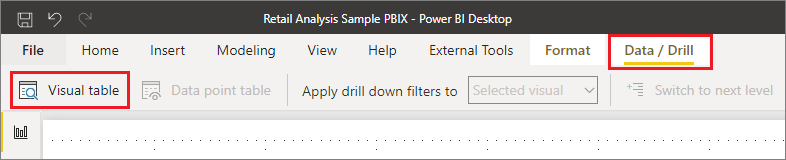
Aşağıdaki seçeneklerden birini kullanarak da verileri görebilirsiniz:
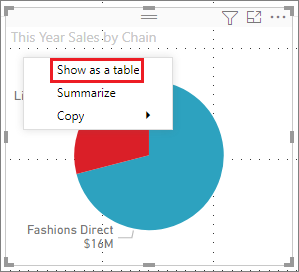
Bir görsele sağ tıklayın ve görüntülenen menüden Tablo olarak göster'i seçin.
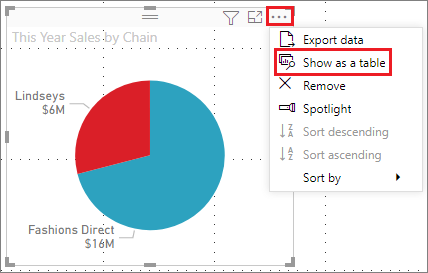
Görselin sağ üst köşesindeki Diğer seçenekler 'i (...) ve ardından Tablo olarak göster'i seçin.
Uyarı
Sağ tıklama menüsünün kullanılabilir olması için görseldeki bir veri noktasının üzerine gelmeniz gerekir.
Visual table veya Data point table'i seçtiğinizde, Power BI verilerin hem görselini hem de metinsel gösterimini görüntüler. Yatay görünümde görsel tuvalin üst yarısında, veriler ise alt yarısında gösterilir.
Power BI Desktop'ta pasta grafiği gösteren 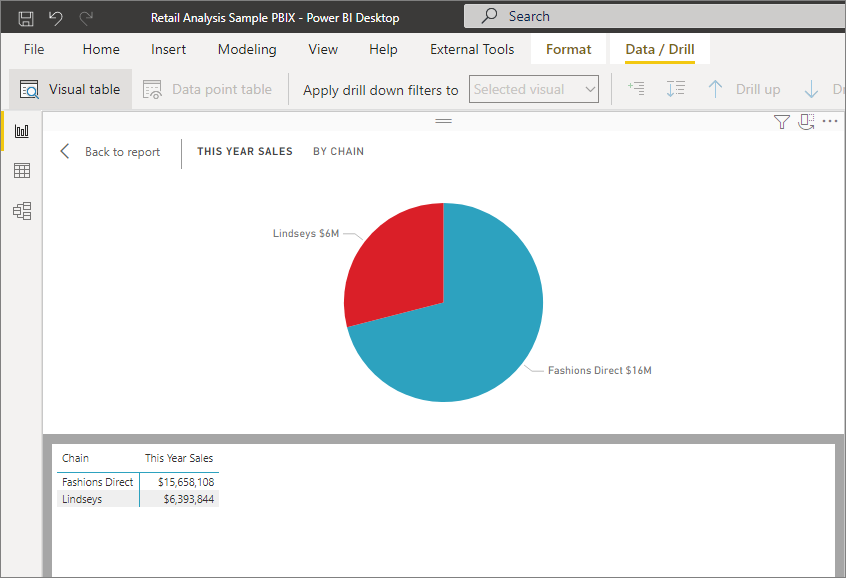
Tuvalin sağ üst köşesindeki simgeyi seçerek yatay görünüm ile dikey görünüm arasında geçiş yapabilirsiniz.
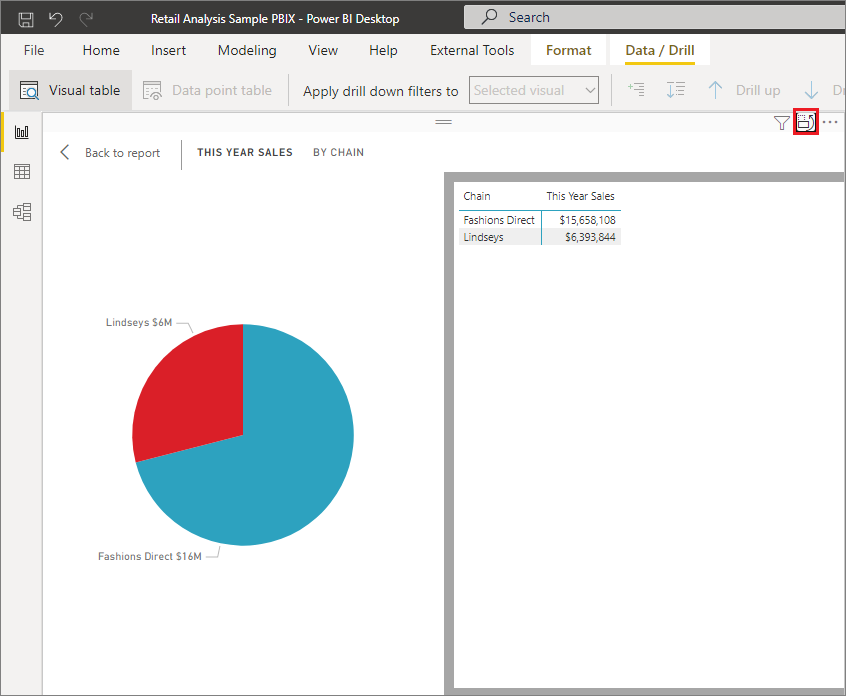
Rapora geri dönmek için tuvalin sol üst köşesindeki Rapora Geri Dön seçeneğine tıklayın.
Power BI Desktop tuvalinin sol üst köşesini gösteren ekran görüntüsü. Rapora geri dön seçeneği öne çıkarılıyor.
Power BI Desktop'ta Veri noktası tablosunu kullanma
Ayrıca bir görseldeki tek bir veri kaydına odaklanabilir ve arkasındaki verilerin detayına gidebilirsiniz. Veri noktası tablosunu kullanmak için bir görsel seçip etkinleştirin. Şeridin Veri/Detay sekmesinde Veri noktası tablosu'nu seçin ve ardından görselde bir veri noktası veya satır seçin.
Power BI Desktop'ı gösteren ekran görüntüsü. Bir sütun grafiği seçildi. Şeridin Veri/Detay sekmesinde, Veri noktası tablosu öne çıkarılıyor.
Uyarı
Şeritteki Veri noktası tablosu düğmesi devre dışı ve gri görünüyorsa, seçilen görsel Veri noktası tablosunu desteklemiyor demektir.
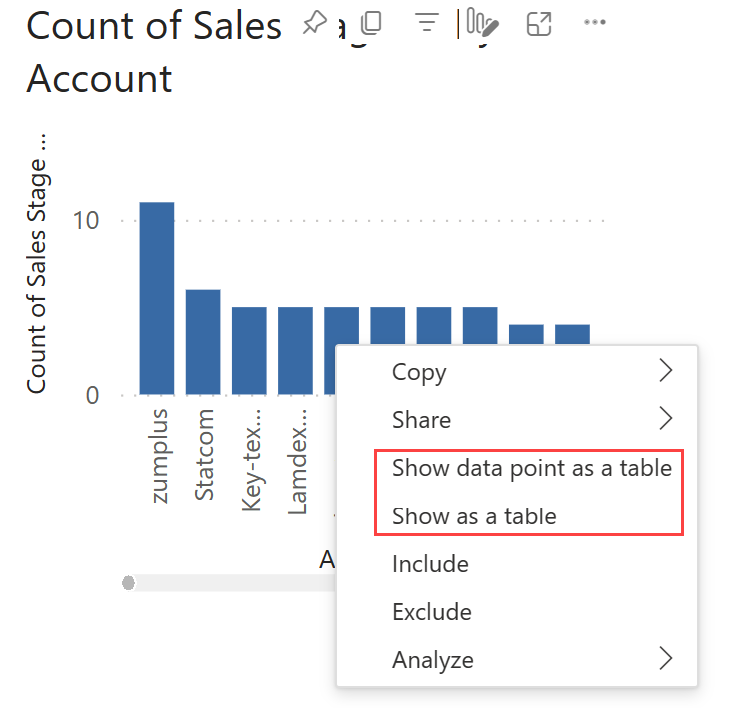
Ayrıca, görüntülenen menüden bir veri öğesine sağ tıklayıp Veri noktasını tablo olarak göster'i de seçebilirsiniz.
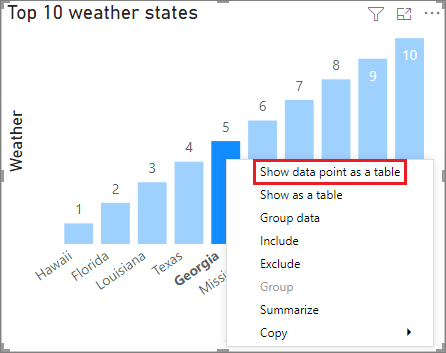
Bir veri öğesi için Data point table seçtiğinizde, Power BI Desktop tuvali seçili öğeyle ilişkili tüm verileri görüntüler.
Power BI Desktop tuvalinin ekran görüntüsü. Seçili sütun öğesinin tüm verileri bir tabloda görünür.
Dikkat edilmesi gerekenler ve sınırlamalar
Veri noktasını tablo olarak göster (Power BI hizmeti) ve Veri noktası tablosu (Power BI Masaüstü) görünümleri
- PDF veya statik PowerPoint'e dışarı aktarılamaz.
- Yalnızca belirli veri türleri için kullanılabilir. Power BI hizmetinde, bir veri noktasının üzerine gelip veri noktasını tablo olarak göster seçeneğini görmüyorsanız, bu durumda görsel, bu özelliği desteklemeyen veriler içerir. Power BI Desktop'ta, Data point table menü seçeneği gri gösteriliyorsa, görsel bunu desteklemeyen veriler içerir. Örneğin görselin Değer alanında bir ölçü varsa, bir veri noktasının temel aldığı veriler gösterilemez.
- Bu görünümlerdeki verileri değiştiremez ve rapora geri kaydedemezsiniz.
Tablo olarak göster (Power BI hizmeti) ve Visual table (Power BI Desktop) görünümleri
- Şu görsel türleri için desteklenmez: Kart, KPI, Ana etmenler, Soru-Cevap görseli, Akıllı anlatı, Metrics uygulaması görseli, Sayfalandırılmış rapor görseli, Power Apps görseli için Power BI, ArcGIS haritası için Power BI görseli, Power Automate görseli için Power BI.
- PDF veya statik PowerPoint olarak dışarı aktarılamaz.
- Verileri değiştirip rapora geri kaydedemezsiniz.
- Görseliniz, bir (çok boyutlu) ölçü grubunda hesaplanan bir ölçü kullandığında desteklenmez.
- Canlı bir çok boyutlu (MD) modele bağlandığınızda desteklenmez.
İlgili içerik
Power BI'da her türlü rapor biçimlendirmesi ve veri yönetimi özelliği vardır. Birkaç örnek için aşağıdaki kaynaklara göz atın:
Power BI'de geçişli düğme oluşturun - Power BI raporlarında kılavuz çizgilerini ve kılavuza yasla özelliğini kullanın
- Power BI raporlarında Görseller
- Power BI raporları