Not
Bu sayfaya erişim yetkilendirme gerektiriyor. Oturum açmayı veya dizinleri değiştirmeyi deneyebilirsiniz.
Bu sayfaya erişim yetkilendirme gerektiriyor. Dizinleri değiştirmeyi deneyebilirsiniz.
Tavsiye
Power BI Veri Akışı 1. Nesil artık eski bir durumdadır ve yeni özellik yatırımı almaz. Yeni veri hazırlama ve tümleştirme projeleri için Microsoft Fabric için Data Factory'de daha fazla veri hedefi, işlem hattı düzenleme ve yerleşik yapay zeka desteğiyle aynı Power Query deneyimini kullanan bir Dataflow 2. Nesil oluşturmanızı öneririz. Mevcut veri akışlarını yükseltme hakkında bilgi edinmek için bkz. Veri Akışı 1. Nesil'den Veri Akışı 2. Nesil'e yükseltme.
Veri akışı, Power BI hizmetindeki çalışma alanlarında oluşturduğunuz ve yönettiğiniz tablolardan oluşan bir koleksiyondur. Tablo, veritabanındaki bir tabloya çok benzer şekilde verileri depolayan bir sütun kümesidir. Veri akışınıza tablo ekleyip düzenleyebilir ve veri yenileme zamanlamalarını doğrudan veri akışınızı oluşturduğunuz çalışma alanından yönetebilirsiniz. Veri akışı oluşturmak için, Tarayıcıda Power BI hizmetini başlatın, ardından gezinti bölmesinden bir çalışma alanı seçin (veri akışları Power BI hizmetinde çalışma alanımda kullanılamaz). Ayrıca, içinde yeni veri akışınızın oluşturulacağı yeni bir çalışma alanı da oluşturabilirsiniz.
Yeni bir veri akışını çeşitli yollarla oluşturabilir veya bu veri akışının üzerine oluşturabilirsiniz:
- Yeni bir kaynak kullanarak veri akışı oluşturma
- Bağlı tabloları kullanarak veri akışı oluşturma
- CDM klasörü kullanarak veri akışı oluşturma
- İçeri/dışarı aktarma kullanarak veri akışı oluşturma
Aşağıdaki bölümlerde, veri akışı oluşturmanın bu yollarından her biri ayrıntılı olarak incelanmıştır.
Not
Premium çalışma alanında bulunan kullanıcılar, Pro lisansı olan kullanıcılar ve Kullanıcı Başına Premium (PPU) lisansına sahip kullanıcılar veri akışları oluşturabilir.
Yeni bir kaynak kullanarak veri akışı oluşturma
Yeni kaynak seçeneğini kullandığınızda, yeni bir tablo tanımlayabilir ve yeni bir veri kaynağına bağlanabilirsiniz.
Ekrandaki Veri al... bağlantısını seçin veya şeritteki Yeni kaynak'ı kullanarak bir kaynak seçin.
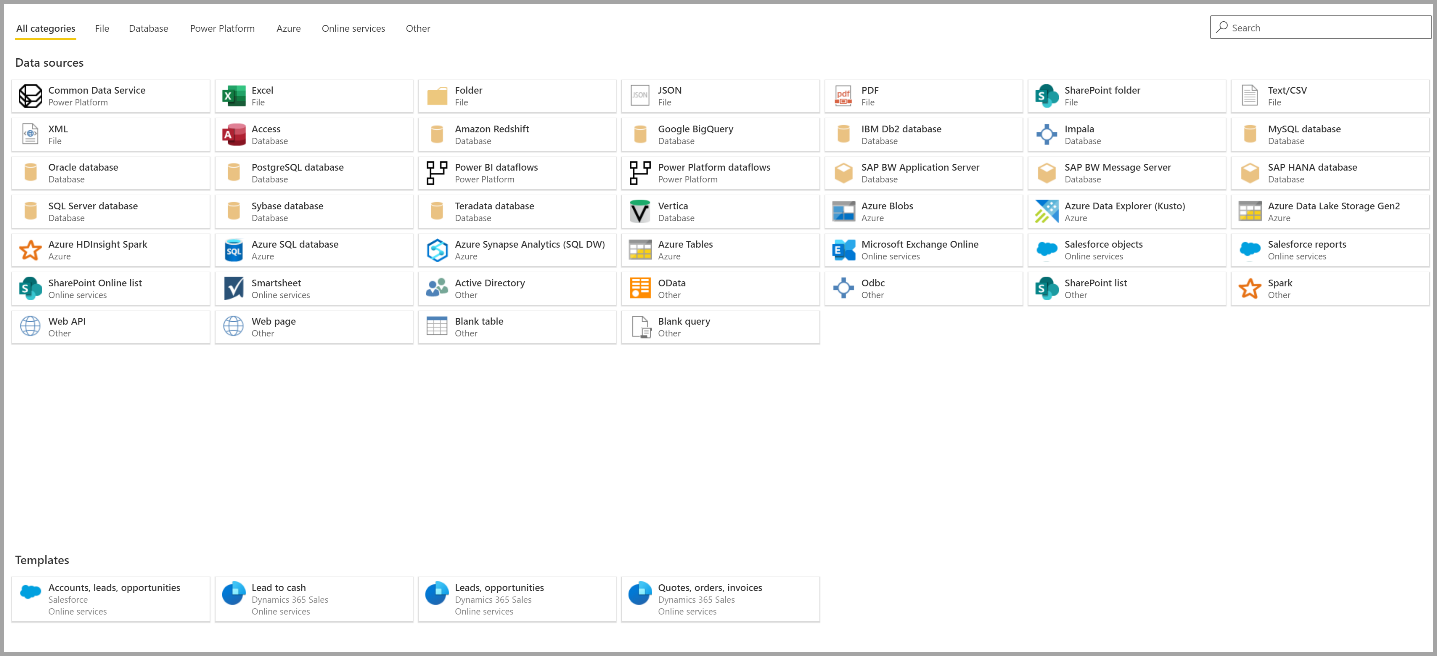
Bir veri kaynağı seçtiğinizde, aşağıdaki görüntüde gösterildiği gibi bağlantı ayarlarını sağlamanız istenir.
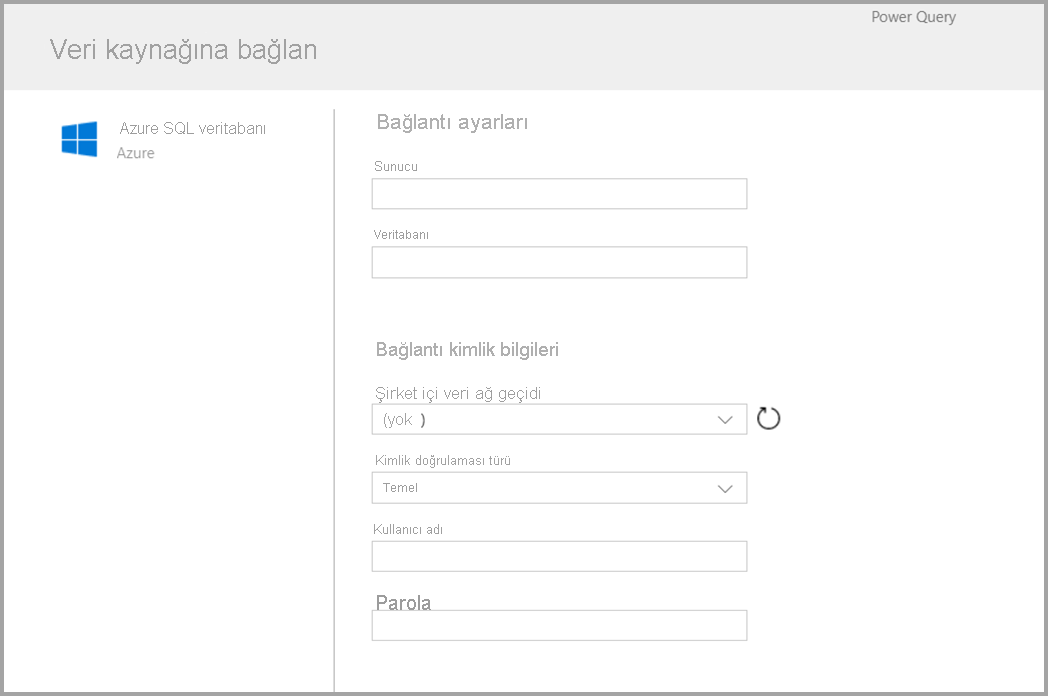
Bağlandıktan sonra, tablonuz için hangi verilerin kullanılacağını seçebilirsiniz. Veri ve kaynak seçtiğinizde Power BI, veri kaynağına yeniden bağlanır. Yeniden bağlantı, veri akışınızdaki verilerin kurulum işleminde daha sonra seçtiğiniz sıklıkta yenilenmesini sağlar.
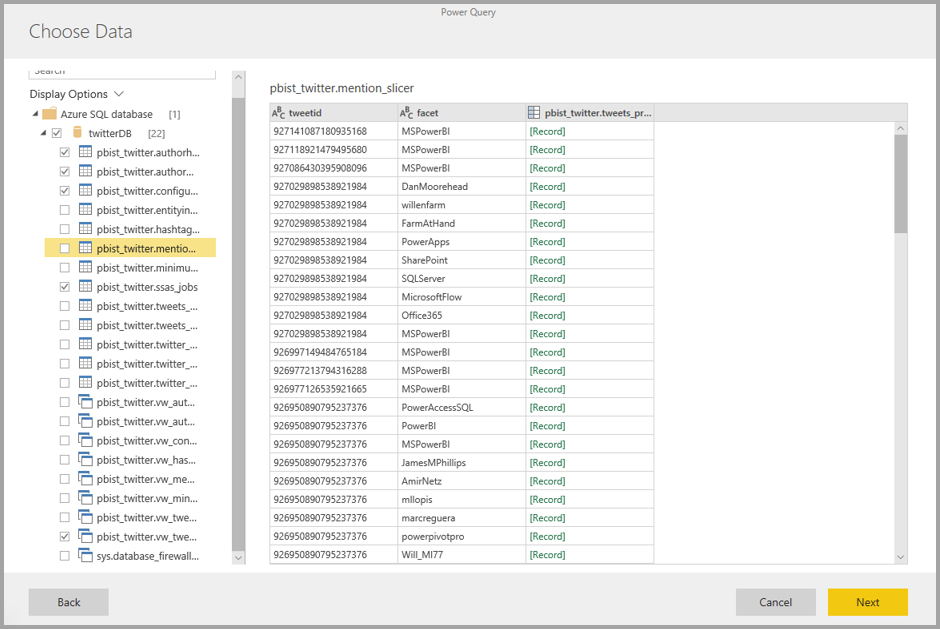
Tabloda kullanılacak verileri seçtikten sonra, bu verileri veri akışınızda kullanmak için gereken biçime şekillendirmek veya dönüştürmek için veri akışı düzenleyicisini kullanabilirsiniz.
Bağlı tabloları kullanarak veri akışı oluşturma
Bağlantılı tabloları kullanarak bir veri akışı oluşturduğunuzda, başka bir veri akışında salt okunur olarak tanımlanan mevcut bir tabloya başvurabilirsiniz. Aşağıdaki listede bu yaklaşımı seçmenizin bazı nedenleri açıklanmaktadır:
Bir tabloyu tarih tablosu veya statik arama tablosu gibi birden çok veri akışında yeniden kullanmak için, tabloyu bir kez oluşturun ve ardından diğer veri akışlarına başvurun.
Bir veri kaynağında birden çok yenileme oluşturmaktan kaçınmak için bağlı tabloları kullanarak verileri depolayın ve önbellek görevi görür. Sonraki her tüketici bu tabloyu kullanarak temel alınan veri kaynağına olan yükü azaltır.
İki tablo arasında birleştirme gerçekleştirmek için.
Not
Bağlantılı tablolar yalnızca Power BI Premium ile kullanılabilir.
Hesaplanan tablo kullanarak veri akışı oluşturma
Hesaplanan tablo kullanarak veri akışı oluşturduğunuzda, bağlantılı bir tabloya başvurabilir ve bunun üzerinde yalnızca yazma biçiminde işlemler gerçekleştirebilirsiniz. Sonuç, veri akışının parçası olan yeni bir tablodur. Bağlı bir tabloyu hesaplanan tabloya iki şekilde dönüştürebilirsiniz. Birleştirme işleminden yeni bir sorgu oluşturabilir veya tabloyu düzenlemek veya dönüştürmek istiyorsanız, tablonun başvurusunu veya yinelemesini oluşturabilirsiniz.
Hesaplanan tablolar oluşturma
Tablo listesi içeren bir veri akışı oluşturduktan sonra, bu tablolarda hesaplamalar yapabilirsiniz. Power BI hizmetindeki veri akışı yazma aracında Tabloları düzenle'yi seçin, ardından hesaplanan tablonuzun temeli olarak kullanmak istediğiniz ve üzerinde hesaplamalar yapmak istediğiniz tabloya sağ tıklayın. Bağlam menüsünde Referans seçeneğini seçin.
Tablonun hesaplanan tablo olarak uygun olması için aşağıdaki görüntüde gösterildiği gibi Yüklemeyi etkinleştir'i seçmeniz gerekir. Bu bağlam menüsünü görüntülemek için tabloya sağ tıklayın.
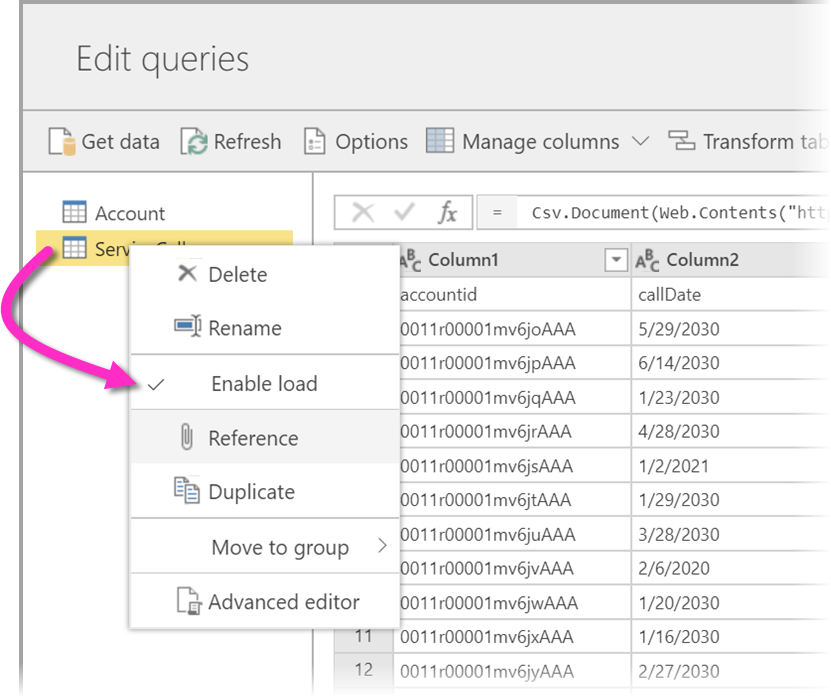
Yüklemeyi etkinleştir'i seçtiğinizde, kaynağı başvurulan tablo olan yeni bir tablo oluşturursunuz. Simge değişir ve aşağıdaki görüntüde gösterildiği gibi hesaplanan simgeyi gösterir.
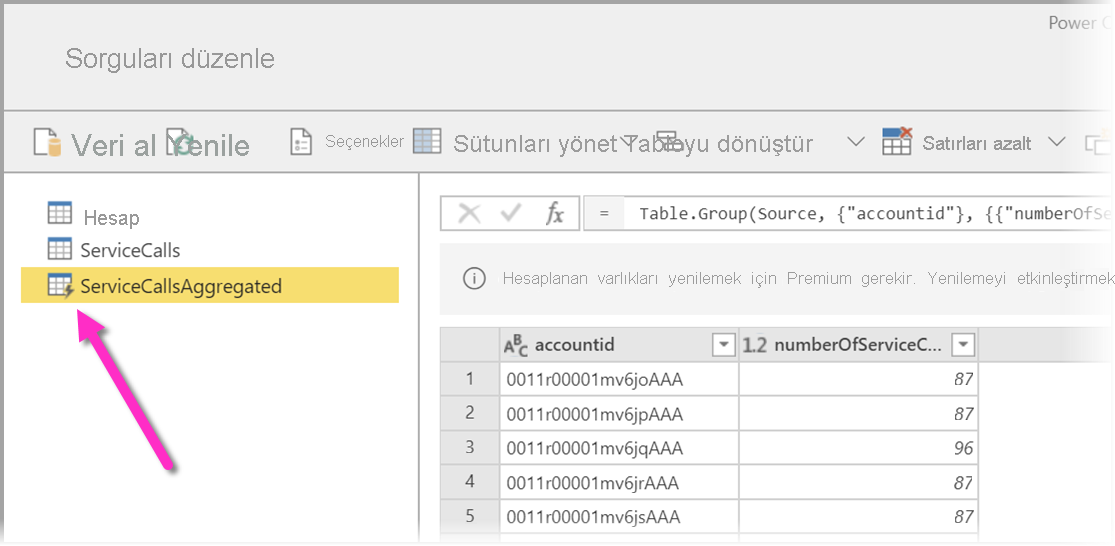
Bu yeni oluşturulan tabloda gerçekleştirdiğiniz tüm dönüştürmeler, Power BI veri akışı depolama alanında bulunan veriler üzerinde çalışır. Bu, sorgunun Azure SQL Veritabanı'ndan çekilen veriler gibi verilerin içeri aktarıldığı dış veri kaynağında çalışmadığı anlamına gelir. Bunun yerine sorgu, veri akışı depolama alanında bulunan veriler üzerinde gerçekleştirilir.
Kullanım örnekleri
Hesaplanan tablolarla ne tür dönüştürmeler gerçekleştirebilirsiniz? Power BI'daki dönüştürme kullanıcı arabirimini veya M düzenleyicisini kullanarak genellikle belirttiğiniz herhangi bir dönüştürmeyi gerçekleştirebilirsiniz. Depolama içi hesaplama yapılırken tüm bu dönüştürmeler desteklenir.
Aşağıdaki örneği göz önünde bulundurun: Dynamics 365 aboneliğinizdeki tüm müşterilerin ham verilerini içeren bir Hesap tablonuz var. Ayrıca, yılın her günü farklı hesaplardan gerçekleştirilen destek çağrılarının verileriyle birlikte Hizmet Merkezi'nden elde edilen ServiceCalls ham verileriniz de mevcuttur.
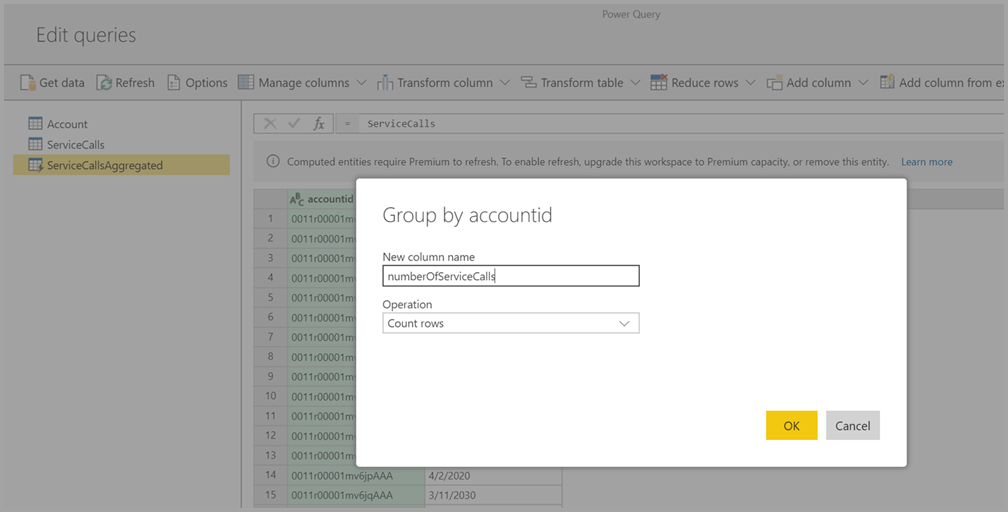
Account tablosunu ServiceCalls tablosundaki verilerle zenginleştirmek istediğinizi düşünün. İlk olarak, geçen yıl her hesap için yapılan destek çağrılarının sayısını hesaplamak için ServiceCalls tablosundaki verileri toplamanız gerekir.
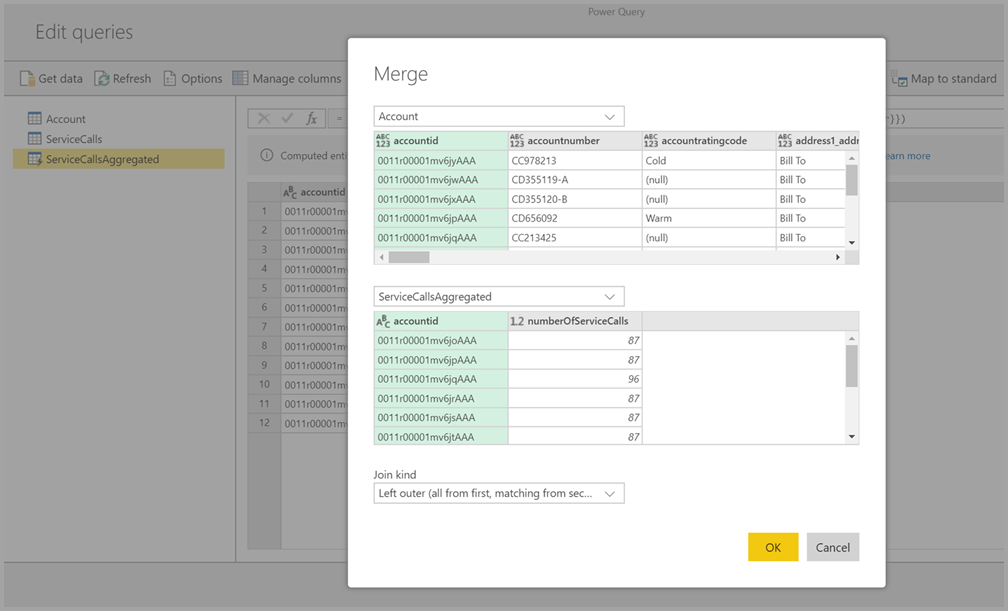
Ardından, Account tablosunu hesaplamak amacıyla ServiceCallsAggregated tablosuyla birleştirmek ve zenginleştirmek istiyorsunuz.
Ardından, aşağıdaki görüntüde EnrichedAccount olarak gösterilen sonuçları görebilirsiniz.
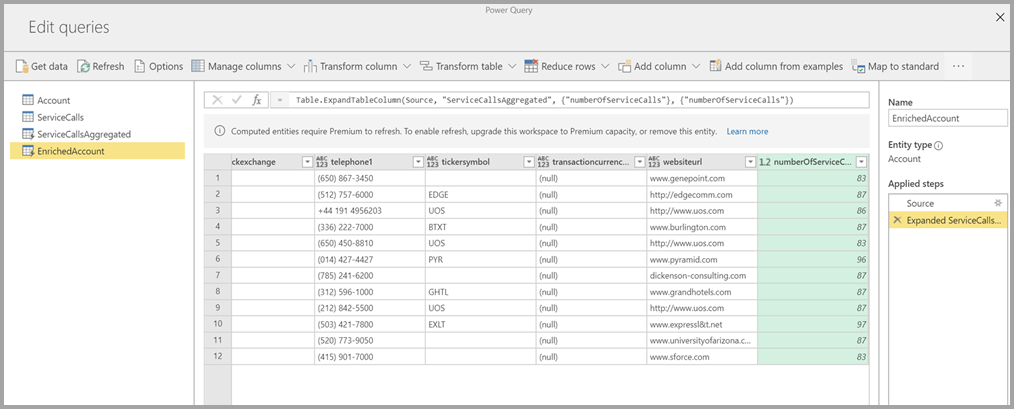
İşte bu kadar. Dönüştürme, kaynak verilerde değil Power BI Premium aboneliğinizde bulunan veri akışındaki veriler üzerinde gerçekleştirilir.
Not
Hesaplanan tablolar yalnızca premium bir özelliktir
CDM klasörü kullanarak veri akışı oluşturma
BIR CDM klasöründen veri akışı oluşturduğunuzda, başka bir uygulamanın Ortak Veri Modeli (CDM) biçiminde yazdığı bir tabloya başvurabilirsiniz. ADLS 2. Nesil'de depolanan CDM biçim dosyasının tam yolunu sağlamanız gerekir.
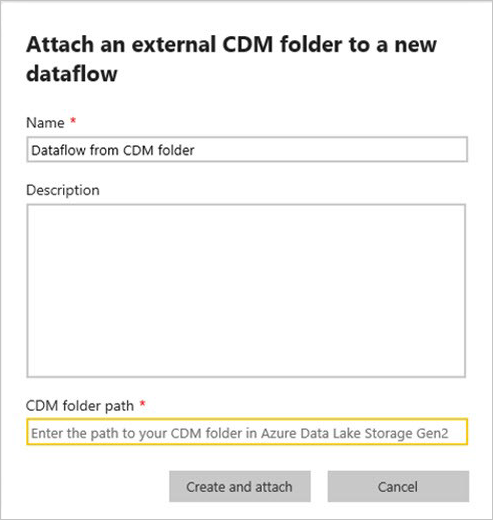
Aşağıdaki listede CDM klasörlerinden veri akışları oluşturma gereksinimleri açıklanmaktadır:
ADLS 2. Nesil hesabının, Power BI'ın dosyaya erişmesi için ayarlanmış uygun izinlere sahip olması gerekir.
Veri akışını oluşturmaya çalışan kullanıcının ADLS 2. Nesil hesabına erişimi olmalıdır.
URL, JSON dosyasının doğrudan dosya yolu olmalı ve ADLS 2. Nesil uç noktasını kullanmalıdır; blob.core desteklenmez.
İçeri/dışarı aktarma kullanarak veri akışı oluşturma
İçeri/dışarı aktarma kullanarak veri akışı oluşturduğunuzda, bir dosyadan veri akışını içeri aktarabilirsiniz. Bu araç, veri akışı kopyasını çevrimdışı kaydetmek veya veri akışını bir çalışma alanından diğerine taşımak istiyorsanız kullanışlıdır.
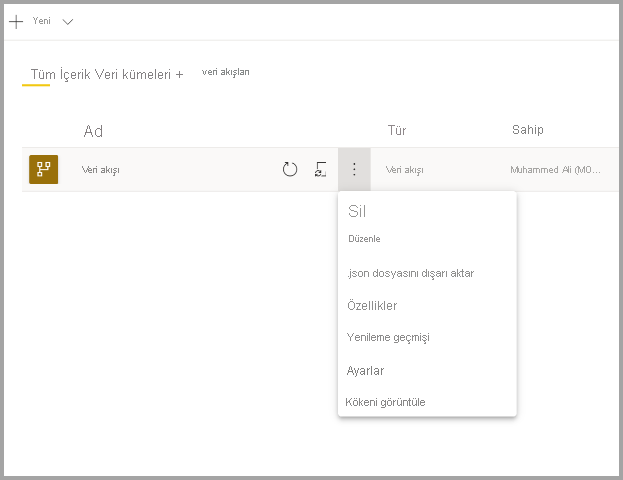
Veri akışını dışarı aktarmak için, oluşturduğunuz veri akışını seçin ve diğer menü öğesini (üç nokta) seçerek seçenekleri genişletin ve ardından .jsondışarı aktar'ı seçin. CDM biçiminde temsil edilen veri akışını indirmeniz istenir.
Veri akışını içeri aktarmak için İçeri Aktar kutusunu seçin ve dosyayı karşıya yükleyin. Power BI veri akışını sizin için oluşturur ve veri akışını olduğu gibi kaydetmenize veya diğer dönüştürmeleri gerçekleştirmenize olanak tanır.
İlgili içerik
Verilerinizi bir veri akışına yerleştirerek Power BI Desktop'ı ve Power BI hizmetini kullanarak anlamsal modeller, raporlar, panolar ve uygulamalar oluşturabilirsiniz. Bu yeni kaynaklar, iş etkinliklerinizle ilgili içgörüler sağlar. Aşağıdaki makalelerde, veri akışları için yaygın kullanım senaryoları hakkında daha ayrıntılı bilgi ve bulabilirsiniz:
- Veri akışlarına giriş ve self servis veri hazırlığı
- Veri akışını yapılandırma ve kullanma
- Veri Akışı depolama alanını Azure Data Lake 2. Nesil'i kullanacak şekilde yapılandırma
- Veri akışlarının premium özellikleri
- Veri akışlarında dikkat edilmesi gerekenler ve sınırlamalar
- Veri akışları için en iyi yöntemler