Not
Bu sayfaya erişim yetkilendirme gerektiriyor. Oturum açmayı veya dizinleri değiştirmeyi deneyebilirsiniz.
Bu sayfaya erişim yetkilendirme gerektiriyor. Dizinleri değiştirmeyi deneyebilirsiniz.
Power BI Desktop'ta bir sütunun veri kategorisini belirterek Power BI Desktop'ın görselleştirmede değerlerine nasıl davranması gerektiğini anlayabilirsiniz.
Power BI Desktop verileri içeri aktardığında, tablo ve sütun adları ve verilerin birincil anahtar olup olmadığı gibi verilerin kendisinden başka bilgiler alır. Bu bilgilerle Power BI Desktop, görselleştirme oluştururken size iyi bir varsayılan deneyim sunma konusunda bazı varsayımlarda bulunur. Örneğin, bir sütunun sayısal değerleri olduğunda, büyük olasılıkla bir şekilde toplamak istersiniz; bu nedenle Power BI Desktop bunu Görselleştirmeler bölmesinin Değerler alanına yerleştirir. Alternatif olarak, çizgi grafikte tarih-saat değerlerine sahip bir sütun için Power BI Desktop bunu büyük olasılıkla bir zaman hiyerarşisi ekseni olarak kullanacağınızı varsayar.
Ancak coğrafya gibi biraz daha zor olan bazı durumlar vardır. Excel çalışma sayfasında aşağıdaki tabloyu göz önünde bulundurun:
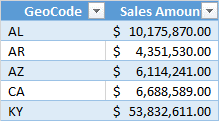
Power BI Desktop GeoCode sütunundaki kodları Bir Ülke/Bölge veya ABD Eyaleti için kısaltma olarak mı ele almalıdır? Bu sorunun yanıtı net değildir, çünkü bunun gibi bir kod iki kod da anlamına gelebilir. Örneğin AL, Alabama veya Arnavutluk anlamına gelebilir. AR, Arkansas veya Arjantin anlamına gelebilir. Ca, California veya Kanada anlamına da gelebilir. GeoCode alanımızı harita üzerinde grafiğe eklemeye gittiğimizde bu bir fark yaratır.
Power BI Desktop'ta ülkelerin/bölgelerin vurgulandığı bir dünya resmi gösterilmelidir mi? Yoksa durumların vurgulandığı Birleşik Devletler resmini mi göstermelidir? Veriler için aşağıdaki gibi bir veri kategorisi belirtebilirsiniz. Veri kategorilere ayırma, Power BI Desktop'ın en iyi görselleştirmeleri sağlamak için kullanabileceği bilgileri daha da iyileştirir.
Veri kategorisi belirtme
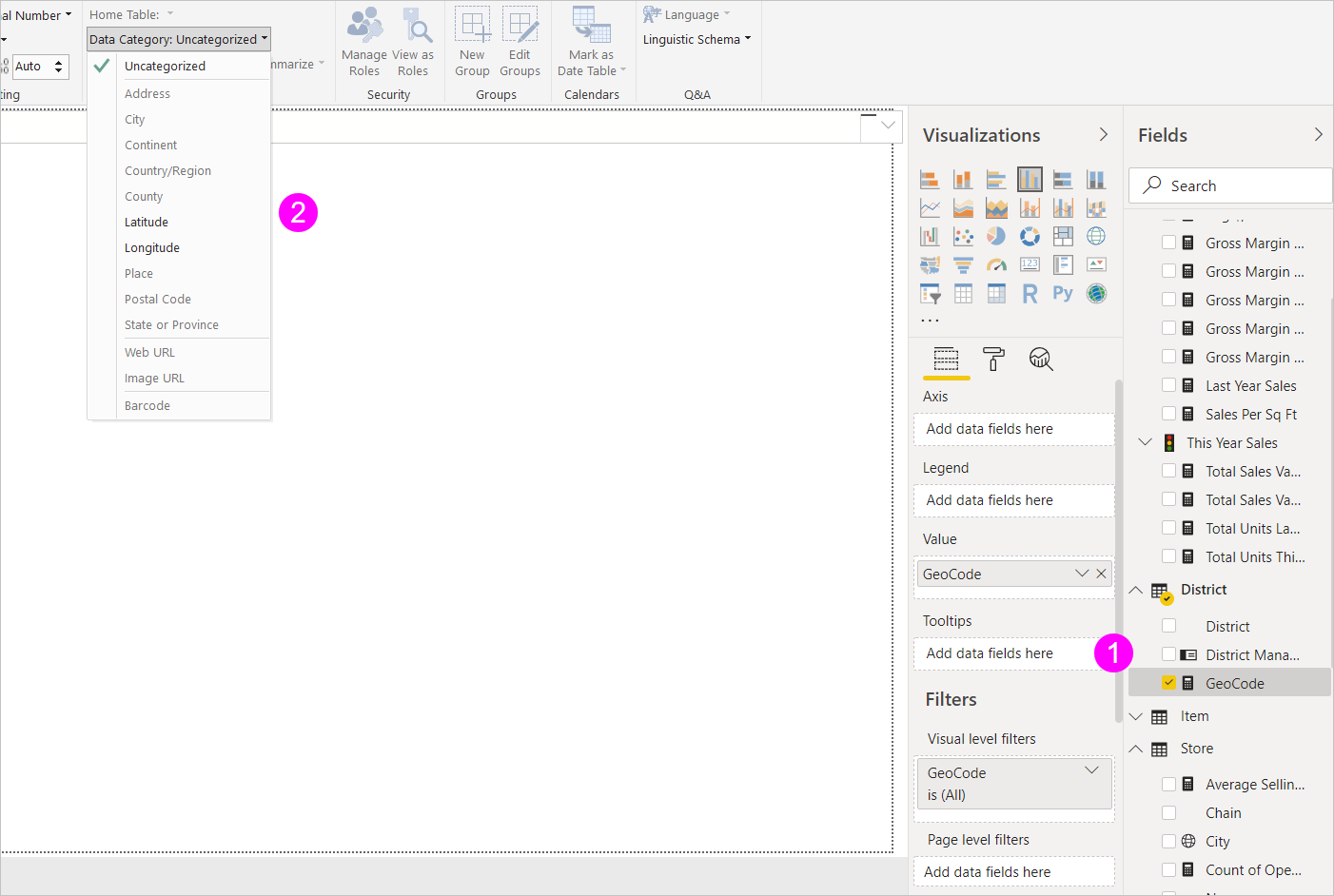
Veri kategorisi belirtmek için aşağıdaki adımları kullanın:
Rapor görünümünde veya Tablo görünümünde, Veri bölmesinde, farklı bir kategoriye göre sıralanmasını istediğiniz alanı seçin.
Şeritteki Sütun araçları sekmesinin Özellikler alanında, Veri kategorisi'nin yanındaki açılan oku seçin. Bu liste, sütununuz için seçebileceğiniz veri kategorilerini gösterir. Bazı seçimler sütununuzun geçerli veri türüyle çalışmazsa devre dışı bırakılabilir. Örneğin, sütun bir tarih veya saat veri türüyse Power BI Desktop coğrafi veri kategorilerini seçmenize izin vermez.
İstediğiniz kategoriyi seçin.
Power BI mobil uygulamaları için coğrafi filtreleme hakkında da bilgi edinmek isteyebilirsiniz.