Not
Bu sayfaya erişim yetkilendirme gerektiriyor. Oturum açmayı veya dizinleri değiştirmeyi deneyebilirsiniz.
Bu sayfaya erişim yetkilendirme gerektiriyor. Dizinleri değiştirmeyi deneyebilirsiniz.
Uyarı
DAX kullanıcı tanımlı işlevler şu anda önizleme aşamasındadır.
Veri Çözümleme İfadeleri (DAX) kullanıcı tanımlı işlevler (UDF' ler), yeniden kullanılabilir, parametreli DAX mantığını modellerinize paketleyip DAX kodunuzu yazmayı, korumayı ve paylaşmayı kolaylaştırır. UDF'ler ölçüler, hesaplanmış sütunlar ve görseller arasında formülleri yinelemek yerine anlamsal modellerinize programlama stili esneklik getirerek işlevleri bir kez tanımlamanıza ve DAX'ın desteklendiği her yerde kullanmanıza olanak tanır. Daha fazla bilgi edinmek için bkz. DAX kullanıcı tanımlı işlevler.
Kullanıcı tanımlı işlevler neden kullanılır?
- Yeniden kullanılabilirlik ve tutarlılık: Bir hesaplamayı bir kez tanımlayın ve her yerde yeniden kullanabilirsiniz.
- Bakım: Kuralları düzeltmek veya geliştirmek için mantığı tek bir yerde güncelleştirin.
- Daha güvenli yazma: İsteğe bağlı tür ipuçları ve tür denetimi yardımcıları öngörülebilir, hataya dayanıklı kodu destekler.
- Birinci sınıf model nesneleri: UDF'ler modelde bulunur ve Model Gezgini'nde görüntülenebilir.
Get started
Masaüstünde UDF'leri denemek için:
- Dosya > Seçenekleri ve ayarlar > Seçenekleri'ne gidin.
- Önizleme özellikleri'ne tıklayın ve DAX kullanıcı tanımlı işlevleri denetleyin.
- Tamam'ı seçin ve Power BI Desktop'ı yeniden başlatın.
İşlev tanımlama
DAX sorgu görünümünü (DQV) veya TMDL görünümünü kullanarak Power BI Desktop'ta kullanıcı tanımlı bir işlev tanımlayabilirsiniz.
Genel söz dizimi
UDF için genel söz dizimi şöyledir:
/// Optional description above the function
FUNCTION <FunctionName> = ( <ParameterName>: <ParameterType>, ... ) => <FunctionBody>
Örnek: Basit vergi işlevi
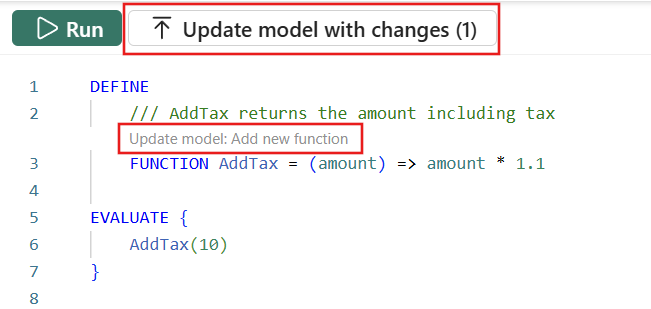
Aşağıda DQV'de verilen tutara vergi ekleyen basit bir örnek verilmiştir. DQV'de UDF'leri de değerlendirebilirsiniz.
DEFINE
    /// AddTax takes in amount and returns amount including tax
    FUNCTION AddTax = (
            amount : NUMERIC
        ) =>
        amount * 1.1

EVALUATE
{ AddTax ( 10 ) }
// Returns 11
UDF tanımlandıktan sonra modeli güncelleştirebilir veya işlevi modelinize eklemek için kod mercecini kullanabilirsiniz.