Not
Bu sayfaya erişim yetkilendirme gerektiriyor. Oturum açmayı veya dizinleri değiştirmeyi deneyebilirsiniz.
Bu sayfaya erişim yetkilendirme gerektiriyor. Dizinleri değiştirmeyi deneyebilirsiniz.
Kiracınızdaki web sitelerinin güvenlik durumunu izlemek için Power Platform yönetim merkezini kullanın. Web Uygulaması Güvenlik Duvarının (WAF) kaç siteyi devre dışı bıraktığı veya kaç sitenin harici kimlik doğrulamasını etkinleştirdiği gibi önemli bilgileri de görebilirsiniz.
Kiracınızdaki tüm web sitelerinin web sitesi güvenliğini izlemek için Power Platform yönetim merkezine erişin. Adımlar yeni yönetim merkezini mi, yoksa klasik yönetim merkezini mi kullandığınıza bağlı olarak farklılık göstermektedir:
- Power Platform yönetim merkezinde oturum açın.
- Sol bölmede,Kaynaklar'ı seçin ve ardından Power Pages sitelerini seçin.
- Güvenlik sekmesini seçin.
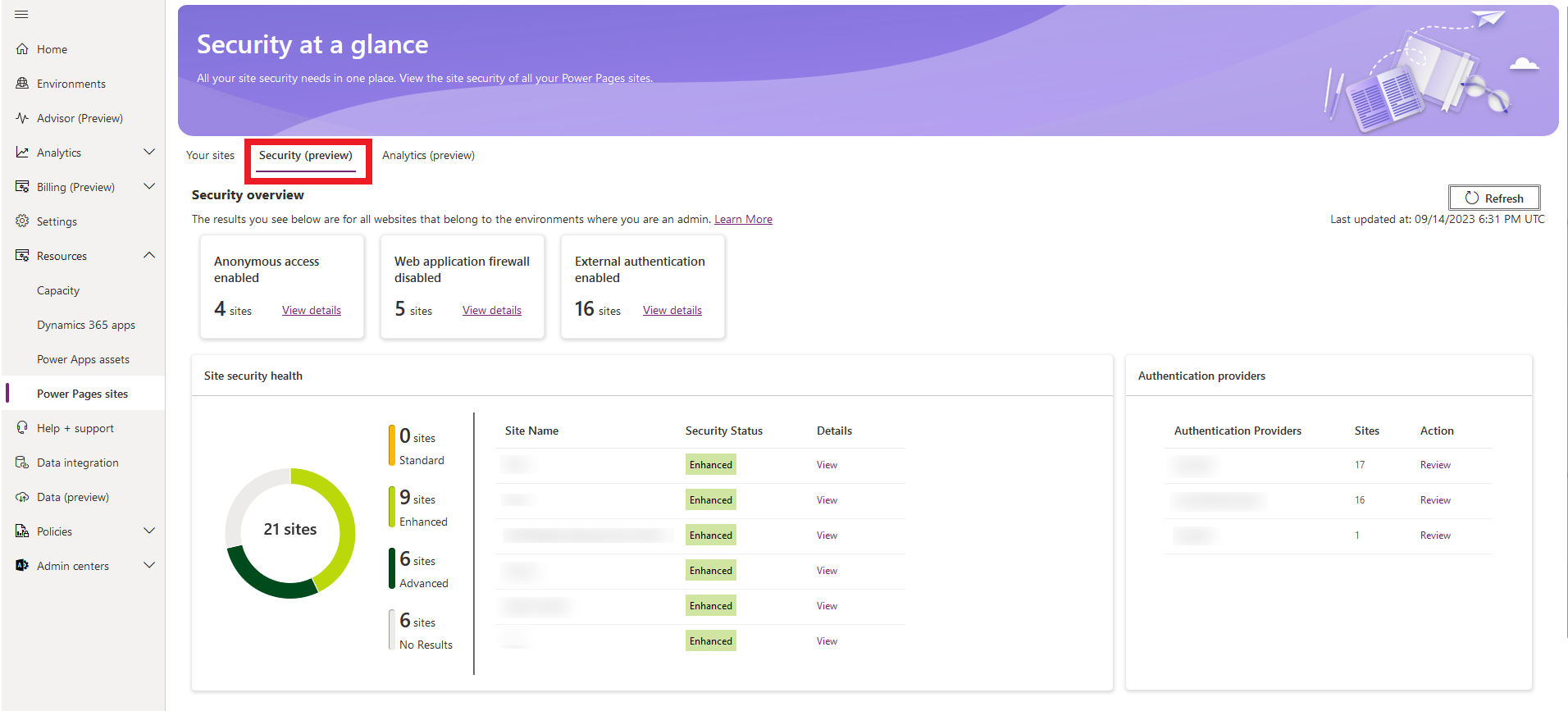
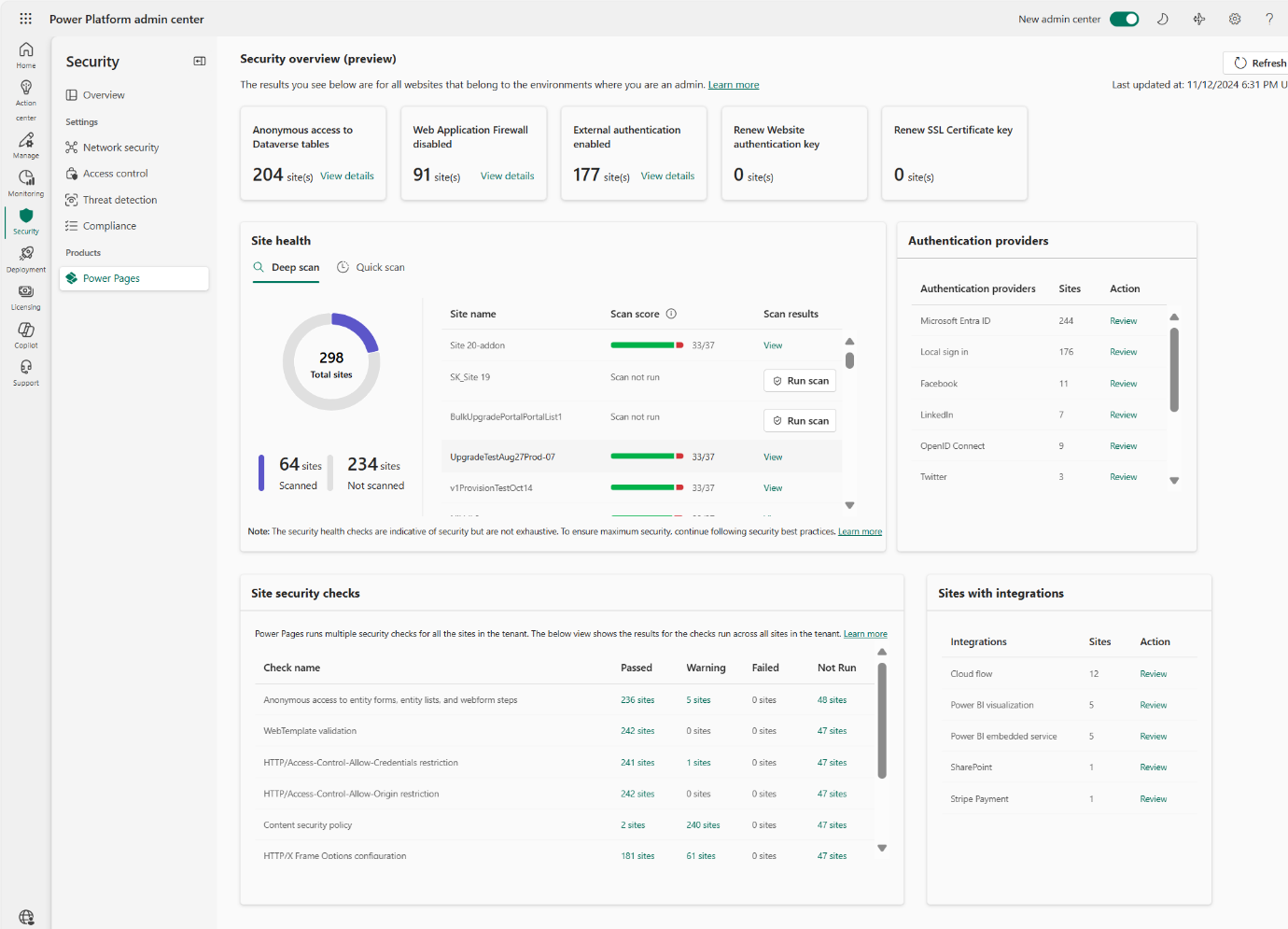
Dataverse tablolarına anonim erişim
Dataverse tablolara anonim erişim, Microsoft Dataverse içinde belirli tablolarda anonim erişime izin verilen web sitelerinin sayısını gösterir. Bu, bu sitelerin anonim kullanıcıların verilere erişmesine izin veren en az bir tablo iznine sahip olduğu anlamına gelir. Daha fazla bilgi için bkz. Tablo izinleri.
Her web sitesine yönelik anonim erişim ayarlarını incelemek için Ayrıntıları görüntüle seçeneğini belirleyin.
Web Uygulaması Güvenlik Duvarı etkinleştirildi
Web Uygulaması Güvenlik Duvarı devre dışı bırakıldı, Web Uygulaması Güvenlik Duvarı (WAF) seçeneğinin devre dışı bırakıldığı üretim web sitelerinin sayısını gösterir.
WAF'ı etkinleştirmek web sitenizin güvenliğini artırır ve Microsoft ise WAF'ı etkinleştirmenizi önerir. Daha fazla bilgi için bkz. Bir web sitesi için Web Uygulaması Güvenlik Duvarını etkinleştirme.
Her web sitesine yönelik WAF ayarlarını incelemek için Ayrıntıları görüntüle seçeneğini belirleyin.
Harici kimlik doğrulaması etkin
Harici kimlik doğrulaması etkinleştirildi Dataverse verilerine erişim sağlayan Microsoft Entra ID olmayan en az bir kimlik doğrulaması sağlayıcısının etkinleştirildiği web sitelerinin sayısını gösterir. Daha fazla bilgi için bkz. Kimlik doğrulaması sağlayıcıları.
Her web sitesine yönelik harici kimlik doğrulaması yapılandırmasını incelemek için Ayrıntıları görüntüle seçeneğini belirleyin.
Web sitesi kimlik doğrulama anahtarını yenileyin
Web Sitesi Kimlik Doğrulama Anahtarını Yenile, web sitesi kimlik doğrulama anahtarının süresi dolan veya 90 gün içinde süresi dolacak üretim web sitelerinin sayısını gösterir.
Web sitesi kimlik doğrulama anahtarının sabit bir geçerlilik süresi vardır ve güvenlik avantajları sağlamaya devam etmek ve kesintisiz erişim sağlamak için zamanında yenilenmesi gerekir. Web sitesi kimlik doğrulama anahtarının süresi dolmadan yenilenmemesi, güvenlik açıklarına yol açabilir ve web sitesini son kullanıcılar için erişilemez hale getirebilir.
Web sitesi kimlik doğrulama anahtarının nasıl güncelleneceği hakkında daha fazla bilgi edinmek için Web sitesi kimlik doğrulama anahtarını yenile konusuna bakın.
Her web sitesi için web sitesi kimlik doğrulaması süre sonu ayrıntılarını gözden geçirmek için Ayrıntıları görüntüle'yi seçin.
SSL Sertifikasını Yenile anahtarı
SSL Sertifikası anahtarını yenile, SSL sertifikasının süresi dolan veya 90 gün içinde süresi dolacak üretim web sitelerinin sayısını gösterir.
SSL sertifikalarının sabit bir geçerlilik süresi vardır ve güvenlik avantajları sağlamaya devam etmek için zamanında yenilenmesi gerekir. SSL sertifikalarının süresi dolmadan yenilenmemesi güvenlik açıklarına ve kullanıcı güveninin kaybolmasına neden olabilir. Sertifikanın nasıl yenileneceği hakkında daha fazla bilgi edinmek için SSL sertifikasını yenile sayfasını ziyaret edin.
Her web sitesi için SSL sertifikası süre sonu ayrıntılarını gözden geçirmek için Ayrıntıları görüntüle'yi seçin.
Site durumu
Site durumu bölümü, derin veya hızlı taramaların sonuçlarını görüntülemek için sekmeler içerir:
Derin tarama
Derin tarama özelliği, güvenlik açıklarını tespit edip gidererek, sitenizi olası tehditlere karşı koruyarak ve kullanıcılar için güvenli bir çevrimiçi ortam sağlayarak sitenizin dayanıklılığını güçlendirmek için tasarlanmıştır.
Pano aşağıdakilerin bir özetini sunar:
- Kiracı içinde taranan sitelerin sayısı ve taranmayan sitelerin sayısı.
- Tarama durumu, tarama puanı (başarılı/başarısız kontrol sayısı), taramanın tamamlanıp tamamlanmadığı, tarama sonuçlarının görünümü ve taramayı başlatma seçeneği dahil olmak üzere siteye özgü ayrıntılar.
Özet raporu açmak için tarama sonuçları sütunundan görünüm'ü seçin. Özet rapor, başarısız denetimler ve ilgili uyarıların bir listesini ve uyarıların nasıl düzeltileceğine ilişkin açıklamalar içerir. İsterseniz raporu PDF olarak indirebilirsiniz. Güvenlik taramaları için rapor özetleri yalnızca İngilizce-ABD dilinde desteklenir.
Hızlı tarama
Hızlı tarama sekmesi, kuruluşunuzdaki güvenlik durumuyla ilgili web sitelerinin bir özetini verir. Bir web sitesinin güvenlik durumu, her web sitesi için çalıştırılan belirli güvenlik denetimlerine bağlı olarak belirlenir. Daha fazla bilgi için bkz. Güvenlik sitesi denetleyici.
Güvenlik durumu, çeşitli yapılandırma parametrelerine bakılarak ve yaygın sorunlar belirlenerek hesaplanır. Bu denetimler çok zahmetli değildir ve aşağıdaki en iyi web sitesi güvenlik uygulamalarını takip etmenizi öneririz.
Güvenlik durumunu Standart, Geliştirilmiş ve Gelişmiş olarak sınıflandırma ölçütleri sağlanan tabloda gösterilmektedir.
| Durum | Description |
|---|---|
| Standard | Bu durum, bu web sitesi için güvenlik denetimlerinin %33'ten daha azının Başarılı durumda olduğu anlamına gelmektedir. |
| Geliştirilmiş | Bu durum, bu web sitesi için güvenlik denetimlerinin %33'ten daha fazlasının Başarılı durumda olduğu anlamına gelmektedir. |
| Gelişmiş | Bu durum, bu web sitesi için güvenlik denetimlerinin %66'dan daha fazlasının Başarılı durumda olduğu anlamına gelmektedir. |
| Sonuç yok | Bu durum, güvenlik denetleyicisinin çalıştırılmadığı veya site yapılandırmalarının denetimlerin çalıştırılmasına izin vermediği anlamına gelir. Örneğin, IP kısıtlaması ayarlanmış bir site veya durdurulan bir site. Bu sorunu çözmek için Power Platform Yönetim Merkezi'nden site denetleyicisini çalıştırın. Bir web sitesinde IP adresi kısıtlamaları varsa site denetleyicisi çalışmaz. |
Güvenlik denetleyicisi sonuçlarını incelemek için Görünüm'ü seçin.
Yapılandırmalar Microsoft'un önerileriyle aynı olmadığında denetimler Uyarı olarak işaretlenir. İşletmenizin ihtiyaçlarının, sitelerin Önerilen durumdan farklı bir şekilde yapılandırmasını gerektirdiği durumlar olabilir.
Site güvenliği denetimleri
Site güvenliği denetimleri, denetim sonucunun iletildiği, başarısız olduğu, uyarı veya çalıştırılmadığı site sayısıyla birlikte her güvenlik denetimlerini gösterir.
Kimlik doğrulama sağlayıcıları
Kimlik doğrulaması sağlayıcıları, kiracınızdaki web siteleri genelinde kullanılan tüm kimlik doğrulama sağlayıcılarının listesini, kullanıldıkları tüm web sitelerinin sayısıyla birlikte gösterir.
Belirli kimlik doğrulaması sağlayıcısının kullanıldığı web sitelerinin listesini görmek için Gözden Geçir'i seçin.
Tümleştirmeler içeren siteler
Tümleştirmelere sahip siteler, etkinleştirildiği tüm web sitelerinin sayısıyla birlikte kiracınızdaki web siteleri genelinde yapılandırılan diğer hizmetlerle tüm tümleştirmelerin listesini gösterir. Şu anda bu görünüm aşağıdaki tümleştirmelere sahip siteleri göstermektedir:
Belirli tümleştirmenin etkinleştirildiği web sitelerinin listesini görmek için Gözden Geçir'i seçin. Tümleştirmenin etkinleştirilmemesi gereken bir site bulursanız, kaldırmak veya devre dışı bırakmak için site oluşturucuyla çalışın.
Sık Sorulan Sorular
Bu bölümde, Power Platform yönetim merkezini kullanarak web sitesi güvenliğini yönetmekle ilgili sık sorulan soruların yanıtlarını bulabilirsiniz.
Veriler ne sıklıkta yenilenir?
Güvenlik denetimleri kiracınızdaki tüm web sitelerine karşı her gün bir defa otomatik olarak çalıştırılır. İçgörüler ve güvenlik durumu her çalıştırmadan sonra yenilenir. Sonuçlar için en güncel güncelleme sayfanın sağ üst köşesinde görülebilir.
Yenile'yi seçerek güvenlik durumunu isteğe bağlı olarak el ile de yenileyebilirsiniz.
Güvenlik panosunu kim görüntüleyebilir?
Power Platform yönetim merkezini kullanarak web sitesi güvenliğini görüntülemek için aşağıdaki rollerden birine sahip olmanız gerekir:
- Dynamics 365 yöneticisi
- Power Platform yöneticisi
- Sistem yöneticisi (yalnızca sistem yöneticisi oldukları ortamların web sitelerini görebilirler)
Sonraki adımlar
Site ayrıntılarını yapılandırma