Not
Bu sayfaya erişim yetkilendirme gerektiriyor. Oturum açmayı veya dizinleri değiştirmeyi deneyebilirsiniz.
Bu sayfaya erişim yetkilendirme gerektiriyor. Dizinleri değiştirmeyi deneyebilirsiniz.
[Bu konu yayın öncesi belgesine dahildir ve değiştirilebilir.]
Bu makalede, varsayılan Power Pages aracısını Microsoft Copilot Studio'de kullanılabilen başka bir aracıyla güncelleştirmek için kapsamlı, adım adım bir kılavuz sağlanır.
Önkoşullar
Microsoft Copilot Studio'de oluşturulmuş bir aracıya ihtiyacınız var.
Microsoft Copilot Studio'da bulunan başka bir aracıyı güncelleştirmek istediğiniz sitede bir aracı oluşturmanız ve yayımlamanız gerekir.
Aracı şeması adını kopyalayın
Microsoft Copilot Studio'te oturum açın.
Kullanmak istediğiniz aracıyı Power Pages'den seçin.
Ayarlar altında Aracı ayrıntıları'na gidin.
Ardından Gelişmiş sekmesini seçin.
Şema adı alanını kopyalayın.
Veri modeli sürümünü doğrulama
Aracıyı hem standart hem de gelişmiş site veri modelleri için etkinleştirebilirsiniz. Aracıyı değiştirme adımları veri modeline göre değişir. Veri modeliniz için doğru adımları izlediğinizden emin olun.
Çalışma alanını ayarlama bölümüne gidin.
Site ayrıntıları'nı seçin.
Veri Modeli sürümünü doğrulayın. Standart veya Gelişmiş'i seçin.
Aracıyı veri modeli sürümünüze göre güncelleyin
Uygun adımları görmek için veri modelinize karşılık gelen sekmeyi seçin.
- Veri çalışma alanı'na gidin.
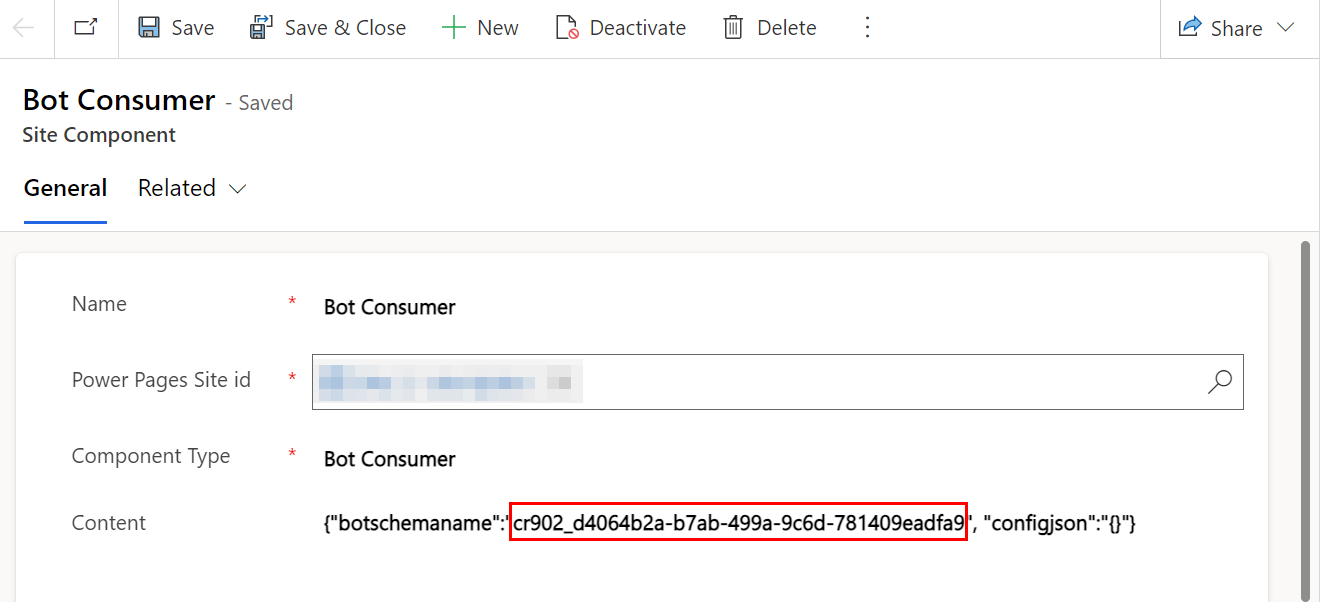
- Bot consumer tablosunu arayın ve seçin.
- Seçili web sitesi adıyla satırın yerini belirleyin.
- Şema Adı sütunundaki değeri daha önce kopyaladığınız yeni şema adıyla değiştirin.