Not
Bu sayfaya erişim yetkilendirme gerektiriyor. Oturum açmayı veya dizinleri değiştirmeyi deneyebilirsiniz.
Bu sayfaya erişim yetkilendirme gerektiriyor. Dizinleri değiştirmeyi deneyebilirsiniz.
Markanızı Power Pages sitenize uygulamak için sitenizin başlığını düzenleyin. Şunları yapabilirsiniz:
- Site başlığını güncelleme ve kuruluşunuzun logosunu ekleme.
- Logo resimleri için alternatif metinler sağlama.
- Renkleri ve yazı tiplerini değiştirme.
- Sitenin dinamik düzenini önizleme.
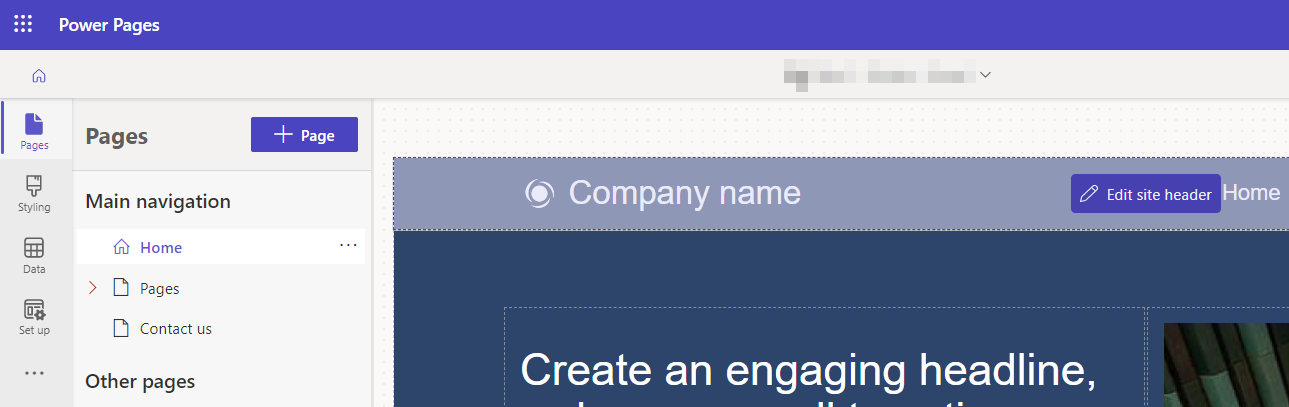
Sayfalar çalışma alanında, üst bilgi bileşeninin üzerinde bekleyin ve Site üst bilgisini düzenle'yi seçin. Düzenleme seçenekleri, Sayfalar çalışma alanında bir pencerede görüntülenir.
Başlık ve logo
Sitenizin başlığını değiştirin ve üst bilgiyi düzenleme penceresinin Başlık + logo bölümünden logoyu değiştirin veya kaldırın. Ayrıca Liquid kodu kullanarak bunları kişiselleştirebilirsiniz
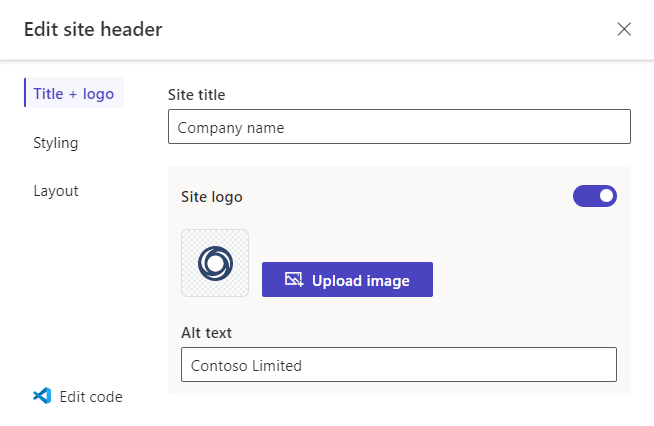
- Site başlığı altındaki kutuya sitenin başlığını girin.
- Farklı bir logo kullanmak için Görüntü Yükle'yi seçin ve bir görüntü dosyası seçmek için istemleri izleyin.
- Alternatif metin altındaki kutuya logo görüntüsü için bir alternatif metin girin.
- Logoyu üst bilgiden tamamen kaldırmak için, Site logosu geçiş düğmesini kapatın.
Liquid'i kullanarak başlığı ve logoyu özelleştirme
Üst başlık, Liquid işaretleme dilini kullanan üç içerik parçacığından oluşur.
| İçerik kod parçacığı | Liquid sözdizimi |
|---|---|
| Site adı | {{ snippets['Site name'] }} |
| Logo URL'si | {{ snippets['Logo URL'] }} |
| Logo alternatif metni | {{ snippets['Logo alt text'] }} |
Koddaki başlık ve logo değiştirilirse, bu değişiklikler başlık düzenleme penceresinde yaptığınız tüm değişiklikleri geçersiz kılar. Bu değişiklikler düzenlemelerinizi engellediğinde aşağıdaki ileti görüntülenir: Your updates may not show on the site because of customizations to the code made by someone in your org.
Portal Yönetimi uygulamasından üst bilgiyi değiştirerek üst bilgi kodunun üst bilgi düzenleme penceresinde yaptığınız değişikliklerle eşleşmesini sağlayın.
Stil Oluşturuluyor
Üst bilgi düzenleme penceresinin Stil oluşturma bölümünden üst bilginizin stilini değiştirin.
İpucu
Ayrıca sitenizin CSS dosyalarını düzenleyerek başlığınızın stilini de özelleştirebilirsiniz.
Marka renkleri
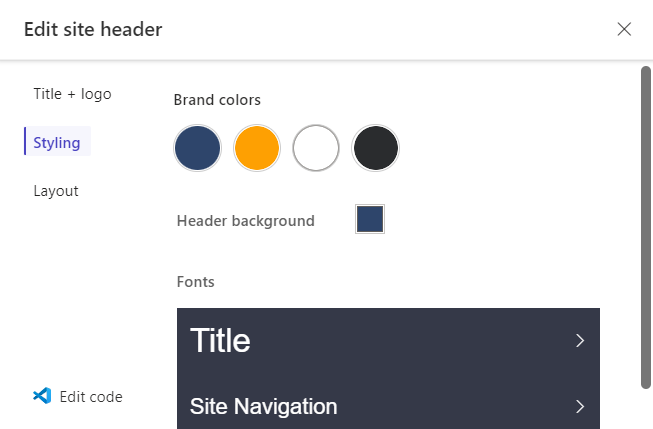
- Sitenizin üst bilgisinin kullandığı renkleri değiştirmek için Marka renkleri altındaki daireleri seçin.
- Üst bilginin arka plan rengini değiştirmek için Üst bilgi arka planının sağındaki kareyi seçin.
- Site başlığının ve gezinme öğelerinin tür özelliklerini değiştirmek için Başlık and Site Gezinmesi yanındaki > simgesini seçin.
Layout
Üst başlık düzenleme penceresinin Düzen bölümünden sitenizin dinamik düzenini önizleyin.
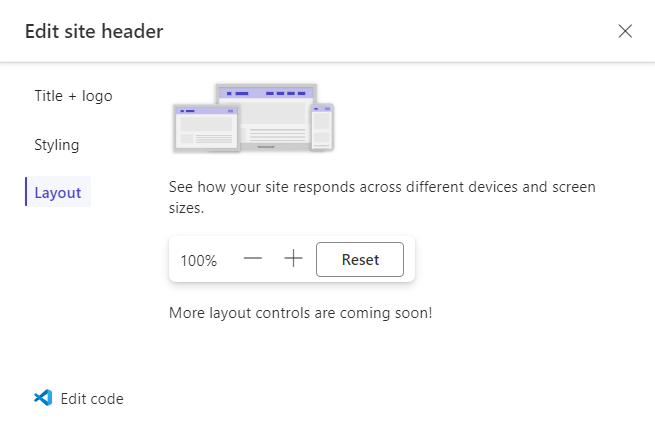
- Görüntü boyutunu değiştirmek için + ve - denetimlerini kullanın.
Ayrıca bkz.
Metin ekle
Ekle düğmesi
Görüntü ekleme
Video ekleme
Aralık ekleme
Ekle Power BI
Liste ekleme
Form ekleme
iFrame ekleme
Çok adımlı form ekleme
Web için Visual Studio Code ile kod düzenleme
Site haritası yapılandırma