Not
Bu sayfaya erişim yetkilendirme gerektiriyor. Oturum açmayı veya dizinleri değiştirmeyi deneyebilirsiniz.
Bu sayfaya erişim yetkilendirme gerektiriyor. Dizinleri değiştirmeyi deneyebilirsiniz.
Power Automate telemetrisi, Application Insights üzerinde İstekler ve Bağımlılıklar olmak üzere iki tabloya aktarılır. Power Automate verileri üzerinde kullanabileceğimiz tüm aşağı akış uyarı ve izleme özellikleri Application Insights içinde bu iki tablo kapsamında olmalıdır.
| Tablo adı | Açıklama |
|---|---|
| İstekler | Bulut akışı çalıştırmaları içerir |
| Bağımlılıklar | Bulut akışı tetikleyicileri ve bulut akışı eylemleri içerir |
Not
Bu özellik açıktır ve yalnızca yönetilen ortamlar için desteklenir.
Application Insights özellikleri uygulamalarınızın özel tanılamalar ve performans izlemesi de dahil olmak üzere kapsamlı bir şekilde izlenmesi için kullanılabilir ancak bu makale, Application Insights'ta mevcut özelliklerin otomasyonunuz için izleme ve uyarı oluşturma işlevlerine odaklanmaktadır. Application Insights panosunu açma ve bu panoyla çalışma hakkında bilgi edinmek için, Application Insights'a Genel Bakış panosu bölümüne bakın.
Not
- Power Automate ve Dynamics 365 Customer Service verilerinin dışa aktarılması, şu anda Government Community Cloud (GCC), Government Community Cloud - High (GCC High) ve Department of Defense (DoD) gibi egemen bulutlarda kullanılamaz.
- Application Insights'taki Power Automate telemetrisinin temelini oluşturan günlükler, işlemsel veri değildir; bu nedenle %100 kayıpsız değildir. Bu telemetri verilerindeki küçük veri kayıpları, geçici ve tekrar etmeyen servis sorunları nedeniyle oluşabilir. Power Automate portalındaki akış ayrıntılarında bulunan akış yürütme geçmişi işlemseldir ve bu nedenle Application Insights'ta günlük verilerinin geçici olarak eksik olması durumunda olayların tam görünümünü sağlar.
- İçgörü bilgilerine hızlı ve kolay erişim için seçili Application Insights panosunu yer işaretlerine ekleyebilirsiniz.
Bulut akışı yürütmelerini izleme
Bulut akışı yürütmelerini izlemek için bu adımları izleyin.
Kurulumunuzun Application Insights panosundan, sol gezinti menüsündeki Ölçümler'i seçin ve ardından Ölçüm filtresinden Sunucu istekleri seçeneğini belirleyin. Sağ üst köşedeki zaman dilimi filtresini gerektiği şekilde ayarlayın.

Bulut akışı yürütmelerini belirli bir ortama göre filtrelemek için, Filtre ekle'yi seçin. Ardından Özellik alanından environmentId'yi seçip ortamınızı belirtin.
Bulut akışı yürütmelerini belirli bir akışa veya akış kümesine göre daha ayrıntılı filtrelemek için daha fazla filtre eklemeniz gerekir. Bunu yapmak için, Filtre ekle'yi, ardından özellik alanından İşlem adı'nı seçin ve izlemek istediğiniz akışları belirtin.
İşlem Adı alanı, Power Automate uygulamasından gördüğünüz akış tanımlayıcısına eşlenir. Örneğin, herhangi bir bulut akışının akış kimliğini bulmak için Power Automate portalında bulut akışını seçin ve flows sözcüğünü izleyen vurgulanmış bölüme, yani alfanümerik kısma bakın.
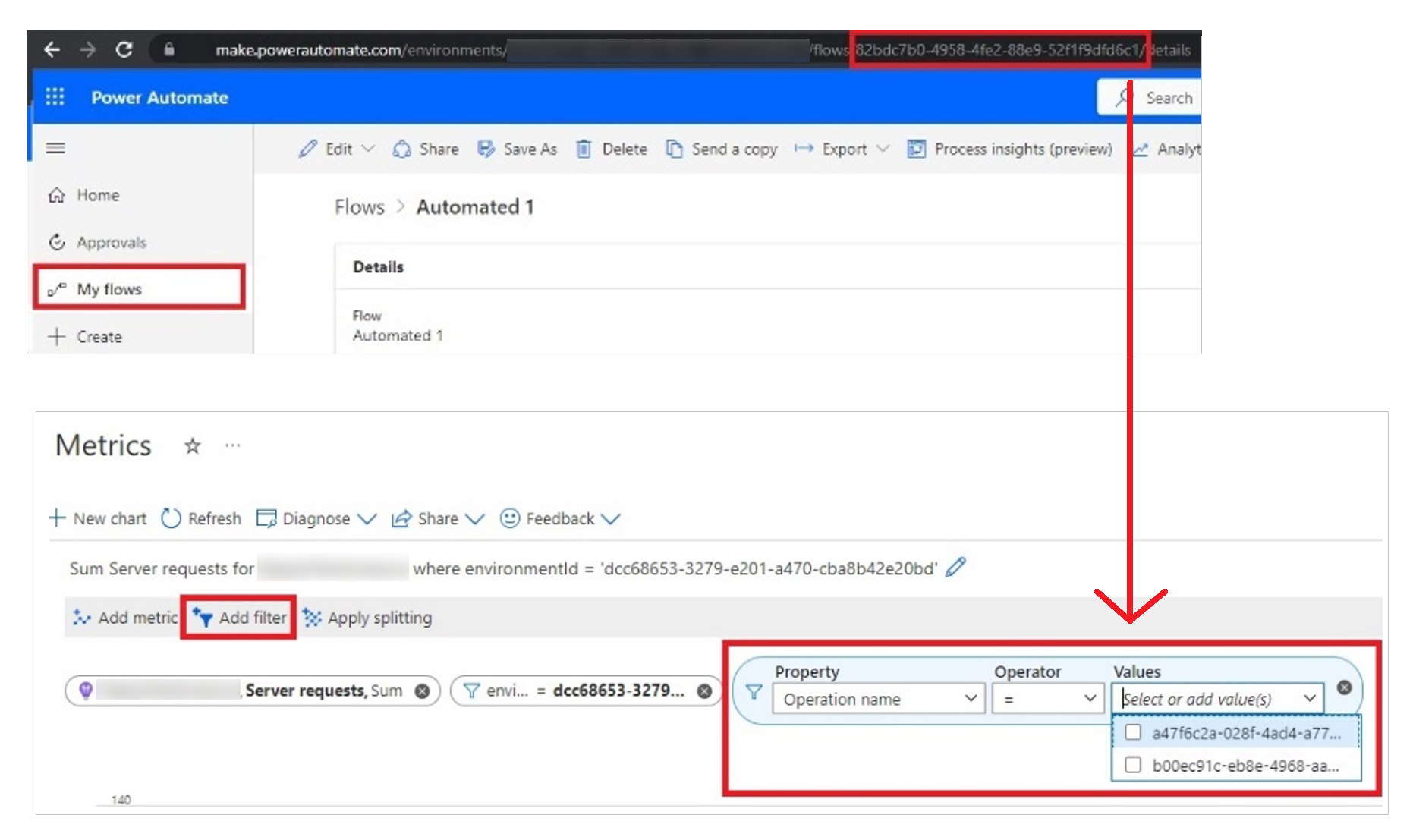
Senaryoya bağlı olarak daha fazla filtre eklemeye devam edebilir, sık sık incelenen senaryoları sabitleyebilir, belirli bir hatanın detayına gidebilir veya doğrudan ekrandan uyarı verebilirsiniz
Bulut akışı tetikleyicilerini ve eylemlerini izleme
Bulut akışı yürütmelerini izlemek için bu adımları izleyin.
Kurulumunuzun Application Insights panosundan, sol gezinti bölümündeki Ölçümler'i seçin ve ardından Ölçüm filtresinden Bağımlılık çağrıları seçeneğini belirleyin.
Belirli ortamlar için filtrelemek üzere ortam kimliğine göre filtre uygulayın.
Özellik filtresinden Filtre ekle>Sinyal Kategorisi seçeneğini belirleyin.
Tetikleyiciler ve eylemlere göre filtrelemek için sırasıyla Bulut akışı tetikleyicileri veya Bulut akışı eylemleri'ni seçin.
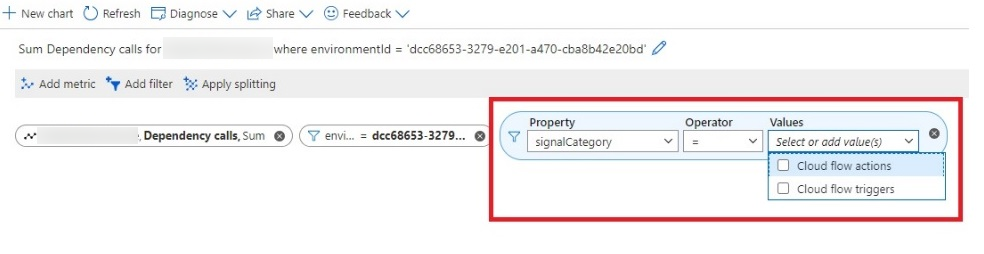
Belirli akışlara ait tetikleyicileri ve eylemleri seçmek için Filtre ekle'yi, ardından ResourceId öğesini seçin. Bağımlılıklar tablosunda, ResourceId sütunu flowId ile eşlenir.
Daha ayrıntılı seçim yapmak isterseniz, Özellik filtresinden Filtre ekle'yi ve ardından İşlem Adı'nı seçerek belirli bir eylemin veya tetikleyicinin adını belirtebilirsiniz. Bu filtreler, Power Automate tasarımcıda gördüğünüz bulut akışı tetikleyicilerinin ve eylemlerinin görünen adlarıyla aynıdır
Ayrıca daha hızlı ulaşmak için, bu panoları sık kullanılanlar olarak sabitleyebilirsiniz.
Bulut akışı çalıştırma başarısızlıkları için uyarılar oluşturun
Application Insights, otomasyon hataları hakkında uyarı almak için kullanılabilecek bir dizi güçlü ve kullanıma hazır uyarı özelliği sunar.
Bulut akışı çalıştırmalarıİstekler tablosuna eşlenir ve Sunucu İstekleri sinyal adı altında yer alır. Bu nedenle, Başarısız istekler ifadesine atıfta bulunan tüm uyarılar doğrudan bulut akışı çalıştırma hatasına karşılık gelir.
Bulut akışı tetikleyicileri ve bulut akışı eylemleri, Bağımlılık çağrıları sinyal adıyla eşlenir. Bu nedenle, Bağımlılık çağrısı hatalarına başvuran tüm uyarılar eylem veya tetikleyici hatalarıyla eşlenir.
Not
Application Insights'ta uyarı kuralları oluşturmak ve düzenleme hakkında adım adım yönergeler için, Uyarı kuralı oluşturma veya düzenleme bölümüne gidin.
Bir bulut akışı çalıştırmasının başarısız olması durumunda uyarı oluşturmak için:
Kurulumunuzun Application Insights panosunda, sol gezinti bölmesindeki Uyarılar'ı seçin. Ardından, Uyarı kuralı oluştur'u seçin.
Tetikleyiciler ve eylemlere ilişkin uyarılar için Bağımlılık çağrıları'nı seçin. Yalnızca hatalarla ilgili uyarı oluşturmak için Bağımlılık çağrısı hataları'nı seçin.
Bulut akışı çalıştırmaları için Sunucu İstekleri'ni seçin. Yalnızca çalıştırma hatalarıyla ilgili uyarı oluşturmak için, Başarısız istekler'i seçin
Hataları izleme eşiğini ve istediğiniz hata denetleme sıklığını seçin.
Koşul ekle seçeneğini belirleyip bir önceki adımı tekrarlayarak birden fazla koşulu tek bir uyarıda birleştirebilirsiniz
Bir eylem grubu önceden oluşturulmamışsa, belirli bir eylem grubu oluşturun. Daha fazla bilgi: Eylem grupları
Bu uyarı için yapılandırmak istediğiniz bildirim türünü girin.
Bu uyarı tetiklendiğinde gerçekleştirmek istediğiniz eylemi girin. Artık, Microsoft Teams veya bağlayıcı ekosistem tarafından etkinleştirilmiş diğer iletişim kanallarını kullanarak daha gelişmiş bildirimler oluşturmak üzere bir Power Automate akışını tetiklemek için web kancası kullanabilirsiniz.
Eylem grubunu gözden geçirin ve oluşturma işlemini tamamlayın.
Uyarının önem derecesini yapılandırma ve uygun bir ad girme
Bilgileri gözden geçirin ve uyarı ayarlama işlemini bitirin.
Özel uyarı oluşturma
Kullanıma hazır uyarılar hataları Application Insights kurulumu düzeyinde izlemenize yardımcı olur.
Uyarıları belirli bir ortam veya belirli bir akış ya da eylem kümesi için kısıtlamak istediğinizde, Özel günlük araması işlevini kullanabilirsiniz. Özel günlük aramasını bir uyarı kuralı oluştururken, Özel günlük arama sinyal adına sahip bir koşul ekleyerek yapılandırabilirsiniz.
Ardından, eklemek istediğiniz özel sorguyu girin. İşte bazı örnekler.
Kullanabileceğiniz bazı örnek sorgular şunlardır.
Belirli bir bulut akışının hatalarına göre filtreleme.
let myEnvironmentId = **'Insert your environment ID here**;
let myFlowId = **Insert your flow ID here** ';
requests
| where timestamp > ago(**1d**)
| where customDimensions ['resourceProvider'] == 'Cloud Flow'
| where customDimensions ['signalCategory'] == 'Cloud flow runs'
| where customDimensions ['environmentId'] == myEnvironmentId
| where customDimensions ['resourceId'] == myFlowId
| where success == false
Belirli bir bulut tetikleyicisinin hatalarına göre filtreleme. (kalın yazı tipindeki değerleri kendi değerlerinizle değiştirin)
let myEnvironmentId = **'Insert your environment ID here**;
let myFlowId = **Insert your flow ID here** ';
dependencies
| where timestamp > ago(**1d**)
| where customDimensions['resourceProvider'] == 'Cloud Flow'
| where customDimensions['signalCategory'] == 'Cloud flow triggers'
| where customDimensions['environmentId'] == myEnvironmentId
| where name == myTriggerName
| where success == false
Belirli bir bulut eyleminin hatalarına göre filtreleme. (kalın yazı tipindeki değerleri kendi değerlerinizle değiştirin)
let myEnvironmentId = **'Insert your environment ID here**;
let myActionName = **'Delete a row'**;
dependencies
| where timestamp > ago(**1d**)
| where customDimensions['resourceProvider'] == 'Cloud Flow'
| where customDimensions['signalCategory'] == 'Cloud flow actions'
| where customDimensions['environmentId'] == myEnvironmentId
| where name == myActionName
| where success == false
Gereksinimlerinize göre, bu türden birden çok özel sorguyu tek bir uyarıda birleştirebilirsiniz.
Loglar için özel hata ayıklama
Tüm ham telemetri artık Application Insights'a aktarıldığından, iş gereksinimlerinize göre özel hata ayıklama veya tanılamalar gerçekleştirmek için Application Insights'ta Log Analytics'i kullanabilirsiniz.
- Bulut akışı çalıştırma verileri, İstekler tablosunda kullanılabilir
- Bulut akışı tetikleyici ve eylem verilerine Bağımlılıklar tablosundan ulaşılabilir
Bu tablolarda, Özel Boyutlar sütunu, bulut akışlarının ayrıntılı hata ayıklaması için gereken; ortam kimliği, akış kimliği ve eylem adları gibi meta verilerin çoğunu içerir.