Not
Bu sayfaya erişim yetkilendirme gerektiriyor. Oturum açmayı veya dizinleri değiştirmeyi deneyebilirsiniz.
Bu sayfaya erişim yetkilendirme gerektiriyor. Dizinleri değiştirmeyi deneyebilirsiniz.
Bu senaryo, Dataverse sütun düzeyinde güvenliğin nasıl kullanılacağını açıklamaktadır.
Şirketinizin ilkesinin, burada açıklandığı gibi satış temsilcilerine ilgili kişi cep telefonu numaralarına farklı düzeylerde erişim vermek olduğunu düşünün.
| Kullanıcı veya Takım | Erişim |
|---|---|
| Satış yöneticileri | Salt okuma. İlgili kişiler için cep telefonu numaralarını yalnızca maskelenmiş biçimde görebilirsiniz. |
| Başkan yardımcıları | Tam. İlgili kişiler için cep telefonu oluşturabilir, güncelleştirebilir ve görüntüleyebilir. |
| Satış temsilcileri ve diğer tüm kullanıcılar | Hiçbiri. İlgili kişiler için cep telefonu numaraları oluşturamaz, güncelleştiremez ve görüntüleyemez. |
Bu sütunu güvence altına almak için aşağıdaki adımları izleyin.
Sütunu güvenlik altına al
Power Apps'a oturum açın.
Tablolar'ı seçin.
İlgili kişi tablosunu seçin.
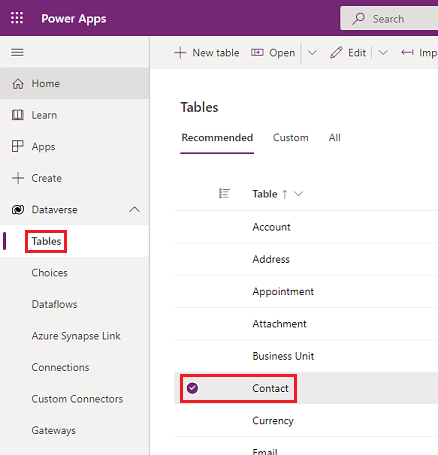
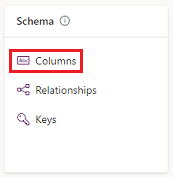
Şema altında , Sütunlar'ı seçin.
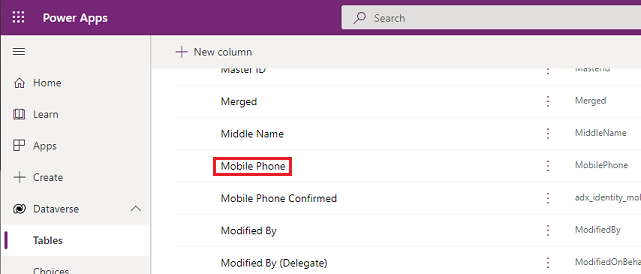
Sütunlar listesinde aşağı gidin ve Cep Telefonu'nu açın.
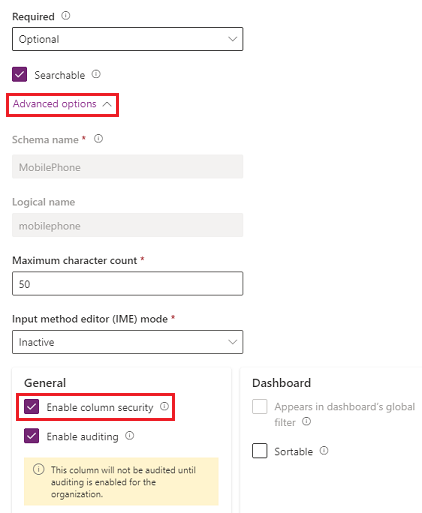
Gelişmiş seçenekler'i genişletin ve ardından Genel'in altında Sütun güvenliğini etkinleştir'i seçin.
Maskeleme kuralı açılır menüsünü seçin ve bir maskeleme kuralı seçin.
Kaydet'i seçin.
Güvenlik profillerini yapılandırın
Power Platform Yönetim Merkezi'nden, güvenlik profillerini yapılandırmak istediğiniz ortamı seçin.
Ayarlar>Kullanıcılar + izinler>Sütun güvenlik profilleri'ni seçin.
Yeni Profil'i seçin, Satış Yöneticisi gibi bir ad girin, açıklama girin ve Kaydet'i seçin.
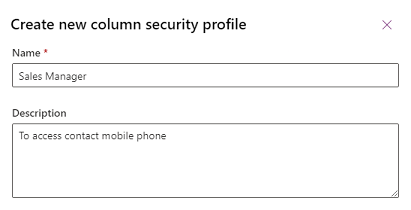
Satış Yöneticisi'ni, Kullanıcılar sekmesini ve + Kullanıcı Ekle'yi seçin, ilgili kişi formunda cep telefonu numarasına erişim vermek istediğiniz kullanıcıları seçin ve ardından Ekle'yi seçin.
Bahşiş
Her kullanıcıyı eklemek yerine, erişim vermek istediğiniz tüm kullanıcıları içeren bir veya daha fazla ekip oluşturun.
Yukarıdaki adımları yineleyin ve Başkan Yardımcısı için bir sütun güvenlik profili oluşturun.
Sütun izinleri yapılandırma
Sütun Güvenliği Profilleri sekmesini seçin, ardından Satış Yöneticisi'ni seçin.
Sütun İzni sekmesini seçin, cep telefonu'nu ve ardından Düzenle'yi seçin. Okuma ayarını İzin verildi olarak ayarlayın, diğerlerini İzin Verilmedi olarak bırakın ve Kaydet'i seçin.
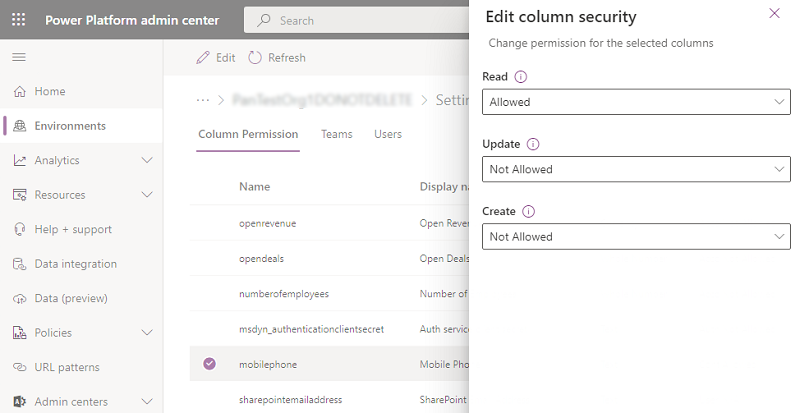
Sütun Güvenliği Profilleri sekmesini seçin, ardından Başkan Yardımcısı'nı seçin.
Sütun İzinleri sekmesini seçin, cep telefonu'nu ve ardından Düzenle'yi seçin. Okuma ayarını İzin verildi, Maskesiz okuma ayarını Bir kayıt olarak kalanını İzin verildi olarak işaretleyin ve sonra Kaydet özelliğine tıklayın.
Daha önce oluşturulan sütun güvenlik profillerinde tanımlanmayan kullanıcılar, iletişim formlarında veya görünümlerinde mobil telefon sütununa erişemez. Sütun değeri  ******** değerini görüntüler ve bu da sütunun güvenli olduğunu gösterir.
İlgili bilgiler
Erişimi denetlemek için sütun düzeyinde güvenlik
Hiyerarşi güvenliği