Not
Bu sayfaya erişim yetkilendirme gerektiriyor. Oturum açmayı veya dizinleri değiştirmeyi deneyebilirsiniz.
Bu sayfaya erişim yetkilendirme gerektiriyor. Dizinleri değiştirmeyi deneyebilirsiniz.
Veri maskeleme, müşteri etkileşimleri sırasında hassas bilgilerin korunmasına yardımcı olur ve veri sızıntılarını önler. Kimlik gizleme veya bulanıklık olarak da bilinen veri maskeleme, hassas verileri maskelenmiş dizelerle değiştirir. Maskelenmiş dizeler, orijinal, maskelenmemiş değerlerin gizli kalmasını sağlar. Maskelenmemiş değerleri her seferinde bir kayıt olmak üzere yalnızca yetkili kullanıcılar okuyabilir. Müşteri etkileşimleri bağlamında, ön saf destek kullanıcılarının kredi kartı numaraları, sosyal güvenlik numaraları veya herhangi bir kişisel veri gibi hassas bilgileri ifşa etmesi engellenir.
Maskeleme nasıl çalışır?
Hassas bilgilerin nasıl maskelenmesi gerektiğini ayarlamak için, maskeleme kuralları oluşturun.
Bu kurallar, kredi kartı numarası, sosyal güvenlik numarası ve e-posta adresi gibi belirli kalıpları tanımlamak için normal ifade kullanır.
Algoritmalar bu desenleri algılar ve satır alındığında hassas sütunlar maskelenmiş karakterlerle değiştirilir.
Önkoşul
Güvenli bir sütuna maskeleme kuralı eklemek için ortamın yönetilen bir ortam olması gerekir.
Maskeleme kuralları oluşturma
Başlamak için önceden tanımlanmış bir maskeleme kuralları kümesi kullanın veya kendi kurallarınızı oluşturun.
Çözüm oluşturma: Power Apps içinde bir çözüm oluşturma.
Yeni bileşen oluşturma: Çözümde nesne oluşturma.
Güvenlik menü seçeneğini seçin ve Güvenli maskeleme kuralı'nı seçin.
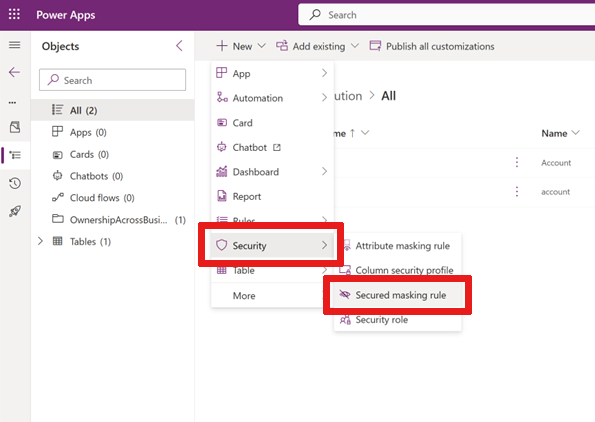
Yeni Maskeleme Kuralı formu görüntülenir.
Bu forma, şu formatta bir kural Ad girin:
prefix_nameburadaprefix,CLS_veyaNew_olabilir.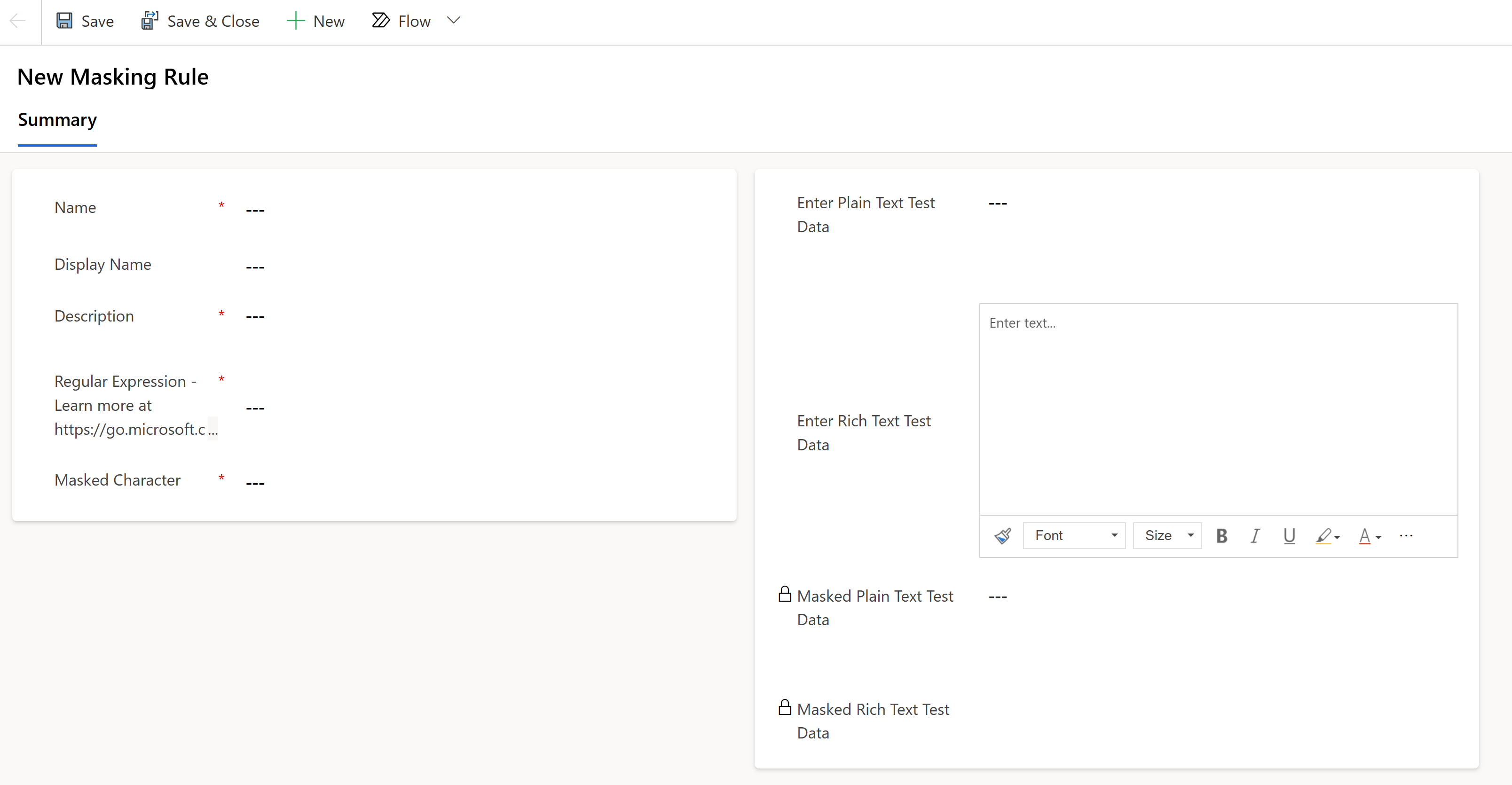
Bir Görünen Ad ve Açıklama girin.
Normal İfade Dili'nden seçilen bir Normal İfade girin.
Örneğin, bir sosyal güvenlik numarasının ilk beş hanesini maskelemek için şunu kullanın:
\d(?=\d{2}-\d{2}-\d{4}|\d-\d{2}-\d{4}|-\d{2}-\d{4}|\d-\d{4}|-\d{4})Not
Normal ifadeniz,
|boru işaretiyle ayrılmış birden fazla maskeleme kuralına sahip olabilir.Örnek:
\d(?=\d{2}-\d{2}-\d{4}|\d-\d{2}-\d{4}|-\d{2}-\d{4}|\d-\d{4}|-\d{4})| \S+@\S+\.\S+|[STFGM]\d{4}|(?:4[0-9]{12}(?:[0-9]{3})?|[25][1-7][0-9]{14}|6(?:011|5[0-9][0-9])[0-9]{12}|3[47][0-9]{13}|3(?:0[0-5]|[68][0-9])[0-9]{11}|(?:2131|1800|35\d{3})\d{11})Örneğin gibi bir
#girin.Düz Metin Test Verilerini Girin sütununa sosyal güvenlik numarası veya e-posta adresi gibi orijinal bir değer girin.
Zengin Metin Test Verilerini Girin sütununa, sosyal güvenlik numarası veya e-posta adresi gibi özgün bir değer girin (Zengin metin biçimi sütunlarıyla Metin Verisi türünü test etmek için).
Not
Zengin metin sütunları için Düzenli İfadeyi tanımlarken sütunun ham değerini dikkate alın. Web API'sini kullanarak zengin metin içeren tablo sütunlarını sorgulayarak ham değeri görüntüleyebilirsiniz. Örneğin
https://<environment url>/api/data/v9.2/maskingrules(<id>)?$select=richtestdata(sonuç)
"richtestdata": "<div class="ck-content" data-wrapper="true" dir="ltr" style="--ck-image-style-spacing: 1,5em; --ck-inline-image-style-spacing: calc(var(--ck-image-style-spacing) / 2); --ck-color-selector-caption-background: hsl(0, 0%, 97%); --ck-color-selector-caption-text: hsl(0, 0%, 20%); font-family: Segoe UI; font-size: 11pt;"><p style="margin: 0;">123-45-789<//p><//div>"
Kaydet'i seçin.
Maskelenmiş Düz Metin test verileri ve Maskelenmiş Zengin Metin test verileri ekranda görüntülenir.
Maskelenmiş değerleriniz şöyle görünebilir:
| Düzenli ifade | Özgün değerler | Maskelenmiş değerler |
|---|---|---|
\d(?=\d{2}-\d{2}-\d{4}\|\d-\d{2}-\d{4}\|-\d{2}-\d{4}l\d-\d{4}\|-\d{4}) |
SSN123-45-6789 |
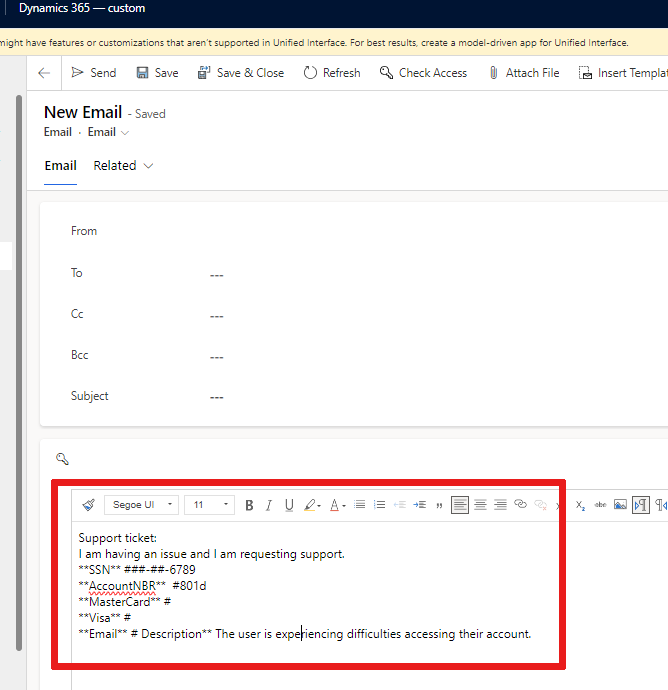
SSN###-##-6789 |
[STFGM]\d{4} |
AccountNbrS1234567z |
AccountNbr#567z |
(?:4[0-9]{12}(?:[0-9]{3})?\|[25][1-7][0-9]{14}\|6[?:011\|5[0-9][0-9]](0-9){12}\|3[47][0-9]{13}\|3[?:0[0-5]\|[68][0-9]](0-9){11}\|(?:2131\|1800\|35\d{3})\d{11}) |
Mastercard5678912345678912 |
Mastercard# |
(?:4[0-9]{12}(?:[0-9]{3})?\|[25][1-7][0-9]{14}\|6[?:011\|5[0-9][0-9]](0-9){12}\|3[47][0-9]{13}\|3[?:0[0-5]\|[68][0-9]](0-9){11}\|(?:2131\|1800\|35\d{3})\d{11}) |
Vize4567891234567891 |
Vize# |
\S+@\S+\.\S+ |
E-postaname@sample.com |
E-posta# |
Bir müşteri size hassas veriler içeren bir e-posta gönderdiğinde ve e-postada bu maskeleme kuralı olduğunda, e-postanın gövdesinde yalnızca maskelenmiş değerler görüntülenir:
Maskeleme kurallarını yönetme
Maskeleme kurallarının listesini alın
Power Apps portal'a gidin.
Maskeleme kuralları listesini görüntülemek istediğiniz ortamı seçin.
Tablolar'ı seçin ve Tümü filtresini seçin.
Arama çubuğuna maskeleme kuralını girin.
Maskeleme Kuralı tablosunun maskingrule adını taşıyan satırını seçin.
Maskeleme kurallarının bir listesi görüntülenir. + daha fazla açılır menüsünü seçerek listeyi genişletebilirsiniz.
Güvenli bir sütuna maskeleme kuralı ekleyin
Şuraya git: Power Apps.
Bir sütuna maskeleme kuralı eklemek istediğiniz yönetilen ortamı seçin.
Gezinti menüsünden Tablolar'ı seçin ve güvenli bir sütuna sahip tercih ettiğiniz tabloyu seçin.
Şema bölümünün altında Sütunlar'ı seçin.
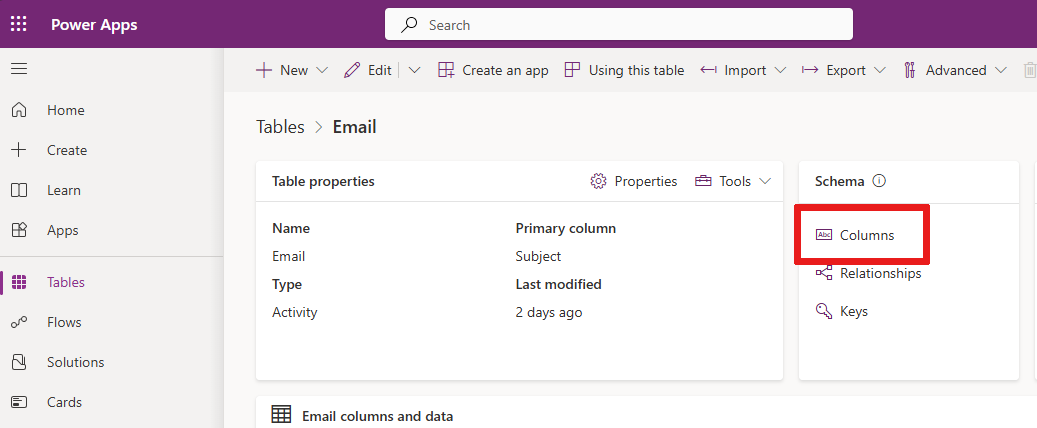
Açmak ve düzenlemek için bir sütun seçin. Sütunu düzenle bölmesi görüntülenir.
Gelişmiş seçenekler'i genişletin.
Kutu işaretli değilse Sütun güvenliğini etkinleştir seçeneğini işaretleyin.
Maskeleme kuralı açılan listesini seçin.
Maskeleme kuralı seçin.
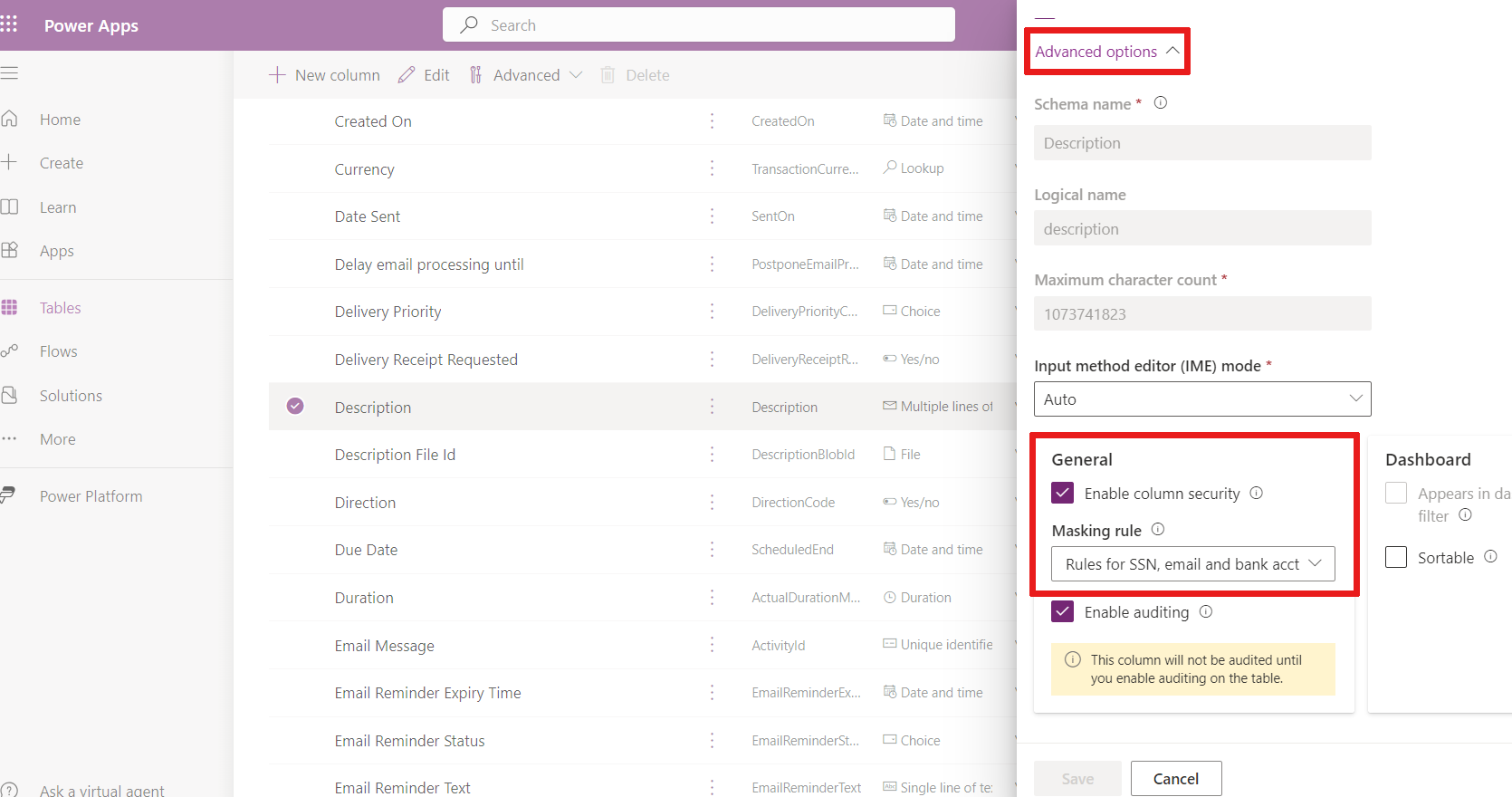
Kaydet'i seçin.
Not
Maskeleme kuralları için veri türleri:
- Metin (tek satırlı ve çok satırlı)
- Sayı
Önemli
Form özelleştirildiğinde ve Zengin Metin Düzenleyici Denetimi gibi bir bileşen maskelenmiş bir sütuna eklendiğinde, sütunun tamamı maskelenmiş durumdadır. Bu sütunu okuma ve güncelleştirme izinleri olan kullanıcılar bu sütunun maskesini kaldırabilir.
Maskeleme kuralıyla güvenli bir sütuna izinler verme
Sütun güvenlik profillerini kullanarak maskelenmiş sütunları okuma izni verin.
Sütun güvenliği aracılığıyla kullanıcılara veya Teams gruplarına erişim izni verin:
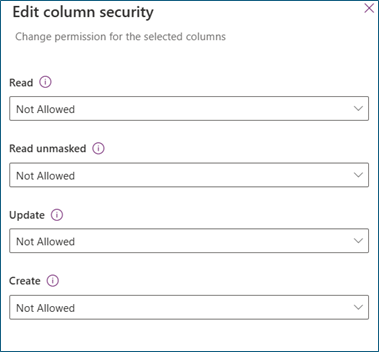
Okuma
İzin verildi: Güvenli sütunu okuma izinlidir. Sütuna maskeleme kuralı uygulanırsa maskelenmiş değerler gösterilir.
Maskelenmemiş değerleri oku
İzin Verilmez: Okuma'ya izin verildiğinde ve Maskesiz okuma'ya izin verilmediğinde, maskelenmiş değerler gösterilir. Maskelenmemiş verileri görüntüleme hakkında daha fazla bilgi edinin
Bir Kayıt: Kullanıcıların maskelenmemiş değerleri okumasına izin verilir. Maskelenmemiş değerler yalnızca bir kerede bir kayıt istediğinizde döndürülür. Güvenli sütunları yöneten ve koruyan kullanıcılar için bu değerlere izin verilmelidir.
Tüm kayıtlar: Kullanıcıların maskelenmemiş değerlere sahip birden çok kaydı almasına ve okumasına izin verilir. Bu ayar son derece ayrıcalıklıdır. Maskelenmemiş okuma yalnızca arka uç işlemleri için maskesiz değerler gerektiren arka uç hizmetleri için izin verilmelidir.
Güncelleştir
İzinli: Kullanıcıların kayıtları güncellemesine izin verilir.
Oluştur
İzinli: Kullanıcıların kayıtları oluşturmasına izin verilir.
Not
Okuma ve Maskelenmemiş okuma izinlerine sahip sistem ve uygulama kullanıcıları varsayılan olarak maskeli değerler alacaktır. Maskelenmemiş değerleri okumak için maskelenmiş sütunları görüntüleme seçeneklerine gidin.
Maskeleme kuralı olan tüm sütunları görüntüleyin
Maskeleme kuralları olan tüm tablolardan tüm güvenli sütunların bir listesini alabilirsiniz.
Power Apps portal'a gidin.
Maskeleme kuralı olan tüm sütunları görüntülemek istediğiniz ortamı seçin.
Tablolar'ı seçin ve Tümü filtresini seçin.
Arama çubuğuna attributemaskingrule girin.
AttributMaskingRule tablosunu seçin.
Maskeleme kurallarına sahip sütunların listesi görüntülenir. + daha fazla açılır menüsünü seçerek listeyi genişletebilirsiniz.
Maskelenmiş sütunlar nasıl görüntülenir?
Maskelenmemiş sütunları okuma izniniz varsa maskelenmiş değerleri varsayılan olarak burada görürsünüz:
| Sütun türü | Maskelenmiş sütunlar maskelenmiş değerlerle mi döndürüldü? |
|---|---|
| Izgara | Her zaman |
| Form | Her zaman |
| Copilot | Her zaman |
| Excel raporu | Her zaman |
Not
Denetim günlüğü, önceki ve sonraki güncelleştirme olaylarında maskelenmiş değerleri gösterir. Denetim günlüklerini okuma iznini yalnızca yetkili kullanıcılara verin.
Maskelenmiş sütunları görüntüleme seçenekleri
Sütun güvenliğini maskelenmemiş verilerin okunmasına izin verecek şekilde yapılandırdığınızda, bir geliştirici UnMaskedData isteğe bağlı parametresini kullanarak maskelenmemiş verileri gösteren kod yazabilir. Maskelenmemiş verileri almayı öğrenin.
Tuval uygulamalarında maskelenmemiş değerleri okuma
Bir tuval uygulamasında Dataverse.Unmask işlevini kullanarak tek bir Dataverse kaydı için güvenli bir sütunun maskelenmemiş değerini isteyin. Sonraki bölümde açıklanan model temelli form göz simgesi etkileşiminin aksine, değeri uygulamanızda görüntülemek için bir Power Fx formülü kullanırsınız.
Kullanıcının mevcut tablo ve kayıt erişimi, sütun Okuma izni ve uygun Maskelenmemiş okuma izni yine de geçerlidir. İşlev erişim izni sağlamaz, özgün değeri güncelleştirmez veya maskeleme kuralını değiştirmez.
Örneğin, 'Sensitive reference', Gallery1 adlı güvenli bir sütuna sahip tek bir Dataverse tablosundan kaydedilmiş kayıtları görüntülerse, bu formül seçili kaydın maskelenmemiş değerini ister:
Dataverse.Unmask( Gallery1.Selected, 'Sensitive reference' )
Kurulum ve göster-gizle etkileşimi için bkz. Maskelenmiş bir Dataverse sütun değerini gösterme.
Formdaki maskelenmemiş değerleri okuma
Maskelenmemiş alanları okuma izni olan kullanıcılar, formdaki maskelenmemiş değerleri okumak için bir düğme görür.
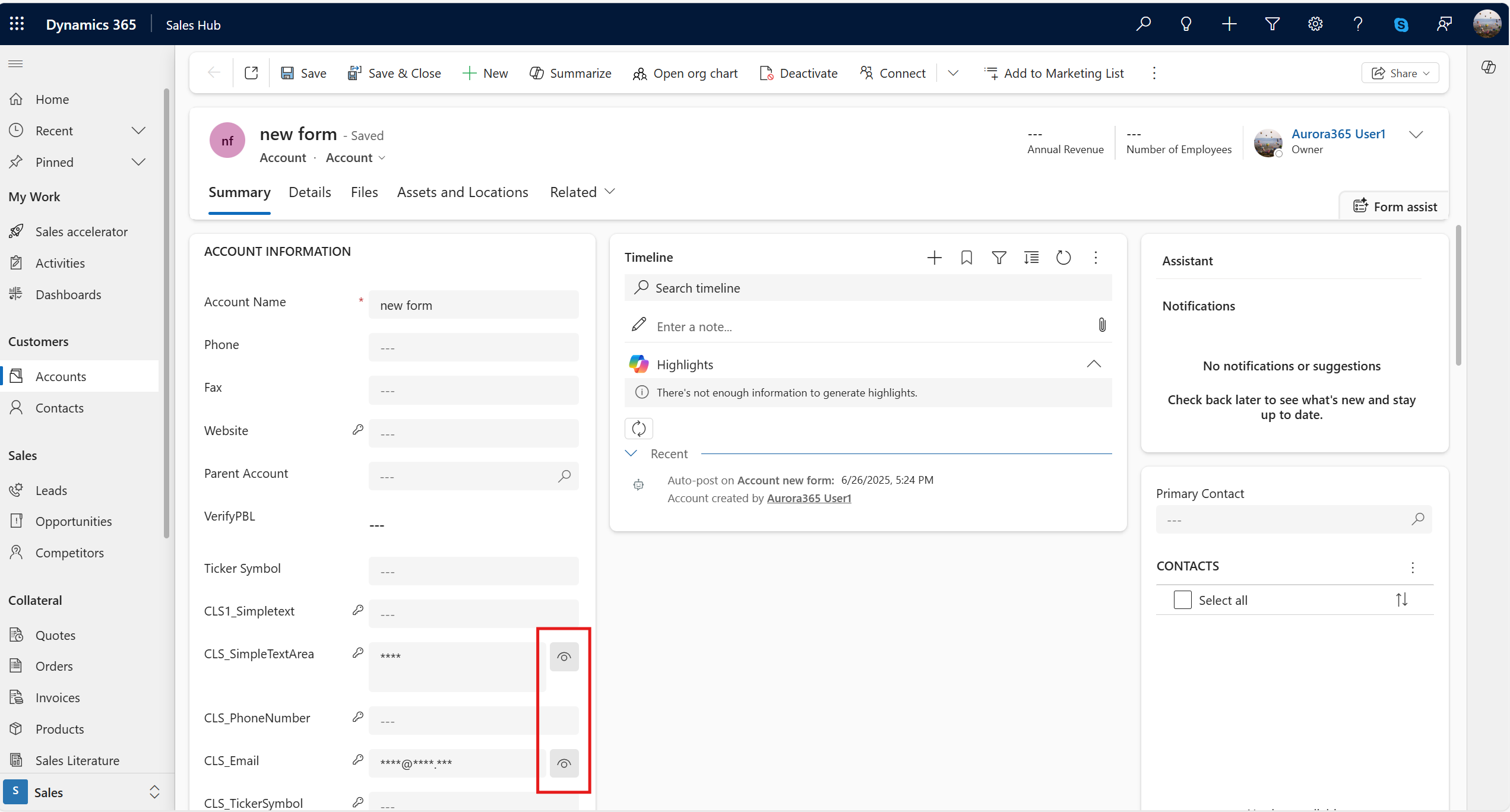
Maskelenmemiş değerleri okumak için Read simgesini seçin ( ).
).
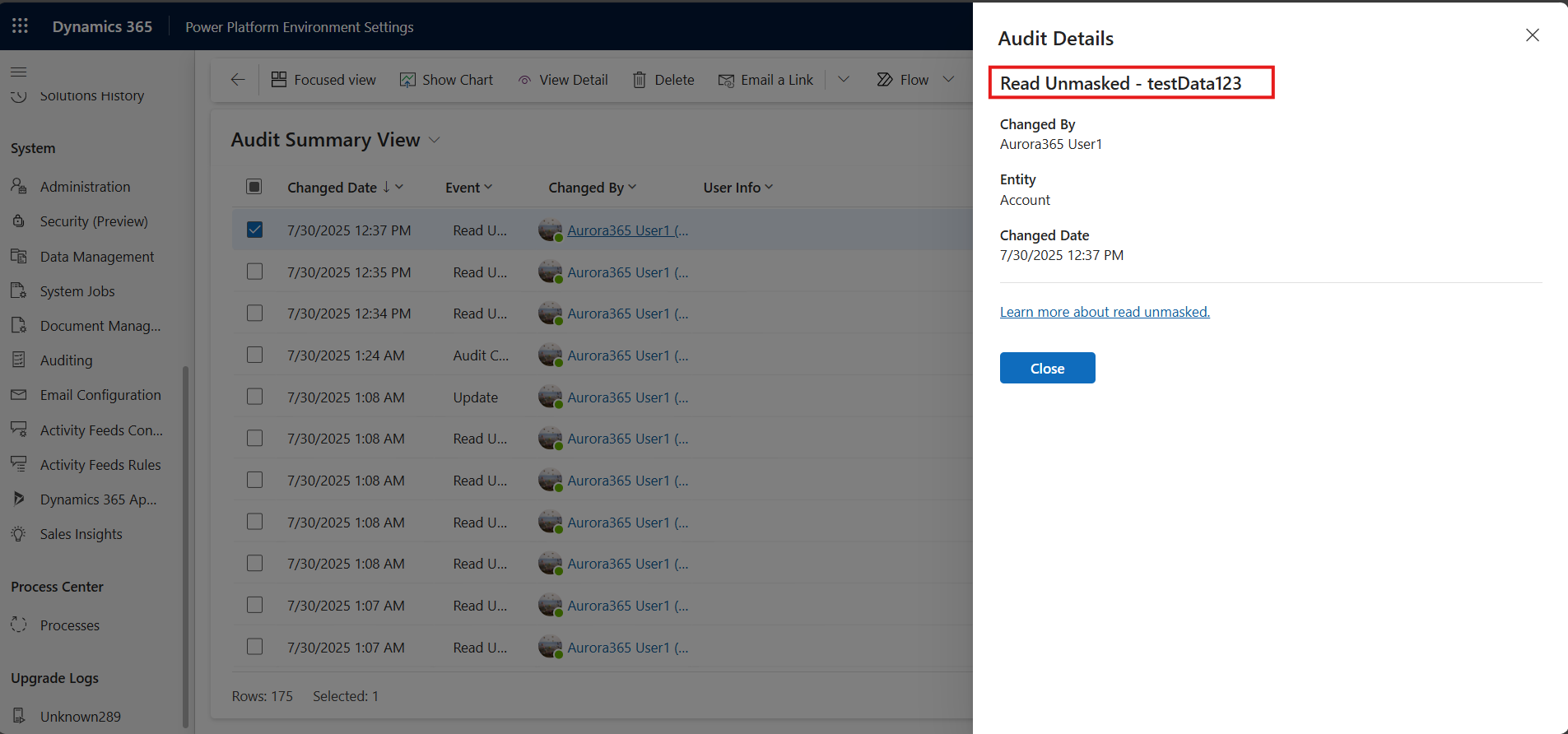
Tüm okunan maskesiz değer istekleri denetlenir.
Not
Okuma simgesi şu anda yalnızca Maskelenmemiş Okuma izinlerine sahip Sistem Yöneticisi güvenlik rolüne sahip kullanıcılar tarafından görülebilir. Microsoft, gelecek bir güncelleştirmede yönetici olmayan kullanıcılar için görünürlüğü etkinleştirme üzerinde çalışıyor.
Formda maskelenmemiş değerler oluşturma ve güncelleştirme
Yeni bir kayıt oluşturduğunuzda, hassas alanı maskelenmemiş değerler olarak girin. Kaydettikten sonra form otomatik olarak yenilenir ve hassas alan hemen maskelenir.
Alanı güncelleştirmek için izin verilen maskelenmemiş okuma ve izin verilen güncelleştirme izinlerine sahip olmanız gerekir.
Maskelenmemiş alanı oku düğmesini seçerek maskelenmemiş değeri alın, ardından alanı güncelleştirin ve kaydedin.
Maskelenmiş alanlarda denetim günlükleri
Kayıt oluşturma ve güncelleştirme olaylarının tümü, önceki ve sonraki değerleri maskelenmiş değerler olarak gösterir.
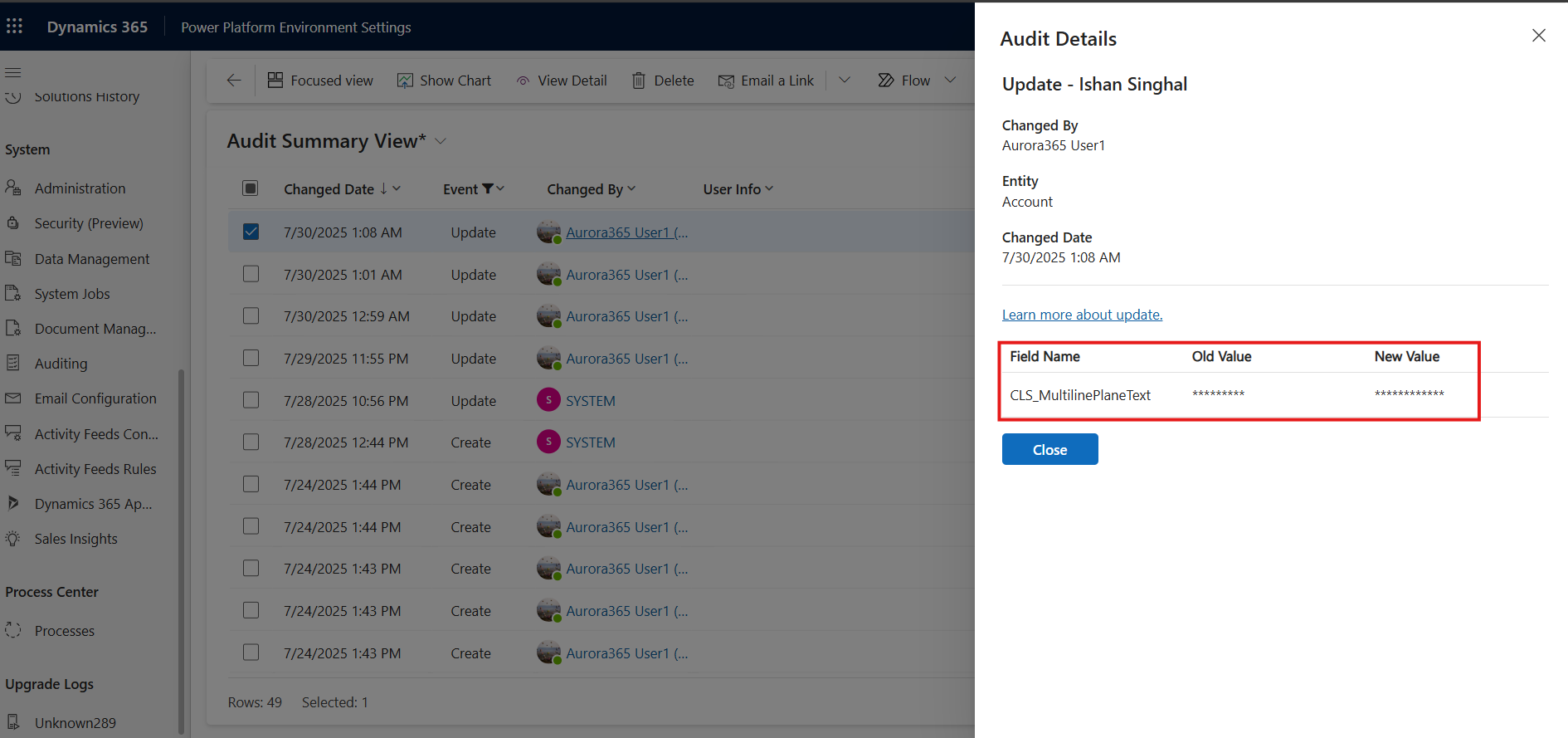
Denetim günlüğü, okuma işlemleri için maskelenmemiş değeri de kaydeder.
Bilinen sınırlamalar ve desteklenmeyen senaryolar
Formda maskelenmemiş değerler oluşturma ve güncelleştirme
Yeni bir kayıt oluşturduğunuzda, gizli veriler içeren sütuna maskelenmemiş değerler olarak girin. Kaydı kaydettikten sonra form otomatik olarak yenilenir ve hassas sütun hemen maskelenir. Sütunu güncelleştirebilirsiniz, ancak maskelenmemiş değerleri girdiğinizden emin olun.
Zengin metin verilerine eklenmiş resimler
E-posta gövdesi gibi büyük bir metin alanında zengin metin biçimi kullanıyorsanız ve eklenmiş görüntüleri kabul ediyorsanız, maskeleme kuralları görüntüye uygulanmaya devam ederek görüntüyü okunamaz hale getirir.
Eklenen bileşenler içeren form
Bir formu özelleştirip bileşeni, örneğin Zengin Metin Düzenleyicisi Denetimi, maskelenmiş bir sütuna eklediğinizde, sütunun tamamı maskelenmiş durumdadır. Bu sütunu okuma ve güncelleştirme izinleri olan kullanıcılar bu sütunun maskesini kaldırabilir.