Not
Bu sayfaya erişim yetkilendirme gerektiriyor. Oturum açmayı veya dizinleri değiştirmeyi deneyebilirsiniz.
Bu sayfaya erişim yetkilendirme gerektiriyor. Dizinleri değiştirmeyi deneyebilirsiniz.
Dataverse ortamınızda hangi uygulamaların çalışabileceğini denetleyerek veri hırsızlığına karşı koruma sağlayın. Bu güvenlik önlemleri, hassas bilgilerin yetkisiz olarak kaldırılmasını önleyerek işletmenizin sürekliliğini korumasına ve düzenlemelere uymasına yardımcı olur.
Ortamınızda hangi uygulamalara izin verileceğini veya hangi uygulamaların engelleneceğini yapılandırın. Bu, kötü niyetli kullanıcıların hassas verileri dışa aktarmak için onaylanmamış uygulamaları kullanmasını önler.
Uygulama erişim denetimi nasıl çalışır?
Uygulama erişim kontrolü, Dataverse kimlik doğrulama katmanında gerçekleştirilir. Power Platform hizmetlerinde kimlik doğrulama'da daha fazla bilgi edinin. Dataverse kimlik doğrulaması, kullanıcının belirtecindeki istemci uygulama kimliğini, ortam için yapılandırılan izin verilen ve engellenen uygulamalar listesine göre doğrular. Kimlik doğrulaması, kullanıcının uygulamasının ortama erişimini verir veya reddeder.
Kullanıcılar dört şekilde kimlik doğrulaması yapabilir:
Kullanıcı bağlamı
Kullanıcı, kimlik bilgileriyle Dynamics 365 Sales gibi sistemde oturum açar.
Kullanıcı kimliğine bürünme ile uygulama bağlamı
Kullanıcı birinci taraf bir Microsoft uygulamasında oturum açar. Uygulama, kullanıcıyı temsil eden uygulama belirteci ile Dataverse'e bir çağrı yapar. Web API'sini kullanarak başka bir kullanıcının kimliğine bürünme konusunda daha fazla bilgi edinin.
Hizmetten hizmete çağrı içeren birinci taraf uygulaması (uygulama bağlamı)
Birinci taraf Microsoft uygulaması, uygulama belirtecini kullanarak Dataverse çağrısı yapar. Bu birinci taraf uygulamalar kayıtlıdır ve genellikle herhangi bir kullanıcı etkileşimi olmadan arka planda çalışan e-posta senkronizasyonu gibi dahili hizmetler sağlar.
Azure portalınızın uygulama kaydına kayıtlı olan taraf uygulamaları
Özel uygulamanız, Azure uygulama kaydınızın sertifikasını veya kullanıcı belirtecini kullanarak kimlik doğrulaması yapar.
İstemci uygulaması erişim denetiminin kullanıcı ve uygulama bağlamı kimlik doğrulamasında nasıl çalıştığına ilişkin örnekler:
Kullanıcı belirteci ile kullanıcı bağlamı
- Tüm kullanıcı belirteci istekleri için, kullanılan uygulama kimliğinin izin verilenler veya engellenenler listelerinin bir parçası olup olmadığını doğrularız.
- Kullanıcı belirteci, birinci taraf ve iş ortağı uygulamaları için genel bir istemci için de alınabilir.
Note
- Geçici olarak gerekmedikçe herkese açık bir istemciye izin verilmesini önermiyoruz.
- 00000007-0000-0000-c000-000000000000 Dataverse uygulamasına tüm ortamlarda otomatik olarak izin verilir. Dataverse ortamına kullanıcı erişimi, uygun kullanıcı lisansı atanarak ve/veya kullanıcıya bir Dataverse güvenlik rolü atanarak yönetilebilir.
Kullanıcı kimliğine bürünme ile uygulama bağlamı
Birinci taraf uygulama kullanarak kullanıcı kimliğe bürünme
- Power Automate gibi, kullanıcı kimliğine bürünerek bir hizmet-hizmet uygulama belirtecinin kullanıldığı senaryolarda, uygulama kimliğinin izin verilip verilmediğini veya engellenip engellenmediğini kontrol ediyoruz.
- Kullanıcı kimliğine bürünmenin kullanılmadığı diğer senaryolarda, hizmetten hizmete belirteçler için şu anda doğrulama gerçekleştirilmemektedir.
İstemci uygulaması erişim denetimi aşağıdaki uygulamalara uygulanmaz:
Hizmetten hizmete çağrılar içeren birinci taraf uygulamalar (uygulama bağlamı)
Sık kullanılan Microsoft birinci parti hizmetleri ve portal uygulamaları hakkında daha fazla bilgi edinin.
Hizmetten hizmete çağrılarla iş ortağı uygulamaları
Bu uygulamaları engellemek için devre dışı bırakın veya Power Platform yönetim merkezinin ortamından silin. Daha fazla bilgi edinmek için Power Platform yönetim merkezinde uygulama kullanıcılarını yönetin konusuna bakın.
Prerequisites
Aşağıdaki ön koşulları tamamlayın:
Rolünüzü doğrulama
Yüksek düzeyde yönetici yönetimi sağlamak için atayabileceğiniz iki ilgili Power Platform hizmet yöneticisi rolü vardır:
- Power Platform yöneticisi
- Dynamics 365 Yöneticisi
Ortamınızın yönetilen bir ortam olduğunu doğrulayın
Ortamınız yönetilen bir ortam olmalıdır. Yönetilen ortama genel bakış bölümünde daha fazla bilgi edinin.
Ortamda denetimi etkinleştirin
- Power Platform Yönetim merkezinde sistem yöneticisi olarak oturum açın.
- Gezinti bölmesinde, Yönet öğesini seçin.
- Yönet bölmesinde Ortamlar'ı seçin. Ardından kendi ortamınızı seçin.
- Komut çubuğunda Ayarlar'ı seçin.
- Denetim ve günlükler>Denetim ayarları'nı seçin.
- Denetim bölümünde, Denetimi başlat, Günlük erişimi ve Günlükleri oku seçeneklerini belirleyin.
- Kaydetseçeneğini seçin.
Ortamdaki uygulama listesini inceleyin
Bir Dataverse ortamında çalışmak üzere önceden kaydedilmiş bir dizi uygulama vardır. Bu uygulama listesi farklı ortamlar arasında farklı olabilir. Bu uygulamalar ortamınıza otomatik olarak yüklenir.
Note
Aşağıdaki uygulamalar bir Dataverse ortamda çalışmak üzere önceden yetkilendirilmiştir:
- On-Behalf-Of belirteçlerini almak için önceden yetkilendirilmiş tüm Microsoft uygulamaları. Microsoft kimlik platformu ile OAuth2.0 On-Behalf-Of akışı hakkında daha fazla bilgi edinin.
- Uygulama kullanıcıları uygulamaları. Özel sistem kullanıcıları ve uygulama kullanıcıları bölümünde daha fazla bilgi edinin.
- On-Behalf-Of belirteçlerini dinamik olarak alabilen tüm eski uygulamalar.
- prvActOnBehalfOfAnotherUser ayrıcalığına sahip tüm uygulamalar ve kullanıcıların kimliğine bürünmek için üst bilgiler kullanan uygulamalar. Daha fazla bilgi için bkz Başka bir kullanıcının kimliğine bürünme.
Listeye uygulama ekleme
Listeye bir uygulama eklemek için aşağıdaki adımları tamamlayın.
Power Platform yönetim merkezinde oturum açın.
Gezinti bölmesinde, Yönet öğesini seçin.
Yönet bölmesinde Ortamlar'ı seçin.
Ortamlar sayfasında bir ortamın adını seçin.
gibi,
contoso.crm.dynamics.comkopyalayın.Aynı tarayıcıda yeni bir sekme açın (oturumunuzu açık tutmak için) ve adres çubuğuna aşağıdaki URL'yi ekleyin.
<EnvironmentURL>'i ortam URL'nizle değiştirin ve ardından Enter'a basın.https:/<EnvironmentURL>/main.aspx?forceUCI=1&pagetype=entitylist&etn=application&viewid=76302387-6f41-48e5-8eaf-4e74c1971020&viewType=1039Form, ortamınıza yüklenen uygulamaların listesini gösterir.
+ Yeni'yi seçin.
Yeni ekranda bir ApplicationId girin.
Bir Ad girin.
Kaydetseçeneğini seçin.
Listeden uygulama kaldırma
Listeden bir uygulama kaldırmak için:
Uygulama seçin.
'ı seçin,'i silin.
Kaldırmak istediğiniz her uygulama için bu işlemi tekrarlayın.
Note
Ortama önceden yüklenmiş bir sistem uygulamasını kaldırdıysanız, uygulama sistem tarafından otomatik olarak geri yüklenebilir. Yalnızca eklediğiniz uygulamaları silmek isteyebilirsiniz.
Uygulamalara izin verme veya uygulamaları engelleme
İzin vermek isteyebileceğiniz yaygın olarak kullanılan uygulamalar
Aşağıda, yaygın olarak kullanılan ve izin verilebilecek güvenli bazı uygulamalar verilmiştir.
| Başvuru kodu | Uygulama adı |
|---|---|
| 07ce06e6-4ae9-4466-bca4-2984fa04d057 | Microsoft Dynamics Dosya Depolama |
| 1884bdbf-452a-4a11-9c76-afdbdb1b3768 | RelevanceSearch |
| 3570e63c-5acf-4f3f-9f15-a49faa5120d3 | PowerAppsCustomerManagementPlaneBackend |
| 44a02aaa-7145-4925-9dcd-79e6e1b94eff | MicrosoftDynamics365OfficeAppsIntegration |
| 4ade18ba-d41e-45d6-a563-97c67fc0be15 | Microsoft Dynamics NRD Hizmeti |
| 546068c3-99b1-4890-8e93-c8aeadcfe56a | Common Data Service - Azure Data Lake Storage |
| 5bdbebb2-509f-458e-b56e-d0b934dfdafa | DynamicsInstaller |
| 60216f25-dbae-452b-83ae-6224158ce95e | Outlook için Microsoft Dynamics CRM Uygulaması |
| 61d02d70-ab6c-4569-be48-787ea2cda65d | Dynamics 365 Analytics |
| 6eb29b24-9d89-4f26-bf2f-9a84ed2499b8 | Common Data Service Küresel Keşif Hizmeti |
| 730d33da-0894-409f-a907-c577151719c5 | Flow-RP |
| 7df0a125-d3be-4c96-aa54-591f83ff541c | Microsoft Flow Hizmeti |
| 7f15f9d9-cad0-44f1-bbba-d36650e07765 | Dataverse için Azure Synapse Link |
| 84e37c07-7362-4d9f-b4b1-09be02be0195 | DAMS PROD CL |
| 8d605dfc-1a04-4da6-9be2-8426724af3f3 | Power Platform Yetkilendirme Hizmeti PROD |
| 978b42f5-e03a-4695-b8df-454959d032c8 | BAP |
| 99ff962b-6252-4b98-8478-0c65a3ea1925 | InsightsAppsPlatform |
| a94f9c62-97fe-4d19-b06d-472bed8d2bcf | Azure SQL Veritabanı ve Veri Ambarı |
| aeb01831-b358-4750-92ce-722e4f3ea7e8 | CDS için BizQA |
| b5faaec4-04c9-45e6-990a-093ed6d02c94 | Power Automate için Dinamik 365 Sales Insights Bağlayıcısı |
| b6fb6bd6-f0fb-4a60-beb1-4e50afd0eaa9 | PowerAppsDataPlaneBackend |
| be5f0473-6b57-40f8-b0a9-b3054b41b99e | IBuilder_StructuredML_Prod_CDS |
| c6a9976b-9beb-43b8-9aea-52a55ba8e39b | Flow-CDSNativeConnectorGermany |
| c92229fa-e4e7-47fc-81a8-01386459c021 | CDSUserManagement |
| e548fb5c-c385-41a6-a31d-6dbc2f0ca8a3 | JobsServiceProd |
| ef32e2a3-262a-44e5-a270-4dfb7b6d0bb2 | AiBuilder PAIO-CDS Prod |
| 99335b6b-7d9d-4216-8dee-883b26e0ccf7 | Power Platform Veri akışları Common Data Service istemcisi |
| 0c906d81-7073-46b5-a95c-3726fca3e3a3 | Power Platform İçgörüler ve Öneriler Veri Düzlemi Üretim |
Engellemek isteyebileceğiniz uygulamalar
Bu uygulamalar, güçlü veri dışa aktarıcılarıdır. Bunları engellemek, hassas bilgilerin olası veri sızdırmasını önler.
| Başvuru kodu | Uygulama adı |
|---|---|
| a672d62c-fc7b-4e81-a576-e60dc46e951d | Excel için Microsoft Power Query (masaüstü istemcisi) |
| d3590ed6-52b3-4102-aeff-aad2292ab01c | Microsoft Access istemcisi |
| 51f81489-12ee-4a9e-aaae-a2591f45987d | XrmToolBox |
| 2ad88395-b77d-4561-9441-d0e40824f9bc | PowerShell |
| 00000009-0000-0000-c000-000000000000 | Power BI |
Önerilen adımlar
- Üretim dışı ortamınızda denetim modunu açın.
- Erişim denetimini yönetmek istediğiniz uygulamaların listesini almak için ortamda çalışan uygulamaların denetim günlüğünü gözden geçirin.
- Üretim ortamınızda 1-2 arası adımları yineleyin.
- Ortamda çalışmasına izin vermek istediğiniz uygulamaların listesini onaylayın.
Uygulama erişim kontrolü modları
Dört farklı mod vardır:
- Denetim modunu aç
- Etkin modunu aç
- Roller modu için etkinleştir'i açın
- Uygulama erişimini devre dışı bırak
Denetim modunu aç
Kullanıcılarınızın bir ortamda çalıştırdığı uygulamaların listesini almak için denetim modunu en az bir hafta boyunca açmanızı öneririz.
Bu denetleme günlüğü listesini kullanarak hangi uygulamalara izin vermek veya engellemek istediğinizi belirleyebilirsiniz.
- Power Platform yönetim merkezinde oturum açın.
- Gezinti bölmesinde Güvenlik'i seçin.
- Güvenlik bölmesinde Kimlik ve erişim'i seçin.
- Kimlik ve erişim yönetimi sayfasında, Uygulama erişim kontrolü'nü seçin
- Uygulama erişim denetimi özelliğini açmak istediğiniz ortamı seçin.
- Uygulama erişim denetimini ayarla düğmesini seçin.
- Erişim denetimi açılan listesinden AuditMode seçeneğini belirleyin.
- Bir Dataverse uygulaması seçin, ardından ızgaranın üzerinde bulunan İzin Ver seçeneğini belirleyin.
- Kaydetseçeneğini seçin.
- Ortam listesi yeniden görüntülenir. Denetimi açmak istediğiniz her ortam için yordamı yineleyin. Ortamlarınız için denetim modunu açmayı tamamladığınızda paneli kapatın.
Note
Yapılandırma ayarlarını güncelleştirdikten sonra denetim modunun etkinleşmesi bir saat kadar sürebilir.
Denetim modunda, erişime izin vermek için en az bir uygulama seçmeniz gerekir. Ancak, uygulama erişim denetimi denetim modunda zorunlu kılınmaz. Erişime izin verilip verilmediğine bakılmaksızın ortama erişen uygulamaların listesini alırsınız.
Bir ortamın denetim ayarlarına, Günlük erişim seçeneği dahil, izin verilmelidir.
Denetleme günlüğü listenizi alma
Power Platform Yönetim Merkezi'ne sistem yöneticisi olarak giriş yapın.
Gezinti bölmesinde, Yönet öğesini seçin.
Yönet bölmesinde Ortamlar'ı seçin. Ardından, denetimi etkinleştirdiğiniz bir ortam seçin.
Ayarlarseçin.
Denetim ve günlükler>Denetim özet görünümü'nü seçin.
Başlık açılır liste yeteneklerinin listesini incelemek için Filtreleri Etkinleştir/Devre Dışı Bırak'ı seçin.
Olay başlığının yakınındaki açılır oku seçin, ardından ApplicationBasedAccessDenied ve ApplicationBasedAccessAllowed öğelerini bulup seçin.
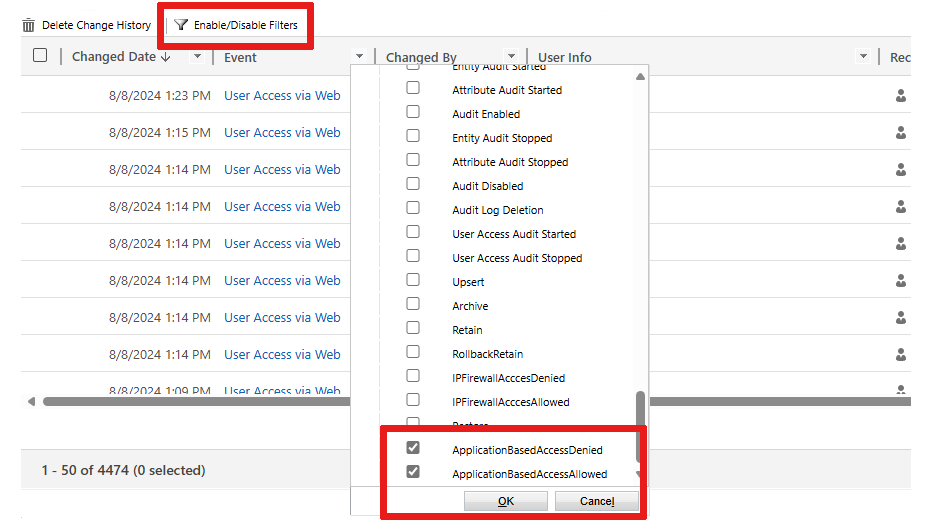
Tamam'ı seçin.
Filtrelenmiş denetimleriniz görünür.
Etkin modunu aç
Engellenen uygulamaları engellemeye başlayın ve yalnızca onaylanan uygulamalara izin verin. Uygulamaları İzin Verilen veya Engellenen erişime sahip olacak şekilde seçebilirsiniz.
Power Platform yönetim merkezinde oturum açın.
Gezinti bölmesinde Güvenlik'i seçin.
Güvenlik bölmesinde Kimlik ve erişim'i seçin.
Kimlik ve erişim yönetimi sayfasında, Uygulama erişim kontrolü'nü seçin.
Uygulama erişim denetimi özelliğini açmak istediğiniz ortamı seçin.
Uygulama erişim denetimini ayarla düğmesini seçin.
Erişim denetimi açılır listesinde Etkin'i seçin.
Bir Dataverse uygulaması seçin, ardından ızgaranın üstünde bulunan şu seçeneklerden birini seçin:
- Uygulamaya erişime izin vermek için İzin Ver'i seçin.
- Uygulamaya erişimi reddetmek vermek için Engelle'yi seçin.
Kaydetseçeneğini seçin.
Ortam listesi yeniden görüntülenir. Engellenen uygulamaları engellemeye başlamak ve onaylanan uygulamalara izin vermek istediğiniz her ortam için prosedürü tekrarlayın. İşiniz bitince paneli kapatın.
Note
Yapılandırma ayarlarını güncelleştirdikten sonra etkin modun etkinleşmesi bir saat kadar sürebilir.
Roller modu için etkinleştir'i açın
Engellenen uygulamaları engellemeye başlayın ve yalnızca onaylanan uygulamalara izin verin. Erişim izni verilen uygulamalar için, bu uygulamaları ortamda kimlerin çalıştırabileceğini kısıtlamak için güvenlik rolleri atayabilirsiniz. Uygulamaları yalnızca seçili güvenlik rolüne sahip kullanıcılar çalıştırabilir.
- Power Platform yönetim merkezinde oturum açın.
- Gezinti bölmesinde Güvenlik'i seçin.
- Güvenlik bölmesinde Kimlik ve erişim'i seçin.
- Kimlik ve erişim yönetimi sayfasında, Uygulama erişim kontrolü'nü seçin.
- Uygulama erişim denetimi özelliğini açmak istediğiniz ortamı seçin.
- Uygulama erişim denetimini ayarla düğmesini seçin.
- Erişim denetimi açılır listesinde Roller için etkin'i seçin.
- Uygulamanız seçildikten sonra, ızgaranın üzerinde bulunan Güvenlik rollerini yönet seçeneğini belirleyin.
- İstenen bir veya daha fazla güvenlik rolünü seçin.
- Kaydetseçeneğini seçin.
- Seçtiğiniz rolleri onaylamanızı isteyen bir pencere açılır. Kaydetseçeneğini seçin.
- Uygulamaların listesi tekrar görüntülenir. Kaydetseçeneğini seçin.
- Ortam listesi yeniden görüntülenir. Güvenlik rolleri atamak istediğiniz her ortam için işlemi yineleyin. İşiniz bitince paneli kapatın.
Note
Yapılandırma ayarlarını güncelleştirdikten sonra roller için etkin modunun etkinleşmesi bir saat kadar sürebilir.
Uygulama erişim denetimi özelliğini kapatma
Bir ortamda çalışan uygulamalardaki kısıtlamaları kaldırmak için uygulama erişim denetimi özelliğini kapatın.
- Power Platform yönetim merkezinde oturum açın.
- Gezinti bölmesinde Güvenlik'i seçin.
- Güvenlik bölmesinde Kimlik ve erişim'i seçin.
- Kimlik ve erişim yönetimi sayfasında, Uygulama erişim kontrolü'nü seçin.
- Uygulama erişim denetimi özelliğini açmak istediğiniz ortamı seçin.
- Uygulama erişim denetimini ayarla düğmesini seçin.
- Erişim denetimi açılır listesinde Devre dışı'yı seçin.
- Kaydetseçeneğini seçin.
- Ortam listesi yeniden görüntülenir. Özelliği kapatmak istediğiniz her ortam için yordamı yineleyin. İşiniz bitince paneli kapatın.
Note
Bazı uygulamaları İzin Verildi veya Engellendi olarak ayarlarsanız, uygulama erişim denetimi özelliği Devre Dışı olarak kapatıldığında bu ayarı kaldırmanız gerekmez. Bu ortamda uygulama kısıtlaması yoktur.
Hata mesajı: Uygulama kullanıcı tarafından reddedildi hatası
Kullanıcılar, izin verilmeyen bir uygulamayı çalıştırmayı denerlerse aşağıdaki hata iletisini alırlar:
Bu uygulama kimliği için Dataverse API'ye erişim kısıtlanmıştır.
Yaygın olarak kullanılan Microsoft birinci taraf hizmetleri ve portal uygulamaları
Aşağıdaki uygulamalar Microsoft'un birinci taraf hizmetleridir. Bu uygulama listesi, sahip olduğunuz ortam türlerine ve hangi çözümlerin yüklü olduğuna bağlı olarak farklılık gösterebilir. Bu uygulamalara, bulundukları tüm ortamlarda otomatik olarak izin verilir. Kullanıcılarınızın bu uygulamaları kullanmasını engellemek için gerekli kullanıcı lisansını kaldırabilir veya Dataverse güvenlik rolü atamalarını kaldırabilirsiniz. Örneğin, Power Apps oluşturucu portalı kullanmak için, oluşturucunuza Ortam Oluşturucu, Sistem Özelleştirici veya Sistem Yöneticisi güvenlik rolü atanmalıdır.
| Başvuru kodu | Uygulama adı |
|---|---|
| 00000007-0000-0000-c000-000000000000 | Dataverse |
| 75eb2b80-011a-4693-9a47-7971c853603c | make.powerpages.microsoft.com |
| 945d3a88-db20-40bd-a9e3-8f2383a17c88 | make.powerpages.microsoft.com |
| 929cb005-cba1-40c4-a962-ef441029cb6c | make.powerpages.microsoft.us |
| f9a5ac11-cab3-45f0-9d0f-83463ba2e34c | make.test.powerpages.microsoft.com |
| a6d2002e-7db6-4da0-94e8-73765fdbc7fb | Microsoft Flow Portal Savunma Bakanlığı |
| 9856e8dd-37b6-4749-a54b-8f6503ea93b7 | Microsoft Flow Portalı GCC High |
| fac5b0fe-9b16-4ae3-b20b-324ec3f033d3 | make.apps.appsplatform.us |
| 5d21c8e8-6d68-4b62-a3a5-bc1900513fad | make.high.powerapps.us |
| feb2c8aa-4f70-4881-abec-521141627b04 | make.gov.powerapps.us |
| a8f7a65c-f5ba-4859-b2d6-df772c264e9d | make.powerapps.com |
| 719640cd-0337-4b0c-8e6a-431271371fab | make.test.powerapps.com |
| 60f38cf4-a0bf-4fdf-b0b5-14d3131bc031 | make.test.powerapps.com |
| c84a0f23-a0f8-4e8e-918b-57db620d110a | PowerPlatformAdminCenter istemcisi |
| 065d9450-1e87-434e-ac2f-69af271549ed | PowerPlatformAdminCenter |
| 61ccfc51-60d1-470a-9dca-f78fcf640d23 | MicrosoftServiceCopilot-Prod |
| 8c1a9936-578e-4d13-9bd9-9afe53ef7de8 | Finans Yardımcı Pilot |
| a59cef1e-2e32-4703-8dab-810d9807efeb | ccibots |
| 96ff4394-9197-43aa-b393-6a41652e21f8 | ccibotsprod |
| 300e430c-5476-4a1d-b223-35194efd4e57 | Dataverse kuruluş yönlendirme hizmeti |
| aeb01831-b358-4750-92ce-722e4f3ea7e8 | Dataverse Sorusu & Yanıtı |
| 1884bdbf-452a-4a11-9c76-afdbdb1b3768 | Dataverse Araması |
| 1a28d27c-cc86-4773-b5ef-10a70a3da179 | Dataverse Arama geliştirmeleri |
İlgili içerik
- Yaygın olarak kullanılan Microsoft'a ait ilk taraf hizmetler ve portal uygulamaları
- yaygın olarak kullanılan Microsoft uygulamalarının Uygulama kimlikleri