Not
Bu sayfaya erişim yetkilendirme gerektiriyor. Oturum açmayı veya dizinleri değiştirmeyi deneyebilirsiniz.
Bu sayfaya erişim yetkilendirme gerektiriyor. Dizinleri değiştirmeyi deneyebilirsiniz.
Kiracıdan kiracıya geçiş özelliği, bir ortamı bir kiracıdan diğerine aktarmanıza olanak tanır. Bu özellik, birden çok kiracıyı tek bir kiracıda birleştirme ve şirket satın alımlarını kolaylaştırma gibi senaryoları destekler. Ortam gerçekte taşınmaz, bunun yerine başka bir kiracıya bağlanır. Ortam hala mevcuttur ancak artık kaynak kiracının parçası değildir. Hedef kiracının altından erişilebilir ve yönetilir. Bu taşıma işleminin bir parçası olarak hiçbir kullanıcı arabirimi değişiklikleri veya sürüm değişikliği yoktur.
Başlamadan önce
Kiracıdan kiracıya geçişi başlatmadan önce aşağıdaki noktalara dikkat edin.
- Desteklenen ortam türleri: Yalnızca üretim ve korumalı alan ortamları desteklenir.
- Desteklenmeyen ortam türleri: Varsayılan, geliştirici, deneme ve Teams ortamları desteklenmez. Kamu Topluluk Bulutu (GCC) ile genel bulutlar arasındaki dönüşümler desteklenmez.
- Aşağıdaki bileşenler desteklenmez: Dynamics 365 Customer Voice, Müşteri Hizmetleri için Omnichannel ve bileşen kitaplığı.
- Dynamics 365 Customer Insights - Journeys, Dynamics 365 Customer Insights - Data, Power Apps, Power Automate, Power Pages ve Microsoft Copilot Studio için gereken belirli adımlar. Adımlar, geçiş öncesi ve geçiş sonrası adımlarda belirtilir.
- Finans ve operasyon uygulamalarını içeren ortamlar artık finans ve operasyon uygulamaları için ek önkoşulları karşıladığında desteklenmektedir. Bu özellik kullanıma sunulma aşamasındadır ve bölgenizde henüz kullanılamayabilir.
- Kiracıdan kiracıya geçiş sonrasında Outlook, sunucu tarafı eşitleme, SharePoint ve diğerleri için Dynamics 365 gibi bazı uygulamaları ve ayarları yeniden yapılandırmanız gerekebilir.
- Kullanıcıları oluşturup yapılandırdıktan sonra, bu makalenin devamında açıklanan bir kullanıcı eşleme dosyası oluşturmanız gerekir.
- Eşlenen kullanıcı, hedef kiracı bir posta kutusuna sahipse taşıma sırasında bu posta kutusu otomatik olarak yapılandırılacak demektir. Diğer tüm kullanıcılar için posta kutusunu yeniden yapılandırmanız gerekir.
- Hedef kiracıda aynı posta kutusu kullanılıyorsa (
test@microsoft.com) posta kutusu varsayılan olarak kullanılır. Kiracıdan kiracıya geçişten önce, müşterilerin posta kutularını hedef kiracıya taşıması ve hedef kiracıda yapılandırması gerekir. - Varsayılan onmicrosoft etki alanını (
test@sourcecompanyname.onmicrosoft.com) kullanıyorsanız, geçiş sonrası etki alanı adıtest@targetcompanyname.onmicrosoft.comolarak değiştirilir. Müşterilerin posta kutusunu yeniden yapılandırması gerekir. Posta kutusunu yapılandırma hakkında daha fazla bilgi için bkz. Exchange Online'a bağlanma.
- Hedef kiracıda aynı posta kutusu kullanılıyorsa (
Prerequisites
Geçiş işlemini başlatmadan önce aşağıdaki önkoşulları tamamlayın:
- Hedef kiracıda aşağıdakiler dahil olmak üzere kullanıcılar oluşturun:
- Microsoft 365 ve Microsoft Entra ID kullanıcıları oluşturun.
- Lisansları atama.
- Geçişi gerçekleştirmek için Power Platform veya Dynamics 365 yönetici ayrıcalıklarına sahip olmanız gerekir.
- Power Platform yöneticileri için PowerShell modülü, yönetici özellikleriyle etkileşim kurmak için önerilen PowerShell modülüdür. Daha fazla bilgi için bkz. Power Platform Yöneticileri için PowerShell'i kullanmaya başlama.
Tip
Üretim ortamını geçirmeden önce bir test geçişi yapmanızı öneririz. Üretim ortamını yeni oluşturulan bir korumalı alan ortamına kopyalayın ve ardından bu korumalı alan ortamını hedef kiracıya geçirin. Test geçişi, hazırlık adımlarını doğrulamanıza ve üretimi geçirmeden önce neler bekleyebileceğinizi anlamanıza yardımcı olur.
Finans ve operasyon uygulamaları için ek önkoşullar
Tip
tenant'tan tenant'a geçiş, FinOps kaynak ortamının kendisini değiştirir. Yaşam Döngüsü Hizmetleri tarafından yönetilen bir ortam için kiracı geçişinin aksine, bu işlem kaynak ortamı korumaz. Kaynak ortamı olduğu gibi korumak için, kiracıdan kiracıya geçişte Kopyala'yı seçin ve kopyalanan ortamı kullanın.
Finans ve operasyon uygulamalarını içeren bir ortam için şu ek önkoşulları tamamlayın:
Ortamda finans ve operasyon eklentilerinin yüklü olmadığından emin olun.
Warning
Kiracılar arası geçiş, finans ve operasyon eklentileri yüklendiğinde desteklenmez. Beklenmeyen davranışlara neden olabileceğinden geçiş işlemine devam etmeyin.
Bağımsız yazılım satıcınıza (ISV) başvurun ve güncelleştirilmiş lisans dosyalarını alın. Mevcut ISV lisansları geçiş sonrasında geçerli değildir. Geçiş tamamlandıktan sonra güncelleştirilmiş lisans dosyalarını içeri aktarmanız gerekir.
Hedef tenant'ta finans ve operasyon yöneticisi olan kullanıcıyı oluşturun. Bu kullanıcının e-posta adresini, hazırlık işlemini başlattığınızda Yeni FinOps Yönetici E-postası alanına girersiniz. Kullanıcı hedef tenant'ta yoksa geçiş başarısız olur.
Important
Üretim ortamını taşımadan önce, önce bir sandbox ortamını taşıyın ve tüm işlevleri test edin. Korumalı alan geçişi ve doğrulama başarılı olana kadar üretim ortamını geçirmeyin.
Hazırlık süreci
Geçiş öncesinde Power Automate, Power Apps, Copilot Studio ve Power Pages için aşağıdaki yordamları tamamlayın. Kullanıcı eşleme dosyası da oluşturmanız gerekir.
Power Automate'i Hazırlama
Akışlarınızı Dataverse'de zaten tanımladıysanız fazladan çalışma gerekmez.
Kaynak ortamda Dataverse çözümlerine geçirmek istediğiniz tüm Power Automate akışlarının tanımlarını ekleyin. Daha fazla bilgi için bkz. Çözüme mevcut bir bulut akışı ekleme. Bu tanımları toplu olarak eklemek için Add-AdminFlowsToSolution cmdlet'ini çalıştırabilirsiniz.
Power Apps'ı hazırla
Tüm Power Apps el ile dışarı aktarılmalıdır. Müşteri bağlayıcıları, bağlantılar veya ağ geçitlerinin geçişi desteklenmemektedir. Bu bileşenlerin herhangi biri ayarlanmış ise, geçişten sonra el ile yapılandırılması gerekir.
Çözüme duyarlı uygulamalar için
Çözüm kullanan uygulamalar için Power Apps'e gidin, Çözümler sayfasına gidin ve tüm uygulamaları ve çözümleri dışarı aktarın. Bunları tek tek dışarı aktarabilir veya henüz değilse tek bir çözümde gruplandırabilirsiniz.
Bu çözüme duyarlı uygulamaları verdikten sonra ortamda silin.
Yönetilen çözümlere ait uygulamaları yalnızca çözümü silerek silebilirsiniz.
Yönetilmeyen bir çözümdeki uygulamaları , Bu ortamdan sil seçeneğini kullanarak silebilirsiniz .
Important
Geçişten önce bir ortamdan çözüm kullanan tuval uygulamalarını, özel sayfaları veya bileşen kitaplıklarını silmezseniz, bunlar geçişten sonra çalışmaz.
Çözüm odaklı olmayan uygulamalar için
Power Apps gidin ve Apps öğesini seçin.
Taşımak istediğiniz her uygulama için Daha Fazla Komut seçeneğini ve ardından Paketi dışarı aktar (önizleme) öğesini seçin.
Uygulamanın dışarı aktarılmasını gerçekleştirmek için gereken ayrıntıları girin ve Dışarı aktar'ı seçin. Dışarı aktarma işlemi tamamlandıktan sonra indirme işleminin başlaması gerekir.
Sonuçta elde edilen dosya, seçtiğiniz uygulama paketini içerir.
Tüm uygulamaları dışarı aktarana kadar bu adımları yineleyin.
Çözüm odaklı olmayan bu uygulamaları ortamdan silin.
Yönetici ayrıca aşağıdaki adımları tamamlayarak tuval uygulamalarını yönetici portalındaki listeden görüntüleyebilir veya silebilir:
- Power Platform yönetim merkezine gidin ve ardından Yönet bölümünden ortamı seçin.
- Kaynaklar eyleminin altında, görüntülemek ve silmek için Power Apps öğesini seçin.
Copilot Studio'yu hazırlama
Tüm Copilot Studio sohbet botlarını el ile dışarı aktarmanız gerekir. Ayrıca geçiş sırasında veya sonrasında sohbet botlarının bazı bağımlı bileşenlerini el ile yeniden yapılandırmanız gerekir. Örneğin, geçiş sırasında veya sonrasında bağlantıları, ortam değişkenlerini ve özel bağlayıcıları el ile yeniden yapılandırmanız gerekir.
Sohbet botları çözümü algılar. Power Apps gidin, Solutions sayfasına gidin ve tek tek veya tek bir çözümde birlikte gruplandırılmış tüm sohbet botu çözümlerini dışarı aktarın. Daha fazla bilgi için bkz. Çözümleri kullanarak botları dışarı ve içeri aktarma.
Power Pages'i hazırlama
Bir ortamdaki her web sitesi için aşağıdaki adımları tamamlayın:
- Ortamda oturum açın.
- yönetim merkezini açın.
- Web sitesini silin.
Kullanıcı eşleme dosyası oluştur
Kaynak ortamın hedef ortama aktarılması için bir kullanıcı eşleme dosyası oluşturun. Her ortam için ayrı bir eşleme dosyası gerekir. Başarılı bir geçiş için hem kaynak hem de hedef kiracılarda kullanıcıların mevcut ve yetkilendirilmiş olduğundan emin olun. Kullanıcıların etki alanları, etkin oldukları sürece kaynak ve hedef arasında farklılık gösterebilir.
usermapping.csvadlı bir kullanıcı eşleme dosyası oluşturun.
Note
Dosya adı büyük/küçük harfe duyarlıdır. Kayıtların noktalı virgülle değil, virgülle ayrıldığından emin olun.
Kaynak ve hedef e-posta kimlikleri de dahil olmak üzere kullanıcıların ayrıntılarını doğru bir şekilde kaydedin. Başlıktan önce ve sonra fazladan boşluk olmadığından emin olun. Eşleştirme dosyanız aşağıdaki örnekteki gibi görünmelidir:
Source Varış Noktası SourceUser@sourcetenant.comDestinationUser@targettenant.com
Tam erişimli kullanıcılar için
Kaynak ortamda oturum açın.
Kullanıcıları aramak için Gelişmiş Bul'u kullanın.
Kaydedilmiş Görünümü Kullan>Tam Erişimli Kullanıcılar öğesini seçin ve ardından Sütunları Düzenle öğesini seçin.
Tam Ad sütunu dışındaki tüm sütunları kaldırın.
Sütun Ekle>Windows Live ID öğesini seçin.
Tam erişim kullanıcılarının listesini görmek için Tamam>Sonuçlar'ı seçin.
Tüm kayıtları seçin, şeritte Kullanıcıları Aktar'ı seçin ve ardından Statik Çalışma Sayfası seçeneğini belirleyin.
Mümkünse hedef kiracı için 1-7 arası adımları izleyin. Şimdi kaynak ve hedef için olmak üzere iki ayrı Excel sayfası olmalıdır.
Excel dosyalarını düzenlemek için açın.
Kaynak Excel sayfasından başlayarak, Windows Live ID sütununun altındaki kayıtları Not Defteri'ne kopyalayın. Üst bilgiyi kopyalamayın.
Not defteri dosyasını kaydedin.
Hedef Windows Live ID'lerini (UPN'leri) ilgili kaynak UPN'nin sağındaki aynı Not Defteri belgesine giriniz. Kaynak ve hedef UPN'leri virgülle (,) ayırdığınızdan emin olun.
Örnek:
-
user001@source.com,user001@destination.com -
user002@source.com,user002@destination.com -
user003@source.com,user003@destination.com
-
CSV dosyası olarak kaydedin.
Yönetim erişimine sahip kullanıcılar için
- Kaynak ortamda oturum açın.
- Kullanıcıları aramak için Gelişmiş Bul'u kullanın.
- Kaydedilmiş Görünümü Kullan>Yönetim Erişimli Kullanıcılar'ı seçin ve sonra yönetici erişimli kullanıcılarının listesini görmek için Sonuçlar'ı seçin.
- Bu kullanıcılardan hiçbirini içermemesi gerektiğine karar verirseniz, aşağıdaki adımları atlayın. Aksi takdirde, bu kullanıcıları eşleme dosyasına eklemek için aşağıdaki adımları uygulayın:
Hedef kiracıya karşılık gelen kullanıcıları bulun.
Hedef kiracıdaki hedef kullanıcıya geçerli bir lisans atandığından emin olun.
Note
Hedef kullanıcıya herhangi bir lisans atanmamışsa geçiş başarısız olur.
Hem tam erişim kullanıcılarına hem de yönetim erişimi kullanıcılarına eşlenen CSV dosyasını kaydedin.
Note
Geçişe devam etmeden önce , hazırlık sürecini gözden geçirip tamamladığınızdan emin olun. Hazırlık işlemini tamamladıktan sonra, aşağıdaki bölümlerde yer alan adımları izleyerek geçiş yapın.
Hedef kiracıda geçiş sonrasında güvenlik gruplarını güncelleştirin. Güvenlik grubu geçişi desteklenmiyor.
Power Platform yönetim merkezini kullanarak geçiş
Geçişe devam etmeden önce , hazırlık sürecini gözden geçirip tamamladığınızdan emin olun. Hazırlık işlemini tamamladıktan sonra, Power Platform yönetim merkezini kullanarak geçiş yapmak için aşağıdaki bölümlerde yer alan adımları izleyin.
Power Platform yönetim merkezinde oturum açın.
Gezinti bölmesinde, Yönet öğesini seçin.
Yönet bölmesinde Ortamlar'ı seçin.
Ortamlar sayfasında, taşımak istediğiniz ortamı seçin. Kiracıdan kiracıya taşıma, Dataverse ile korumalı alan ve üretim ortamlarını destekler.
Komut çubuğunda, Ortamı taşı'yı seçin. Kiracıdan kiracıya taşıma isteği bölmesi görüntülenir.
Hedef kiracı kimliği kutusuna hedef kiracı kimliğini girin ve İstek gönder'i seçin.
Hedef kiracı, onay için geçiş isteğini alır. Ortamlar sayfasında bekleyen bir istek başlığı görüntülenir.
Geçiş istekleri listesi
Aşağıdaki durumlarda Ortamlar sayfasının üst kısmında bildirim başlıkları görüntülenir:
- Hedef kiracı olarak onaylamanız gereken bir istek var.
- Kaynak kiracı olarak gözden geçirme isteğinde bulundunuz.
Hedef kiracı olarak onaylama isteği
Başlık sayfasında Hareketleri gözden geçir'i seçin.
Onay için gözden geçirilmesi gereken geçiş isteklerinin listesini içeren bir panel açılır.
Ortam kimliğini veya istek durumunu kullanarak geçiş isteği arayabilirsiniz.
İsteği onaylamak veya reddetmek için ortam kimliğini seçin.
İsteği gözden geçirin ve onaylayın veya reddedin.
Note
İsteklerin süresi yedi gün sonra dolar.
Kaynak kiracı olarak gözden geçirme isteği
Başlık sayfasında Hareketleri gözden geçir'i seçin.
Gönderdiğiniz geçiş isteklerinin listesini içeren bir panel açılır.
Ortam kimliğini veya istek durumunu kullanarak geçiş isteği arayabilirsiniz.
Onaydan sonra geçiş hazırlığı
Geçiş isteği onaylandıktan sonra, ortamın ayrıntılar sayfasında Taşımaya başla düğmesini içeren bir başlık görüntülenir.

Taşımayı başlat seçeneğini belirleyerek, Bu kiracıdan kiracıya taşıma için hazırlanın panelini açın; bu panelde taşıma öncesi adımlar gösterilir. Komut çubuğundaki Ortamı taşı düğmesi de bu paneli açar.
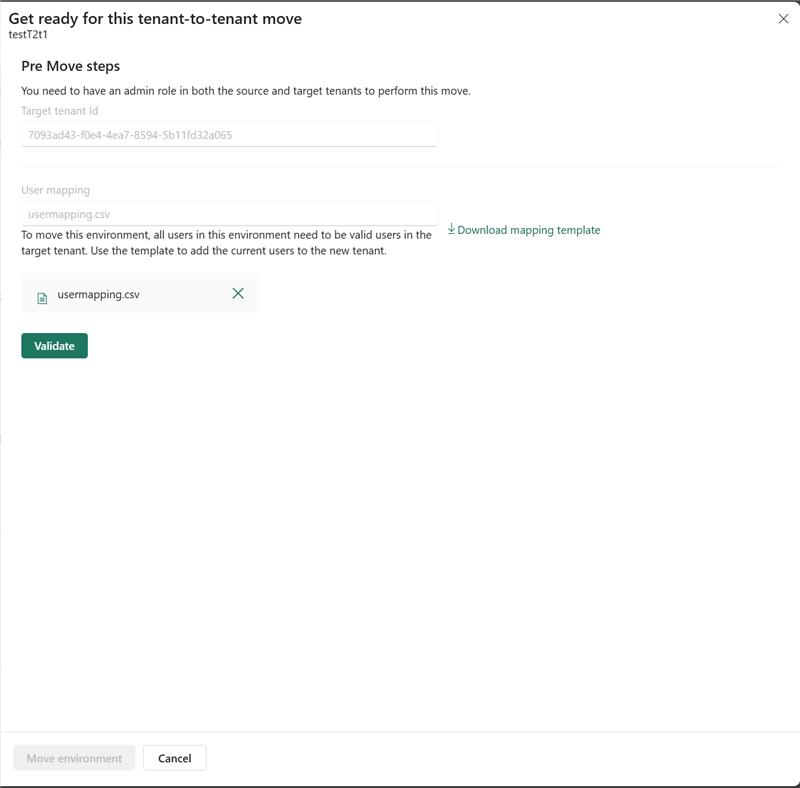
Doğrulama için kullanıcı eşleme dosyasını karşıya yükleyin. Dosya usermapping.csvolarak adlandırılmalıdır.
Ortam finans ve operasyon uygulamaları içeriyorsa, Yeni FinOps Yönetici E-postası kutusuna hedef kiracı kullanıcısının e-posta adresini girin. Bu kullanıcı, geçiş sonrasında finans ve operasyon yönetici olur. Kullanıcının hedef tenant'ta bulunması gerekir, aksi durumda geçiş başarısız olur.
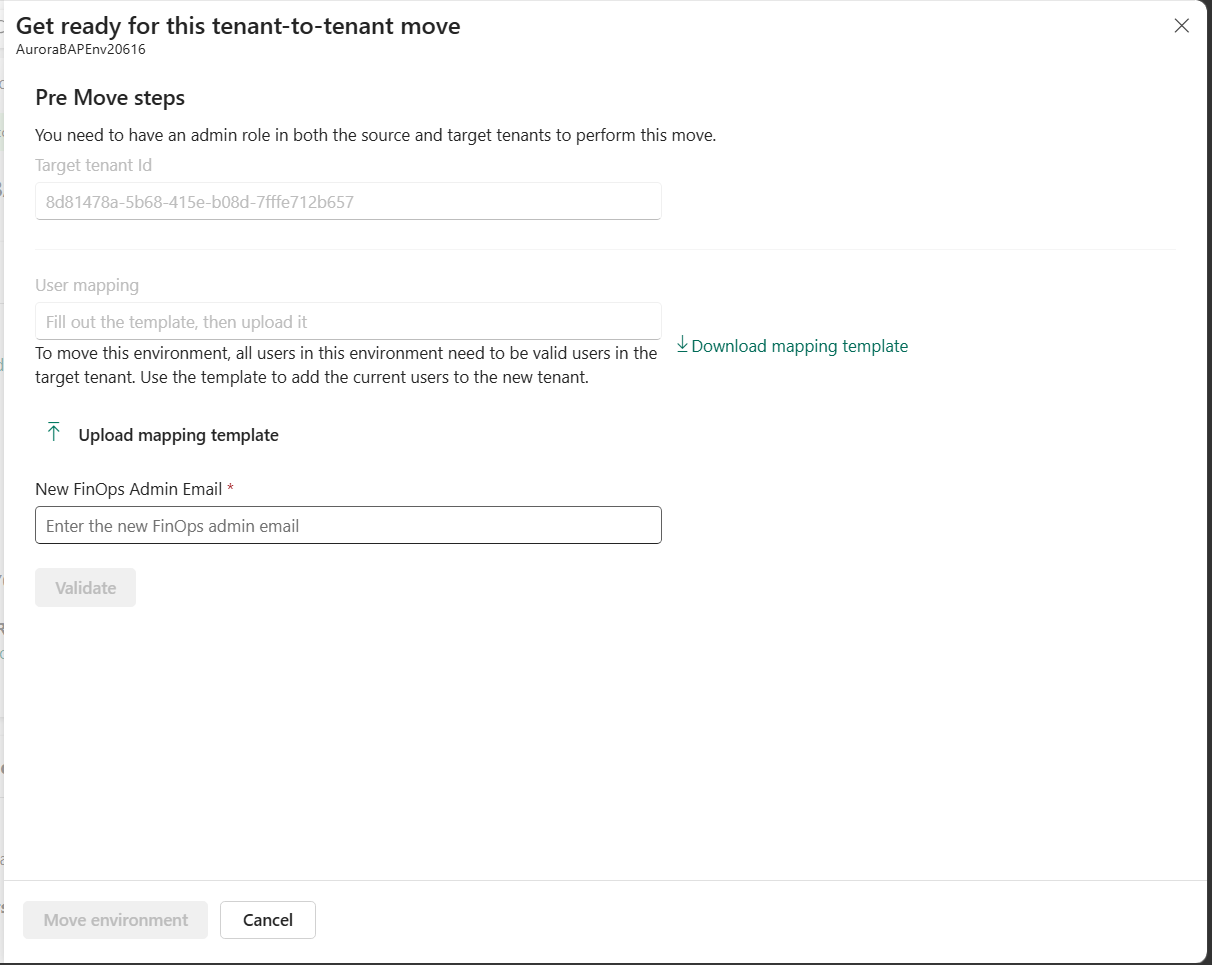
Dosyayı karşıya yükledikten sonra Doğrula'yı seçin. Bu eylem bir doğrulama yaşam döngüsü işlemini tetikler. İşlem tamamlanana kadar bekleyin.
Doğrulama başarısız olduğunda
Doğrulama işlemi başarısız olursa, hataları indir düğmesini içeren bir başlık görüntülenir. Hata dosyasını indirin, kullanıcı eşleme dosyasındaki sorunları düzeltin ve daha önce bahsedilen adımları kullanarak yeniden onaylayın.

Kullanıcı eşleme sonuçlarını anlamak ve sorunlarını gidermek için aşağıdaki tabloyu kullanın.
| Hata kodu | Description | Action |
|---|---|---|
| SourceUserIdMissingInUserMap - Kaynak kullanıcı kimliği, kullanıcı haritasında eksik. | SourceUserId eşlemede boş. | Eşleme dosyasında Kaynak Kullanıcıyı denetleyin ve düzeltin. |
| TargetUserIdMissingInUserMap | TargetUserId eşlemede boş. | Eşleme dosyasında Hedef Kullanıcıyı denetleyin ve düzeltin. |
| SourceUserIdIsNotValidGuid | SourceUserId geçerli bir GUID değil. | Kaynak Kullanıcıyı eşleme dosyasında geçerli bir GUID olacak şekilde düzeltin. |
| SourceUserDoesNotExistInOrgDB | SourceUserId, kuruluşun SystemUsers tablosundaki hiçbir SystemUserId ile eşleşmedi. | Girdiyi eşleme dosyasından kaldırın. |
| TargetUPNDoesNotExistInAAD (Hedef UPN, AAD'de mevcut değil) | TargetUserId UPN, kiracının Microsoft Entra Kimliği'nde bulunmaz. | Hedef Kullanıcıyı, kiracı Entra ID'sinde mevcut ve geçerli bir kullanıcı olarak kontrol edin ve düzeltin veya eşleme dosyasından girişi kaldırın. |
| Tekrar Denenebilir Hata | Kullanıcı eşlemesi sırasında tekrarlanabilir bir hata oluştu. Bir sonraki yeniden denemede başarılı olabilir. | Eşleme dosyasında bu hataya sahip kullanıcıların listesiyle kullanıcı eşleme komutunu yeniden çalıştırın. |
| Uygulama Kullanıcısı Eşleştirilemez | Eşlemedeki kaynak kullanıcı, eşleme işlemi tarafından desteklenmeyen bir uygulama kullanıcısıdır. | Uygulama kullanıcı eşlemesi desteklenmez. Eylem gerekmez. Uygulama kullanıcılarını hedef kiracıda oluşturmanızı öneririz. Kaynak kiracı uygulaması kullanıcıları hedef kiracıya aktarılamıyor. Bu tasarım gereğidir. |
| SkippedMapping | Kaynak kullanıcı kuruluşta yok ve hedef kullanıcı zaten var. | Eylem gerekmez. Bu, kaynak kullanıcının önceki çalıştırmada veya el ile hedef kullanıcıyla zaten eşlendiği anlamına gelir. |
Doğrulama başarılı olduğunda
Doğrulama başarılı olduktan sonra, ortamın ayrıntılar sayfasında Ortamı taşı düğmesini içeren bir başlık görüntülenir.
Ortamı taşı seçeneğini belirleyerek Bu ortamı başka bir kiracıya taşı panelini açın. Yeni bir kullanıcı eşleme dosyası kullanarak yeniden doğrulama yapabilirsiniz.
Taşıma öncesi adımları gözden geçirin ve taşıma öncesi adımları tamamladığınızdan emin olmak için onay kutusunu seçin.
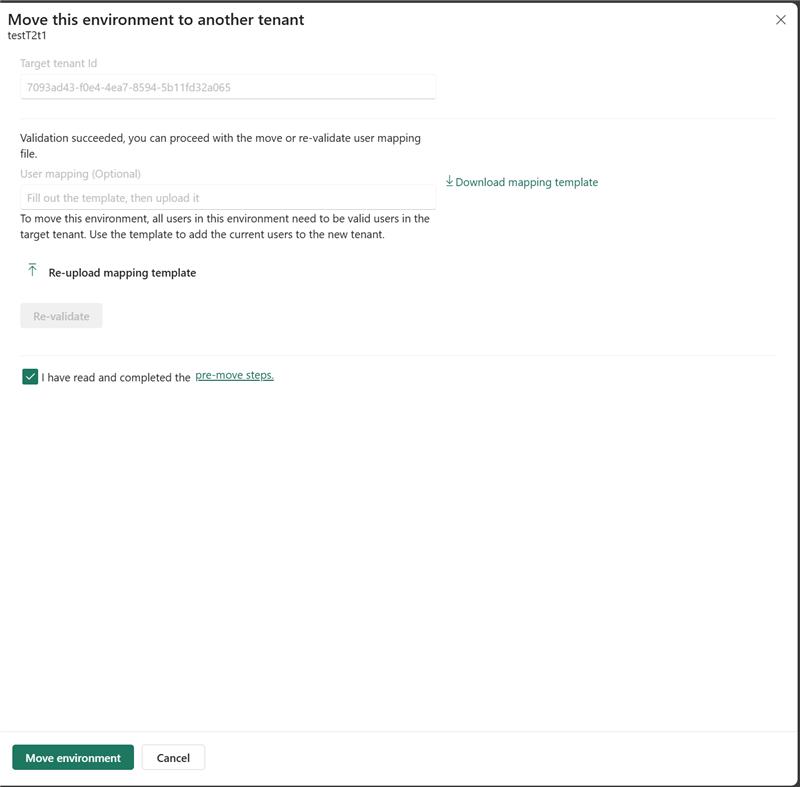
Ortamı taşımak için Ortamı taşı'yı seçin. Bu eylem, taşıma ortamı yaşam döngüsü işlemini tetikler. İşlem tamamlanana kadar bekleyin.
Taşımayı tamamlama
Taşıma işlemi tamamlandıktan sonra:
- İşlem, Dataverse kuruluşunu kaynak kiracıdan hedef kiracıya taşır.
- Kaynak kiracı, Dataverse kuruluşu olmadan ortamı korur.
- Bu işlem, hedef kiracıda kaynak ortamla aynı adı taşıyan yeni bir ortam oluşturur ve taşınan Dataverse kuruluşunu içerir.
- Finans ve operasyon uygulamalarını içeren bir ortam için işlem, kaynak ortamı hedef kiracıya taşır. Kaynak ortam, kaynak tenant'ta korunmaz.
- Hedef kiracıda geçiş tamamlandıktan sonra güvenlik gruplarını güncelleştirin. Güvenlik grubu geçişi desteklenmiyor.
- Yönetilen ortamın hedef kiracıda yeniden etkinleştirilmesi gerekir. Hedef kiracı, yönetilen ortamı etkinleştirmek için gerekli lisansa sahip olmalıdır.
- Üzerine kopyalanmayan ortam ayarları, taşıma sonrasında müşteriler tarafından güncelleştirilmelidir.
- Oluşturucu yapay zeka özelliği ortam düzeyindedir ve varsayılan değerlere sahiptir.
Taşımayı iptal et
Talebi gönderdikten sonra ortam taşıma işlemi tamamlanana kadar istediğiniz zaman taşıma işlemini iptal edebilirsiniz. Taşımayı iptal et iletişim kutusunu açmak ve taşımayı iptal etmek için başlıkta Taşımayı iptal et düğmesini seçin.
PowerShell kullanarak taşıma
Geçişe devam etmeden önce , hazırlık sürecini gözden geçirip tamamladığınızdan emin olun. Hazırlık işlemini tamamladıktan sonra, PowerShell kullanarak geçiş yapmak için aşağıdaki bölümlerde yer alan adımları izleyin.
Power Platform Yöneticileri için PowerShell yükleme (hem kaynak hem de hedef yöneticiler)
Power Platform yöneticileri için PowerShell modülü, yönetici özellikleriyle etkileşim kurmak için önerilen PowerShell modülüdür. Power Platform Yöneticileri için PowerShell modülünü kullanmaya başlamanıza yardımcı olacak bilgiler için bkz. Power Platform Yöneticileri için PowerShell'i kullanmaya başlama ve Power Platform Yöneticileri için PowerShell'i Yükleme.
Aşağıdaki komutlardan birini kullanarak gerekli modülü yükleyin veya güncelleştirin:
Install-Module -Name Microsoft.PowerApps.Administration.PowerShell
Update-Module -Name Microsoft.PowerApps.Administration.PowerShell
Windows'a Azure PowerShell yükleme (hem kaynak hem de hedef yöneticiler)
Azure PowerShell modülü bir toplama modülüdür. Azure PowerShell modülünü yüklediğinizde, genel kullanıma sunulan modülleri indirir ve cmdlet'lerini kullanılabilir hale getirir. Daha fazla bilgi için bkz. Windows'a Azure PowerShell yükleme.
Azure PowerShell modülünü yüklemek için Install-Module cmdlet'ini kullanın:
Install-Module -Name Az -Repository PSGallery -Force
Microsoft Power Platform'a oturum açın (hem kaynak hem de hedef yöneticiler)
Microsoft Power Platform oturum açın. Yöneticiler oturum açarak Power Platform ortamında kimlik doğrulaması yapabilir ve bu ortama erişebilir.
Add-PowerAppsAccount
Geçiş isteği gönder (kaynak yönetici)
Kiracıdan kiracıya geçişi başlatmak için kaynak kiracının Dynamics 365 veya Power Platform yöneticisinin hedef kiracıya bir istek göndermesi gerekir. Aşağıdaki komutu kullanın ve ortam adı kimliğini ve kiracı kimliğini belirtin.
Bu adımı tamamlamak için Power Platform yöneticisine veya Dynamics 365 yönetici kimlik bilgilerine sahip olmanız gerekir.
TenantToTenant-SubmitMigrationRequest –EnvironmentName {EnvironmentId} -TargetTenantID {TenantID}
Durumu ve MigrationID'yi görüntülemek için aşağıdaki komutu kullanın:
TenantToTenant-ViewMigrationRequest
Note
Diğer geçiş komutlarında kullandığınız MigrationID değerini kaydedin. Kaynak Kiracı MigrationID, Hedef Kiracı MigrationID'den farklıdır.
Geçiş isteğini görüntüleme ve onaylama (hedef yönetici)
Hedef kiracının yöneticisi, tüm geçiş isteklerini ve bunların durumunu görmek için aşağıdaki komutu çalıştırır. Yönetici tüm geçiş isteklerini gözden geçirebilir ve onaylayabilir veya reddedebilir.
Add-PowerAppsAccount

TenantToTenant-ViewApprovalRequest

TenantToTenant-ManageMigrationRequest -MigrationId {MigrationId from above command to approve or deny}
Yönetici bir isteği onayladıktan sonra, geçiş işleminin bir sonraki adımına devam etmek için kaynak kiracının yöneticisine bildirim gönderebilir.
Kullanıcı eşleme dosyasını yükleme (kaynak yönetici)
Bu adım SAS URL'sini oluşturur. Bu URL'yi daha sonra kullanıcı eşlemesi dosyasını yüklemek için kullanırsınız. EnvironmentId değerini gerçek ortam kimliğiyle ve FileLocation değerini gerçek dosya konumuyla değiştirerek aşağıdaki PowerShell komutunu çalıştırın.
Note
FileLocation değerini geçirdiğinizde, usermapping dosya adını (usermapping.csv) parametresine eklemeniz gerekir: C:\Filelocation\usermapping.csv.
TenantToTenant-UploadUserMappingFile –EnvironmentName {EnvironmentId} -UserMappingFilePath {FileLocation}
Komut tarafından döndürülen Read Only UserMapping File ContainerUri değerini kopyalayın. TenantToTenant-PrepareMigration komutunda -ReadOnlyUserMappingFileContainerUri parametresi olarak bu SAS URI'sini kullanın.
Ortam geçişini hazırlama (kaynak yönetici)
Bu adım, kullanıcı eşleme dosyasında listelenen her kullanıcının doğrulandığından ve hedef kiracıda şu anda etkin olduğundan emin olmak için kapsamlı doğrulamalar çalıştırır.
Kaynak kiracıda "TenantToTenant-ViewMigrationRequest" komutunun kullanılmasıyla MigrationId'yi görüntüleyebilirsiniz.
TenantToTenant-PrepareMigration
-MigrationId {MigrationId}
-TargetTenantId {TargetTenantId}
-ReadOnlyUserMappingFileContainerUri {SasUri}
Note
TenantToTenant-UploadUserMappingFile komutunun çıktısından SASUri değerini sağlayın.
Örnek çıkış verisi
Code        : 202
Description : Accepted
Bu adımın süresi, kullanıcı eşleme dosyasındaki kullanıcı sayısına bağlı olarak değişir. Aşağıdaki bölümde sağlanan TenantToTenant-GetStatus komutunu kullanarak bu adımın ilerleme durumunu izleyebilirsiniz.
Durumu denetleme (kaynak yönetici)
TenantToTenant-GetMigrationStatus -MigrationId {MigrationId}
Örnek çıkış verisi
- Kiracıdan Kiracıya Geçişi Doğrula: Çalışıyor
- Kiracıdan Kiracıya Geçişi Doğrula: Başarılı
- Doğrulama Başarısız Oldu. Blob'da hatalar güncelleştirildi: SASURI
Hatalar ve bunların nasıl çözüleceği
- Kiracıdan Kiracıya geçiş için sağlanan Kullanıcı eşleme dosyası geçersiz hatasını alırsanız, kullanıcı eşleme dosyası adının doğru olup olmadığını ve kullanıcı eşleme dosyasının değerleri ayırmak için virgüle sahip olup olmadığını denetleyin.
- '{line numbers}' satırında aynı '{email ID}' var: Yinelenen girdi olmadığından emin olun.
-
Geçersiz '{email ID}' E-posta Biçimi: için
testuser@tenantdomain.come-posta biçiminin doğru olduğundan emin olun. - '{line number}' satırındaki hedef, kaynak e-posta kimliğiyle aynı: Hedef E-posta'nın Kaynak E-posta'dan farklı olduğundan emin olun.
- Her satırda tam olarak iki sütun bulunmalıdır: '{line numbers}': Her satırın yalnızca iki sütuna sahip olduğundan emin olun: kaynak ve hedef sütunlar. Fazladan virgülleri kaldırın.
Kullanıcı eşleme hatalarını düzelttikkten sonra, aynı SAS URI'sini kullanarak kullanıcı eşleme dosyasını yeniden yükleyin.
Hata raporunu indirin (kaynak yönetici)
Kullanıcı eşleme dosyasında hatalar varsa bir hata raporu indirebilirsiniz. Bunu yapmak için, Tenant-To-Tenant-GetMigrationStatus komutunda sağlanan SasUrl'yi doğrudan kopyalayıp İnternet tarayıcınıza yapıştırın. Öte yandan, hata raporunu indirmek için durumu ve istenen konumu denetlemek için önceki adımdaki SAS URI'sini kullanan aşağıdaki komutları da kullanabilirsiniz.
Aşağıdaki adımları tamamlayın:
Windows PowerShell ISE ile aşağıdaki komutu çalıştırın.
Import-Module Az.Storage
# Define the SAS URI of the blob
$sasUri = " Update the SAS Uri from previous step "
# Define the path where the blob will be downloaded
$destinationPath = "C:\Downloads\Failed\"
# Split the SAS URI on the '?' character to separate the URL and the SAS token
$url, $sasToken = $sasUri -split '\?', 2
$containerName = $url.Split('/')[3]
$storageAccountName = $url.Split('/')[2].Split('.')[0]
$storageContext = New-AzStorageContext -StorageAccountName $storageAccountName -SasToken $sasToken
Get-AzStorageBlobContent -Blob "usermapping.csv" -Container $containerName -Destination $destinationPath -Context $storageContext
Kullanıcı eşleme dosyasındaki sorunları düzeltin.
Kullanıcı eşleme dosyasını yükleme (kaynak yönetici) adımlarını kullanarak dosyayı yeniden yükleyin.
Ortam geçişini hazırlama (kaynak yönetici) işlemini başarıyla tamamladıktan sonra, ortamı geçirmek için Ortamı geçirme (kaynak yönetici) yordamıyla devam edebilirsiniz. Geçişi sonraki yedi gün içinde gerçekleştirin. Geçişi sonraki yedi gün içinde tamamlamazsanız Ortam geçişini hazırlama (kaynak yönetici) yordamıyla yeniden başlamanız gerekir.
Ortamı geçirme (kaynak yönetici)
Kaynak kiracıda TenantToTenant-ViewMigrationRequest komutunu kullanarak MigrationId'yi görüntüleyin.
TenantToTenant-MigratePowerAppEnvironment
-MigrationId {MigrationId}
-TargetTenantId {TargetTenantId}
Durumu al (kaynak yönetici)
TenantToTenant-GetMigrationStatus -MigrationId {MigrationId}
Örnek çıkış verisi
- Ortamı Taşı: Çalışıyor
- Ortamı Geçirme: Başarılı
Note
Önceki komutları çalıştırırken sorunlarla karşılaşırsanız yardım için bir destek isteği gönderin .
Geçiş sonrası işlemi
Ortamları başka bir kiracıya taşıdıktan sonra:
- Ortam URL'si, kuruluş kimliği (OrgID) ve ad aynı kalır.
- Kaynak ortam Dataverse içermez.
- Eşleme dosyasında bulunmayan kullanıcılar, geçişten sonra taşınmaz veya eşlenmez.
- Hedef kiracıda geçiş tamamlandıktan sonra güvenlik gruplarını güncelleştirin. Güvenlik grubu geçişi desteklenmiyor.
- Yönetilen ortamın hedef kiracıda yeniden etkinleştirilmesi gerekir. Hedef kiracı, yönetilen ortamı etkinleştirmek için gerekli lisansa sahip olmalıdır.
- Üzerine kopyalanmayan ortam ayarları, taşıma sonrasında müşteriler tarafından güncelleştirilmelidir.
- Oluşturucu yapay zeka özelliği ortam düzeyindedir ve varsayılan değerlere sahiptir.
Warning
Taşıma işlemi tamamlandıktan sonra, geçiş işlemini doğrulayan yöneticilere hedef ortamda Sistem Yöneticisi rolünü atayın. Güvenlik grupları taşınmadığından, kullanıcı eşleştirme dosyasına dahil edilmemiş bir yönetici ortamı tamamen boş olarak görecektir. Bu bir izin sorunudur, veri kaybı değildir. Destek isteği açmadan önce rol atamasını onaylayın.
Power Automate, Power Apps, Copilot Studio, Power Pages ve finans ve operasyon uygulamaları için geçerli geçiş sonrası yordamları tamamlayın.
Power Automate için geçiş sonrası süreç
Geçiş tamamlandıktan sonra içeri aktarılan bileşenleri gözden geçirin ve akışların ve diğer varlıkların doğru çalıştığından emin olmak için aşağıdaki adımları uygulayın:
- Tüm bağlantı başvuruları için bağlantıları oluşturun veya haritalayın.
- Çözümü hedef ortamda açın.
- Bağlantı referanslarına gidin ve her birini yeniden kimlik doğrulayın veya mevcut bir bağlantıya bağlayın.
- Tüm akışları etkinleştirin.
- İçeri aktarılan akışlar varsayılan olarak kapalıdır.
- Hataları önlemek için onları çağıran üst akışları etkinleştirmeden önce tüm alt akışları başlatın.
- HTTP tetikleyici URL'lerini güncelleyin.
- HTTP ile tetiklenen akışlar, içeri aktarma işleminden sonra yeni bir URL oluşturur.
- Yeni URL'yi kullanmak için tüm çağrı uygulamalarını, üst akışları veya dış sistemleri güncelleştirin.
Power Apps için geçiş sonrası işlemler.
Çözüme duyarlı uygulamalar için
- Power Apps'ten yeni ortamı seçin ve Çözümler sayfasına gidin.
- İçeri Aktar'ı seçin ve önceki adımdan dışarı aktarılan paketleri seçmek için dosya seçiciyi kullanın.
- Geçirilen ortamın çözüm içeriğini denetleyerek içeri aktarma işleminin başarılı olduğunu onaylayın.
Çözüm odaklı olmayan uygulamalar için
- Şuraya git: Power Apps.
- Ortam açılır listesinden yeni ortamı seçin.
- Apps'i seçin.
- Tuval uygulamasını içeri aktar seçeneğini belirleyin.
- Uygulama paket dosyasını yükleyin.
- Tüm alma seçeneği seçimlerini tamamlayıp, Al seçeneğini belirleyin.
- Tüm uygulamalar içeri aktarılana kadar bu adımları yineleyin.
Copilot Studio için geçiş sonrası işlemler
- Power Apps'ten yeni ortamı seçin ve Çözümler sayfasına gidin.
- İçeri Aktar'ı seçin ve önceki adımdan dışarı aktarılan paketleri seçmek için dosya seçiciyi kullanın.
- Geçirilen ortamın çözüm içeriğini denetleyerek içeri aktarma işleminin başarılı olduğunu onaylayın.
Power Pages için geçişten sonraki işlemler
Ortamdaki her web sitesi için aşağıdaki adımları tamamlayın.
- Ortamda oturum açın.
- yönetim merkezini açın.
- Web sitesini, aynı portal türüne ve dile sahip olacak şekilde sağlayın.
Finans ve operasyon uygulamaları için geçiş sonrası süreç
- Kullanıcıları yeniden içeri aktarın.
- Geçişten önce satıcılarınızdan aldığınız güncelleştirilmiş ISV lisans dosyalarını içeri aktarın.
Customer Insights için geçiş sonrası süreç
Dynamics 365 Customer Insights - Journeys (CI-J), hedef kiracıdaki işlevselliği geri yüklemek için geçiş sonrası adımları gerektirir. Kiracılar arasında Dynamics 365 Customer Insights - Journeys geçişi yapma bölümünde daha fazla bilgi edinin.
Önceki adımların ve geçişin tümünü tamamladıktan sonra, ortamı hedef kiracıda doğrulayabilirsiniz. Power Platform yönetim merkezinde kaynak ortamı silebilirsiniz.
Sık sorulan sorular
Kiracıdan kiracıya geçiş sırasında arka plan işlemleri etkin olur mu?
Yönetim modu etkinleştirildiğinden, kiracıdan kiracıya geçiş sırasında arka plan işlemleri çalışmaz. Daha fazla bilgi için bkz. Yönetim modu.
Dataverse organizasyonunun tüm kullanıcıları taşınabilir mi?
Dataverse kuruluşunun tüm kullanıcılarını yalnızca kullanıcılar hedef kiracıda zaten mevcutsa taşıyabilirsiniz. Örneğin:
user001@source.com, user001@destination.com
user002@source.com, user002@destination.com
Geçiş için hangi ortamlar destekleniyor?
Sadece üretim ve deneme ortamı desteklenmektedir. Varsayılan, geliştirici, deneme ve Teams ortamları desteklenmiyor.
Ortam fiziksel olarak yeni kiracıya taşınacak mı?
Hayır. Ortam yerinde kalır, ancak Dataverse kuruluşu ve finans ve operasyon uygulamaları hedef tenant'a taşınır. Bunlar artık kaynak tenant'ın parçası değildir ve hedef tenant'taki yeni ortam altında yönetilir. Dataverse'de depolanan veriler kiracınızdaki ortamda depolanmaya devam eder. Kiracıdan kiracıya geçiş tamamlandığında ve verilerin artık kaynak kiracıda gerekli olmadığı onaylandığında, yetim ortamı silmelisiniz.
Tam olarak desteklenmeyen herhangi bir bileşen var mı?
Hangi bileşenlerin desteklendiği ve hangi bileşenlerin desteklenmediği hakkında daha fazla bilgi için bkz. Başlamadan önce.
Posta kutusu yapılandırmalarına ne olur?
Eşlenen kullanıcının (kullanıcı eşleme dosyasında bahsedilen) hedef kiracıda bir posta kutusu varsa, otomatik olarak yapılandırılır. Aksi takdirde manuel yeniden yapılandırma gerekir.
Geçiş işlemini nasıl başlatabilirim?
Kaynak kiracının Dynamics 365 veya Power Platform yöneticisinin ortam adı, kimliği ve kiracı kimliğiyle PowerShell komutlarını kullanarak bir istek göndermesi gerekir. Bu makalenin önceki bölümlerindeki komutlara bakın.
Geçiş ne kadar sürer?
Geçişin süresi, kullanıcı eşleme dosyasındaki kullanıcı sayısına bağlıdır. İlerleme kaydediyor gibi görünmeyen bir geçişin başarısız olması şart değildir. Geçişin bitebilmesi için lütfen 24 saate kadar izin verin.
Self servis kullanıcı arabirimi seçeneği var mı?
Evet.
TenantToTenant-SubmitMigrationRequest –EnvironmentName {EnvironmentId} -TargetTenantID {TenantID} hedef kiracıda onaylandıktan sonra ortamı taşımaya ilişkin bir kullanıcı arabirimi seçeneği ortam sayfasında kullanılabilir.